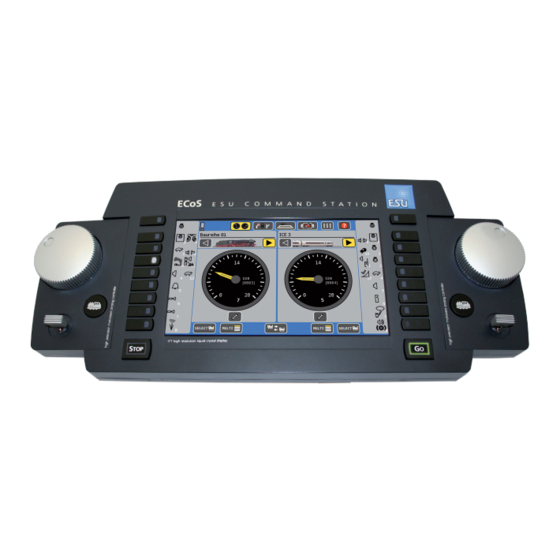
Esu ECoS 2 Betriebsanleitung
Modellbahnsteuerung mit farbbildschirm, firmware ab 4.0.0

Verwandte Anleitungen für Esu ECoS 2


Inhaltszusammenfassung für Esu ECoS 2
- Seite 1 F ü r E C o S m i t F a r b b i l d s c h i r m , F i r m w a re a b 4 . 0 . 0 . D r i t t e A u f l a g e , O k t o b e r 2 0 1 6 ESU P/N 01211-10058...
-
Seite 2: Inhaltsverzeichnis
14.6. Drehscheibe steuern ..........26 11.1.2. Märklin®-Loks aus Datenbank einfügen ....18 7.5. Fahrwege ..............10 14.7. ESU LokPilot Decoder zur Drehscheibensteuerung ... 26 11.1.3. Manuelles Anlegen & Programmierung von Loks.. 19 7.6. Gleisbildstellpult ............10 14.7.1. Drehscheibe konfigurieren ........27 11.1.3.1. - Seite 3 22.8.1. Lokomotiven und Traktionen löschen ....43 19.4.2. CV Schreiben auf dem Programmiergleis ....36 Copyright 1998 - 2016 by ESU electronic solutions ulm GmbH & Co KG. Irrtum, 22.8.2. M4-Loks löschen ..........43 19.4.3. CV Schreiben auf dem Hauptgleis ......36 Änderungen die dem technischen Fortschritt dienen, Liefermöglichkeiten und alle...
-
Seite 4: Wichtige Hinweise - Bitte Zuerst Lesen
Kindern nur unter Aufsicht benutzt wird. mieren. DCC, M4 und programmierfähige Motorola®-Decoder lösungen oder scharfe Reinigungsmittel zur Reinigung der (z. B. ESU LokPilot® M4®, LokSound® M4®) sind hierfür vor- • Benutzen Sie grundsätzlich und nur das mitgelieferte Netz- ECoS. Verwenden Sie zum Reinigen des Bildschirms niemals gesehen. -
Seite 5: Auspacken & Aufstellen
Auspacken & Aufstellen 5. Auspacken & Aufstellen len Sie beliebige Loks zu Traktionen zusammen und steuern Sie 5.1. Öffnen der Verpackung 5.3. Einlegen der Akkus diese gleichzeitig. Die ECoS – Zentrale wird sicher geschützt in zwei Kartons gelie- Wir empfehlen, Ihre ECoS stets mit eingelegten Akkus in Be- fert. -
Seite 6: Kurzanleitung
Kurzanleitung 6. Kurzanleitung 6.2. Minimalanschluss für den ersten Test 6.3. Die Bedienelemente im Überblick • Stecken Sie den Stecker des Netzteils in die Stromversorgungs- Alle Bedienelemente der ECoS befinden sich auf der Gehäu- Nach Durcharbeiten der Kurzanleitung können Sie einen buchse der ECoS. seoberseite, wie in Abbildung 5 gezeigt. schnellen Test Ihrer Zentrale durchführen und eine Lok „eine • Verbinden Sie die beiden Anschlüsse „Main“ mit einem Test- a) Schalttasten Links. -
Seite 7: Hauptmenüanzeige
Ihre erste Fahrt 6.3.1. Hauptmenüanzeige 6.3.2. Touchscreen Drücken Sie hierzu auf die Schaltfläche „Lokmenü“ im Display, Neben den Bedienelementen zeigt der berührungsempfindli- Der berührungsempfindliche Touchscreen kann mit dem Finger und wählen Sie „Neue Lok“, danach „Manuell anlegen“. che Bildschirm weitere wichtige Informationen für jede auf- oder dem mitgelieferten Stift bedient werden. -
Seite 8: Möglichkeiten Der Ecos Im Detail
Das automatische Anmeldeverfahren RailComPlus® wurde ESU erweiterte alle Decoder für das Motorola®-Format um ei- von ESU auf der Basis des von Lenz erfundenen RailCom® nen zusätzlichen Modus namens „Motorola 28“. Hierbei wer- entwickelt und ist ein weiterer Meilenstein der bidirektionalen den 28 echte Fahrstufen erzeugt. -
Seite 9: Lgb®-Formaterweiterungen
Daher können auch Traktionen mit Loks gebildet nen so genannten Magnetartikeldecoder angesteuert werden. werden, deren Decoder normalerweise keine Traktionsadres- Moderne LGB® Lok oder Loks, welche mit ESU LokSoundXL De- Magnetartikeldecoder gibt es von verschiedenen Herstellern. sen verwalten können. Zudem ist es möglich, Mehrfachtrak- coder ausgestattet sind, verstehen alternativ auch das „DCC28“... -
Seite 10: Fahrwege
Module auch ange- eines Rückmelde-Kontakts geschaltet werden. Als Rückmel- sprochen werden. demodule können Sie entweder s88, ESU ECoSDetector oder L.Net Rückmelder verwenden. Bis zu 8 Bedingungen können 7.9. Altsysteme weiterverwenden mit ECoSniffer zum Auslösen eines Fahrwegs verknüpft werden. Hierbei sind Eine wertvolle Funktion stellt der integrierte ECoSniffer dar. -
Seite 11: Anschlüsse Im Detail
Anschlüsse im Detail 8. Anschlüsse im Detail 8.1. Stromversorgung • Verwenden Sie das mitgelieferte Netzteil ausschließlich zur Der in die Zentrale eingebaute Strommonitor zeigt Ihnen die Die ECoS wird über eine 2.1mm DC-Buchse mit Strom versorgt. exklusiven Versorgung der ECoS. Benutzen Sie es nicht zur jeweilige Ausgangspannung an. Mit seiner Hilfe können Sie die Die Versorgungsspannung entspricht der Schienenspannung, Versorgung anderer Geräte Ihres Haushalts. -
Seite 12: Anschluss An Zweileitergleise
Bus durch ein Busverteiler-Modul verlängern. Geeignet sind Zweileiterbetrieb (DCC, Selectrix®) unerheblich. mit geringerer Leistung (max. Strom ca. 1A). Dieser Anschluss entweder das ESU ECoSlink Terminal oder die Terminalbox von besitzt die gleiche Buchsenform wie der Hauptgleisanschluss. Märklin®. Näheres finden Sie in Kapitel 21. -
Seite 13: Geeignete Systeme
6017-Boostern versorgt werden allerdings 5 = Enable (Booster „Ein/Aus“, für 6017-Booster) nicht möglich. c) ECoSlink Systembooster. ESU bietet mit dem ECoSBoost 6 = SnInA (ECoSniffer Gleissignaleingang A) 4A bzw. ECoSBoost 8A zwei Varianten an. Beide Booster 7 = SnInB (ECoSniffer Gleissignaleingang B) können DCC, Motorola®, Selectrix®... -
Seite 14: Kurzschlussabschaltung Einrichten
Märklin® Nr. 385580). transformer control unit Für größere Spur1 Anlagen empfehlen wir dringend den Ein- satz der ESU ECoSBoost 8A Variante, ESU Nr. 50011. Abbildung 26 8.7.2.3. Kurzschlussabschaltung einrichten s88 Modul 1 Nach erfolgtem Anschluss müssen Sie die Booster am externen 8.8.2. -
Seite 15: Initialisierung & Bedienung
Initialisierung & Bedienung 9. Initialisierung & Kontrolle 10. Einführung in die Bedienung Die Bedienung der ECoS erfolgt rein grafisch mit Hilfe des 9.1. Einschalten 9.2. Stop-Taste Touchscreens. Alle Eingaben werden direkt auf dem Bildschirm Es existiert kein spezieller Einschaltknopf; sobald Sie den Netz- Nach einem kurzen Druck auf die Stop-Taste schaltet die ECoS ausgeführt. -
Seite 16: Hauptmenü - Anzeigemodus
Stellwerk geöffnet ist, können Sie die aktuell aktiven bitte dem Decoderhandbuch. Reihe vorgegebener Alternativen. Loks steuern. Alle ESU LokSound V4.0 und LokPilot V4.0 Decoder sowie die Öffnet eine Liste mit den verfügbaren Alternativen. LokPilot Standard und LokPilot Nano Decoder unterstützen 10.3.3. Gleisbildstellpult Sie können direkt mit dem Finger oder Stift die gewünschte... -
Seite 17: Tipps Zum Anmelden Von Railcomplus-Loks
11.2.1. M4-Loks einrichten maximal 15 Sekunden), erscheint im Fahrbildschirm das Rail- Querschitt (mindestens 1,5mm² ab einer Länge von 5m). Litzen Märklin® mfx®-Loks bzw. Loks mit ESU M4-Decoder melden ComPlus-Symbol. mit 0,14mm² sind z. B. völlig unbrauchbar für den Gleisan- sich generell selbstständig am System an. Einfach nur die Lok schluss und häufige Ursache bei Problemen mit der M4-Anmel-... -
Seite 18: Neuanmeldung Von M4-Loks
• Die Decodereinstellungen wurden mit Hilfe des ESU LokPro- grammers verändert und dann die Lok wieder zurück auf die Anlage gestellt. • Die Lok wurde zeitweise an einer anderen M4-Zentrale (z. B. ESU ECoS, Märklin® mobile station) betrieben und nun wieder „nach Hause“ gebracht. • Die Lok mit M4-Decoder steht in einer Bremsstrecke oder ei- nem stromlosen Abschnitt, während irgendeine andere (belie- Abbildung 39 bige) Lok manuell aus der Lokliste gelöscht wird. -
Seite 19: Manuelles Anlegen & Programmierung Von Loks
Loks steuern 11.1.3. Manuelles Anlegen & Programmierung von Loks 11.1.3.3. Snifferadresse Die hier eingegebene Adresse dient dem ECoSniffer. Näheres Unterscheidung Ihrer Loks. Das Symbol kann später jederzeit Bringt Sie in das Lokmenü. über den ECoSniffer erfahren Sie in Abschnitt 20. Falls Sie kei- geändert werden. -
Seite 20: Ecoscontrol Radio Funktionszuordnung
Loks steuern • Wenn Sie eine Funktionstaste nicht benutzen möchten, entfer- Um die korrekte Geschwindigkeit anzeigen zu können, müssen nen Sie den Haken bei „Funktion verwenden“. Sie der ECoS die gewünschte Maximalgeschwindigkeit in km/h der Lok bekannt geben. Hierbei handelt es sich wohlgemerkt Die ECoS überprüft nicht, ob ein Symbol sinnvoll zur tatsäch- um die Höchstgeschwindigkeit des Vorbilds, nicht des Modells. -
Seite 21: Lok Auf Dem Fahrregler Aufrufen
Loks steuern 11.3. Lok auf dem Fahrregler aufrufen 11.3.1. Reglertausch Sie können jedem der beiden Fahrregler entweder eine Lok zu- Berühren dieses Symbols tauscht die beiden derzeit aktiven ordnen oder auf den Multi-Fahrbildschirm umschalten. Loks: Die linke Lok wird auf den rechten Fahrregler gelegt und und umgekehrt. -
Seite 22: Lokeinstellungen Bearbeiten
Wenn Sie im Multiprotokollbetrieb Fahrzeuge mit Märklin®, Ein Adresskonflikt liegt vor, wenn Sie eine Lok steuern möch- ESU LokPilot, ESU M4 und DCC-Decodern gemeinsam betrei- c) Fügt eine Lok der Traktion hinzu ten, aber bereits eine andere Lok mit der selben Adresse fährt. -
Seite 23: Mehrfachtraktion Einem Handregler Zufügen
Magnetartikel. Es können mit der ECoS nur dann Magnetartikel geschaltet werden, wenn diese über einen entsprechenden Decoder ver- fügen. Typische Vertreter sind Märklin® k83 bzw. K84 oder ESU SwitchPilot Decoder. Abbildung 55 Abbildung 58 • Loks können nur einmal in einer Mehrfachtraktion verwendet 13.1. Neuen Magnetartikel anlegen werden. -
Seite 24: Schaltdauer
Magnetartikel schalten Die Tastenfunktion kann nachträglich nicht mehr geändert • Wechseln Sie zunächst in die Stellwerks-Ansicht, indem Sie in a) Name des Magnetartikels werden. Sie müssten den Magnetartikel löschen und neu an- der Hauptmenüzeile dieses Symbol drücken. b) Datenformat und Adresse des Magnetartikels legen. c) Sortieren der Magnetartikel nach Adresse 13.1.6. -
Seite 25: Einen Magnetartikel Löschen
Derzeit wird die Märklin® Drehscheibe 7286 mit im geöffnetem Stellwerk angelegt werden. • Wechseln Sie in die Stellpult-Ansicht, und drücken Sie das Kon- deren Drehscheibendekoder 7686 bzw. kompatible Decoder figurations-Symbol. • Rufen Sie das Stellwerk auf. oder Eigenumbauten mit ESU LokPilot V4.0 unterstützt. • Drücken Sie diese Schaltfläche. Alle Magnetartikel erhalten ei- • Wechseln Sie auf eine komplett leere Seite (es dürfen dort kei- nen Auswahlrahmen. 14.1 Anschluss der Drehscheibe ne anderen Magnetartikel verknüpft sein!) An der Drehscheibe selbst müssen keinerlei Modifikationen vor-... -
Seite 26: Gleisabgänge Konfigurieren
14.3. Programmierung der Drehscheibe 14.5. Löschen einer Drehscheibe Die fünf Schaltflächen b) bis f) entsprechen den Tasten wie 14.7. ESU LokPilot Decoder zur Drehscheibensteuerung Das Löschen einer verknüpften Drehscheibe ist wie mit einem sie bei der Programmierung des Dekoders über ein Märklin®... -
Seite 27: Drehscheibe Konfigurieren
Adapter zwischen coNet™ und ECoSLink. In Ergänzung zu den in 14.2. schon dargestellten Einstellmög- Sie Teile Ihrer Anlage nicht einsehen können (z.B. Schatten- Dieses Adapter wird von ESU unter der Bezeichnung L.Net lichkeiten sind zwei Einstellparameter hinzugekommen: bahnhöfe) oder den Besetztzustand auf einem Gleisbildstell- Converter unter der Artikelnummer 50097 angeboten. -
Seite 28: Ecosdetector Konfiguration
ECoSDetector Konfiguration & L.Net Rückmelder Konfiguration 15.3.2.5. Mehre ECoSDetectoren verwalten Wenn Ihre Anlage wächst und Sie mehrere ECoSDetector Mo- a) Liste mit allen bisherigen s88-Modulen dule einsetzen möchten, kann es erforderlich sein, die Reihen- folge der Ordnungsnummern nachträglich zu verändern. Hier- b) Modulname zu haben wir eine komfortable Möglichkeit geschaffen. -
Seite 29: Ecosdetector Name
Fahrwege 16. Fahrwege Jeder L.Net converter wird in der Liste der „Geräte am ECoS- im Mischbetrieb mit ECoSDetectoren ist es nicht zwingend er- Analog zu den Loks und Magnetartikeln werden auch Fahrwe- link“ zweimal angezeigt, weil er zwei Funktionen erfüllt. forderlich, aufeinander folgende Nummern zu verwenden. -
Seite 30: Eigenschaften
Fahrwege Die Zentrale arbeitet die Schaltbefehle in der Eingabereihenfol- 16.1.2. Schaltbedingungen 16.1.2.2. Rückmelder als Bedingung ge ab. Beachten Sie dies bitte bei der Eingabe. Eine mächtige Funktion verbirgt sich hinter der Möglichkeit, Wählen Sie das gewünschte Modul und den Port aus. einen Fahrweg nicht nur manuell durch Berühren der Schaltflä- 16.1.1. -
Seite 31: Schaltartikel Als Bedingung
Fahrwege 16.1.2.3. Schaltartikel als Bedingung • Wählen Sie die gewünschten Kategorien. Bis zu drei Kategori- 16.3. Fahrweg im Stellwerk verknüpfen (anzeigen) • Tippen Sie auf die Schaltfläche der Einzelbedingung, die Sie en sind möglich, die alternativ („oder“-verknüpft) angegeben Sie können einen Fahrweg auch auf mehreren Seiten des Stell- ändern möchten. Wählen Sie „Schaltartikel“ aus der Liste dann werden können. -
Seite 32: Gleisbildstellpult
Gleisbildstellpult 17. Gleisbildstellpult 17.1.2. Magnetartikel einfügen Mit Ihrer ECoS ist es möglich, mit Hilfe des grafischen Gleisbild a) Name der Gleisbildstellpultseite bearbeiten Die zu plazierenden Magnetartikel müssen vorher angelegt und stellpults die Topologie Ihrer Anlage direkt auf dem Bildschirm konfiguriert sein. Dies erfolgt im Stellwerk, wie in Abschnitt 13 b) Seitenreihenfolge ändern anzuzeigen. -
Seite 33: Weichen Spiegeln
Gleisbildstellpult & Pendelzüge steuern 18. Pendelzüge steuern 17.1.6. Weichen spiegeln Um sogenannte 45 Grad Gleisharfen zu zeichnen kann es er- Sollte das gewählte Symbol mehr als ein Gleis haben, können Die Pendelzugsteuerung ist eine sehr nützliche Funktion, um forderlich sein, Weichen zu spiegeln. Aus einer Rechts- wird so Sie jedes Gleis einem eigenen Rückmelder zuordnen. -
Seite 34: Pendelzüge Steuern
Pendelzüge steuern 18.1. Pendelzugstrecken einrichten Eine Pendelzugstrecke kann ganz einfach eingerichtet wer- 18.1.2. Rückmeldekontakte den: Wählen Sie hier die beiden Rückmeldekontakte für die Brems- 18.1.5. Pendelzugstrecken nach Neustart aktivieren punkte der Pendelzugstrecke. • Wählen Sie aus der oberen Menüleiste das Setup-Symbol aus. Setzen Sie den Haken, wenn nach dem Start der ECoS alle bis- Es öffnet sich ein Menüdialog. -
Seite 35: Decoderprogrammierung
19.2. Einführung in die Motorola®-Programmierung fläche über die Auswirkungen im Klaren sind. Falsch konfigurierte ESU hat mit dem LokPilot eine Möglichkeit geschaffen, wie auch Decoder funktionieren u. U. nicht mehr korrekt. Motorola®-Decoder programmiert werden können, obwohl 19.4. Manuelle Programmierung (DCC) im ursprünglichen Märklin®... -
Seite 36: Cv Lesen Auf Dem Programmiergleis
Programmieren im Motorola®-Modus keine Norm gibt, wenn- e) Schaltfläche „Lesen“ das Schreiben dennoch erfolgreich war: Die Zentrale wartet gleich sich das von ESU im Jahr 2001 eingeführte Verfahren stets auf eine Schreibbestätigung des Decoders und es kann f) Schaltfläche „Schreiben“... -
Seite 37: Manuelle Programmierung (Selectrix®)
CV-Werte des Decoders „am Stück“ ge- lesen und grafisch dargestellt. Auf diese Weise ist sichergestellt, Die ECoS kennt Profile für alle ESU-Decoder, M4-Decoder (mit Abbildung 108 dass die tatsächlichen Decodereinstellungen auch mit den in und ohne Sound) und darüber hinaus zwei generische DCC- der Zentrale gespeicherten Einstellungen übereinstimmen. -
Seite 38: Download-Modus
76395/76397: Die ersten Schritte laufen wie bei den Sig- 19.8.6. Wissenswertes über Profile nalen 76391 bzw. 76393 ab. Danach beginnt das Vorsig- • Für jeden ESU-Decoder existiert ein passendes Profil. Jedoch nal zwischen zwei Signalbildern hin- und herzuschalten. sind in einem Profil nicht zwingend alle Einstellungen eines De- Betätigen Sie jetzt die Funktion Hp1 oder Hp0 von dem... -
Seite 39: Ecosniffer
ECoSniffer & ECoSlink Bus 20. ECoSniffer 21. Geräte für den ECoSlink Bus • Vergeben Sie jede Snifferadresse nur einmal. Die Zentrale prüft Der ECoSniffer erlaubt Ihnen die Weiterverwendung Ihrer alten bei der Eingabe der Snifferadressen nicht, ob diese mehrmals Der ECoSlink dient zur Erweiterung einer ECoS. An den ECoS- Digitalsystem an der ECoS. -
Seite 40: Märklin® Mobile Station
ECoSlink Bus & Konfigurationsmenü 22. Konfigurationsmenü 21.2. Märklin® Mobile Station An der ECoS können bis zu drei Märklin® mobile stations 60651 und 60652 direkt als zusätzliches Fahrpult angeschlos- Grundsätzliche Betriebsparameter werden über das „Setup“- sen werden. Weitere mobile stations können mit Hilfe des Menü... -
Seite 41: Neustart
Konfigurationsmenü Aus Sicherheitsgründen ist normalerweise die Funktion „Re- 22.3. Fahrbildschirm set“ nicht aktiv und daher ausgegraut. Sie müssen die Reset- Funktion unter den Zugangsberechtigungen erst freigeben. Näheres hierzu im Abschnitt 22.7. 22.1.5. Neustart Ein Druck auf die Schaltfläche „Neustart der ECoS“ löst einen Neustart des Geräts aus. -
Seite 42: Schaltartikel Und Fahrstraßen
Konfigurationsmenü 22.4. Schaltartikel und Fahrstraßen 22.5.3. Erzeugte Datenformate dete Lok nicht mehr mit der ECoS gesteuert werden können, Hier können Sie alle im System befindlichen Schaltartikel, Fahr- Hier können Sie einstellen, welche Datenformate erzeugt wer- so kann diese auf dem Programmiergleis zu einer Neuanmel- straßen und Drehscheiben anzeigen, bearbeiten oder löschen. -
Seite 43: Code Aktivieren
Hier finden Sie wichtige Informationen über Ihre Zentrale. 22.10.1. Softwareversion Die Softwareversion ist die Version der internen Betriebssoft- ware. Wichtig: Wann immer Sie ESU zu Fragen rund um Ihre Zentrale kontaktieren, müssen Sie diese Nummer bereithalten. 22.10.2. Seriennummer Die interne Seriennummer ist eindeutig Ihrem Gerät zugeord- net. -
Seite 44: Betriebseinstellungs-Menü
Betriebseinstellungs-Menü 23. Betriebseinstellungs-Menü 24. Computerinterface 23.2. Module aktivieren/deaktivieren Im Menü „Betriebseinstellungen“ können Sie den aktuellen Hier kann die Weiterleitung von Rückmelde-Ereignissen unter- Das Computerinterface ermöglicht der Zentrale die Verbindung Stromverbrauch der einzelnen Komponenten ermitteln und bunden werden: mit Ihrem PC. Hierbei spielt es keine Rolle, ob Sie einen MS- verschiedene Module aktivieren und deaktivieren. -
Seite 45: Ip-Adresse Via Dhcp Beziehen
Abb. 137 Punkt c) und lokal auf resse. Bestätigen Sie mit „Enter“. dem Rechner speichern. Sie finden die aktuellste Software je- • Für unser Beispiel aus Abschnitt 24.2.1 geben Sie ein: weils unter: http://www.esu.eu/download http://192.168.1.2 und drücken Sie dann die Eingabetaste. Sie können die Firmwaredownloads nur finden, wenn Sie mit Abbildung 136 Ihrer Seriennummer ein Zugangskonto für unsere Webseite er-... -
Seite 46: Konfiguration Sichern (Backup)
Eine unvollständige, nicht lauffähige Software erstellen“) oder Bilder von anderen ECoS-Nutzer verwenden. Abbildung 139 könnte die Folge sein. Auf der ESU-Webseite Achten Sie auch darauf, dass die Stromzufuhr zu PC und Zen- Da noch keine Bilder angelegt wurden, ist die Übersicht leer. Je- http://www.esu.eu/download/lokbild-bazar/ trale während des Updates keinesfalls unterbrochen wird. -
Seite 47: Benutzerdefiniertes Lokbild Verwenden
Benutzerdefinierte Lokbilder Es muss nicht nach jedem Übertragungs-Vorgang neu gestartet Die internen Bilder können nicht bearbeitet oder gelöscht wer- werden. Es können beliebig viele Bilder hochgeladen werden, den. ohne das Gerät neu zu starten. Die Bilder sind allerdings erst 24.3.6.3. Lokbilder zwischen verschiedenen Geräten austauschen nach dem Neustart verfügbar. -
Seite 48: Display Im Computer Anzeigen
• Drücken Sie die Stoptaste und die F7 Taste des linken Fahrpults che, kostenlose Programmpakete unterstützen die ECoS. Abbildung 148 und halten Sie diese gedrückt. Das Protokoll entspricht dem der ESU ECoS. Aus Sicht des Um das Notfallsystem zu aktivieren, wie folgt vorgehen: Computers gibt es hier keine Unterschiede. • Trennen Sie die Zentrale vom Stromnetz. Falls Sie selbst eine PC-Software zur Computersteuerung • Drücken Sie die Funktionstaste F2 und F7 des linken Fahrpults... -
Seite 49: Fehlerbehebung & Support
26.2. Forum ten, ein Zugangskonto auf unserer Internetseite, erreichbar un- schirm niemals erscheint. Das ESU Support Forum hat sich seit seiner Einführung im ter http://www.esu.eu/registrieren, anzulegen. Herbst 2006 zu einer der erfolgreichsten Internet-Plattformen Tritt dies auf, sollten zunächst alle Listen mit Objekten gelöscht entwickelt. -
Seite 50: Technische Hotline
Fax: +49 (0) 731 18468 - 299 Austausch Flex-PCB am Display 49,50 AUX-Buchse für Systemerweiterungen Post: ESU electronic solutions ulm GmbH & Co. KG -technischer Support- Galvanisch entkoppelter Boosteranschluss für DCC-konforme Austausch eines Potis 69,50 und oder Märklin® 6017-kompatibele Booster... -
Seite 51: Codiertabelle Magnetartikel-Decoder
28.2. Codiertabelle Magnetartikel-Decoder 28.3. Konformitätserklärung Diese Tabelle enthält die Zuordnung zwischen der Stellung der Wir, ESU electronic solutions ulm GmbH & Co KG, Edisonallee DIP-Schalter und der Weichenadresse sowie die Zuordnung zu 29, D-89231 Neu-Ulm, erklären in alleiniger Verantwortung, den Märklin® Keyboards. -
Seite 52: Garantie-Urkunde
Fertigungsverfahren hergestellt und sorgfältigen Qualitätskontrollen und Prüfungen unterzogen. Daher gewährt die Firma ESU electronic solutions ulm GmbH & Co. KG Ihnen beim Kauf eines ESU Produktes über die Ihnen gesetzlich zustehenden, nationalen Gewährleistungsrechte gegenüber Ihrem ESU-Fachhändler als Vertragspartner hinaus zusätzlich eine PLZ / Ort: ..