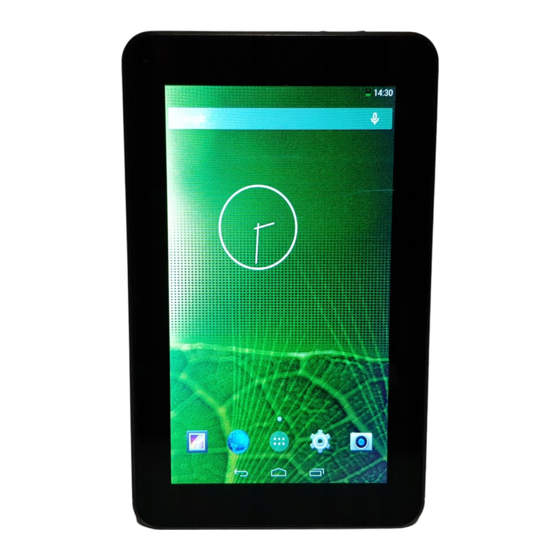
Jay-tech 755N Canox Digital Bedienungsanleitung
Inhaltsverzeichnis
Inhaltsverzeichnis

Verwandte Anleitungen für Jay-tech 755N Canox Digital


Inhaltszusammenfassung für Jay-tech 755N Canox Digital
-
Seite 2: Inhaltsverzeichnis
Inhalt Sicherheitsmaß nahmen ......................... 1 Auf Werkseinstellung rücksetzen ....................1 Beschreibung des Aufbaus ......................3 Akku aufladen ..........................3 HOST- und USB-Kabel ........................4 Gerät ein-/abschalten ........................4 So verwenden Sie den Touchscreen ....................4 Bildschirm freigeben ........................5 Vorstellung der Symbole am Hauptbildschirm ................6 Verknüpfungen zum Hauptbildschirm hinzufügen und löschen ............ -
Seite 3: Sicherheitsmaß Nahmen
Sicherheitsmaß nahmen Bitte lesen Sie die folgenden Informationen vor Inbetriebnahme des Gerätes aufmerksam durch; sie dienen Ihrer Sicherheit und der Sicherheit Anderer sowie der Vermeidung von Schäden am Gerät. ● Verwenden Sie das Gerät nicht mit feuchten oder nassen Händen. ●... - Seite 4 3. Wählen Sie „Reset tablet (Tablet rücksetzen)“. 4. Wählen Sie „Erase everything (Alles löschen)“. WARNUNG Bitte beachten Sie, dass alle persö nlichen Informationen sowie die heruntergeladenen Apps und Dateien gelö scht werden. TPC-755N | DE DE/1407.01...
-
Seite 5: Beschreibung Des Aufbaus
Beschreibung des Aufbaus Beschreibung Ein-/Austaste 3,5-mm-Kopfhöreranschluss Mikrofon USB-Port Lautstärke erhöhen-Taste microSD-Kartenschlitz (unterstützt 2 GB bis 32 GB) Lautstärke verringern-Taste Reset Akku aufladen Dieses Gerät ist mit einem integrierten Lithium-Akku ausgestattet. Bitte laden Sie den Akku vor der ersten Benutzung des Gerätes vollständig auf. Der Ladevorgang sollte beim ersten Mal mindestens zehn Stunden dauern;... -
Seite 6: Host- Und Usb-Kabel
● Sie können den Akku per Netzteil oder USB-Kabel aufladen. ● Wenn die Akkukapazität weniger als 15 % beträgt, gibt das Gerät einen Alarmton aus und zeigt eine Meldung über den geringen Akkustand an. Zudem wird das Akkusymbol leer dargestellt: . -
Seite 7: Bildschirm Freigeben
b) Berühren Sie mit dem Touchscreen keine anderen Elektrogeräte; andernfalls kann elektrostatische Entladung Touchscreen-Fehler verursachen. c) Dieses Gerät ist nicht wasserdicht. Bitte lagern oder verwenden Sie es nicht in einer feuchten Umgebung. d) Der Touchscreen verfügt über eine Erkennungsschicht, die schwache vom menschlichen Körper ausgesendete Ladungen erkennen kann. -
Seite 8: Vorstellung Der Symbole Am Hauptbildschirm
Hauptbildschirm Vorstellung der Symbole am Hauptbildschirm Symbol Funktion Widgets zur Suche im Internet nutzen Zum Aufrufen der App-Schnittstelle (Appliaktionsliste) antippen Zum Zurückkehren zur vorherigen Schnittstelle antippen Zum Zurückkehren zur Hauptschnittstelle antippen Zur Anzeige einer Liste mit kürzlich verwendeten Applikationen antippen VOL- VOL+ USB verbunden: Zeigt, dass das Gerät per USB-Kabel mit einem PC verbunden... -
Seite 9: Verknüpfungen Zum Hauptbildschirm Hinzufügen Und Löschen
Verknü pfungen zum Hauptbildschirm hinzufü gen und lö schen 1. Verknüpfungen zu Applikationen hinzufügen: Halten Sie Ihren Finger auf das Symbol einer Applikation in der Liste gedrückt, ziehen Sie es an die gewünschte Position am Hauptbildschirm und legen Sie es dort ab. Das Verknüpfungssymbol dieser Applikation wird zum Hauptbildschirm hinzugefügt. -
Seite 10: Pc Per Usb Verbinden
PC per USB verbinden Schließ en Sie das Gerät per USB-Kabel am PC an; daraufhin erscheint das „USB verbunden“-Symbol am Bildschirm. Tippen Sie zum Aufrufen des Fensters USB Mass , wählen Sie dann als PC-Verbindung „Turn on USB Storage (USB-Massenspeicher) auf storage (USB-Speicher einschalten)“. -
Seite 11: Applikationen Und Widgets
Applikationen und Widgets Tippen Sie zum Aufrufen der Applikationsschnittstelle am Hauptbildschirm auf Applikationsschnittstelle Vorstellung der Applikationen Folgende Tabelle zeigt die verfügbaren Applikationen. Die Reihenfolge kann je nach Softwareversion variieren; auch die Applikationsliste kann je nach Modell unterschiedlich ausfallen. Icon Function Browser Rechner Kamera... - Seite 12 Gmail Galerie Explorer (Dateimanager) Search Play Store ApkInstaller Maps Movie Studio People Speech Recorder Video Voice Search Google Google Settings Widget-Schnittstelle Halten Sie den Finger zur Nutzung von Widgets lange auf das Widget-Symbol gedrückt, bis Sie zum Hauptbildschirm gelangen. Lassen Sie das Widget-Symbol beim Wechsel zum Hauptbildschirm los;...
-
Seite 13: Grundlegende Einstellungen
Grundlegende Einstellungen Tippen Sie am Hauptbildschirm zum Aufrufen des Applikationsschnittstelle auf , tippen Sie dann zum Aufrufen der Einstellungen auf 1. WIRELESS & NETWORKS (Drahtlos & Netzwerke): Zum Verbinden und Verwalten von WLAN und anderen Netzwerken. Schieben Sie den Wi-Fi-Regler auf die Position „ON (Ein)“; das Gerät sucht nach verfügbaren Zugangspunkten. - Seite 14 erscheint „Connected (Verbunden)“ und das Wi-Fi-Symbol wird unten rechts am LCD-Bildschirm eingeblendet. 2. Data usage (Datennutzung) : Zu Anzeige des Datenstroms bei WLAN-Netzwerken und zur Einrichtung dessen Einstellungen. 3. Sound (Ton) : Zum Anpassen von Lautstärke, Rufton, Benachrichtigungston etc. 4. Display (Anzeige) : Zum Einrichten von Helligkeit, Hintergrundbild, automatischer Bildschirmdrehung, Schriftgröß...
- Seite 15 5. Screenshot Setting 6. Storage (Speicher) : Zum Verwalten des internen und externen Speicherplatzes. DE | TPC-755N DE/1407.01...
- Seite 16 7. Battery (Akku) : Zum Prüfen des Akkustatus. 8. Apps : Zum Prüfen der laufenden bzw. aller Applikationen. Durch Antippen einer laufenden Applikation kann diese deinstalliert werden. TPC-755N | DE DE/1407.01...
- Seite 17 Tippen Sie unter DOWNLOADED (Heruntergeladen) auf eine Applikation, die Sie deinstallieren oder beenden möchten (standardmäß ige/vorinstallierte Applikationen können nicht deinstalliert werden). 9. Location services (Standortdienste) : Zum Bestätigen, ob Sie Ihren aktuellen Standort per WLAN freigeben möchten. DE | TPC-755N DE/1407.01...
- Seite 18 10. Security (Sicherheit) : Zum Einrichten von Bildschirmsperre, Informationen zum Eigentümer, Kennwörtern etc. 11. Language & input (Sprache & Eingabe) : Zum Festlegen von Sprache, Eingabemethode, Tastatursprache etc. TPC-755N | DE DE/1407.01...
- Seite 19 12. Backup & reset (Sicherung & Rücksetzung) : Zum Sichern von Daten und Rücksetzen auf die werkseitigen Standardeinstellungen. (Hinweis: Durch diesen Vorgang werden alle persönlichen Daten und heruntergeladenen Applikationen gelöscht.) 13. Accounts & sync (Konten & Synchronisierung) : Durch Antippen von am Bildschirm können Sie ein neues Konto hinzufügen.
- Seite 20 14. Date & time (Datum & Zeit) : Zum Einstellen von Datum, Zeit, Zeitzone und Datumsformat. 15. Accessibility (Zugänglichkeit) : Zum Einstellen von Schriftgröß e, Verzögerung beim Antippen und Halten etc. TPC-755N | DE DE/1407.01...
- Seite 21 16. Developer options (Entwickleroptionen): Dieses Element dient nur dem Einsatz durch Techniker, nicht dem Kunden. 17. About tablet (Ü ber das Tablet) : Zum Prüfen von Softwareversion, Status etc. DE | TPC-755N DE/1407.01...
-
Seite 22: Problemlösung
Problemlö sung Beschreibung Lö sung Falls das Signal schwach ist, kann der Empfang von Daten Netzwerk- oder Servicefehler unterbrochen werden. Bitte versuchen Sie es noch einmal an einem anderen Ort. • Entfernen Sie die Bildschirmschutzfolie. Sie sollten keine Schutzfolie mit diesem Touchscreen verwenden. •... -
Seite 23: Serviceabwicklung
Service-Abwicklung Sollten Sie Grund zu Beanstandung haben oder Ihr Gerät weist einen Defekt auf, wenden Sie sich an Ihren Händler oder setzen Sie sich bitte mit der Serviceabteilung der Firma JAY-tech GmbH in Verbindung, um eine Serviceabwicklung zu vereinbaren. Servicezeit: Mo - Do von 8.00 Uhr bis 17.00 Uhr... -
Seite 24: Bestimmungsgemäße Verwendung
Verwendung sind ausgeschlossen. Das Risiko trägt allein der Betreiber. Dieses Produkt erfüllt die gesetzlichen, nationalen und europäischen Anforderungen. Hinweise zur EG-Konformitätserklärung Hiermit erklären wir, die Jay-tech GmbH, dass sich dieses Gerät in Ü bereinstimmung mit den grundlegenden Anforderungen und den anderen einschlägigen Vorschriften der Richtlinie 1999/5/EG befindet.