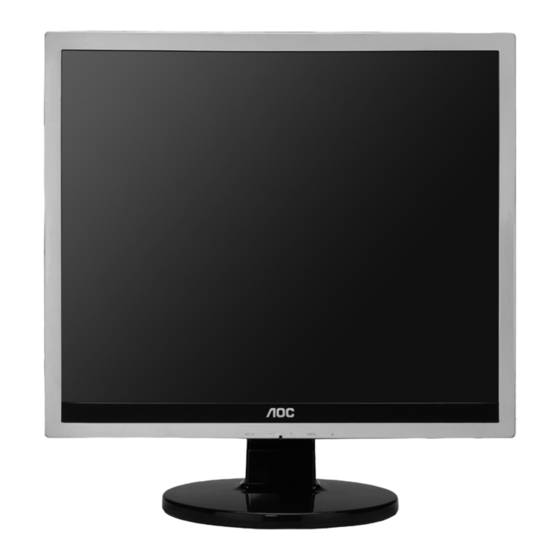
AOC E719SDA Bedienungsanleitung

Verwandte Anleitungen für AOC E719SDA


Inhaltszusammenfassung für AOC E719SDA
-
Seite 1: Betrachtungswinkel Anpassen
LCD-Bildschirm - Bedienungsanleitung E719SDA/E719SD LED Hintergrundbeleuchtung www.aoc.com ©2013 AOC.All Rights Reserved... -
Seite 2: Inhaltsverzeichnis
icherheit ..................................4 Nationale Konventionen ............................. 4 Stromversorgung ............................... 5 Installation ................................6 Reinigung................................7 Sonstige ................................8 Einstellungen ................................9 Kartoninhalt................................ 9 Ständer anbringen ............................10 Betrachtungswinkel anpassen ......................... - Seite 3 FCC-Erklärung ..............................54 WEEE Declaration ............................55 EPA Energy Star .............................. 56 EPEAT Declaration ............................57 TCO DOCUMENT ............................58 Dienst ..................................59 ...
-
Seite 4: Icherheit
icherheit Nationale Konventionen Die folgenden Abschnitte erklären die Bedeutung der Symbole, die in diesem Dokument verwenden werden. Anmerkung, Achtung und Warnung In dieser Anleitung sehen Sie einige Textblöcke, die von einem Symbol begleitet sind und fett oder kursiv gedruckt sind. Die Textblöcke sind Anmerkungen, zu beachtende Hinweise und Warnungen: Erklärung: Eine ANMERKUNG zeigt wichtige Informationen an, die Ihnen helfen Ihr Computersystem besser zu nutzen. -
Seite 5: Stromversorgung
Stromversorgung Der Monitor darf nur mit Strom versorgt werden, der den Spezifikationen auf dem Typenschild am Monitor entspricht. Fragen Sie Ihren Händler oder Ihr Elektrizitätswerk vor Ort, wenn Sie sich nicht sicher sind über die Spezifikationen Ihres Netzstroms. Der Monitor ist mit einem dreipoligen geerdeten Stecker ausgestattet, der einen dritten (Erdungs-)Zinken hat. Dieser Stecker passt nur in eine geerdete Steckdose. -
Seite 6: Installation
Installation Stellen Sie den Monitor nicht auf einen instabilen Wagen, Ständer, Stativ, Ausleger oder Tisch. Ernsthafte Verletzungen und Schäden an dem Gerät können durch das Herunterfallen des Monitors auftreten. Verwenden Sie nur vom Hersteller empfohlene oder mit dem Produkt mitgelieferte Wagen, Ständer, Stative, Ausleger oder Tische. Befolgen Sie die Installationsanweisungen von dem Hersteller und verwenden nur die vom Hersteller empfohlenen Befestigungsmittel. -
Seite 7: Reinigung
Reinigung Reinigen Sie regelmäßig das Gehäuse mit dem mitgelieferten Tuch. Sie können ein mildes Reinigungsmittel verwenden, um Flecken zu entfernen. Verwenden Sie kein aggressives Reinigungsmittel. Das Monitorgehäuse kann dadurch verätzt werden. Achten Sie während der Reinigung darauf, dass kein Reinigungsmittel in das Geräteinnere eindringt. Reinigungstuch darf nicht zu grob sein. -
Seite 8: Sonstige
Sonstige Trennen Sie UNVERZÜGLICH das Netzkabel vom Netz und nehmen mit dem Kundendienst Kontakt auf, wenn Sie Rauch, einen ungewöhnlichen Geruch oder komische Geräusche an dem Gerät bemerken. Achten Sie darauf, dass die Lüftungsöffnungen nicht von einem Tisch oder Vorhang bedeckt werden. Setzen Sie den LCD-Monitor während des Betriebs keinen schweren Vibrationen oder starken Stoßeinwirkungen aus. -
Seite 9: Einstellungen
Einstellungen Kartoninhalt Monitor Gebrauchsanleitung auf der CD Monitorfuß stehen Netzkabel Analoges kabel DVI kabel Audio kabel Je nach Land und Region werden nicht sämtliche Signalkabel (Analog-, DVI-, Audio-Kabel)mitgeliefert. Ihr Händler oder Ihre AOC-Zweigniederlassung informieren Sie gerne. -
Seite 10: Ständer Anbringen
Ständer anbringen Bringen Sie den Ständer bitte wie in den nachstehenden Schritten gezeigt an. Einrichtung: Entfernen:... -
Seite 11: Betrachtungswinkel Anpassen
Betrachtungswinkel anpassen Damit Sie den Bildschirm optimal ablesen können, sollten Sie direkt von vorne auf den Bildschirm schauen und den Neigungswinkel dann nach Geschmack angleichen. Halten Sie dabei den Ständer fest, damit der Monitor nicht umkippen kann, wenn Sie den Betrachtungswinkel ändern. -
Seite 12: Anschließen Des Monitors
Anschließen des Monitors Kabelverbindungen auf der Rückseite des Monitors und des Computers: E719SD E719SDA Strom Audiokabel Analog Schalten Sie Ihren Computer aus, bevor Sie nachstehende Schritte durchlaufen. Schließen Sie das Netzkabel an den Netzanschluss an der Rückseite des Monitors an. -
Seite 13: Anpassen
Anpassen Einstellen der optimalen Auflösung Windows 8 Unter Windows 8: Rechtsklicken Sie, klicken Sie dann unten rechts im Bildschirm auf Alle Apps. ein. 2. Stelle n Sie „Anzeige“ auf „Kategorie“ Klicken Sie auf Darstellung und Anpassung... - Seite 14 Klicken Sie auf Anzeige Schieben Sie den Auflösungs- SCHIEBEREGLER auf Optimale voreingestellte Auflösung...
-
Seite 15: Windows Vista
Windows Vista Unter Windows Vista: 1 Klicken Sie auf START. 2 Klicken Sie auf SYSTEMSTEUERUNG. 3 Klicken Sie auf Darstellung und Anpassung. 4 Klicken Sie auf Anpassung 5 Klicken Sie auf Anzeigeeinstellungen. - Seite 16 6 Schieben Sie den Auflösungs-SCHIEBEREGLER auf Optimale voreingestellte Auflösung.
-
Seite 17: Windows Xp
Windows XP Unter Windows XP: 1 Klicken Sie auf START. 2 Klicken Sie auf EINSTELLUNGEN. 3 Klicken Sie auf SYSTEMSTEUERUNG. 4 Klicken Sie auf Darstellung und Design. 5 Klicken Sie doppelt auf ANZEIGE. -
Seite 18: Windows Me/2000
6 Klicken Sie auf EINSTELLUNGEN. 7 Schieben Sie den Auflösungs-SCHIEBEREGLER auf Optimale voreingestellte Auflösung. Windows ME/2000 Unter Windows ME/2000: 1 Klicken Sie auf START. 2 Klicken Sie auf EINSTELLUNGEN. 3 Klicken Sie auf SYSTEMSTEUERUNG. 4 Klicken Sie doppelt auf ANZEIGE. 5 Klicken Sie auf EINSTELLUNGEN. -
Seite 19: Hotkeys
Hotkeys E719SDA E719SD Auto/Beenden Auto/Beenden Clear Vision/ - Clear Vision/ - Ökomodus/ + Lautstärke/ + Menü/Betreten Menü/Betreten Ein/Aus Ein/Aus Drücken Sie diese Taste zum Ein- bzw. Ausschalten des Monitors. Lautstärke/ Zur Lautstärke halten Sie die Taste + gedrückt. Ökomodus/ Drücken Sie diese Taste zur Auswahl des Ökomodus für die Einstellung der Bildschirmhelligkeit bei... - Seite 20 Clear Vision Wenn kein Bildschirmtext angezeigt wird, drücken Sie zum Aktivieren von Clear Vision die Taste „- “. Wählen Sie mit den Tasten „-“ / „+“ zwischen „Schwach“, „Mittel“, „Stark“ und „Aus“. Die Standardeinstellung ist immer „Aus“. Halten Sie die Taste „- “ zur Aktivierung der Clear Vision-Demo 5 Sekunden gedrückt, die Meldung „Clear Vision-Demo: Ein“...
-
Seite 21: Osd-Einstellungen
OSD-Einstellungen Grundlegende, einfache Anweisungen zu den Steuertasten. 1) Drücken Sie die Taste MENU (Menü) zum Aufrufen des OSD-Menus. 2) Drücken Sie zum Ansteuern der einzelnen Funktionen. Wenn die gewünschte Funktion oder hervorgehoben ist, aktivieren Sie sie mit der Taste MENU (Menü). Wenn die gewünschte Funktion hervorgehoben ist, aktivieren Sie sie mit der Taste MENU (Menü). -
Seite 22: Luminanz
Luminanz 1 Drücken Sie zum Aufrufen des Menüs (Menü). 2 Wählen Sie mit - oder + das Element (Luminanz), drücken Sie zum Aufrufen 3 Wählen Sie mit - oder + die gewünschte Option des Untermenüs , drücken Sie zum Aufrufen 4 Drücken Sie zum Anpassen - oder +. -
Seite 23: Bild-Setup
Bild-Setup 1 Drücken Sie zum Aufrufen des Menüs (Menü). 2 Wählen Sie mit - oder + das Element (Bild-Setup), drücken Sie zum Aufrufen 3 Wählen Sie mit - oder + die gewünschte Option des Untermenüs , drücken Sie zum Aufrufen 4 Drücken Sie zum Anpassen - oder +. -
Seite 24: Farbtemp
Farbtemp 1 Drücken Sie zum Aufrufen des Menüs (Menü). 2 Wählen Sie mit - oder + das Element (Farbtemp), drücken Sie zum Aufrufen 3 Wählen Sie mit - oder + die gewünschte Option des Untermenüs , drücken Sie zum Aufrufen 4 Drücken Sie zum Anpassen - oder +. -
Seite 25: Bildverstärkung
Bildverstärkung 1 Drücken Sie zum Aufrufen des Menüs (Menü). 2 Wählen Sie mit - oder + das Element (Bildverstärkung), drücken Sie zum Aufrufen 3 Wählen Sie mit - oder + die gewünschte Option des Untermenüs , drücken Sie zum Aufrufen 4 Drücken Sie zum Anpassen - oder +. -
Seite 26: Osd-Konfiguration
OSD-Konfiguration 1 Drücken Sie zum Aufrufen des Menüs (Menü). 2 Wählen Sie mit - oder + das Element (OSD-Konfiguration), drücken Sie zum Aufrufen 3 Wählen Sie mit - oder +die gewünschte Option des Untermenüs , drücken Sie zum Aufrufen 4 Drücken Sie zum Anpassen - oder +. 5 Drücken Sie zum Verlassen Stellt horizontale Position vom OSD H.-Position... -
Seite 27: Weitere Funktionen
Weitere Funktionen 1 Drücken Sie zum Aufrufen des Menüs (Menü). 2 Wählen Sie mit- oder + das Element (Weitere Funktionen), drücken Sie zum Aufrufen 3 Wählen Sie mit - oder + die gewünschte Option des Untermenüs , drücken Sie zum Aufrufen 4 Drücken Sie zum Anpassen - oder + 5 Drücken Sie zum Verlassen Eingangsaus... -
Seite 28: Beenden
Beenden 1 Drücken Sie zum Aufrufen des Menüs (Menü). 2 Wählen Sie mit - oder + das Element (Beenden), drücken Sie zum Aufrufen 3 Drücken Sie zum Verlassen Exit Exit the main OSD... -
Seite 29: Led-Anzeigen
LED-Anzeigen Status LED-Farbe Vollbetriebs-Modus Grün Schlaf-Modus Orange... -
Seite 30: Treiber
Treiber Monitor treiber Windows 8 Starten Sie Windows® 8. Rechtsklicken Sie, klicken Sie dann unten rechts im Bildschirm auf Alle Apps. Klicken Sie auf das Systemsteuerung-Symbol. 4. S tellen Sie „Anzeige“ auf „Große Symbole“ oder „Kleine Symbole“ ein. - Seite 31 Klicken Sie auf das „Anzeige“-Symbol. Klicken Sie auf die „Anzeigeeinstellungen ändern“-Schaltfläche. Klicken Sie auf die „Erweiterte Einstellungen“-Schaltfläche. Klicken Sie auf das „Monitor“-Register und anschließend auf die „Eigenschaften“-Schaltfläche.
- Seite 32 Klicken Sie auf das „Treiber“-Register. 10. Öffnen Sie das Fenster „Treibersoftware aktualisieren - PnP-Monitor (Standard)“ durch Anklicken von „Treiber aktualisieren“; klicken Sie dann auf die „Auf dem Computer nach Treibersoftware suchen“-Schaltfläche. 11. W ählen Sie „Aus einer Liste von Gerätetreibern auf dem Computer auswählen “.
- Seite 33 12. Klicken Sie auf die „Datenträger“-Schaltfläche. Klicken Sie auf „Durchsuchen“ und navigieren Sie zu folgendem Verzeichnis: X:\Driver\module name (wobei X der Laufwerksbuchstabe des CD-Laufwerks ist). 13. Wählen Sie die Datei „xxx.inf“ und klicken Sie auf „Öffnen“. Klicken Sie auf die „OK“-Schaltfläche. 14.
-
Seite 34: Windows 7
Windows 7 1. Starten Sie Windows® 7 2. Klicken Sie auf die 'Start'-Schaltfläche und anschließend auf 'Systemsteuerung'. 3. Klicken Sie auf das 'Anzeige'-Symbol. 4. Klicken Sie auf die “Anzeigeeinstellungen ändern”-Schaltfläche. - Seite 35 5. Klicken Sie auf die “ Erweiterte Einstellungen”-Schaltfläche. Klicken Sie auf die “Monitor”-Registerkarte und anschließend auf “Eigenschaften” 7. Klicken Sie auf die “Treiber”-Registerkarte.
- Seite 36 8. Öffnen Sie das "Treibersoftware aktualisieren-PnP-Monitor (Standard)"-Fenster, indem Sie “Treiber aktualisieren... “ und anschließend die "Auf dem Computer nach Treibersoftware suchen"-Schaltfläche anklicken. 9. Wählen Sie "Aus einer Liste von Gerätetreibern auf dem Computer auswählen". 10. Klicken Sie auf die “Von Disk”-Schaltfläche. Klicken Sie dann auf “Durchsuchen” und wählen Sie das folgende Verzeichnis: X:\Driver\Modulbezeichnung (wobei “X”...
- Seite 37 11. Wählen Sie die "xxx.inf"-Datei und klicken Sie auf “Öffnen”. Klicken Sie anschließend auf die “OK”-Schaltfläche. 12. Wählen Sie Ihr Bildschirmmodell und klicken Sie auf “Weiter”. Die Dateien werden von der CD auf Ihre Festplatte kopiert. 3. Schließen Sie alle offenen Fenster und entnehmen Sie die CD. 14.
-
Seite 38: Windows Vista
Windows Vista 1. Klicken Sie auf "Start" und dann auf "Systemsteuerung". Klicken Sie anschließend doppelt auf "Darstellung und Anpassung". 2. Klicken Sie auf "Anpassung" und dann auf "Anzeigeeinstellungen". 3. Klicken Sie auf "Erweiterte Einstellungen...". - Seite 39 4. Klicken Sie auf "Eigenschaften" auf der Registerkarte "Monitor". Wenn die Schaltfläche "Eigenschaften" deaktiviert ist, dann bedeutet es, dass die Konfiguration Ihres Monitors vervollständigt wurde. Der Monitor kann ohne Weiteres verwendet werden. Wenn die Meldung "Windows muss..." wie unten abgebildet angezeigt wird, klicken Sie bitte auf "Fortfahren". 5.
-
Seite 40: Windows Xp
Windows XP 1. Fahren Sie Windows® XP hoch. 2. Klicken Sie auf die Schaltfläche "Start" und klicken anschließend auf "Systemsteuerung". 3. Klicken Sie auf "Darstellung und Design". 4. Klicken Sie auf "Anzeige". - Seite 41 5. Klicken Sie auf den Registerreiter "Einstellungen" und dann auf die Schaltfläche "Erweitert". 6. Öffnen Sie die Registerkarte "Monitor" - Wenn die Schaltfläche "Eigenschaften" deaktiviert ist, dann bedeutet es, dass der Monitor richtig konfiguriert wurde. Beenden Sie bitte die Installation. - Wenn die Schaltfläche "Eigenschaften"...
- Seite 42 8. Klicken Sie auf die Option "Software von einer Liste oder bestimmten Quelle installieren (für fortgeschrittene Benutzer)" und dann auf die Schaltfläche "Weiter". 9. Wählen Sie die Option "Nicht suchen, sondern den zu installierenden Treiber selbst wählen". Klicken Sie anschließend auf die Schaltfläche "Weiter". 10.
-
Seite 43: Windows 2000
Windows 2000 1. Starten Sie Windows® 2000. 2. Klicken Sie auf die 'Start'-Schaltfläche, wählen Sie 'Einstellungen' und klicken Sie dann auf 'Systemsteuerung'. 3. Klicken Sie doppelt auf das 'Anzeige'-Symbol. 4. Wählen Sie den Registerreiter 'Einstellungen' und klicken Sie dann auf 'Weitere Optionen...'. 5. -
Seite 44: I-Menu
Willkommen bei der „i-Menu“-Software von AOC. i-Menu erleichtert Ihnen die Einstellung Ihres Monitors, indem Sie Einstellungen bequem am Bildschirm erledigen können, statt die OSD-Tasten des Monitors dazu benutzen zu müssen. Zum Einrichten der Software klicken Sie bitte hier. Führen Sie die Installation bitte anhand der... -
Seite 45: E-Saver
Viel Freude mit der Verwendung der Monitorenergieverwaltungssoftware AOC e-Saver! AOC e-Saver bietet intelligente Ausschaltfunktionen für Monitore an, damit Sie Ihren Monitor zeitgerecht ausschalten können, egal in welchem Zustand sich der PC befindet (eingeschaltet, ausgeschaltet, im Energiesparmodus oder Bildschirmschoner aktiviert). Sie können den Ausschaltzeitpunkt festlegen (siehe Beispiel unten). Klicken Sie bitte auf "driver/e-Saver/setup.exe", um die Installation der Software e-Saver zu starten. -
Seite 46: Screen
Screen+ Willkommen bei der “Screen+”-Software von AOC. Bei Screen+ handelt es sich um Software für das Teilen des Desktop-Bildschirms in einzelne Bereiche für unterschiedliche Fenster. Sie brauchen lediglich ein Fenster in einen solchen Bereich zu ziehen, damit Sie darauf zugreifen können. Die Software unterstützt die Anzeige des Inhalts mehrerer physikalischer Bildschirme auf einem Monitor, eine beträchtliche Arbeitserleichterung. -
Seite 47: Fehlersuche
Mo nitor u nterstützt, überschreitet. Verwenden Sie die ma ximale Auflösu ng u nd F requenz, die der Mo nitor unterstützt. Stellen Sie sic her, das die AOC Monitor-T reiber inst alliert wurden (AOC Monitortreiber finden Sie unter: hie). - Seite 48 Ändern Sie den Kontrast und die Helligkeit. Drücken Sie darauf, um die automatische Konfiguration zu aktivieren. Das Bild ist unscharf & hat Verwenden Sie bitte kein V erlängerungskabel oder Sch alterbox. Es wird Schatten empfohlen, dass Sie de n Monitor direkt mit dem Videokarten-Ausgangsanschluss verbinden .
-
Seite 49: Spezifikationen
Spezifikationen Allgemeine technische Daten Modellnummer E719SDA System TFT Farb-LCD Sichtbare Anzeigefläche 43.2cm diagonal Pixelabstand 0.264 (H)mm x 0.264(V)mm LCD-Bildschirm R, G, B analoge Schnittstelle& Digital Interface Video Separate Sync. H/V TTL Anzeigefarbe 16.7M Farben Punkttakt 108MHz Horizontale Abtastfrequenz 30 kHz - 83 kHz Horizontaler Abtastbereich (Maximum) 337.920mm... -
Seite 50: Allgemeine Technische Daten
Allgemeine technische Daten Modellnummer E719SD System TFT Farb-LCD Sichtbare Anzeigefläche 43.2cm diagonal Pixelabstand 0.264 (H)mm x 0.264(V)mm LCD-Bildschirm R, G, B analoge Schnittstelle& Digital Interface Video Separate Sync. H/V TTL Anzeigefarbe 16.7M Farben Punkttakt 108MHz Horizontale Abtastfrequenz 30 kHz - 83 kHz Horizontaler Abtastbereich (Maximum) 337.920mm Vertikale Abtastfrequenz... -
Seite 51: Voreingestellte Anzeigemodi
Voreingestellte Anzeigemodi Horizontale Vertikale FUSS AUFLÖSUNG Frequenz (kHz) Frequenz (Hz) 640×480@60Hz 31.469 59.940 640×480@72Hz 37.861 72.809 640×480@75Hz 37.500 75.000 SVGA 800×600@56Hz 35.156 56.250 SVGA 800×600@60Hz 37.879 60.317 SVGA 800×600@72Hz 48.077 72.188 SVGA 800×600@75Hz 46.875 75.000 1024×768@60Hz 48.363 60.004 1024×768@75Hz 60.023 75.029 SXGA 1280×1024@60Hz... -
Seite 52: Polzuweisungen
Polzuweisungen Pin Nr. Bezeichnung Pin Nr. Bezeichnung Video-Red Video-Green Ground Video-Blue N.C. N.C. DDC-Serial data Detect Cable H-sync GND-R V-sync GND-G DDC-Serial clock GND-B... -
Seite 53: Plug And Play
Plug and Play Plug & Play DDC2B Feature Dieser Monitor verfügt über VESA DDC2B-Fähigkeiten entsprechend dem VESA DDC STANDARD. Dadurch kann dieser Monitor das Host-System über seine Identität und, je nach der Stufe des verwendeten DDC, zusätzliche Informationen über seine Anzeigefähigkeiten informieren. DDC2B ist ein zweidirektionaler Datenkanal, der auf dem I2C-Protokoll basiert. -
Seite 54: Vorschrift
Vorschrift FCC-Erklärung FCC Klasse B Erklärung zur Funkentstörung WARNUNG: (FÜR FCC ZERTIFIZIERTE MODELLE) Anmerkung:Dieses Gerät wurde geprüft und erfüllt die Grenzwerte für ein Digitalgerät der Klasse B gemäß Teil 15 der Richtlinien der amerikanischen Bundesbehörde für das Fernmeldewesen FCC. Diese Grenzwerte stellen einen angemessenen Schutz gegen schädliche Funkstörungen innerhalb von Wohngebäuden sicher. -
Seite 55: Weee Declaration
WEEE Declaration Disposal of Waste Equipment by Users in Private Household in the European Union. This symbol on the product or on its packaging indicates that this product must not be disposed of with your other household waste. Instead, it is your responsibility to dispose of your waste equipment by handing it over to a designated collection point for the recycling of waste electrical and electronic equipment. -
Seite 56: Epa Energy Star
EPA Energy Star ENERGY STAR® is a U.S. registered mark. As an ENERGY STAR® Partner, AOC International (Europe) BV and Envision Peripherals, Inc. have determined that this product meets the ENERGY STAR® guidelines for energy efficiency. (FOR EPA CERTIFIED MODELS) -
Seite 57: Epeat Declaration
AOC believes in protecting the environment. With a key concern for the conservation of natural resources, as well as landfill protection, AOC announces the launch of AOC monitor’s packaging recycling program. This program is designed to help you discard of your monitor carton and filler materials properly. -
Seite 58: Tco Document
TCO DOCUMENT (FOR TCO CERTIFIED MODELS) -
Seite 59: Dienst
Die AOC International (Europa) BV kann für Schäden von rückversandten Geräten, die nicht ordnungsgemäß verpackt worden sind, nicht haftbar gemacht werden. Die AOC International (Europa) BV deckt die Kosten für den Rückversand innerhalb der Staaten, die in dieser Garantieerklärung aufgeführt sind. Die AOC International (Europa) BV deckt keine Kosten, welche durch den grenzüberschreitenden Versand des Gerätes entstanden sind. - Seite 60 KÖNNEN KEINE GARANTIENANSPRÜCHE (WEDER AUSDRÜCKLICH NOCH STILLSCHWEIGEND) GELTEND GEMACHT WERDEN. AOC DIE VERPFLICHTUNGEN DER AOC INTERNATIONAL (EUROPA) BV SOWIE DIE RECHTSMITTEL DES BENUTZERS GELTEN EINZIG UND ALLEIN WIE HIER ANGEGEBEN. DIE HAFTBARKEIT DER AOC INTERNATIONAL (EUROPA) BV, SEI SIE GEMÄSS VERTRAG, DELIKT, GARANTIE, DIREKTE VERBINDLICHKEIT U.A., ÜBERSTEIGT UNTER KEINEN UMSTÄNDEN DIE HÖHE DES PREISES DES...