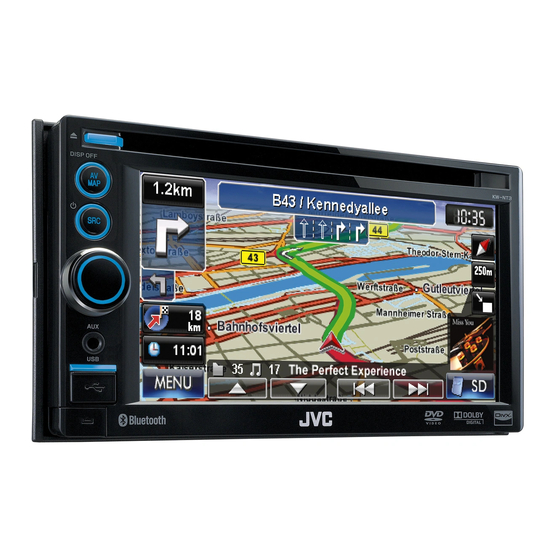
JVC KW-NT3 Bedienungsanleitung
Inhaltsverzeichnis
Verfügbare Sprachen
Verfügbare Sprachen
Quicklinks
GPS NAVIGATION SYSTEM
GPS-NAVIGATIONSSYSTEM
SYSTÈME DE NAVIGATION GPS
For installation and connections, refer to the separate manual.
Für den Einbau und die Anschlüsse siehe das eigenständige Handbuch.
Pour l'installation et les raccordements, se référer au manuel séparé.
INSTRUCTIONS
BEDIENUNGSANLEITUNG
MANUEL D'INSTRUCTIONS
KW-NT3
KW-NT3
KW-NT3
LVT2142-001A
[E]
Kapitel
Inhaltsverzeichnis
Fehlerbehebung

Verwandte Anleitungen für JVC KW-NT3


Inhaltszusammenfassung für JVC KW-NT3
- Seite 1 GPS NAVIGATION SYSTEM KW-NT3 GPS-NAVIGATIONSSYSTEM KW-NT3 SYSTÈME DE NAVIGATION GPS KW-NT3 For installation and connections, refer to the separate manual. Für den Einbau und die Anschlüsse siehe das eigenständige Handbuch. Pour l’installation et les raccordements, se référer au manuel séparé.
-
Seite 92: Achtungshinweise Am Monitor
Herzlichen Glückwunsch zum Kauf dieses JVC-Produkts. Bitte lesen Sie alle Bedienungsanweisungen vor dem Betrieb gründlich durch, um richtiges Verständnis des Geräts zu gewährleisten und die beste Leistung mit dem Gerät zu erzielen. WICHTIG FÜR LASER-PRODUKTE 1. LASER-PRODUKT DER KLASSE 1 2. - Seite 93 • Die Wortmarke Bluetooth und die Logos sind Eigentum der Bluetooth SIG, Inc., und jegliche Verwendung solcher Marken durch die Victor Company of Japan, Limited (JVC) geschieht unter Lizenz. Andere Warenzeichen und Handelsnamen sind Eigentum ihrer jeweiligen Besitzer und werden...
-
Seite 94: Wenn Sie Die Reifen Wechseln/Drehen
Zur Sicherheit... Abnehmen/Anbringen des • Stellen Sie die Lautstärke nicht zu hoch ein, da Monitorfelds dadurch Außengeräusche blockiert werden und das Abnehmen Fahren gefährlich werden kann. • Stoppen Sie das Fahrzeug, bevor Sie komplizierte Vorgänge ausführen. Temperatur im Fahrzeug... Wenn ein Fahrzeug längere Zeit in heißem oder kaltem Wetter geparkt wurde, warten Sie, bis sich die Temperatur im Innenraum normalisiert hat, bevor Sie das Gerät betreiben. - Seite 95 Inhalt Zwangsweises Ausschieben einer Disc ........4 Abnehmen/Anbringen des Monitorfelds ........4 Einleitung ..........8 Beschreibung der Teile ............. 8 Einbaueinstellungen ............... 9 Grundlegende Bedienung ............10 • Einschalten ..................10 • Meldungen über den Status des GPS-Signalempfangs ....10 •...
- Seite 96 Inhalt Erstellen Ihrer Route .............. 32 • Ändern der Abfolge von Ziel/Unterbrechungspunkten ....32 • Vermeiden von vorausliegenden Staus ........... 33 • Justieren der Fahrzeugposition ............33 Bearbeitung der Registrierung der Zuhause/Favorit-Punkte ..34 Verwendung des Verkehrsinformationsdienstes — TMC ..35 •...
- Seite 97 Klang-Entzerrung ..............63 Ändern der Beleuchtungsfarbe ..........64 Einstellungen für Video-Wiedergabe ........65 • Bildeinstellung ................65 • Ändern des Bildseitenverhältnisses ..........65 AV-Menügegenstände ............66 Zusätzliche Information ............69 Bluetooth-Bedienungen ....72 Information zur Verwendung von Bluetooth®-Geräten .... 72 Verwendung Bluetooth-Gerät ..........
-
Seite 98: Einleitung
Einleitung Beschreibung der Teile Bildschirm (Sensordisplay) Monitorfeld 1 Ladeschlitz 5 Lautstärkeeinstellungsknopf 2 0 (Auswurf)-Taste Stellt die Audio-Lautstärke ein. • Über den einstellbaren Lautstärkebereich, Zum Auswerfen der Disc. ☞ Seite 67 (<Verstärkungsgrad>). 3 AV MAP/DISP OFF-Taste • Zum Einstellen des Führungs-Lautstärkepegels •... -
Seite 99: Einbaueinstellungen
Einbaueinstellungen Wenn Sie die Einheit zum ersten Mal einschalten, Stellen Sie die Einstellungen ein. erscheint der anfängliche Setup-Bildschirm. Installations Einstellungen Schalten Sie den Zündschalter ein. Land Vereinigte Königreich Die Stromversorgung wird eingeschaltet und Zeitzone Sommerzeit Auto der Startbildschirm wird ca. 5 Sekunden lang Polarität Rückfahrt Signal Batterie angezeigt. -
Seite 100: Grundlegende Bedienung
Grundlegende Bedienung Einschalten Aus- und Einschalten des Bildschirms Schalten Sie den Zündschalter ein. Der Startbildschirm erscheint für etwa 5 Sekunden. • Sie können den Startbildschirm ändern. (☞ Seite 69) [Gedrückthalten] • Bei der ersten Anzeige des Karten-Bildschirms nach dem Einschalten erscheint das unten gezeigte Bildschirmbild. -
Seite 101: Bedienvorgänge Am Sensordisplay
Grundlegende Bedienung Bedienvorgänge am Sensordisplay Wenn Menügegenstände nicht Zum Wählen von Ordner/Track auf verfügbar sind der Liste Wählen Sie einen Ordner (1), und dann einen Track Navi-Menü AV Menü (2). Aktueller Ordner Aktueller Track Playlist AV Aus Einstellung. Nicht verfügbare Gegenstände werden ausgegraut dargestellt Zum Ändern der Seite mit Menü/Liste Menü... -
Seite 102: Umschalten Von Bildschirmbildern
Umschalten von Bildschirmbildern Karten-Bildschirm Der AV-Steuerbalken wird auf dem Karten- Bildschirm angezeigt. Sie können AV- Quellenbedienungen durchführen, indem Sie den AV-Steuerbalken verwenden. • Auch durch Drücken von wird der AV-Steuerbalken angezeigt. In diesem Fall verschwindet der AV-Steuerbalken nach 5 Sekunden automatisch. Löscht den AV-Steuerbalken •... - Seite 103 Umschalten von Bildschirmbildern AV-Bildschirm Nachrichten Modus Band AV Menü Navi-Menü AV Menü Zeigt das Ziel-Menü und die Information über Wechselt oder schaltet die AV-Quelle aus. das Navigationssystem. Navi-Menü AV Menü Navi-Menü AV Menü Ziel Fahrzeuginfo Verkehrsliste AV Aus Einstellung. POI-Symbol Route Umfahren Route löschen...
-
Seite 104: Navigationssystem
Beeinträchtigungen oder Behinderungen für den Fahrer, Die Verwendung der Daten ist nur in diesem spezifischen Insassen oder andere Verkehrsteilnehmer hervorgerufen JVC-System gestattet. Es ist nicht gestattet, die werden. Die Regeln der Straßenverkehrsordnung müssen Datenbank ganz oder teilweise zu extrahieren, zu immer befolgt werden. -
Seite 105: Grundlegende Bedienung
Grundlegende Bedienung Über den aktuellen Positionbildschirm POI (Sonderziel) (☞ „Liste der Sonderziel-Symbole“, Seite 42) Ihre Position Favorit-Punkte (☞ Seite 17 und 34) Aktuelle Zeit TMC (☞ Seite 35) Richtung Maßstab Zoom-Tasten (☞ unten) Privat (☞ Seite 17 und 34) Zeigt die AV- Steuerbalken (☞... -
Seite 106: Zum Scrollen Der Karte
Grundlegende Bedienung Zum Scrollen der Karte Zur Anzeige Ihrer aktuellen Position Auswahl Die berührte Position wird auf die Mitte der Karte gebracht. Zum Ändern der Kartenansicht Auswahl 3D Karte Die dreidimensionale Karte wird mit Richtung und Abstand von der aktuellen Position „Richtung oben“... -
Seite 107: Registrieren Sie Ihre Zuhause/Favorit-Punkte
Registrieren Sie Ihre Zuhause/Favorit-Punkte Sie können einen Punkt als Ihren Zuhause-Punkt oder Ort speichern bis zu 100 Favorit-Punkte registrieren. Privat speichern Scrollen Sie die Karte, um die Position zu Als Favorit speichern wählen, die Sie als Ziel wählen wollen. • Zum Suchen des Ziels mit dem <Ziel-Menü>, ☞... -
Seite 108: Suchen Nach Einem Ort
Suchen nach einem Ort Einstellen eines Ziels durch Über den Suchergebnis- Scrollen der Karte Bildschirm Scrollen Sie die Karte, um die Position zu wählen, die Sie als Ziel wählen wollen. (☞ Seite 16) Start Hinzu Speichern Optionen Zoom-Tasten Auswahl • Sie können den Kartenmaßstab durch Drücken der Zoom-Tasten ändern. -
Seite 109: Einstellen Eines Ziels Mit
Suchen nach einem Ort Einstellen eines Ziels mit <Ziel-Menü> Privat * Geht zu Ihrer Zuhause-Position. • Zum Registrieren Ihrer Zuhause- Position, ☞ Seite 17. Frühere * Sucht aus dem Verlauf vorheriger Ziele und unter Unterbrechungspunkten. • Sie können einer Ort unter den letzten 50 Zielen und Unterbrechungspunkten wählen. -
Seite 110: Über Such-Schirmbilder Und Eingabe-Schirmbilder
Suchen nach einem Ort Über Such-Schirmbilder und Eingabe-Schirmbilder Lesen Sie die folgenden Anweisungen für die Verwendung von Such-Schirmbildern und Eingabe-Schirmbildern vor der Verwendung des <Ziel-Menü> durch. Zur Eingabe von Namen, Adressen oder Zahlen Landesauswahlschirmbild Anzahl der Treffer Sie können das Land wechseln, wenn die Auswahltaste •... -
Seite 111: Nach Adresse
Suchen nach einem Ort Nach Adresse <Adresse> Geben Sie den Straßennamen ein und wählen Sie dann aus der Liste (☞ Seite 20). Adresse Ziel Wählt das Stadtzentrum (Gehen Sie dann zu Schritt < Straße eingeben > Geben Sie den Städtenamen ein und wählen Stadtzentrum Sie dann aus der Liste (☞... -
Seite 112: Nach Telefonnummer
Suchen nach einem Ort Nach Telefonnummer Zum Wählen der Mitte der Straße oder Kreuzung auf der Straße <Telefon> Legt die kreuzende Straße zum Wählen der Kreuzung auf der Straße fest < Hausnr. eingeben > Telefon Ziel Straßenmitte Kreuzung Geben Sie die Telefonnummer ein und wählen Sie dann aus der Liste (☞... -
Seite 113: Aus Der Liste Der Sonderziele
Suchen nach einem Ort Aus der Liste der Sonderziele <POI-Name> Deutschland Liste POI-Name Ziel Geben Sie den Sonderziel-Namen ein und wählen Sie dann aus der Liste (☞ Seite 20). Ändert das Land < Namen eingeben > Deutschland Listet vom nächsten Kategoriewahl Stadt Listet in alphabetischer Reihenfolge... -
Seite 114: Sonderziel In Der Nähe Eines Orts/Einer Route
Suchen nach einem Ort Sonderziel in der Nähe eines Orts/einer Route <Umgebung> Das System hat eine riesige Datenbank von POIs Wählen Sie eine Kategorie (1) und dann (Sonderzielen), wie Restaurants, Tankstellen, eine Unterkategorie (2) für das Sonderziel. Krankenhäusern usw. Wählt alle Unterkategorien Sie können ein Sonderziel in der Nähe des aktuellen Umgebungssuche Lokal... -
Seite 115: Nach Koordinaten
Sie können POI-Information auf Google Maps über eine Ziel SD-Karte importieren. Für Einzelheiten zu Street Director Assistant besuchen Geben Sie den Breitengrad und den Sie <http://www.jvc.co.jp/english/car/> (nur englische Längengrad ein. Website). • Wenn die SD-Karte ausgeschoben wird, können die importierten POI (Sonderziele) nicht verwendet werden. -
Seite 116: Schnellsuche
Suchen nach einem Ort Schnellsuche Registrierte Kategorie Sie haben drei [Schnellsuche]-Tasten im <Ziel- Menü>. Sie können ein Sonderziel zu jeder Taste Schnellsuche Parkplatz zuweisen. Wenn Sie eine der Tasten drücken, sucht das System nach einem Sonderziel der registrierten Kategorie. • [Tankstelle] ist bei Versand ab Werk unter einer dieser drei Tasten registriert. -
Seite 117: Zum Ändern Einer Kategorie, Die [Schnellsuche]-Taste Zugewiesen Ist
Suchen nach einem Ort Zum Ändern einer Kategorie, die Zur Verwendung der Schnellsuche [Schnellsuche]-Taste zugewiesen ist Ziel-Menü Koordinaten Wählen Sie eine der [Schnellsuche]-Tasten, deren Kategorie Sie ändern wollen. Frühere Favoriten Zus. POIs Privat Ziel-Menü Koordinaten Adresse Telefon POI-Name Umgebung Parkplatz Schnellsuche2 Tankstelle Frühere... -
Seite 118: So Werden Sie Geführt
So werden Sie geführt Starten der Führung zum Ziel oder zum Unterbrechungspunkt Wählen Sie ein Ziel oder einen Das System beginnt mit der Berechnung der Route zum Unterbrechungspunkt. (☞ Seite 18 bis 27) gewählten Ziel, und die Führung beginnt. Zum Einstellen als Ziel Start Hinzu Speichern... -
Seite 119: Ändern Von Routenoptionen
So werden Sie geführt Ändern von Routenoptionen Führung aufheben Auf dem Suchergebnis-Bildschirm: Start Hinzu Speichern Optionen Stellen Sie die Optionen ein. Navi-Menü AV Menü Routenoptionen Ziel Fahrzeuginfo Verkehrsliste Vorrang Schnell Kürzest Nutzen Vermeiden Autobahn Mautstraße Nutzen Vermeiden POI-Symbol Route Umfahren Route löschen Fähre Nutzen... -
Seite 120: Über Den Routenführungs-Bildschirm
So werden Sie geführt Über den Routenführungs-Bildschirm Zu nehmende Spuren Abstand zum nächsten Abbiegen (Erscheint bei Annäherung innerhalb von 5 km.) • Zum erneuten Hören der letzten Sprachführung drücken. Nächste Straße Nächstes erforderliches Abbiegen Zweites erforderliches Zu nehmende Route Abbiegen (falls nötig) Zeigt die AV- Steuerbalken Geschwindigkeitsbegrenzung auf der aktuellen Straße... -
Seite 121: Erhalten Von Information Über Ihre Route Und Orte
So werden Sie geführt Erhalten von Information über Ihre Route und Orte Zum Bestätigen der gesamten Route Zum Bestätigen des Verlaufs der Fahrt Navi-Menü AV Menü Ziel Fahrzeuginfo Verkehrsliste POI-Symbol Route Umfahren Route löschen Simulation Optionen Die Fahrtsimulation beginnt. Rückschalten zum vorhergehenden Schirm Simulation Zum Prüfen von Information über das Zeigt die Simulation kurz vor der nächsten Abbiegung... -
Seite 122: Erstellen Ihrer Route
Erstellen Ihrer Route Ändern der Abfolge von Ziel/Unterbrechungspunkten • Wenn die Entfernung zum Ziel eine bestimmte Strecke überschreitet, werden immer Autobahnen zur Berechnung der Route verwendet. • Wenn das Ziel nicht ohne Verwendung von Autobahnen, Fähren oder Mautstraßen erreichbar ist, werden diese zur Berechnung der Route verwendet, ungeachtet der Einstellungen von <Route>. -
Seite 123: Vermeiden Von Vorausliegenden Staus
Erstellen Ihrer Route Vermeiden von vorausliegenden Justieren der Staus Fahrzeugposition Wenn Sie merken, dass weiter vorne ein Stau ist... Wenn Ihre aktuelle Position an einer falschen Stelle auf der Karte angezeigt wird, verwenden Sie diese Einstellung zum Korrigieren Ihrer Position. Navi-Menü... -
Seite 124: Bearbeitung Der Registrierung Der Zuhause/Favorit-Punkte
Bearbeitung der Registrierung der Zuhause/Favorit-Punkte A Zum Bearbeiten des Namens Navi-Menü AV Menü • Sie können bis zu 30 Zeichen verwenden. Ziel Fahrzeuginfo Verkehrsliste POI-Symbol Route Umfahren Route löschen Simulation Optionen Wählen Sie einen registrierten Punkt, den Sie Gibt eine Leerstelle ein bearbeiten wollen. -
Seite 125: Verwendung Des Verkehrsinformationsdienstes - Tmc
Bildschirm, wenn Sie sich einem Verkehrsereignis nähern. Da die TMC-Information von Radiosendern Berechnen Sie die Route manuell neu. ausgestrahlt werden, kann JVC keine Verantwortung (☞ unten) für die Vollständigkeit oder Genauigkeit solcher Das System berücksichtigt nicht TMC- Information übernehmen. -
Seite 126: Prüfen Der Tmc-Information
Verwendung des Verkehrsinformationsdienstes — TMC Prüfen der TMC-Information Aus der <Verkehrsliste> Auf der Karte Berühren Sie das TMC-Symbol. Navi-Menü AV Menü Ziel Fahrzeuginfo Verkehrsliste POI-Symbol Route Umfahren Route löschen Simulation Optionen Wählen Sie eine Liste (1), und dann eine Verkehrswarnung (2). Verkehrsliste Alle Auf Route... -
Seite 127: Prüfen Der Information Des Navigationssystems
Prüfen der Information des Navigationssystems Navi-Menü AV Menü Ziel Fahrzeuginfo Verkehrsliste 8 Version der Datenbank Fahrzeuginformation System 9 Seriennummer Geschw. p Verbindungsstatus der Beleuchtungssteuerung- Titelkopf Leitung Breite Länge <Ein>: Das Beleuchtungssignal wird erkannt. Höhe NN q Verbindungsstatus des Feststellbremskabels <Ein>: Die Feststellbremse ist angezogen. w Verbindungsstatus der Satelliten Rückwärtsgangsignalleitung... -
Seite 128: Initialisieren Der Speicherplätze/Navigationseinstellungen
Initialisieren der Speicherplätze/Navigationseinstellungen Navi-Menü AV Menü Optionen Route Sound Display Sonstiges Vorrang Schnell Kürzest Nutzen Vermeiden Autobahn Ziel Fahrzeuginfo Verkehrsliste Mautstraße Nutzen Vermeiden Fähre Nutzen Vermeiden POI-Symbol Route Umfahren Route löschen Verkehr umgehen Auto Manuell Simulation Optionen Speicherplätze für Zuhause, Favorit-Punkte Eichdaten oder frühere Ziele/Unterbrechungspunkte Das Navigationssystem wird allmählich durch... -
Seite 129: Navigationsmenü-Gegenstände
Navigationsmenü-Gegenstände Navi-Menü —Optionen Schaltet die Kategorie durch Drücken der entsprechenden Markierung um. Navi-Menü AV Menü Optionen Route Sound Display Sonstiges Vorrang Schnell Kürzest Nutzen Vermeiden Autobahn Ziel Fahrzeuginfo Verkehrsliste Mautstraße Nutzen Vermeiden Fähre Nutzen Vermeiden Auto Manuell Verkehr umgehen POI-Symbol Route Umfahren Route löschen... - Seite 130 Navigationsmenü-Gegenstände Schaltet die Kategorie durch Drücken der entsprechenden Markierung um Navi-Menü AV Menü Optionen Route Sound Display Sonstiges Vorrang Schnell Kürzest Nutzen Vermeiden Autobahn Ziel Fahrzeuginfo Verkehrsliste Mautstraße Nutzen Vermeiden Fähre Nutzen Vermeiden Auto Manuell Verkehr umgehen POI-Symbol Route Umfahren Route löschen Simulation Optionen...
-
Seite 131: Zusätzliche Information
Navigationsmenü-Gegenstände Menügegenstände Wählbare Einstellungen Anfänglich: Unterstrichen Maßeinheit Wählen Sie die Maßeinheiten für die Entfernung. km, mile • Die Einheit-Einstellung, die Sie beim ersten Zugriff auf das Menü finden, ist je nach Ihrer Landeswal in den Anfangseinstellungen (☞ Seite 9) unterschiedlich; wenn <Vereinigte Königreich> gewählt war, wurde <mile>... -
Seite 132: Liste Der Sonderziel-Symbole
Zusätzliche Information – wenn häufiges längeres Reifendurchdrehen • Die folgenden Erscheinungen können auftreten, auch auftritt wenn das System richtig arbeitet... – beim Fahren in Bereichen ohne Straßen (z.B. auf – Die vorgeschlagene Straße kann gesperrt sein Privatgrundstücken oder auf großen Parkplätzen) oder eine Kehrtwendung erfordern. -
Seite 133: Av-Bedienungen
AV-Bedienungen Gemeinsame Bedienungen auf AV-Bildschirmen <AV Menü>-Bildschirmbild Navi-Menü AV Menü Wählt die Quelle (☞ unten) AV Aus Einstellung. Zeigt <Einstellung.> an Schaltet die AV-Quelle aus (☞ unten) (☞ Seite 66 bis 69) Wählen der Wiedergabequelle • Verfügbare Quellen hängen von der angeschlossenen Navi-Menü... - Seite 134 Rundfunkempfang Die häufig eingestellte Senderfrequenz/PS (Sendername) für UKW-Radio Data System, wenn ein PS-Signal anliegt Tuner-Anzeigen Vorwahl-Nr. Wellenbereich Standby-Empfangsanzeigen Klangmodus (☞ Seite 63) PTY-Code für Nachrichten UKW-Radio Data System Festsenderliste Modus Band [Band] Wählt das Frequenzband. ]* Startet den UKW Radio Data System-Programm-Suchmodus.
-
Seite 135: Speichern Von Sendern
Rundfunkempfang Speichern von Sendern Sie können für jedes Frequenzband bis zu sechs Kanäle Manuelle Voreinstellung voreinstellen. Stimmen Sie einen als Festsender einzugebenden gewünschten Sender ab. Automatische Voreinstellung — SSM (☞ Seite 44) (Sequentieller Speicher für starke Sender) Die zur Voreinstellung (Nur für UKW) Wellenbereich gewünschte Senderfrequenz... -
Seite 136: Verringern Der Interferenz
Rundfunkempfang Verringern der Interferenz Die folgenden Merkmale stehen nur für UKW- Radio Data System-Sender zur Verfügung. Suchen nach UKW Radio Data System-Programm—PTY- Modus Suchlauf Band Modus Start ZF-Bandbreite Breit Auto AF Regional AF Reg. Modus PTY Standby Band TA-Lautstärke Modus Nachrichten Band Auto... -
Seite 137: Aktivieren/Deaktivieren Von Ta/Pty-Standbyempfang
Rundfunkempfang Aktivieren/Deaktivieren von TA/PTY-Standbyempfang Die folgenden Funktionen stehen nicht zur Verfügung, wenn MW als Quelle gewählt ist. TA-Standbyempfang PTY-Standbyempfang TP-Anzeige Modus Band Modus Start ZF-Bandbreite Modus Auto Breit AF Regional AF Reg. Band PTY Standby TA-Lautstärke TP-Anzeige TA-Standbyempfang Leuchtet auf Das System schaltet kurzzeitig auf Verkehrsansagen (TA), falls verfügbar. -
Seite 138: Verfolgen Des Gleichen Programms-Network-Tracking-Empfang
Rundfunkempfang Verfolgen des gleichen Automatische Senderauswahl— Programms—Network- Programmsuche Tracking-Empfang Normalerweise wird er aktuelle Sender abgestimmt, wenn Sie Festsender wählen. Wenn Sie in einem Bereich unterwegs sind, in dem kein Wenn die Signale vom Radio Data System-UKW- guter UKW-Empfang möglich ist, sucht dieser Receiver Festsender nicht mit ausreichender Signalstärke automatisch nach anderen Frequenzen, auf denen das empfangen werden können, wählt das Gerät mithilfe... -
Seite 139: Disc-Bedienungen
Disc-Bedienungen Achtung bei der Lautstärkeeinstellung: Setzen Sie eine Disc ein. Die Signalquelle schaltet auf „DISC“ um, und die Discs erzeugen im Vergleich zu anderen Tonträgern Wiedergabe beginnt. sehr wenig Rauschen. Senken Sie die Lautstärke vor dem Abspielen einer Disc, um Beschädigung der Lautsprecher durch plötzliche Tonspitzen zu Beschriftungsseite vermeiden. -
Seite 140: Geeignete Discs
Disc-Bedienungen Geeignete Discs Disc-Typ Aufnahmeformat, Dateityp usw. Abspielbar DVD Video (Regionalcode: 2) * • DTS-Klang kann nicht von diesem Gerät reproduziert oder DVD-Audio ausgegeben werden. DVD-ROM DVD Recordable/Rewritable DVD-Video (DVD-R/-RW * , +R/+RW * DVD-VR * • DVD-Video: UDF-Bridge DivX/MPEG1/MPEG2 •... - Seite 141 Disc-Bedienungen Nur für DVD Video/DVD-VR/DivX/MPEG1/MPEG2: Durch Drücken von DISP oder Berühren des Bildschirms werden die Bedientasten und die Wiedergabeinformation auf dem Bildschirm angezeigt. Die Bedientasten und die Wiedergabeinformation verschwinden durch Drücken von DISP oder wenn etwa 5 Sekunden lang keine Bedienung vorgenommen wird. Audio-Format Wiedergabemodus Disc-Typ...
- Seite 142 Disc-Bedienungen VR-Wiedergabemodus—VR-PRG (Programm) oder VR-PLAY (Playlist) Wiedergabemodus Audio-Format Disc-Typ Wiedergabestatus (8: Pause/7: Stopp) Programm-Nr. (oder Playlist-Nr.)/Kapitel-Nr. (oder Datei-Nr.)/Spielzeit Modus Bildf. Spie.L Prog.L Audio Untertitel [3 / 8] Startet die Wiedergabe/Pausen. Zeigt/löscht die Bedientasten auf Stoppt die Wiedergabe. dem Bildschirm. [4] [¢] Drücken Sie: Wählt Kapitel. Stellt das Bild ein.
- Seite 143 Disc-Bedienungen Videoformat (DivX/MPEG) Wiedergabemodus Audio-Format Disc-Typ Wiedergabestatus (8: Pause) Ordner-Nr./Track- Nr./Spielzeit Modus Bildf. Liste Audio Untertitel [3 / 8] Startet die Wiedergabe/Pausen. Zeigt/löscht die Bedientasten auf [4] [¢] Drücken Sie: Wählt den Track. dem Bildschirm. Gedrückthalten: Reverse-/ Stellt das Bild ein. (☞ Seite 65) Vorwärts-Suche.
-
Seite 144: Abspielen Von Recordable/Rewritable-Discs
Disc-Bedienungen Wiedergabemodus Klangmodus (☞ Seite 63) Disc-Typ Wiedergabestatus (8: Pause) Track-Nr./Spielzeit Die Track-Information erscheint, wenn er aufgenommen wird. Modus [3 / 8] Startet die Wiedergabe/Pausen. Wählt Wiedergabemodi. [4] [¢] Drücken Sie: Wählt den Track. (☞ Seite 55) Gedrückthalten: Rückwärts-/ [Modus] Wechselt die Einstellungen für die Vorwärts-Suche. -
Seite 145: Auswählen Von Wiedergabemodi
Disc-Bedienungen Auswählen von Wiedergabemodi Für DVD/DVD-VR Für CD/DivX/MPEG1/MPEG2/MP3/WMA/WAV Wiedergabemodus Wiedergabemodus Modus Modus Bildf. Winkel Menü Top M Audio Untertitel Wählt den Wählt den Wiederhol- Wählen Sie den Wiederholmodus. Zufallswiedergabemodus Wiedergabemodus Modus Wiederholung Kapitel Titel • Sie können nicht den Wiederhol-Modus und den Disc-Setup Enter Zufallsmodus gleichzeitig aktivieren. -
Seite 146: Einstellungen Für Die Disc-Wiedergabe
Disc-Bedienungen Einstellungen für die Disc-Wiedergabe Modus Wiederholung Kapitel Titel Disc-Setup Enter Modus Bildf. Winkel Menü Top M Audio Untertitel Disc-Setup-Gegenstände Wählbare Einstellungen Anfänglich: Unterstrichen Menüsprache Wählen Sie die anfängliche Disc-Menüsprache aus; Anfänglich English (☞ auch Seite 71). Audio Sprache Wählen Sie die anfängliche Audiosprache; Anfänglich English (☞... -
Seite 147: Sd/Usb-Bedienungen
SD/USB-Bedienungen Mit diesem Gerät können MP3/WMA-Dateien abgespielt werden, die in einer SD-Karte/USB-Massenspeichergerät abgelegt sind. • Alle Tracks in der SD-Karte/im USB-Gerät werden wiederholt abgespielt, bis Sie die Quelle umschalten. • Stellen Sie sicher, dass alle wichtigen Daten gesichert sind. Einsetzen der SD-Karte Anschließen des USB-Geräts Sie können ein USB-Massenspeichergerät wie einen Nehmen Sie das Monitorfeld ab. - Seite 148 SD/USB-Bedienungen Audio-Format (MP3/WMA) Wiedergabemodus Klangmodus (☞ Seite 63) Quellentyp („SD“ oder Wiedergabestatus „USB“) (8: Pause) Ordner-Nr./Track-Nr./ Tag-Daten erscheinen Spielzeit nur, wenn sie Während der Wiedergabe aufgezeichnet sind. * wird „Jacket picture“ (Aktueller Ordnername Liste angezeigt, wenn die Datei und Dateiname Tag-Daten einschließlich erscheint, wenn nicht „Jacket picture“...
-
Seite 149: Von Ipod/Iphone/Geräten Hören
Von iPod/iPhone/Geräten hören Anschließen von iPod/iPhone Einstellen des iPod-Steuermodus und der Geschwindigkeit der Hörbücher • Folgende Kabel verwenden; – Zum Musikhören: USB-2.0-Kabel (Zubehör für den iPod/iPhone) – Zum Betrachten von Video: USB-Audio- und Videokabel für iPod/iPhone—KS-U29 (nicht mitgeliefert) Modus Liste Modus KS-U29 (nicht mitgeliefert) Hörbücher... - Seite 150 Cover des Tracks geladen wird. manche Vorgänge nicht richtig oder nach Wunsch ausgeführt werden. In diesem Fall besuchen Sie folgende JVC-Website: <http://www.jvc.co.jp/ english/car/> (nur englische Website) Wenn die Wiedergabe des iPod/iPhone nicht korrekt ist, aktualisieren Sie Ihre iPod/iPhone-Software auf die...
-
Seite 151: Wählen Eines Tracks/Videos Aus Dem Menü Am Ipod/Iphone
Von iPod/iPhone/Geräten hören Wählen eines Tracks/Videos aus dem Menü am iPod/iPhone • Verfügbare Kategorien können sich je nach Typ Ihres iPod/iPhone unterscheiden. Sie können auch die Kategorie durch Drücken der entsprechenden Markierung wählen. Modus Liste Diese Kategorien werden in der auf Ihrem iPod/ iPhone gewählten Sprache angezeigt. -
Seite 152: Verwenden Anderer Externer Komponenten
Verwenden anderer externer Komponenten Klangmodus (☞ Seite 63) Quellentyp („Front AUX“ oder „AV-IN“) Bildf. Die folgenden Tasten erscheinen während des Abspielens von Videos, wenn „AV-IN“ als Quelle gewählt wurde. [Bildf.] Wählt ein Bildverhältnis. (☞ Seite 65) Zeigt/löscht die Bedientasten auf dem Bildschirm. Stellt das Bild ein. -
Seite 153: Klang-Entzerrung
Klang-Entzerrung Sie können eine Vorwahl-Klangmodus wählen, der dem Musikgenre entspricht. Sie können auch eine benutzerdefinierte Anpassung des Klangmodus vornehmen. Speichern Ihrer eigenen Einstellungen Sie können Ihre Einstellungen unter <User1>, <User2> und <User3> speichern. Wiederholen Sie Schritte 1 und 2, dann in Schritt 3 links... -
Seite 154: Ändern Der Beleuchtungsfarbe
Ändern der Beleuchtungsfarbe Sie können die Beleuchtungsfarbe der Tasten auf dem Monitorfeld ändern. Speichern Ihrer eigenen Einstellungen Navi-Menü AV Menü • Wenn eine Beleuchtung in variablen Farben ausgewählt ist, kann die Farbe nicht angepasst werden. Nach der Auswahl einer Farbe in Schritt 4 AV Aus Einstellung. -
Seite 155: Einstellungen Für Video-Wiedergabe
Einstellungen für Video-Wiedergabe Bildeinstellung Ändern des Bildseitenverhältnisses Sie können die Bildqualität für die Wiedergabe von Videos, wie z.B. DVDs, iPod-Videos oder eines Sie können das Bildseitenverhältnis für Videos von einer externen Komponente oder Kamera Videowiedergabe ändern. einstellen. Bildf. Zeigen Sie das Einstellungsmenü an. 4:3-Signal 16:9-Signal Voll:... -
Seite 156: Av-Menügegenstände
AV-Menügegenstände Navi-Menü AV Menü Einstellung. Audio Display Eingang System Fader/Balance Equalizer Subwoofer/HPF Enter Lautst.Einstlg. Mittl. Lautstärke anpassen AV Aus Einstellung. Schaltet die Kategorie durch Drücken der entsprechenden Markierung um Menügegenstände Wählbare Einstellungen Anfänglich: Unterstrichen Fader/Balance Fader: Stellen Sie die Balance für die Lautsprecherausgabe auf den vorderen und hinteren Lautsprechern ein. - Seite 157 AV-Menügegenstände Menügegenstände Wählbare Einstellungen Anfänglich: Unterstrichen Verstärkungsgrad Verstärker-Verstärkungsgradregelung Sie können den maximalen Lautstärkepegel auf diesem Receiver einstellen. Hohe: VOL 0 bis 20 (für Führung)/VOL 00 bis 50 (für Audio) Wenig: VOL 0 bis 15 (für Führung)/VOL 00 bis 30 (für Audio) (Wählen Sie dies, wenn die Spitzenleistung der Lautsprecher weniger als 50 W beträgt.) Aus: Deaktiviert den eingebauten Verstärker (VOL 0 bis 20 für Führung/VOL...
- Seite 158 AV-Menügegenstände Navi-Menü AV Menü Einstellung. Audio Display Eingang System Fader/Balance Equalizer Subwoofer/HPF Enter Lautst.Einstlg. Mittl. Lautstärke anpassen AV Aus Einstellung. Schaltet die Kategorie durch Drücken der entsprechenden Markierung um Menügegenstände Wählbare Einstellungen Anfänglich: Unterstrichen AV Eingang Sie können die Verwendung der LINE IN- und VIDEO IN-Buchsen einstellen.
-
Seite 159: Zusätzliche Information
Erweiterungscodes <.mpg>, <.mpeg> oder Kleinbuchstaben). <.mod>* abspielen. * <.mod> ist ein Erweiterungscode, der für MPEG2- Dateien verwendet wird, die von JVC Everio- Camcordern aufgenommen weden. Die MPEG2- Dateien mit dem Erweiterungscode <.mod> können nicht abgespielt werden, wenn sie auf einem USB-Massenspeichergerät gespeichert sind. -
Seite 160: Auf Dem Externen Monitor Angezeigte Disc-Informationen
Zusätzliche Information • Dieser Receiver kann die Dateien abspielen, die den • Schließen Sie jeweils ein USB-Gerät zur Zeit an die unten aufgeführten Bedingungen entsprechen: Einheit an. Verwenden Sie keinen USB-Hub. – Bit-Rate: • Verwenden Sie im Fall eines Anschlusses über ein MP3/WMA: 32 kbps —... -
Seite 161: Tonsignale, Über Die Klemmen An Der Rückseite Ausgegeben
Zusätzliche Information Tonsignale, über die Klemmen an der Rückseite ausgegeben Über die Analogbuchsen (Speaker out/F OUT/R OUT) 2-Kanal-Signal wird ausgegeben. Beim Abspielen einer mehrkanalig codierten Disc werden Mehrkanalsignale abgemischt. • DTS-Klang kann nicht reproduziert werden. Sprachcodes (für DVD/DivX-Sprachauswahl) Code Sprache Code Sprache Code Sprache Code Sprache... -
Seite 162: Bluetooth-Bedienungen
Bluetooth-Information: Umständen ändern. • Wenn die Einheit ausgeschaltet ist, ist das Gerät Wenn Sie weitere Informationen über Bluetooth abgetrennt. wünschen, besuchen Sie bitte die folgende JVC- Website: <http://www.jvc.co.jp/english/car/> (nur englische Website) Zum Prüfen des Verbindungsstatus eines Bluetooth-Geräts -Anzeige erscheint wenn ein Bluetooth-Gerät angeschlossen ist... -
Seite 163: Verwendung Bluetooth-Gerät
Verwendung Bluetooth-Gerät Registrieren eines Bluetooth-Geräts Zum Anschließen eines Bluetooth-Audioplayers Zum erstmaligen Anschluss eines Bluetooth-Geräts Wenn Sie ein Bluetooth-Gerät zum ersten Mal AV Aus Einstellung. anschließen, nehmen Sie Pairing zwischen der Einheit und dem Gerät vor. Pairing erlaubt es Bluetooth- • Zum Aktivieren von „BT Audio“ für die Quellenwahl, Geräten, miteinander zu kommunizieren. -
Seite 164: Anschließen/Abtrennen Eines Registrierten Bluetooth-Geräts
Verwendung Bluetooth-Gerät Zum Anschließen Gerät verbinden Verbindung Verbinden Trennung [Neues Gerät] Ändern PIN-Code Gerätename Geräteadresse Auto Verbinden Bedienen Sie das Bluetooth-Gerät, um eine Wählen Sie das zum Anschluss gewünschte Gerät. Verbindung herzustellen. Gerät verbinden Auf Verbindung warten... Bedienen Sie Ihr Löschen Gerät. -
Seite 165: Verwendung Des Bluetooth-Handys
Verwendung des Bluetooth-Handys Einen Ruf empfangen Einstellen der Lautstärke von Rufen/Ohrstück Wenn ein Anruf empfangen/getätigt wird... Im Karten-Bildschirm: Die Handy-Steuerbalken erscheinen. Senken Steigern Status des Geräts/Batterieerinnerung (nur wenn die Information von dem Gerät kommt) Eingehender Anruf... • Diese Einstellung hat keine Auswirkung auf den Lautstärkepegel der anderen Quellen. -
Seite 166: Umschalten Zwischen Handfrei-Modus Und Telefon-Modus
Verwendung des Bluetooth-Handys Umschalten zwischen Handfrei- Gebrauch des Telefonbuchs/der Anruflisten Modus und Telefon-Modus Während des Gesprächs... Unter Anruf... ] Aus der Liste gewählter Rufe. ] Aus der Liste empfangener Rufe. Aus der Liste verpasster Rufe. Aus dem Telefonbuch. • Zum Kopieren des Telefonbuchs, ☞... -
Seite 167: Kopieren Des Telefonbuchs
Verwendung des Bluetooth-Handys Kopieren des Telefonbuchs Suche nach einer Telefonnummer im Telefonbuch Sie können den Telefonbuchspeicher eines Handys auf dieses Gerät kopieren (bis zu 500 Speicher). Zeigen Sie <Telefonbuch>. Telefonbuch Telefon System Navi-Menü AV Menü Zeigen Sie das erste Zeichen des Namens Telefonbuch System Telefon... -
Seite 168: Löschen Des Telefonnummern-Speichers Des Geräts
Verwendung des Bluetooth-Handys Löschen des Telefonnummern- Über Handys, die mit dem Phone Speichers des Geräts Book Access Profile (PBAP) kompatibel sind Rufen Sie das Telefonbuch/die Rufliste auf, das/die Sie löschen möchten. (☞ Seite 76) Wenn Ihr Handy PBAP unterstützt, werden das Telefonbuch- und Ruflisten automatisch zum Gerät System Gewählte Anrufe... -
Seite 169: Verwendung Des Bluetooth-Audioplayers
Verwendung des Bluetooth-Audioplayers • Zum Aktivieren von „BT Audio“ für die Quellenwahl, ☞ Seite 68 (<Bluetooth-Audio>). • Zum Registrieren eines neuen Geräts, ☞ Seite 73. • Zum Anschließen/Abtrennen eines Geräts, ☞ Seite 74. Batterieerinnerung (nur wenn die Information von Wiedergabemodus Klangmodus (☞... -
Seite 170: Bluetooth-Geräteeinstellung
Zeigt den PIN-Code für das Gerät an. • Zum Ändern des PIN-Codes drücken Sie [Ändern], geben einen neuen PIN-Code ein und drücken dann [OK]. Gerätename Zeigt den Gerätenamen zur Anzeige auf dem Bluetooth-Gerät — „KW-NT3“. Geräteadresse Zeigt die Mac-Adresse des Geräts. Auto Verbinden Ein: Beim Einschalten des Geräts wird automatisch die Verbindung mit dem zuletzt... -
Seite 171: Rückfahrkamera-Bedienungen
Rückfahrkamera-Bedienungen Verwendung einer Rückfahrkamera • Zur Verwendung einer Rückfahrkamera ist die Rückwärtsgangsignal-Leitungsverbindung erforderlich. Zum Anschließen einer Rückfahrkamera ☞ Einbau/Anschlußanleitung. Aktivieren der Anzeigen des Bildes von der Rückfahrkamera Rückfahrkamera Das Rückfahrschirmbild wird angezeigt, wenn der Rückwärtsgang (R) eingelegt wird. Navi-Menü AV Menü Umgebung auf Sicherheit überprüfen. -
Seite 172: Referenzen
Referenzen Wartung In diesem Fall kann eine Fehlfunktion in dem Gerät Vorsicht beim Reinigen der Einheit auftreten. In diesem Fall entnehmen Sie die Disc und Verwenden lassen das Gerät einige Stunden lang eingeschaltet, bis die Sie keine Feuchtigkeit verflogen ist. Lösungsmittel (z.B. -
Seite 173: Störungssuche/Fehlermeldungen
Störungssuche/Fehlermeldungen Was wie eine Betriebsstörung erscheint, muss nicht immer ein ernstes Problem darstellen. Gehen Sie die folgenden Prüfpunkte durch, bevor Sie sich an den Kundendienst wenden. • Für Bedienverfahren mit externen Komponenten siehe auch mit den für die Verbindungen verwendeten Adaptern mitgelieferte Anweisungen (ebenso wie die mit den externen Komponenten mitgelieferte Anweisungen). - Seite 174 Störungssuche/Fehlermeldungen Symptome Abhilfen/Ursachen Es kommt keine Navigationsstimme von den Die Lautstärke der Führung ist auf Minimum gestellt. Lautsprechern. Stellen Sie auf optimalen Pegel ein. (☞ Seite 29) Die Sprachführung kommt nicht vom Ändern Sie die <Ausgabe>-Einstellung. (☞ Seite 39) Lautsprechern an der Fahrerseite. Die Navigationsführung ist manchmal falsch.
- Seite 175 Störungssuche/Fehlermeldungen Symptome Abhilfen/Ursachen „Derzeit keine Verkehrsinformationen.“ Keine gültige TMC-Information ist momentan vorhanden. Probieren Sie eines der folgenden: • Fahren Sie zu einem Ort, wo Sie TMC-Dienste empfangen können. • Keine TMC-Information auf Ihrer Route. Zeigen Sie die Liste aller TMC-Information an. (☞ Seite 36) „Ausgewählte Koordinaten außerhalb des Die eingegebenen Koordinaten sind nicht verfügbar.
- Seite 176 Störungssuche/Fehlermeldungen Symptome Abhilfen/Ursachen Die Disc kann nicht wiedergegeben werden. • Wechseln Sie die Disc. • Nehmen Sie Tracks mit einer konformen Anwendung auf geeigneten Discs auf. (☞ Seite 50) • Fühgen Sie geeignete Erweiterungscodes zu den Dateinamen hinzu. Rauschen wird erzeugt. Der abgespielte Track hat kein abspielbares Dateiformat.
- Seite 177 Störungssuche/Fehlermeldungen Symptome Abhilfen/Ursachen Der iPod/iPhone schaltet nicht ein oder • Prüfen Sie die Verbindung. funktioniert nicht. • Laden Sie die Batterie auf. • Prüfen Sie, ob <Gerät>, <iPod> oder <Ext.> für <iPod-Steuermodus> richtig ausgewählt wurde. (☞ Seite 59) • Setzen Sie den iPod/iPhone erneut zurück. Der Klang ist verzerrt.
- Seite 178 Störungssuche/Fehlermeldungen Symptome Abhilfen/Ursachen Das Bluetooth-Gerät erkennt nicht die Einheit. Dieses Gerät kann gleichzeitig mit einem Bluetooth-Gerät verbunden werden. Während sie mit einem anderen Gerät verbunden ist, kann diese Einheit nicht von einem weiteren Gerät erkannt werden. Trennen Sie das momentan angeschlossene Gerät ab und suchen Sie erneut.
-
Seite 179: Technische Daten
Technische Daten Änderungen bei Design und technischen Daten bleiben vorbehalten. System u. Service L1, C/A-Code Globales Positionierungssystem Standard-Positionierungsdienst Empfangssystem 12-Kanal Mehrkanalempfangssystem Empfangsfrequenz 1 575,42 MHz Empfindlichkeit –130 dBm Aktualisierngsrate 1/Sekunde, kontinuierlich GPS-Antennel Polarisation Rechtsdrehende Zirkularpolarisation Abmessungen (ca.) (B × H × T) 30,4 mm ×... - Seite 180 Technische Daten Frequenzgang 87,5 MHz bis 108,0 MHz (MW) 522 kHz bis 1 620 kHz (LW) 144 kHz bis 279 kHz 10,3 dBf (0,8 μV/75 Ω) UKW-Tuner Nutzbare Empfindlichkeit 50 dB Geräuschberuhigung 14,3 dBf (1,4 μV/75 Ω) Ausweichkanalabstimmschärfe 65 dB (400 kHz) Frequenzgang 40 Hz bis 15 000 Hz...
- Seite 181 Technische Daten Version Bluetooth 1.2 zertifiziert Ausgangsleistung +4 dBm Max. (Leistungsklasse 2) Dienstbereich Innerhalb von 10 m Profil HFP (Hands-Free Profile) 1.5 OPP (Object Push Profile) 1.1 PBAP (Phonebook Access Profile) 1.0 A2DP (Advanced Audio Distribution Profile) 1.2 AVRCP (Audio/Video Remote Control Profile) 1.3 Bildschirmgröße Flüssigkristalldisplay mit 6,1 Zoll Diagonale Anzahl Pixel...
- Seite 272 The countries where you may use the Bluetooth® function Die Länder, in denen Sie die Bluetooth® Funktion verwenden können Pays où vous pouvez utiliser la fonction Bluetooth® De landen waar u de Bluetooth®-functie mag gebruiken Países en los que se puede utilizar la función Bluetooth® Paesi nei quali è...
- Seite 273 Country Country Country Andorra Hrvatska România Österreich Magyarország Srbija Bosna i Hercegovina Ireland Sverige Éire Belgien Slovenija Belgique Ísland Slovensko България Italia Türkiye Schweiz Lichtenstein Suisse Lietuva Κύπρος Luxemburg Kıbrıs Luxembourg Česká republika Lëtzebuerg Deutschland Latvija Danmark Monaco Eesti Crna Gora España Македонија...
- Seite 274 Verträglichkeit und elektrischer électrique. Company of Japan, Limited is: Sicherheit überein. Représentant européen de la société JVC Technical Services Europe GmbH Die europäische Vertretung für die Victor Victor Company of Japan, Limited : Postfach 10 05 04 Company of Japan, Limited ist:...