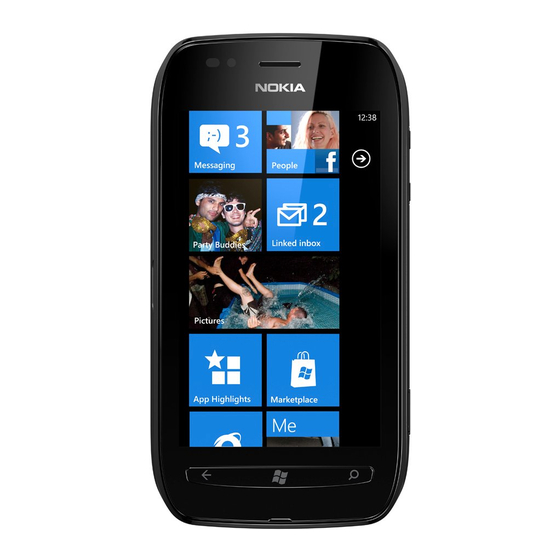
Nokia Lumia 710 Bedienungsanleitung
Vorschau ausblenden
Andere Handbücher für Lumia 710:
- Bedienungsanleitung (97 Seiten) ,
- Bedienungsanleitung (97 Seiten)
Inhaltsverzeichnis
Quicklinks
Inhaltsverzeichnis

Verwandte Anleitungen für Nokia Lumia 710


Inhaltszusammenfassung für Nokia Lumia 710
- Seite 1 Nokia Lumia 710 Bedienungsanleitung Ausgabe 1.0...
-
Seite 2: Inhaltsverzeichnis
Inhalt Inhalt Manuelles Einschalten des Stromsparmodus Anrufe Sicherheit Anrufen des Kontakts Erste Schritte Anrufen der zuletzt gewählten Tasten und Komponenten Nummer Zurück-, Start- und Suchtasten Anrufen Ihres Anrufbeantworters Einsetzen der SIM-Karte Umleiten von Anrufen auf Ihren Anrufbeantworter oder eine andere Aufladen Ihres Mobiltelefons Nummer Einbaulage der Antennen... -
Seite 3: Inhalt
Inhalt Speichern von Ständige Aktualisierung Ihrer Standortinformationen mit Ihren Mobiltelefon-Software und - Bildern und Videos Programme Senden eines Bildes Sichern, Synchronisieren und Wiederherstellen Ihres Mobiltelefons 76 Versenden Ihrer Bilder und Videos Freigeben von Telefonspeicher Ihre Bilder Entfernen eines Programms von Info zum Hub „Bilder“... -
Seite 4: Sicherheit
Installation und Reparatur dieses Produkts darf nur durch qualifiziertes Fachpersonal erfolgen. AKKUS, LADEGERÄTE UND WEITERES ZUBEHÖR Verwenden Sie nur Akkus, Ladegeräte und weiteres Zubehör, die von Nokia für den Einsatz mit diesem Gerät zugelassen wurden. Schließen Sie keine inkompatiblen Produkte an. - Seite 5 Sicherheit GLASKOMPONENTEN Das Display besteht aus Glas. Diese Glasscheibe kann brechen, wenn das Gerät auf eine harte Oberfläche fällt, oder einem heftigen Schlag ausgesetzt wird. Sollte die Glasscheibe brechen, berühren Sie die Glassplitter nicht mit den Händen und versuchen Sie nicht, die Glassplitter vom Gerät zu entfernen.
-
Seite 6: Erste Schritte
Erste Schritte Erste Schritte Tasten und Komponenten Micro-USB-Anschluss. Wird auch zum Aufladen des Akkus verwendet. Anschluss für Kopfhörer und Lautsprecher (3,5 mm) Ein-/Aus-Taste/Sperrtaste Lautstärketaste Kamerataste Suchtaste Starttaste Zurück-Taste... -
Seite 7: Zurück-, Start- Und Suchtasten
Erste Schritte Mikrofon 10 Kamerablitzlicht 11 Kameraobjektiv 12 Lautsprecher Zurück-, Start- und Suchtasten Mithilfe der Zurück-, Start- und Suchtasten können Sie durch Ihr Mobiltelefon navigieren. Zurücktaste Zurückkehren zum vorherigen Bildschirm Drücken Sie die . Ihr Mobiltelefon speichert alle Programme und Websites, die Sie seit der letzten Sperrung Ihres Bildschirms besucht haben. -
Seite 8: Einsetzen Der Sim-Karte
Erste Schritte Suchtaste Durchsuchen des Internets Drücken Sie die Einsetzen der SIM-Karte In Ihrem Mobiltelefon wird eine Micro-SIM-Karte verwendet, die auch als Mini-UICC- Karte bezeichnet wird. Bringen Sie auf der SIM-Karte keine Aufkleber an. Drehen Sie das Mobiltelefon um. Setzen Sie Ihren Fingernagel in die Lücke am rechten Rand des Telefons und ziehen Sie die rückseitige Abdeckung vorsichtig Wenn der Akku noch eingesetzt ist, nehmen Sie ihn heraus. -
Seite 9: Aufladen Ihres Mobiltelefons
Drücken Sie die Karte über die Öffnung oberhalb des SIM-Kartenhalters heraus. Aufladen Ihres Mobiltelefons Info zum Akku Verwenden Sie ausschließlich Ladegeräte, die von Nokia für den Einsatz mit diesem Mobiltelefon zugelassen wurden. Sie können Ihr Mobiltelefon auch über ein kompatibles USB-Datenkabel aufladen. - Seite 10 Erste Schritte Ist der Akku vollständig aufgeladen, trennen Sie das Ladegerät erst vom Mobiltelefon und dann von der Steckdose. Gehen Sie beim Anschließen und Abziehen des Ladekabels vorsichtig vor, um den Ladegeräteanschluss nicht zu beschädigen. Aufladen an einem Computer Wenn sich keine Netzsteckdose in der Nähe befindet, können Sie Ihr Gerät auch über USB aufladen.
-
Seite 11: Einbaulage Der Antennen
Erste Schritte Ist der Akku vollständig aufgeladen, trennen Sie das USB-Kabel zuerst vom Mobiltelefon und dann vom Computer. Ist der Akku vollständig entladen, dauert es möglicherweise einige Minuten, bis die Ladeanzeige eingeblendet wird oder Sie Anrufe tätigen können. Wurde der Akku über einen längeren Zeitraum nicht verwendet, müssen Sie das Ladegerät möglicherweise nach dem ersten Anschließen trennen und erneut anschließen, um den Ladevorgang zu starten. -
Seite 12: Ein- Und Ausschalten Des Mobiltelefons
Erstellen von Konten Nach dem Einlegen der SIM-Karte und dem erstmaligen Einschalten des Mobiltelefons werden Sie durch die Ersteinrichtung geleitet. Um auf alle Dienste von Windows Live und Nokia zuzugreifen, erstellen Sie Ihre Windows Live ID und Ihr Nokia Konto. -
Seite 13: Windows Live Id
Erste Schritte Um eine Windows Live ID und ein Nokia Konto zu erstellen, benötigen Sie eine Internetverbindung. Informationen zu den Datenübertragungsgebühren erhalten Sie von Ihrem Anbieter. Wenn Sie keine Verbindung zum Internet herstellen können, können Sie diese Konten auch zu einem späteren Zeitpunkt erstellen. -
Seite 14: Kontakte Übertragen
Erste Schritte Aktivieren Sie auf Ihrem alten Mobiltelefon die Bluetooth Funktion. Streichen Sie auf der Startseite des neuen Mobiltelefons nach links zum Anwendungsmenü und wählen Sie Kontakte übertragen aus. Wählen Sie Weiter aus und aktivieren Sie die Bluetooth Funktion. Wählen Sie das alte Mobiltelefon in der Liste der gefundenen Geräte aus und befolgen Sie die Anweisungen auf beiden Telefonen. -
Seite 15: Headset
Erste Schritte Sperren der Tasten und des Bildschirms Drücken Sie die Ein-/Aus-Taste. Entsperren der Tasten und des Bildschirms Drücken Sie die Ein-/Aus-Taste, und ziehen Sie den gesperrten Bildschirm nach oben. Festlegen der automatischen Sperre der Tasten und des Bildschirms Wählen Sie Sperre &... -
Seite 16: Ändern Der Lautstärke
Schließen Sie keine Spannungsquelle an den Audioanschluss an. Achten Sie besonders auf die Einstellung der Lautstärke, wenn Sie ein externes Gerät oder Headset, das nicht von Nokia für die Verwendung mit diesem Gerät zugelassen wurde, an den Audioanschluss anschließen. -
Seite 17: Einstellen Des Mobiltelefons Auf Die Synchronisation Mit Ihrem Computer
Erste Schritte Sperrcode Hierdurch können Sie Ihr Mobiltelefon gegen unbefugte (Sicherheitscode) Benutzung schützen. (mind. 4 Ziffern) Sie können Ihr Mobiltelefon so einstellen, dass Sie zur Eingabe des von Ihnen festgelegten Sperrcodes aufgefordert werden. Halten Sie den Code geheim und bewahren Sie ihn an einem sicheren Ort getrennt vom Mobiltelefon auf. -
Seite 18: Grundlagen
Wenn Sie zuvor eine andere Anwendung für die Synchronisation Ihrer Dateien zwischen Ihrem Mobiltelefon und dem Computer verwendet haben, wie zum Beispiel die Nokia Ovi Suite, können Sie Zune so einstellen, dass Dateien in den gleichen Ordnern, die Sie auch zuvor verwendet haben, synchronisiert werden. So werden auch Ihre Musik und andere Inhalte problemlos auf Ihrem neuen Mobiltelefon synchronisiert. -
Seite 19: Touchscreen-Aktionen
Grundlagen Sie können die Startseite ganz nach Ihren Wünschen anpassen. Fixieren Sie Kontakte, Programme, Musik, Bilder, Feeds, Mailboxen und andere Favoriten, damit Sie schnell darauf zugreifen können. Wenn Sie Kontakte anheften, werden deren Aktualisierungen auf der Kachel angezeigt und Sie können sie direkt über die Startseite anrufen. - Seite 20 Grundlagen Streichen Legen Sie einen Finger auf den Bildschirm und streichen Sie gleichmäßig in die gewünschte Richtung.
-
Seite 21: Verwenden Des Gesperrten Mobiltelefons
Grundlagen Beispiel: Streichen Sie nach links oder rechts, um zwischen der Startseite und dem Anwendungsmenü oder zwischen verschiedenen Ansichten im Hub zu wechseln. Um schnell durch eine längere Liste oder ein längeres Menü zu blättern, streichen Sie Ihren Finger schnell in einer schwungvollen Bewegung auf dem Bildschirm nach oben oder unten und heben den Finger dann vom Bildschirm. -
Seite 22: Wechseln Zwischen Geöffneten Programmen
Grundlagen Tätigen eines Notrufs Streichen Sie über den gesperrten Bildschirm und wählen Sie Notruf. Ändern der Benachrichtigungsmethode für eingehende Anrufe Drücken Sie eine Lautstärketaste und wählen Sie oder aus. Pause oder Fortsetzen der Musikwiedergabe oder Überspringen eines Songs Verwenden Sie die Music-Player-Steuerelemente, die am oberen Rand des Bildschirms angezeigt werden. - Seite 23 Grundlagen Sie können auch Musik, Bilder, aktuelle E-Mails, bevorzugte Kontakte und mehr fixieren. Wenn Sie einen Kontakt fixieren, werden seine Feed-Aktualisierungen auf der Kachel angezeigt, und Sie können sie direkt über die Startseite anrufen. Fixieren eines Kontakts Drücken Sie im Hub Kontakte lange auf den Kontakt, und wählen Sie Startseite.
-
Seite 24: Verfassen Von Text
Grundlagen Tipp: Wenn Sie die Bilder öfter wechseln möchten, wählen Sie Zufallsauswahl. Dann werden Ihre Bilder in zufälliger Reihenfolge angezeigt. Personalisieren der Klingeltöne und anderer Töne Sie können die Töne Ihres Telefons personalisieren. Wählen Sie Klingeltöne & Sounds. > Wählen Sie die Art des zu ändernden Klingeltons oder Alarmtons und anschließend den Sound aus. - Seite 25 Grundlagen Zeichentasten Umschalttaste Ziffern- und Sym-Taste Smiley-Taste Leertaste Sprachtaste. Nur verfügbar, wenn mehr als eine Eingabesprache ausgewählt wurde. Eingabetaste Rücktaste Das Tastaturlayout kann sich je nach Anwendung unterscheiden. Umschalten zwischen Groß- und Kleinschreibung Wählen Sie die Umschalttaste aus, bevor Sie das Zeichen einfügen. Um in den Feststellmodus zu wechseln, wählen Sie die Taste zweimal aus.
-
Seite 26: Durchsuchen Ihres Mobiltelefons Und Des Internets
Grundlagen Wechseln zwischen den Eingabesprachen Wählen Sie Sprachtaste aus. Bewegen des Cursors Tippen und halten Sie den Bildschirm in der Nähe des Textes, bis ein Cursor angezeigt wird. Ziehen Sie den Cursor zur gewünschten Position, ohne Ihren Finger anzuheben. Um den Cursor in die nächste Zeile oder das nächste Texteingabefeld zu bewegen, wählen Sie die Eingabetaste aus. -
Seite 27: Steuern Des Telefon Per Sprachbefehl
Grundlagen Suchen innerhalb eines Programms Wählen Sie in einem Programm, wie zum Beispiel Marketplace, Geben Sie Ihr Suchwort in das Suchfeld ein, und wählen Sie dann aus den vorgeschlagenen Treffern. Wählen Sie Verwenden der Scansuche Drücken Sie die Wählen Sie und scannen Sie Texte, QR-Codes oder Strichcodes. -
Seite 28: Offline-Verwendung Ihres Mobiltelefons
Grundlagen In Ihrem Mobiltelefon ist keine SIM-Karte eingelegt. Ihre SIM-Karte ist gesperrt. Ihr Mobiltelefon befindet sich in einem Roaming-Netz, nicht in Ihrem standardmäßigen Mobilnetz. Der Lautlosmodus ist aktiviert. Der Flugzeugmodus ist aktiviert. Der Vibrationsmodus ist aktiviert. Akkuladezustand Der Stromsparmodus ist eingeschaltet. Der Akku wird aufgeladen. -
Seite 29: Manuelles Einschalten Des Stromsparmodus
Grundlagen • Schalten Sie den Stromsparmodus ein. Tipp: Um den Akkustatus zu überprüfen und den Stromsparmodus einzuschalten, wählen Sie Stromsparmodus aus. > Reduzieren des Stromverbrauchs mit Sound- und Bildschirmoptionen • Schalten Sie nicht benötigte Sounds stumm, zum Beispiel die Tastendrucktöne. •... -
Seite 30: Anrufe
Anrufe Wählen Sie Stromsparmodus Stromsparmodus immer bei niedrigem > > Akkuladestand einschalten. zeigt an, dass der Stromsparmodus eingeschaltet ist. Ausschalten des Stromsparmodus Deaktivieren Sie das Kontrollkästchen Stromsparmodus immer bei niedrigem Akkuladestand einschalten. Verhindern, dass sich der Stromsparmodus automatisch einschaltet Deaktivieren Sie das Kontrollkästchen Stromsparmodus immer bei niedrigem Akkuladestand einschalten. -
Seite 31: Anrufeinstellungen
Anrufe Ändern der Telefonnummer Ihres Anrufbeantworters Wählen Sie nacheinander Anrufeinstellungen und die > > Mailboxnummer. Geben Sie die neue Nummer ein und wählen Sie Speichern. Wenn die Anrufbeantworternummer automatisch von Ihrem Netzdienstanbieter festgelegt wurde, müssen Sie die Nummer nicht ändern. Umleiten von Anrufen auf Ihren Anrufbeantworter oder eine andere Nummer Wenn Sie Ihre Anrufe nicht annehmen können, leiten Sie eingehende Anrufe auf Ihren Anrufbeantworter oder eine andere Telefonnummer um. -
Seite 32: Stummschalten Eines Eingehenden Anrufs
Kontakte & soziale Netzwerkdienste Rufen Sie den ersten Teilnehmer an. Um einen weiteren Teilnehmer anzurufen, wählen Sie aus und tätigen Sie den Anruf. Wenn der neue Anruf angenommen wurde, wählen Sie zum Starten der Telefonkonferenz . Hinzufügen eines neuen Teilnehmers zu einer Telefonkonferenz Rufen Sie einen weiteren Teilnehmer an, und um der Telefonkonferenz den neuen Anruf hinzuzufügen, wählen Sie . - Seite 33 Kontakte & soziale Netzwerkdienste Die sozialen Netzwerkdienste sind Dienste von Drittanbietern und werden nicht von Nokia bereitgestellt. Überprüfen Sie die Datenschutzeinstellungen des sozialen Netzwerkdienstes, den Sie verwenden, da Sie Ihre Daten möglicherweise vielen Personen zur Verfügung stellen. Die Nutzungsbedingungen des sozialen Netzwerkdienstes gelten für die Freigabe von Daten über diesen Dienst.
-
Seite 34: Einstellungen
Kontakte & soziale Netzwerkdienste Speichern einer Nummer von einem empfangenen Anruf oder einer empfangenen Mitteilung Haben Sie einen Anruf oder eine Mitteilung von einer Person empfangen, deren Telefonnummer noch nicht im Hub Kontakte gespeichert ist? Sie können die Nummer problemlos in einem neuen oder vorhandenen Kontaktlisteneintrag speichern. Speichern der Nummer eines Anrufs Wählen Sie auf der Startseite aus. - Seite 35 Kontakte & soziale Netzwerkdienste Verwenden eines Sprachbefehls Halten Sie in einer beliebigen Ansicht gedrückt. Sagen Sie Anrufen oder SMS verfassen und den Namen des Kontakts. Tipp: Fixieren Sie Ihre wichtigsten Kontakte oder Kontaktgruppen auf der Startseite. Drücken Sie lange auf einen Kontakt, und wählen Sie dann Startseite.
-
Seite 36: Soziale Netzwerke
Kontakte & soziale Netzwerkdienste Verknüpfen von Kontakten Haben Sie für dieselbe Person Kontaktinformationen aus verschiedenen sozialen Netzwerkdiensten oder E-Mail-Konten als separate Kontakteinträge? Sie können mehrere Kontakte miteinander verknüpfen, sodass Ihre Informationen auf einer einzigen Kontaktkarte angezeigt werden. Wählen Sie Kontakte, und streichen Sie zu Alle. Verknüpfen von mindestens zwei Kontakten Wählen Sie den Hauptkontakt, den Sie verknüpfen möchten, und wählen Sie Wählen Sie... -
Seite 37: Nachricht
Kontakte & soziale Netzwerkdienste Wählen Sie Ihre eigene Kontaktkarte und Ihr Bild aus. Wählen Sie erneut Ihr Bild aus, und wählen Sie im Hub Bilder ein neues Bild. Ziehen Sie das Bild, um es zuzuschneiden, und wählen Sie Um festzulegen, wo Sie Ihr Bild aktualisieren, wählen Sie Posten auf, aktivieren oder deaktivieren Sie die Kontrollkästchen, und wählen Sie... -
Seite 38: Internet
Internet Hochladen eines Bildes auf einen Dienst Nachdem Sie ein Bild aufgenommen haben, können Sie es ins Internet hochladen, damit Ihre Freunde es sehen können. Außerdem können Sie Ihr Mobiltelefon so einstellen, dass Bilder automatisch auf soziale Netzwerkdienste hochgeladen werden. Wählen Sie Bilder. -
Seite 39: Verbindung
Geben Sie den Benutzernamen und das Kennwort für Ihr Mobilfunkkonto ein. Falls der APN einen Proxyserver verwendet, geben Sie die Adresse und Portnummer in die entsprechenden Felder ein. Wenn Sie Ihren Netzdienstanbieter später ändern, finden Sie Anweisungen zu den Internet-Einstellungen unter www.nokia.com/support. Info zu WLAN-Netzwerkverbindungen Wählen Sie und WLAN. -
Seite 40: Internet
Internet Stellen Sie sicher, dass WLAN-Netzwerke eingestellt ist. Wählen Sie die gewünschte WLAN-Netzwerkverbindung. Verbinden mit einem verborgenen WLAN-Netzwerk Stellen Sie sicher, dass WLAN-Netzwerke eingestellt ist. Wählen Sie Erweitert > Geben Sie den Netzwerknamen ein und wählen Sie Hinzufügen. Schließen der WLAN-Netzwerkverbindung Schalten Sie WLAN-Netzwerke Schließen einer Netzwerkverbindung... - Seite 41 Internet Browsen im Internet Wählen Sie Tipp: Wenn Sie bei Ihrem Netzdienstanbieter keinen Flatrate-Datenplan haben, können Sie ein WLAN-Netzwerk für die Verbindung zum Internet verwenden, um Datenübertragungskosten auf Ihrer Mobiltelefonrechnung zu vermeiden. Wechseln zu einer Website Wählen Sie die Adressleiste aus, geben Sie eine Web-Adresse ein, und wählen Sie Durchsuchen des Internets Wählen Sie die Adressleiste aus und geben Sie ein Suchwort ein.
-
Seite 42: Mitteilungen & E-Mail
Mitteilungen & E-Mail Leeren des Caches Wählen Sie Einstellungen Verlauf löschen. > > Hinzufügen einer Website zu Ihren Favoriten Wenn Sie häufig dieselben Websites besuchen, fügen Sie sie Ihren Favoriten hinzu, damit Sie einfach darauf zugreifen können. Wählen Sie Wählen Sie beim Browsen im Internet Zu Favoriten hinzufügen. -
Seite 43: Unterhaltungen
Mitteilungen & E-Mail Zeichen mit Akzenten oder andere Sonderzeichen sowie Zeichen bestimmter Sprachen benötigen mehr Speicherplatz, wodurch die Anzahl der Zeichen, die in einer Mitteilung gesendet werden können, zusätzlich eingeschränkt wird. Die Verwendung von Diensten oder das Herunterladen von Inhalten kann bedeuten, dass große Datenmengen übertragen werden, die entsprechende Übertragungskosten verursachen. - Seite 44 Mitteilungen & E-Mail Senden einer Mitteilung an eine Personengruppe Möchten Sie eine Mitteilung an alle Familienmitglieder senden? Wenn Sie sie einer Gruppe zugewiesen haben, können Sie eine SMS oder E-Mail an alle gleichzeitig senden. Wählen Sie Kontakte. Wählen Sie die Gruppe und oder E-Mail senden, und verfassen und senden Sie...
-
Seite 45: E-Mail
Mitteilungen & E-Mail Wenn Sie auf der Startseite eine empfangene Mitteilung öffnen, wird die Mitteilung im Dialog geöffnet. E-Mail Info zu Mail Wählen Sie auf der Startseite eine Mailbox aus. Sie können Ihr Mobiltelefon verwenden, um E-Mails unterwegs zu lesen und zu beantworten. - Seite 46 Mitteilungen & E-Mail Wählen Sie Verknüpfte Posteingänge. > Wählen Sie in der Liste Dieser Posteingang die Posteingänge, die Sie trennen möchten, und Trennen aus. Lesen einer empfangenen E-Mail Sie können Ihr Mobiltelefon verwenden, um E-Mails zu lesen und zu beantworten. Wählen Sie auf der Startseite eine Mailbox aus.
-
Seite 47: Kamera
Kamera Wählen Sie Um einen Empfänger aus dem Hub Kontakte hinzuzufügen, wählen Sie im Feld aus. Um einen Empfänger zu entfernen, wählen Sie den Namen oder die E-Mail- Adresse aus, und wählen Sie Entfernen. Geben Sie einen Betreff in das Feld Betreff: ein. -
Seite 48: Nahaufnahmen
Kamera Wählen Sie zum Vergrößern oder Verkleinern und die Schaltflächen + oder –. Drücken Sie die Kamerataste halb herunter, um den Fokus scharfzustellen. Der Fokus ist scharfgestellt, wenn das weiße Rechteck aufhört, zu blinken. Tipp: Wenn der Fokus scharfgestellt ist, können Sie die Kamerataste halb gedrückt lassen und das Bild neu ausrichten. -
Seite 49: Aufnehmen Eines Bildes Eines Sich Bewegenden Objekts
Kamera Aufnehmen eines Bildes eines sich bewegenden Objekts Sind Sie bei einer Sportveranstaltung und möchten die Wettkämpfe mit Ihrem Mobiltelefon aufnehmen? Verwenden Sie Sport, um schärfere Bilder von Personen in Bewegung aufzunehmen. Halten Sie die Kamerataste gedrückt. Einschalten des Sportmodus Wählen Sie Szenen >... -
Seite 50: Speichern Von Standortinformationen Mit Ihren Bildern Und Videos
Kamera Streichen Sie nach rechts, um sich das Video anzusehen. Das Video wird automatisch unter Eigene Aufnahmen im Hub Bilder gespeichert. Speichern von Standortinformationen mit Ihren Bildern und Videos Wenn Sie sich genau daran erinnern möchten, wo Sie sich beim Aufnehmen eines bestimmten Bildes oder Videos befunden haben, können Sie Ihr Mobiltelefon so einstellen, dass automatisch der Standort mit aufgezeichnet wird. -
Seite 51: Versenden Ihrer Bilder Und Videos
Ihre Bilder Tipp: Sie können ein Video mit der PC-Anwendung Zune senden. Nach dem Aufnehmen eines Videos auf Ihrem Mobiltelefon verwenden Sie ein kompatibles USB- Datenkabel, um Ihr Mobiltelefon an den PC anzuschließen. Kopieren Sie das Video mithilfe von Zune auf Ihren PC, und senden Sie es vom PC aus. Versenden Ihrer Bilder und Videos Drücken und halten Sie die Kamerataste. -
Seite 52: Markieren Eines Bildes Als Favorit
Ihre Bilder Anzeigen eines Bildes Tippen Sie auf das Bild. Streichen Sie nach links, und das nächste Bild anzuzeigen. Streichen Sie nach rechts, um das vorherige Bild anzuzeigen. Vergrößern und Verkleinern Legen Sie zwei Finger auf den Bildschirm, und bewegen Sie sie auseinander oder aufeinander zu. -
Seite 53: Hochladen Von Bildern Und Videos Ins Internet
Ihre Bilder Tipp: Sie können ein Bild auch direkt nach der Aufnahme als Favorit markieren. Streichen Sie einfach nach rechts, tippen und halten Sie das Bild, und wählen Sie Favoriten hinzufügen. Anzeigen Ihrer Favoriten Streichen Sie zu Favoriten. Hochladen von Bildern und Videos ins Internet Möchten Sie Ihre Bilder und Videos in einen sozialen Netzwerkdienst hochladen, damit Ihre Freunde und Familie sie ansehen können? Wählen Sie Bilder. -
Seite 54: Kopieren Von Bildern Zwischen Ihrem Mobiltelefon Und Dem Pc
Unterhaltung Drücken Sie lange auf ein Album, und wählen Sie Löschen. Sie können keine Online-Alben von Ihrem Mobiltelefon aus löschen. Kopieren von Bildern zwischen Ihrem Mobiltelefon und dem PC Haben Sie mit Ihrem Mobiltelefon Bilder aufgenommen, die Sie auf Ihren PC kopieren möchten? Mit der PC-Anwendung Zune können Sie Ihre Bilder zwischen Ihrem Mobiltelefon und einem PC kopieren. - Seite 55 Unterhaltung Radio hören Hören Sie unterwegs Ihre Lieblings-UKW-Radiosender. Schließen Sie ein kompatibles Headset an, und wählen Sie Radio aus. Das Headset fungiert als Antenne. Wechseln zum nächsten oder vorherigen Sender Streichen Sie nach links oder rechts. Tipp: Wenn Sie eine kürzere Streichbewegung verwenden, können Sie zu Sendern mit einem stärkeren Signal springen.
-
Seite 56: Marketplace
Unterhaltung Kopieren von Musik und Videos von Ihrem PC Haben Sie Medien auf Ihrem PC, die Sie sich auf Ihrem Mobiltelefon anhören oder ansehen möchten? Verwenden Sie das PC-Programm Zune, um Musik und Videos auf Ihr Mobiltelefon zu kopieren und um Ihre Mediensammlung zu verwalten und zu synchronisieren. - Seite 57 Unterhaltung • Hintergründe • Klingeltöne Sie haben außerdem folgende Möglichkeiten: • Herunterladen von Inhalten, die Ihren Vorlieben und Ihrem Standort entsprechen • Senden von Weiterempfehlungen an Ihre Freunde Um Inhalte aus dem Marketplace herunterzuladen, müssen Sie sich an Ihrem Mobiltelefon mit Ihrer Windows Live ID anmelden. Wenn Sie sich anmelden, werden Ihnen Inhalte angeboten, die mit Ihrem Mobiltelefon kompatibel sind.
- Seite 58 Unterhaltung Tipp: Wählen Sie den Artikel aus, um die Meinungen anderer Personen dazu anzuzeigen. Sie sehen außerdem eine Beschreibung, den Preis und die Größe des Downloads. Tipp: Haben Sie im Marketplace etwas gefunden, das Ihre Freunde sicher interessieren würde? Sie können ihnen einen Link senden. Wählen Sie den Artikel und Versenden aus.
-
Seite 59: Karten & Navigation
Karten & Navigation Es wird jeweils nur ein Artikel heruntergeladen, und ausstehende Artikel befinden sich in der Download-Warteschlange. Tipp: Wenn Sie beispielsweise Ihre WLAN-Netzwerkverbindung vorübergehend schließen müssen, drücken Sie lange auf den Artikel, der gerade heruntergeladen wird, und wählen Sie Pause. Um das Herunterladen fortzusetzen, wählen Sie Fortsetzen. -
Seite 60: Bing Maps
Karten & Navigation Je nach den verfügbaren Standortbestimmungsmethoden kann die Genauigkeit der Standortbestimmung von wenigen Metern bis zu mehreren Kilometern variieren. Die Verfügbarkeit und die Qualität der GPS-Signale können durch Ihren Standort, durch die Satellitenpositionen, durch Gebäude, natürliche Hindernisse, Wetterbedingungen sowie durch Korrekturen der US-Behörden an den GPS-Satelliten beeinträchtigt werden. - Seite 61 Karten & Navigation Vergrößern und Verkleinern Doppeltippen Sie auf die Karte, oder legen Sie zwei Finger auf die Karte und bewegen Sie sie auseinander, um zu vergrößern. Bewegen Sie Ihre Finger aufeinander zu, um zu verkleinern. Um weiter zu vergrößern, doppeltippen Sie erneut. Auf der höchsten Vergrößerungsstufe wird das Luftbild verwendet.
- Seite 62 Karten & Navigation Wählen Sie auf der Karte die Markierung des Ortes und dann das Namens-Tag aus. Eine Detailseite wird geöffnet, auf der Kontaktinformationen und Bewertungen angezeigt werden. Die verfügbaren Optionen können sich je nach Region und Ort unterscheiden. Tipp: Unten auf der Detailseite können Sie den Ort auf der Startseite fixieren, an einen Freund senden oder als Favorit speichern.
-
Seite 63: Nachrichten
Karten & Navigation Speichern eines bevorzugten Ortes Speichern Sie eine Adresse oder einen interessanten Ort, um sie bzw. ihn später zu verwenden. Wählen Sie > Karten. Suchen oder stöbern Sie nach einem Ort. Wählen Sie die Ortsmarkierung des Ortes auf der Karte aus. Wenn der Ort keine Markierung hat, tippen und halten Sie den Ort, um eine Reißzwecke hinzuzufügen. - Seite 64 Karten & Navigation Wählen Sie Nokia Navigation. > Wenn Sie Drive zum ersten Mal öffnen, fragt Ihr Mobiltelefon, ob Sie Straßenkarten für Ihren derzeitigen Standort und eine Navigationsstimme herunterladen möchten, die zu den Spracheinstellungen Ihres Mobiltelefons passt. Wenn Sie die Karten zu Hause über Ihre WLAN-Netzwerkverbindung herunterladen, bevor Sie aufbrechen,...
- Seite 65 Karten & Navigation Wählen Sie Nokia Navigation Einstellungen Karten verw. aus. > > > Herunterladen von Karten Wählen Sie Wählen Sie einen Kontinent, ein Land und eine Region, falls erforderlich, und wählen Sie Installieren aus. Um das Herunterladen abzubrechen, wählen Sie aus.
-
Seite 66: Office
Erstellen von Berichten zur Funktion „Fahren“ Sagen Sie uns Ihre Meinung zu Drive und beteiligen Sie sich an der Verbesserung der Anwendung. Wählen Sie Nokia Navigation. > Um Berichte zu erstellen, müssen Sie über eine aktive Internetverbindung verfügen. Wählen Sie >... -
Seite 67: Kalender
Office Schalten Sie Automatisch einstellen Tipp: Möchten Sie, wenn Sie im Ausland unterwegs sind, die Uhrzeit, das Datum und die Zeitzone manuell aktualisieren? Vergewissern Sie sich, dass Automatisch einstellen eingestellt ist. Wählen Sie anschließend Zeitzone und einen Standort aus. Festlegen von Datum und Uhrzeit Wählen Sie Datum &... - Seite 68 Office Anzeigen eines ganzen Monats Wählen Sie in der Ansicht oder Agenda das Symbol aus. Um zum nächsten oder vorherigen Monat zu wechseln, verwenden Sie eine kurze streichende Auf- oder Abwärtsbewegung im Kalender. Um zu einem bestimmten Monat zu springen, wählen Sie den Monat oben im Bildschirm aus.
-
Seite 69: Microsoft Office Mobile
Office Bearbeiten oder Löschen einer Aufgabe Drücken Sie lange auf die Aufgabe, und wählen Sie Bearbeiten oder Löschen. Microsoft Office Mobile Info zu Microsoft Office Mobile Wählen Sie > Office. Microsoft Office Mobile ist Ihr Büro außerhalb des Büros. Sie können überall Word- Dokumente und Excel-Arbeitsmappen erstellen und bearbeiten, PowerPoint- Präsentationen öffnen und anzeigen, Notizen mit OneNote erstellen und Dokumente mit SharePoint freigeben. - Seite 70 Office Bearbeiten eines Dokuments Wählen Sie die Word-Datei aus. Um den Text zu bearbeiten, wählen Sie Um Ihr Dokument zu speichern, wählen Sie > Speichern. Ändern des Textformats und der Textfarbe Wählen Sie Wählen Sie ein Wort aus. Um mehrere Wörter auszuwählen, ziehen Sie die Pfeile an allen Enden, um die Auswahl zu erweitern.
- Seite 71 Office Um zu einer anderen Arbeitsmappe zu wechseln, wählen Sie und eine Arbeitsmappe. Um Ihre Arbeitsmappe zu speichern, wählen Sie > Speichern. Hinzufügen eines Kommentars zu einer Zelle Wählen Sie Anwenden eines Filters auf Zellen Wählen Sie Filter aktivieren. > Ändern des Zellen- und Textformats Wählen Sie Zelle...
- Seite 72 Office Anzeigen und Bearbeiten einer PowerPoint-Präsentation Führen Sie auf dem Weg zu Ihrer Besprechung die letzten Arbeiten an Ihrer Präsentation mit Microsoft PowerPoint Mobile aus. Wählen Sie > Office, und streichen Sie zu Dokumente. Wählen Sie eine PowerPoint-Datei aus, und drehen Sie das Mobiltelefon auf die Seite, sodass es sich im Querformat befindet.
-
Seite 73: Verwenden Des Rechners
Verbindungen & Mobiltelefonverwaltung Tipp: Um eine Offline-Kopie eines Dokuments auf Ihrem Mobiltelefon zu behalten, drücken Sie lange auf das Dokument, und wählen Sie Immer offline lassen. Verwenden des Rechners Wählen Sie > Rechner. Um den grundlegenden Rechner zu verwenden, halten Sie Ihr Mobiltelefon aufrecht. Um den wissenschaftlichen Rechner zu verwenden, drehen Sie Ihr Mobiltelefon auf die Seite. -
Seite 74: Kopieren Eines Bildes Oder Anderer Inhalte Zwischen Ihrem Mobiltelefon Und Einem Pc
Verbindungen & Mobiltelefonverwaltung Gekoppelte Geräte können sich mit Ihrem Mobiltelefon verbinden, wenn Bluetooth eingeschaltet ist. Andere Geräte können Ihr Mobiltelefon nur dann erkennen, wenn die Ansicht für die Bluetooth Einstellungen geöffnet ist. Führen Sie keine Kopplung mit unbekannten Geräten durch, und akzeptieren Sie keine Verbindungsanforderungen von unbekannten Geräten. - Seite 75 Erst nach Abschluss einer Softwareaktualisierung und dem Neustart des Geräts können Sie das Gerät wieder nutzen. Dies gilt auch für Notrufe. Nach der Aktualisierung sind die Anweisungen im Benutzerhandbuch möglicherweise veraltet. Das aktualisierte Benutzerhandbuch finden Sie unter www.nokia.com/ support. Aktualisieren Ihrer Mobiltelefon-Software Verwenden Sie das PC-Programm Zune, um Ihre Mobiltelefon-Software zu aktualisieren und so neue Funktionen und eine verbesserte Leistung zu erhalten.
-
Seite 76: Sichern, Synchronisieren Und Wiederherstellen Ihres Mobiltelefons
Verbindungen & Mobiltelefonverwaltung Einstellen des Mobiltelefons auf die Benachrichtigung bei verfügbaren Aktualisierungen Wählen Sie Handyupdate Benachrichtigen, wenn neue Updates > > verfügbar sind. Sichern, Synchronisieren und Wiederherstellen Ihres Mobiltelefons Ihr Mobiltelefon wird automatisch während der Softwareaktualisierung gesichert, wenn Sie das Mobiltelefon mit dem primären Computer (der Computer, den Sie zuerst über das USB-Datenkabel mit Ihrem Mobiltelefon verbunden haben) aktualisieren. -
Seite 77: Entfernen Eines Programms Von Ihrem Mobiltelefon
Sie Ihr Mobiltelefon zum Kundendienst bringen. Möglicherweise fallen zusätzliche Gebühren an, und u. U. werden alle persönlichen Daten auf Ihrem Mobiltelefon gelöscht. Weitere Informationen erhalten Sie über den Nokia Care Point oder bei Ihrem Mobilfunkhändler. Wählen Sie Kennwort abfragen nach, und definieren Sie die Zeitspanne, nach der das Mobiltelefon automatisch gesperrt wird. -
Seite 78: Service
Wenn Sie weitere Informationen zur Verwendung Ihres Produkts benötigen oder nicht sicher sind, wie Ihr Telefon funktionieren sollte, lesen Sie sorgfältig die Bedienungsanleitung in Ihrem Telefon. Möglicherweise ist auch der Nokia Support-Videokanal in YouTube für Sie von Interesse. Wenn Sie ein Problem haben, wählen Sie eine der folgenden Vorgehensweisen: •... -
Seite 79: Produkt- Und Sicherheitshinweise
Geben Sie gebrauchte elektronische Produkte, Batterien, Akkus und Verpackungsmaterial stets bei den zuständigen Sammelstellen ab. Auf diese Weise vermeiden Sie die unkontrollierte Müllentsorgung und fördern die Wiederverwertung von stofflichen Ressourcen. Informationen über die Wiederverwertung Ihres Nokia Produkts erhalten Sie unter www.nokia.com/ recycling. - Seite 80 Dieses Gerät ist für die Stromversorgung durch eines der folgenden Ladegeräte ausgelegt: AC-10. Die genaue Modellnummer des Nokia Ladegeräts kann je nach Stecker variieren und ist durch E, X, AR, U, A, C, K oder B gekennzeichnet. Der Akku kann zwar mehrere hundert Mal ge- und entladen werden, nutzt sich aber im Laufe der Zeit eventuell ab. Wenn die Sprech- und Stand-by-Zeiten deutlich kürzer als normal sind, ersetzen Sie den Akku.
- Seite 81 Produkt- und Sicherheitshinweise darauf, dass diese Flüssigkeit nicht mit der Haut oder den Augen in Berührung kommt. Kommt die Flüssigkeit mit der Haut oder den Augen in Berührung, spülen Sie die betroffenen Stellen sofort mit Wasser oder wenden Sie sich an einen Arzt. Versuchen Sie nicht, Akkus zu verändern oder wiederaufzubereiten und führen Sie keine Objekte in Akkus ein.
- Seite 82 • Gehen Sie vorsichtig vor, wenn Sie über vorinstallierte Lesezeichen und Verknüpfungen auf Internetseiten von Drittanbietern zugreifen. Nokia bestätigt oder übernimmt keine Haftung für diese Internetseiten. Betriebsumgebung Dieses Gerät erfüllt bei Einsatz in der vorgesehenen Haltung am Ohr oder in einer mindestens 2,2 Zentimeter (7/8 Zoll) vom Körper entfernten Position die Richtlinien zur Freisetzung hochfrequenter Schwingungen.
- Seite 83 Werten finden Sie in den Produktinformationen unter www.nokia.com. Copyright und andere Hinweise KONFORMITÄTSERKLÄRUNG Hiermit erklärt NOKIA CORPORATION, dass sich das Produkt RM-803 in Übereinstimmung mit den grundlegenden Anforderungen und den übrigen einschlägigen Bestimmungen der Richtlinie 1999/5/EG befindet. Eine Kopie der Konformitätserklärung finden Sie unter http://www.nokia.com/phones/declaration_of_conformity/.
- Seite 84 Dokumentation beschriebenen Produkte Änderungen und Verbesserungen vorzunehmen. The Bluetooth word mark and logos are owned by the Bluetooth SIG, Inc. and any use of such marks by Nokia is under license. Dieses Produkt ist im Rahmen der MPEG-4 Visual Patent Portfolio License lizenziert (i) für den persönlichen und nicht kommerziellen Einsatz in Verbindung mit Informationen, die von einem Verbraucher in Übereinstimmung mit dem MPEG-4...
-
Seite 85: Index
Index — Kartenansicht Index — navigieren — Orte markieren — Orte suchen — Speichern von Orten Akku 9, 80 — aufladen — Standortbestimmung — Energie sparen — Weiterempfehlen von Orten 28, 29 Akku laden 9, 80 Bluetooth 73, 74 Anrufbeantworter Browser Internet-Browser Siehe... - Seite 86 Index — Kartenansicht Fernsperre — navigieren Flugzeugmodus — Orte markieren freigeben, online 38, 53 — Orte suchen — Ort suchen — Speichern von Orten Gerätesperre — Standortbestimmung gesperrter Bildschirm — Weiterempfehlen von Orten Klingeltöne Headset 15, 74 Kontakte 32, 34, 36 —...
- Seite 87 8, 36 Multitasking 42, 43 Musik 54, 56 SMS (Short Message Service) Softwareaktualisierung Software-Updates Nachrichten soziale Netzwerke 32, 36, 37, 38 Nokia Konto Speicher — leeren Nokia Serviceinformationen Notrufe Sperrcode 16, 77 Sperren — aus der Ferne — Bildschirm Office-Anwendungen —...
- Seite 88 Index Tastatur Tastensperre Tasten und Komponenten 6, 7 Telefonbuch Kontakte Siehe Termine Texteingabe 24, 26 Töne — personalisieren Touchscreen 19, 24 Übertragen von Inhalten 13, 56, 74 66, 67 UKW-Radio UMTS Updates — Mobiltelefon-Software — Programme Verbindungen Versenden,online Videos — ansehen —...