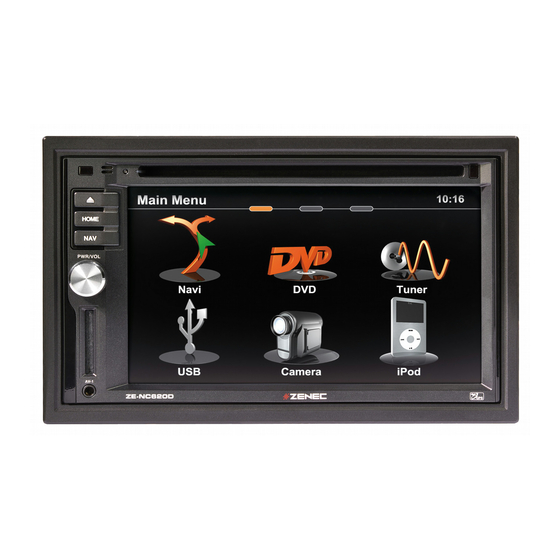
ZENEC ZE-NC620D Bedienungsanleitung
2-din naviceiver
Inhaltsverzeichnis
Verfügbare Sprachen
Verfügbare Sprachen
Kapitel
Inhaltsverzeichnis
Fehlerbehebung

Inhaltszusammenfassung für ZENEC ZE-NC620D
- Seite 1 2-DIN NAVICEIVER USER MANUAL USER MANUAL ENGLISH/ GERMAN BEDIENUNGSANLEITUNG...
- Seite 48 INHALTSVERZEICHNIS SICHERHEITSHINWEISE ..................49 TASTEN DES BEDIENTEILS .................50-51 GRUNDLEGENDE BEDIENUNG ..............52-53 RADIO MODUS ....................54-57 WIEDERGABE ....................58-63 BLUETOOTH MODUS ..................64-71 NAVIGATIONS MODUS ..................72-73 SYSTEM SETUP .....................74-83 HAUPTFERNBEDIENUNG ................84-85 M-ZONE FERNBEDIENUNG ................86-87 EXTERNE WIEDERGABE UND QUELLEN ..........88-89 GLOSSAR ......................90 FEHLERSUCHE ....................91-92 SPEZIFIKATIONEN .....................
-
Seite 49: Sicherheitshinweise
Gerätes könnte daraus resultieren. 15. Wenn Sie Fragen oder Probleme bei der Installation haben, wenden Sie sich bitte an einen ZENEC-Händler oder den jeweiligen Landesvertrieb. 16. Das Gerät verwendet einen Laser Klasse 1. Benutzen Sie das Gerät ausschliesslich wie in der Anleitung beschrieben, um eine Gefährdung durch koherentes Licht auszuschliessen. -
Seite 50: Tasten Des Bedienteils
TASTEN DES BEDIENTEILS Bedienteil ... - Seite 51 TASTEN DES BEDIENTEILS TASTEN DES BEDIENTEILS 1. IR EMPFÄNGER 2. INTERNES MIKROFON 3. RESET Drücken um Hardware RESET auszulösen 4. DISC SLOT 5. EJECT Disc auswerfen 6. HOME Drücken um das Hauptmenü zu öffnen Gedrückt halten für EQ Menü 7. NAV Umschalten zwischen Navigations- und Wiedergabe-Anzeige Drücken und halten um die Infobar Fenster manuell ein- bzw.
-
Seite 52: Grundlegende Bedienung
GRUNDLEGENDE BEDIENUNG EIN- UND AUSSCHALTEN Wenn Ihr Gerät ordnungsgemäß installiert wurde, so wird es mit der Zündung zusammen ein- bzw. ausgeschaltet. D.h. ohne den Zündschlüssel gibt es auch keinen Strom. Bei aktivierter Zündung können Sie das Gerät auch mit der EIN/AUS Taste an der Gerätefront schalten. QUELLE AUSWÄHLEN Ins Hauptmenü: - Via Touchscreen:... - Seite 53 GRUNDLEGENDE BEDIENUNG GRUNDLEGENDE BEDIENUNG Grundlegende Elemente (bei allen Wiedergabequellen) Anzeige & Bedienelemente: Momentan aktive Quelle - Tippen Sie hier um ins Hauptmenü zu gelangen. Zeigt Navi-Infobar Bereitschaft an - Tippen Sie hier um die Infobar einzublenden - Nochmal tippen um diese wieder auszublenden Akkuzustand des gekoppelten Handys...
-
Seite 54: Radio Modus
RADIO MODUS Anzeigeelemente: Rote Linie auf aktueller Frequenz Frequenz bzw. Stationsname Status der Verkehrsnachrichten (TA) Sender trägt Verkehrsnachrichten LOC/DX Status Stereo-Empfangsstatus Bedienelemente: Nach Links scrollen ... - Seite 55 RADIO MODUS Der RDS Text übermittelt vom Sender frei defi nierbare Zusatzinformationen, z.B. den aktuellen Musiktitel und Interpreten oder kurze Mitteilungen. Die Verfügbarkeit hängt von der Empfangsqualität ab.
- Seite 56 RADIO MODUS Preset auswählen oder speichern. Wenn Sie eines der Preset-Felder länger gedrückt halten, wird die momentan eingestellte Frequenz dort als neuer Preset abgespeichert. Wählen Sie das gewünschte Frequenzband durch Tippen auf eines der mittleren Felder.
- Seite 57 RADIO MODUS Weitere Optionen im Auswahlbereich: Die jeweilige Auswahl ist hier orange hinterlegt, wenn aktiv (s. Kopfl eiste). EIN/AUS: Nach Aktivierung schaltet das Gerät automatisch auf die am besten zu empfangende Frequenz des Senders. EIN/AUS: Automatische Umschaltung auf Sender mit Verkehrsdurch- sagen.
-
Seite 58: Wiedergabe
WIEDERGABE IPOD/USB/SD/DISC Playback Seite: Anzeigeelemente: Wiedergabequelle Aktuelles Verzeichnis/Playlist ID3 Tag Info Fortschrittsbalken Album Art Bedienelemente: Track zurück Wiedergabe/Pause Track vor Wiederholen Shuffl e/Zufallswiedergabe Zur Playlist Seite wechseln ... - Seite 59 WIEDERGABE IPOD/USB/SD/DISC Playlist Seite iPod: Anzeigeelemente: iPod Modus Track/Ordner/Playlist Aktuelles Verzeichnis Bedienelemente: Track zurück Wiedergabe/Pause Track vor Wiederholen Shuffl e/Zufallswiedergabe Cursor hoch ...
- Seite 60 WIEDERGABE IPOD/USB/SD/DISC Playlist Seite USB/SD/Disc: Anzeigeelemente: Track Index Track/Verzeichnis Aktuelles Verzeichnis Bedienelemente: Track zurück Wiedergabe/Pause Track vor Wiederholen Shuffl e/Zufallswiedergabe Cursor hoch ...
- Seite 61 WIEDERGABE IPOD/USB/SD/DISC Suchfunktion: iPod Suche: Nach Tippen auf Suche erscheint eine alphabetische Tastatur zur Eingabe des Anfangsbuchstabens. Nur der iPod Modus bietet eine alphabetische Suche. Tippen auf um die Tastatursprache zu ändern. USB/SD/Disc Suche: Nach Tippen auf Suche erscheint eine numerische Tastatur zur Eingabe von Tracknummern.
- Seite 62 WIEDERGABE IPOD/USB/SD/DISC Bedienelemente zum Video abspielen: Anzeigeelemente: Aktuelle Spieldauer aktuell Spieldauer total Bedienelemente: Titel/Track/Kapitel zurück Wiedergabe/Pause Titel/Track/Kapitel vor Zur Playlist Seite/Hauptmenü der DVD Vollbild DVD Einstellungen ...
- Seite 63 Zugriff zu Verzögerungen kommen. Der iPod muss beim ersten Mal den Suchindex erstellen und übertragen. iPods/iPhones stellen, abhängig von Inhalt und Sortierung, einen erweiterten Informationsumfang auf der Playlist-Seite dar. HINWEIS: Auf www.zenec.com erhalten Sie zusätzliche Info zu: Kompatible Dateiformate sowie mögliche Beschränkungen. iPod/iPhone Kompatibilitätsliste.
-
Seite 64: Bluetooth Modus
BLUETOOTH MODUS Bluetooth Hauptmenü: Tippen Sie auf ein Icon um es auszuwählen. Bedienelemente: Eingabetastatur Anrufl iste Favoriten A2DP Audiostreaming Telefonbuch Bluetooth Einstellungen A2DP (De-)aktivierung: Bedienelemente: Wiedergabe Bedienelemente A2DP an/aus (orange hinterlegt=an) ... - Seite 65 BLUETOOTH MODUS Anruf annehmen, wählen, aufl egen, makeln: Anzeigeelemente: Erster eingehender Anruf Caller I Zweiter eingehender Anruf Anzeige Nummerneingabe Caller II Bedienelemente: Eingabetastatur Löscht die zuletzt eingeg. Ziffer Anruf annehmen, Anrufe makeln ...
- Seite 66 BLUETOOTH MODUS Mobiltelefon koppeln: Tippen Sie auf BT Settings/Einstellungen > Devices/Geräte Tippen Sie auf "Add/Hinzufügen" um nach Bluetooth Geräten zu suchen. Wählen Sie Ihr Gerät aus der Liste. Bestätigen Sie mit " Add/Hinzufügen". Bedienelemente: Gewähltes Mobiltelefon zwecks Koppeln bestätigen Zurück zu den Bluetooth Einstellungen ...
- Seite 67 BLUETOOTH MODUS Geben Sie hier den PIN-Code ein und bestätigen mit "OK". PIN Code Löscht die zuletzt eingegebene Ziffer PIN Code bestätigen Auf Anfrage Ihres Mobiltelefons tippen Sie dort den identischen Code ein und bestätigen. Die Meldung "Gerät erfolgreich verbunden" zeigt die erfolgreiche Kopplung an.
- Seite 68 BLUETOOTH MODUS Kontaktmanagement: Bedienelemente: Zum BT Hauptmenü zurück Tippen Sie auf die Telefonnummer des Kontaktes um einen Anruf zu tätigen Suche Tippen Sie auf den Stern zum Abspeichern als Favorit Wählen Sie hier den Namen aus ...
- Seite 69 BLUETOOTH MODUS Telefonbuch verwalten: Bedienelemente: Zum BT Hauptmenü zurück Springe auf das Telefonbuch Liste der ausgehenden Anrufe aufrufen Liste der eingehenden Anrufe aufrufen Liste der verpassten Anrufe aufrufen Springe zu den Favoriten ...
- Seite 70 BLUETOOTH MODUS Verwalten der Favoriten: Bedienelemente: Tippen um Favoriten anzurufen Löschen des Favoriten HINWEIS: Beachten Sie, dass durch Beenden der Verbindung bzw. Löschen eines Mobiltelefones, die Favoritenliste nicht beeinfl usst wird. Die dortigen Einträge müssen explizit einzeln gelöscht werden. Setup Einstellungen: ...
- Seite 71 Zur Benutzung der Freisprecheinrichtung muss Ihr Handy vorher gekoppelt und verbunden werden. Leider kann der volle Funktionsumfang nicht für jedes Mobiltelefon garantiert werden. Auf www.zenec.com finden Sie eine aktuelle Liste der kompatiblen Mobiltelefone, sowie aktuelle Software-Updates für Ihr ZENEC Gerät.
-
Seite 72: Navigations Modus
NAVIGATIONS MODUS So geben Sie ein Ziel ein und starten die Zielführung: Tippen Sie auf "Suche". Wählen Sie Ihre bevorzugte Eingabemethode. Hier im Beispiel: "Adresse suchen". Ort, Strasse und Hausnummer eingeben. Jeden Schritt mit bestätigen. Das Programm berechnet nun die geplante Route. Nach erfolgter Berechnung brauchen Sie zum Navigieren nur noch auf "Los!"... - Seite 73 NAVIGATIONS MODUS NAVIGATIONS HINWEIS: Für die Bedienung der Navigation lesen Sie bitte die ausführliche, separate Bedienungsanleitung, welche im Lieferumfang enthalten ist. Während der Navigation können Sie einen anderen Wiedergabemodus wählen und wiedergeben. In diesem Fall verringert die Navigation die Lautstärke des aktuellen Wiedergabemodus für die Dauer der Navigationsdurchsage.
-
Seite 74: System Setup
SYSTEM SETUP/ERSTE EINSTELLUNGEN Setup Hauptbildschirm: Bedienelemente: Zurück zum vorherigen Menü. Funktioniert auch in allen vier Untermenüs Siehe Kapitel Setup Video Siehe Kapitel Setup Audio Siehe Kapitel Setup General Siehe Kapitel Setup Misc ... - Seite 75 SYSTEM SETUP: IMPORT/EXPORT SYSTEM SETTINGS SYSTEM Unter Setup>Divers>Hilfe Export System Settings: 1. USB-Stick mit FAT32 formatieren. 2. USB-Stick ans Gerät anschliessen. 3. Tippen Sie auf "OK" unter der System Settings Export Option, um den Export der Systemeinstellungen zu starten. Import System Settings: 1.
- Seite 76 SYSTEM SETUP: VIDEO Passen Sie hier das dargestellte Bildschirmseitenverhältnis dem Seitenverhältnis der Videodatei an. Wählen Sie hier den gewünschten A/V In Eingang (vorne oder hinten) aus. Eine PAL/NTSC Anpassung erfolgt, falls nötig, automatisch. Eine Bildschirmanimation visualisiert Ihre TFT Helligkeitseinstellungen. Die Umschaltung der Tag- und Nacht Helligkeiten erfolgt automatisch nach Auswertung des GPS Zeitstempels.
- Seite 77 HINWEIS: HINWEIS: Name Beschreibung Funktion Einstellbereich Normal Videoanzeige TV-Einst. Seitenverhältnis Einstellungen Kino Hinten A/V-In Eingangs- A/V-In Einstellungen umschaltung Vorne Helligkeit Tag 0...20 TFT Helligkeits- Bild einstellungen Helligkeit Nacht 0...20 Standby TFT AUS...
- Seite 78 SYSTEM SETUP: AUDIO Audio Mixer: "Letzte" wählt die zuletzt eingestellte Lautstärke. Mit "Einstellen" stellen Sie einen bestimmten Wert ein. Abgleich der relativen Eingangs-Signalstärken. Visuelle Darstellung der aktuellen Fader und Balance Einstellungen. EQ Frequenzeinstellungen, EQ Bänder festlegen. Visuelle Darstellung der aktuellen Sub-Out Pegel Einstellung.
- Seite 79 HINWEIS: HINWEIS: Beschreibung Funktion Einstellbereich Lautstärke beim Start Letzte, Einstellen Einstellung 0...40 TA Lautstärke Letzte, Einstellen Audio mixer Einstellung 0...40 NAV Lautstärke Letzte, Einstellen Einstellung 0...40 Tuner rel. 0...14 Abstimmung der CD/DVD rel. 0...14 relativen Eingangs- USB/SD/iPod rel. 0...14 Signalstärken A/V In rel.
- Seite 80 SYSTEM SETUP: GENERAL Systemzeit wird periodisch, anhand des GPS Zeitstempels, nachjustiert. Beep Eingestellte Fahrhilfe wird hier optisch dargestellt. Bsp.: Rückfahrkamera Stummschaltung: Audiosignal wird beim Rückwärtsfahren abgeschaltet. Mit der Flagge werden die Sprach- einstellungen verdeutlicht. Wählen Sie eine der sechs möglichen Farben für die Hintergrundbeleuchtung von Regler und Tasten aus.
-
Seite 81: Funktion
HINWEIS: HINWEIS: Name Funktion Einstellbereich Piep An, Aus Radiogebiet Europe, USA, Latin (Amerika) Main Bluetooth An, Aus Lautstärke Pop-Up An, Aus Antenna Supply An, Aus HINWEIS: Falls Ihr Fahrzeug nicht mit einer Aktivantenne ausgestattet ist, so stelllen Sie den Parameter "Antenna Supply" auf "AUS". Einparkhilfe Aus, Rückfahrkamera Fahrhilfen... - Seite 82 SYSTEM SETUP: DIVERSE Sie können Systemeinstellungen auf einen USB-Stick sichern bzw. von USB-Stick wiederherstellen. Diese Funktion ist insbesondere nach einem Firmware Update, oder nach einer kompletten Trennung von der Spannungsversorgung, sehr hilfreich. Tippen Sie auf "OK", um sich die Softwareversion auf dem Gerät anzeigen zu lassen.
-
Seite 83: Sicherheit
Zeige Info Zeige Info Passwortfunktion An, Aus Sicherheit Passwort OK erlaubt PW Eingabe Update Update OK startet Software Update HINWEIS: Vergleichen Sie die installierten Softwareversionen mit der aktuellen Version auf www.zenec.com. Gehen Sie dort auf Support und dann auf Downloads. -
Seite 84: Hauptfernbedienung
HAUPTFERNBEDIENUNG Tastenanordnung & &... - Seite 85 HAUPTFERNBEDIENUNG HAUPTFERNBEDIENUNG 1. POWER 16. OK Gerät an-/ausschalten Wiedergabe/Pause, Bestätigen 2. EJECT 17. RICHTUNGSTASTEN Auswahl treffen; Cursor bewegen Disc auswerfen 3. MUTE 18. TITLE Stummschaltung Ein/Aus DVD Titel Menü öffnen 4. SRC 19. ROOT Quelle wechseln DVD Hauptmenü öffnen 5. NUMMERNTASTEN 20.
-
Seite 86: M-Zone Fernbedienung
M-ZONE FERNBEDIENUNG Tastenanordnung MODE SRCH & TV/RADIO... - Seite 87 M-ZONE FERNBEDIENUNG M-ZONE FERNBEDIENUNG 1. MODE 14. SCHNELLER RÜCKLAUF Quelle wechseln Schneller Rücklauf 2. NUMMERNTASTEN 15. SCHNELLER VORLAUF Eingabe Track/Kapitel/Titel Schneller Vorlauf 3. MUTE 16. SLOW Stummschaltung Ein/Aus Wiedergabe in Zeitlupe 4. SEARCH/NUMMERNTASTEN 17. REPEAT Eingabe Track/Kapitel/Titel Wiederhole Track/Kapitel/Titel 5. TITLE 18.
-
Seite 88: Externe Wiedergabe Und Quellen
EXTERNE WIEDERGABE UND QUELLEN M-Zone Bedienelemente: Direktwahl DVB-T Direktwahl M-Zone Bedienelemente: Direktwahl Main Menu Auswahl DVD Auswahl DVB-T M-Zone deaktivieren HINWEIS: Ist die M-Zone deaktiviert, ist auf den angeschlossenen Monitoren kein Bildinhalt zu sehen und das Bild bleibt schwarz. - Seite 89 links, um zurück in das Hauptmenü zu gelangen HINWEIS: Es ist ein zusätzliches und externes ZENEC DVB-T Empfangsgerät notwendig. Beachten Sie hierzu die Kompatibilitätsliste und die Bedienungsanleitung des ZENEC DVB-T Empfängers. Kompatible DVB-T Empfangsgeräte lassen sich einfach und komfortabel über den Touchscreen bedienen.
-
Seite 90: Glossar
GLOSSAR A2DP Bluetooth Audio Standard Protokoll AC-Control Optische Statusdarstellung der Klimaanlage AUX In Hilfseingang, nur Audio A/V In kombinierter Audio/Video Eingang Button Engl. Knopf, (Bildschirm-) Taste CAN-Bus Industrieller Steuergeräte-Kommunikationsstandard in KFZ CAN/Stalk Schnittstelle/Interface um CAN Bus Daten mitzuschneiden/ Interface zu verarbeiten Cursor Engl. -
Seite 91: Fehlersuche
FEHLERSUCHE Problem Ursache Lösung ALLGEMEIN Durch eine Sicherung gleichen Typs Radiosicherung defekt. ersetzen. Das Gerät schaltet Hauptsicherung im Sicherungs- Durch eine Sicherung gleichen Typs nicht ein. kasten des Radios defekt. ersetzen. RESET drücken und Bedienungs- Falsche Bedienung. anleitung noch einmal lesen. Die Audioausgänge wurden nicht Verbinden Sie die Audioausgänge richtig verbunden. - Seite 92 TUNER Die Fahrzeugantenne ist nicht Verbinden Sie die Antenne richtig mit dem Gerät verbunden. gemäss dem Anschlussdiagramm. Schlechter Die REG-Funktion ist aktiviert. Deaktivieren Sie die REG-Funktion. Radioempfang. Die AF-Funktion wurde nicht Aktivieren Sie die AF-Funktion. aktiviert. Die ID3 Tags Das Dateiformat stimmt nicht Verwenden Sie eine Disk mit werden falsch oder die ID3 Tags auf der Disk...
-
Seite 93: Spezifikationen Ze-Nc620D
SPEZIFIKATIONEN ZE-NC620D GPS NAVIGATIONSSYSTEM • 3D High-Definition Navigationssystem • TMC und TMC Pro Empfänger • Externe GPS Antenne • 8 GB interner Flash-Speicher mit Kartenmaterial für 43 ost- und west-europäische Länder und Premium POI Datenbank • Menü und Sprachführung in 28 verschiedenen Sprachen •... -
Seite 94: Warranty Limitations
Sie Garantie-Leistungen für dieses ZENEC Produkt beanspruchen, wenden Sie sich bitte direkt an den Händler, bei dem das Gerät gekauft wurde. Dieses ZENEC Produkt ist durch eine Werksgarantie von 2 Jahren an den Erstkäufer ab Kaufdatum im Fachhandel gegen Material- bzw. - Seite 95 ZENEC MODEL: ZE-NC620D Serial number: ..........................Date of purchase: ..........................Your name: ............................Your address: ..........................City: ..............................State: ........ZIP or postal code: ................Country: ............................Dealer’s address & stamp If at any time in the future you should need to dispose this product, please note that waste electrical products are not be disposed with the household waste.
- Seite 96 Great care was taken in preparing this user manual. Constant product development may mean that some information is not entirely up to date. The information in this document is subject to change without prior notice. ZENEC shall not be liable for technical or editorial errors or omissions contained herein;...
- Seite 97 – also iPod / iPhone Modelle, die mit dem ZENEC-Gerät Ihrer Wahl kompatibel sind. The driver of a car with a ZENEC navigation or multimedia system installed should know and follow the local traffic laws/traffic regulations existing in the country of use.
- Seite 98 NOTES/NOTIZEN...
- Seite 99 NOTES/NOTIZEN...