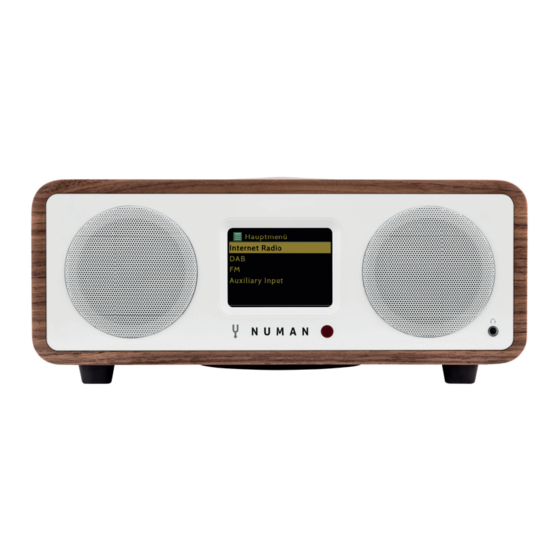
Numan ONE Benutzerhandbuch
Inhaltsverzeichnis
Verfügbare Sprachen
Verfügbare Sprachen
Kapitel
Inhaltsverzeichnis
Fehlerbehebung

Verwandte Anleitungen für Numan ONE

Inhaltszusammenfassung für Numan ONE
- Seite 1 O N E Benutzerhandbuch www.numan-hifi .com...
- Seite 2 Wir freuen uns, dass Sie sich für ein NUMAN-Produkt entschieden haben. Wir wünschen Ihnen damit viel Freude und Musikgenuss! Bitte nehmen Sie sich ein wenig Zeit für diese Anleitung, um alle Möglichkeiten und Funktionen Ihres neuen Gerätes kennenzulernen. Bitte bewahren Sie diese Anleitung an einem sicheren Ort auf, um später noch einmal hineinschauen zu können.
-
Seite 3: Inhaltsverzeichnis
INHALT Technische Daten und Lieferumfang ......................4 Sicherheitshinweise..........................5 Geräteübersicht ............................6 Bildschirmanzeigen ..........................9 Inbetriebnahme und Grundeinstellungen ....................11 Radioportal-Registrierung ........................15 Installation eines Musikservers ......................16 Spotify Connect ............................. 17 Internetradio ............................21 Musik über ein Netzwerk abspielen ......................25 Musik-Streaming unter Windows 7 ...................... -
Seite 4: Technische Daten Und Lieferumfang
TECHNISCHE DATEN UND LIEFERUMFANG TECHNISCHE DATEN Artikelnummer: 10029257, 10029156, 10029258, 10029259 Stromversorgung: 12 V Netzteil Ausgangsleistung: RMS 20 W Lautsprecher: 2 x 2.5“ (Gesamtspektrum) Subwoofer: 1 x 4 1/2“ Abmessungen: 270 mm (Breite) x 110 mm (Höhe) x180 mm (Tiefe) Gewicht: 2,6 kg Display:... -
Seite 5: Sicherheitshinweise
SICHERHEITSHINWEISE Lesen Sie sich alle Hinweise vor der Benutzung sorgfältig durch und bewahren Sie die Bedienungsanleitung zum Nachschlagen an einem sicheren Ort auf. • Benutzen Sie das Radio nicht in der Nähe von Wasser oder Dampf. • Reinigen Sie das Radio nur mit einem trockenen Lappen. Ziehen Sie den Stecker aus der Steckdose, bevor Sie das Radio reinigen. -
Seite 6: So Benutzen Sie Den Drehregler Am Gehäuse (Oben)
Netzanschluss LAN-Anschluss Line out Aux in SO BENUTZEN SIE DEN DREHREGLER AM GEHÄUSE (OBEN) Drehen Sie am Regler, um durch ein Menü oder eine Liste zu blättern. Die ausgewählte Option wird in dunkler Schrift auf weißem Hintergrund angezeigt. Drücken Sie auf den Regler um die Option auszuwählen. Drehen Sie am Regler, um während der Musikwiedergabe die Lautstärke anzupassen. - Seite 7 Alarmfunktion | Wecker Sleeptimer Weiterführende Informationen Sendersuche | Vorwärts-Taste Menü | Im Menü einen Schritt zurück Abspielen | Pause Musikquelle auswählen Standby Sendersuche | Zurück-Taste Gespeicherte Sender Steuerung am Gehäuse (oben) Schlummerfunktion Stummschaltung...
- Seite 8 STATION ODER TITEL VOR | ZURÜCK Im Wiedergabemodus links oder rechts drücken, um einen Sender oder ein Titel auszuwählen. HINWEIS: Diese Fernbedienung ist universal auch für ande- re NUMAN-Geräte einsetzbar und hat daher Tasten, die für dieses Gerät keine Anwendung fi nden. Fernbedienung...
-
Seite 9: Bildschirmanzeigen
BILDSCHIRMANZEIGEN Der Bildschirm zeigt verschiedene Menüs, Dialogfelder und Anzeigen. Falls der angezeigte Text zu lang ist, wird er zunächst abgeschnitten angezeigt und beginnt dann nach wenigen Sekunden zu fließen. Es gibt folgende Arten von Bildschirmanzeigen: STANDBY-BILDSCHIRM Im Standby zeigt der Bildschirm die Zeit, das Datum und alle derzeitig aktiven Alarme an. STARTBILDSCHIRM (MODUS) Wenn Sie mit SOURCE... -
Seite 10: Fehler- Und Informationsbildschirme
DIALOGBILDSCHIRM Im Dialogbildschirm haben Sie die Möglichkeit Einstellungen zu verändern. Einfache Dialogbildschirme erwarten eine Eingabe in Form von YES/NO, während komplexere Bildschirme Menüs zum Blättern bieten. Der Ausgewählte Menüpunkt ist gelb hinterlegt. Die Ausgewählte Einstellung wird mit einem Stern (*) markiert. FEHLER- UND INFORMATIONSBILDSCHIRME Im Bildschirm wird für einige Sekunden eine Information eingeblendet, die danach auto- matisch wieder verschwindet. -
Seite 11: Inbetriebnahme Und Grundeinstellungen
INBETRIEBNAHME UND GRUNDEINSTELLUNGEN START UND EINRICHTUNG Um DAB- oder FM-Radio zu hören, brauchen Sie nur den Stecker in die Steckdose zu stecken. Um Musik abzu- spielen benötigen Sie ein drahtloses oder ein verkabeltes Netzwerk und eine UPnP-Musikquelle (z. B. einen PC). Um Internetradio abzuspielen brauchen Sie ebenfalls eine Internetverbindung. -
Seite 12: Automatische Zeiteinstellung
Zeit und Datum können automatisch oder manuell aktualisiert werden. Mit dem Auto-Update werden Zeit und Datum automatisch mit externen Uhren abgeglichen. Das Auto-Update ist in der Regel genauer. AUTOMATISCHE ZEITEINSTELLUNG Beim Auto-Update werden Daten über DAB, FM oder das Internet gesendet. Das Update funktioniert nur, wenn sich das Radio im entsprechenden Modus befindet. -
Seite 13: Verbindung Mit Dem Netzwerk Herstellen
VERBINDUNG MIT DEM NETZWERK HERSTELLEN Das Gerät ist kompatibel mit allen gängigen Netzwerkprotokollen und Verschlüsselungsmethoden. Um das Gerät mit dem Netzwerk zu verbinden brauchen Sie einen Wireless-Router und Ihr Netzwerkpasswort (falls Ihr Netzwerk verschlüsselt ist). Wählen Sie: WLAN region/ county > Wi-Fi network (SSID) und suchen Sie Ihr Netzwerk aus der Liste aus. -
Seite 14: Netzwerk Und Sprache
Nachdem Sie das Passwort eingegeben haben, versucht das Gerät eine Verbindung zum Netzwerk aufzubauen. Falls die Verbindung fehlschlägt, kehrt das Gerät zum vorherigen Bildschirm zurück. Falls die Netzwerkverbindung erfolgreich war und zwischendrin ab- bricht, versucht das Gerät, selbstständig die Verbindung wieder herzustellen. EQUALIZER Der Equalizer bietet neben diversen Wiedergabe-Einstellungen auch benutzerdefinierte Einstellungen. -
Seite 15: Radioportal-Registrierung
RADIOPORTAL-REGISTRIERUNG Das Gerät nutzt die Webseite des Frontier Silicon Radioportals, das es Ihnen ermöglicht Internetradio zu hören und Listen mit bevorzugten Sendern anzulegen. Um sich beim Portal zu registrieren gehen Sie in den Internetradio-Modus und holen Sie sich Ihren individuellen Zugangscode über: MENU >... -
Seite 16: Installation Eines Musikservers
INSTALLATION EINES MUSIKSERVERS Damit das Gerät Musikdateien von einem Computer abspielen kann, müssen Sie den Computer so einrichten, dass von extern auf die Musik- und Mediendateien zugegriffen werden kann. UPnP erlaubt es Geräten Musik aus einer gemeinsamen Medien-Sammlung abzuspielen und durch verschiedene Menüs, wie z. B. Künstler, Album oder Genre zu navigieren. -
Seite 17: So Benutzen Sie Spotify Connect
SPOTIFY CONNECT Mit Spotify stehen Ihnen Millionen von Songs zur Verfügung. Ihre Lieblingskünstler, vorgefertigte Playlisten für jede Stimmungslage, die neuesten Hits und speziell auf Sie zugeschnittene Musikempfehlungen. Mit der Spotify Connect Funktion können Sie kabellos Musik auf ihrem Radio abspielen und steuern. Wählen Sie die gewünschte Musik auf Ihrem Smartphone, Tablet oder ihrem PC aus und spielen Sie sie über Ihr Radio ab. - Seite 18 4. Berühren Sie das Bild des Albums unten links. Drücken Sie dann auf das Verbindungs-Icon. 5. Tippen Sie in der Liste auf „NUMAN One“, um ihr Radio auszuwählen. Falls Sie das Radio nicht in der Liste sehen, überprüfen Sie ob es sich im selben Drahtlos-Netzwerk befindet, wie Ihr Smartphone oder Tablet.
-
Seite 19: So Steuern Sie Spotify Connect
7. Die Spotify App erkennt ihr Radio nur, wenn ein Modus mit Internetverbindung aktiv ist (z. B. Internet-Radio, Spotify Connect oder der Musikabspiel-Modus). Um Spotify in Modi ohne Internetverbindung nutzen zu können (z. B. im DAB, FM oder BT-Modus) wählen Sie: Main menu > System settings > Network > Keep network connected >... -
Seite 20: Streaming Mit Der Windows 7 Streaming-Funktion
• Geben Sie den Medienaustausch frei, indem Sie das Radio im Fenster auswählen (der Name kann variieren) und auf „Allow“ klicken (siehe Bild). Klicken Sie dann auf „OK“ um das Fenster zu schließen. • Der PC ist nun bereit Musik zu teilen und auf dem Radio abzuspielen. Der Media Player UPnP-Service läuft im Hintergrund. -
Seite 21: Internetradio
INTERNETRADIO Über das Internet kann Ihr Radio tausende Radiosender und Podcasts aus der ganzen Welt empfangen. Wenn Sie den Internetradio-Modus wählen, nimmt das Radio Kontakt mit dem Frontier Silicon Internetradio-Portal auf. Dort lädt es sich eine Liste von Sendern, die nach Sparten und Genre sortiert sind. Sobald Sie sie einen Sender auswählen werden sie direkt mit ihm verbunden. -
Seite 22: Zuletzt Gehörte Sender
• Wenn Sie bereits einen Internet-Sender hören, benutzen Sie die Sie auf die Zurück-Taste oder drücken Sie auf MENU, um im Menübaums einen Schritt zurück zu gehen. ZULETZT GEHÖRTE SENDER Wenn Sie das Radio das nächste Mal im Internet-Modus starten, wird der Sender abgespielt, den Sie zuletzt gehört haben. -
Seite 23: Internet-Sender Suchen
INTERNET-SENDER SUCHEN Um nach Internetsendern zu suchen, wählen Sie: MENU > Station list und dann entweder „Stations“ oder „Podcast“. Durchsuchen Sie dann die Menüs, um einen Sender zu finden. HINWEIS: Die BBC Radio „Listen Again“ Programme erreichen sie über das Podcast-Menü. Beispielsweise über: MENU >... -
Seite 24: My Added Stations
MY ADDED STATIONS Obwohl im Portal tausende Sender aufgelistet sind, kann es sein, dass ihr gewünschter Sender dort nicht auf- gelistet ist. Sie können den gewünschten Sender über das Portal hinzufügen. Sie erreichen den hinzugefügten Sender über das Radio über die folgende Auswahl: MENU >... -
Seite 25: Musik Über Ein Netzwerk Abspielen
MUSIK ÜBER EIN NETZWERK ABSPIELEN Im Music Player Modus können Sie MP3-, AAC-, WMA- oder FLAC-Dateien abspielen, die auf einem Computer oder im Netzwerk vorliegen. Drücken Sie dazu auf MODE bis der Bildschirm „Music Player“ anzeigt oder wählen Sie: MENU > Main menu > Music Player. •... -
Seite 26: Wake-On-Lan
Sie können Titel auf verschiede Arten aussuchen, beispielsweise über Genre, Künstler, Album, Komponist oder Bewertung. Sobald Sie einen Titel gefunden haben, drücken Sie auf SELECT (Drehregler). Drücken Sie kurz auf den Regler, um den Titel abzuspielen. Halten Sie den Regler gedrückt, um den Titel zur Playlist hinzuzufügen. Sie können auch ganze Alben zur Playlist hinzufügen. -
Seite 27: Titel Wiederholen Und Zufallswiedergabe
PLAYLISTEN ABSPIELEN Das Radio kann bis zu 500 Titel in einer Playlist speichern. Die Titel können von verschie- denen UPnP-Servern zusammengestellt werden. Um eine Playlist zu erstellen, wählen Sie: MENU > My playlists. • Um die Playlist durchzusehen, drehen Sie am Drehregler. Um einen Titel abzuspielen, drücken Sie kurz auf SELECT (Drehregler). -
Seite 28: Musik-Streaming Unter Windows 7
MUSIK-STREAMING UNTER WINDOWS 7 Eine der neuen Funktionen von Windows 7 ist die sogenannte “ Wiedergeben auf” Funktion, mit der Sie Ihren Computer als Fernbedienung für das Radio nutzen, Musikdateien austauschen und in der Mediensammlung navigieren können. Das Radio unterstützt den DLNA-Standard (Digital Living Network Alliance), durch den es mit andere Geräten im Haushalt zu kommunizieren kann. -
Seite 29: "Wiedergeben Auf" Funktion Ohne Windows Media Player Nutzen
„WIEDERGEBEN AUF“ FUNKTION OHNE WINDOWS MEDIA PLAYER NUTZEN Sie können die „Wiedergeben auf“ Funktion auch außerhalb des Windows Media Players nutzen. Um eine Datei auszuwählen und auf dem Radio abzuspielen befolgen Sie folgende Schritte: • Markieren Sie die Musikdateien, die sie auf dem Radio abspielen möchten. •... -
Seite 30: Sender Suchen
DAB-RADIO Im DAB-Modus empfängt das Radio DAB und DAB+ und zeigt Informationen zum Sender und zum abgespielten Titel an. Um den DAB-Modus aufzurufen, drücken Sie auf SOUR- CE, bis der Bildschirm DAB anzeigt oder wählen Sie: MENU > Main menu > DAB. -
Seite 31: Sender Speichern Und Aufrufen
SENDER SPEICHERN UND AUFRUFEN Um einen Lieblingssender abzuspeichern drücken Sie an der Fernbedienung eine der Nummerntasten 1-5 für ca. 2 Sekunden. Um die Speicherplätze 6-10 zu belegen, drücken Sie an der Fernbedienung die SHIFT Taste für ca. 2 Sekunden und dann kurz eine der Nummerntasten. Um einen gespeicherten Sender aufzurufen, drücken Sie kurz auf PRESET und wählen Sie einen Sender aus der... - Seite 32 DRC (AUDIODYNAMIKKOMPRESSION) Manche DAB-Sender bieten DRC an. DRC erlaubt es den Laustärkeumfang der Audiowiedergabe auszugleichen, so dass sehr leise Töne etwas lauter und sehr laute Töne etwas leiser wiedergegeben werden. Das ist vor allem dann nützlich, wenn die Umgebungslautstärke relativ hoch ist. Um die DRC-Einstellungen zu ändern, wählen Sie: MENU >...
-
Seite 33: Sender Speichern
FM-RADIO Im FM-Modus werden analoge Radiosignale empfangen. Der Bildschirm zeigt den Sender und Informationen zur Sendung an, sofern ein RDS-Signal (Radio Data System) übermit- telt wird. Um den FM-Modus aufzurufen, drücken Sie MODE, bis der Bildschirm FM Radio anzeigt, oder wählen Sie MENU >... -
Seite 34: Sucheinstellungen
INFORMATIONEN ZUM AKTUELL GESPIELTEN TITEL Während Sie einen FM-Sender abspielen, zeigt der Bildschirm eines der folgenden Daten-Sets: • Falls ein RDS-Signal übermittelt wird, werden der Sendername und Informationen zur Sendung auf dem Bildschirm angezeigt. • Falls kein RDS-Signal übermittelt wird, zeigt der Bildschirm die aktuelle Frequenz an. SUCHEINSTELLUNGEN Normalerweise stoppt die FM-Suche bei jedem verfügbaren Sender. -
Seite 35: Zusätzliche Funktion: Smarthone Per Undok-App Mit Dem Radio Verbinden
ZUSÄTZLICHE FUNKTION: SMARTHONE PER UNDOK-APP MIT DEM RADIO VERBINDEN Um ihr Smarthone mit dem NUMAN One verbinden zu können, benötigen Sie die App „UNDOK“, die Sie kostenlos im iTunes-Store oder Google Play Store erhalten. WICHTIG: Das Handy muss sich im gleichen WLAN-Netz wie das Radio befinden. -
Seite 36: Bt, Aux, Alarm Und Sleeptimer
3. Aktivieren Sie die BT-Funktion auf dem Gerät, vom dem Sie streamen. 4. Um die Suche zu starten, wählen Sie „Numan ONE“ aus, sobald das Gerät in der Liste erscheint. 5. Sie können nun drahtlos Musik auf ihrem Radio abspielen. Regeln sie die Lautstärke am Gerät, vom dem Sie... - Seite 37 / iPad: Stellen Sie den EQ, den Soundcheck und die Lautstärkebegrenzung aus. Falls es zu Problemen mit der Verbindung kommt, drücken Sie auf den kleinen Pfeil rechts neben „NUMAN One BT“ auf Ihrem iPhone / iPod touch / iPad Display und wählen Sie „Dieses Gerät ignorieren“, und wiederholen Sie den Verbindungsversuch.
-
Seite 38: Sleep Timer
ALARM Um eine Alarm einzustellen oder zu ändern, drücken Sie auf ALARM oder wählen Sie: MENU > Main menu > Alarms. Wählen Sie die Nummer des Alarms (1 oder 2) und stellen Sie die folgenden Parameter ein: • Alarm an/aus •... -
Seite 39: Software-Update Und Reset
SOFTWARE-UPDATE UND RESET SOFTWARE-UPDATE Von Zeit zu Zeit werden Software-Updates für ihr Radio angeboten, die Zusatzfunktionen hinzufügen oder Fehler beheben. Sie können entweder manuell nach neuen Updates suchen oder das Radio so einstellen, dass es in bestimmten Abständen nach Updates sucht (Standardeinstellung). Sobald ein Software-Update verfügbar ist fragt Sie das Radio ob Sie ein Update durchführen möchten. -
Seite 40: Fehlermeldungen Und Fehlerbehebung
FEHLERMELDUNGEN UND FEHLERBEHEBUNG Meldung Beschreibung Mögliche Ursache Failed to connect Korrektes Passwort eingegeben aber der Die MAC-Filterung am Router ist aktiviert. Router weist die Anfrage zurück. Format error Das Datenformat kann nicht Die Datei kam als .wma an, ist aber keine WMA-Datei und ausgelesen werden. -
Seite 41: Fehlersuche Und Fehlerbehebung
FEHLERSUCHE UND FEHLERBEHEBUNG Problem Ursache Mögliche Lösung FM: rauscht Die Signalstärke Überprüfen Sie die Antenne und richten Sie sie neu aus. DAB: rauscht, ist ist zu gering. Stellen Sie das Radio an einem anderen Ort auf. unterbrochen oder abgehackt Starten Sie einen Suchlauf nach Sendern mit starkem Signal. DAB: „No stations Geringe Starten Sie einen Suchlauf nach Sendern mit starkem Signal. - Seite 42 Keine Verbindung zum Der Router verweigert Überprüfen Sie die MAC-Adresse des Radios unter: MENU > System settings Netzwerk den Zugang für die > Network > View settings und speichern Sie die Adresse in der Router-Liste. gelistete MAC-Adresse. Das Radio hat unterschiedliche MAC-Adressen für kabellose und verkabelte Netzwerke.
-
Seite 43: Entsorgung Und Konformitätserklärung
ENTSORGUNG UND KONFORMITÄTSERKLÄRUNG HINWEISE ZUR ENTSORGUNG Befi ndet sich die linke Abbildung (durchgestrichene Mülltonne auf Rädern) auf dem Produkt, gilt die Europäische Richtlinie 2002/96/EG. Diese Produkte dürfen nicht mit dem normalen Hausmüll entsorgt werden. Informieren Sie sich über die örtlichen Regelungen zur getrenn- ten Sammlung elektrischer und elektronischer Gerätschaften. - Seite 130 Chal-Tec GmbH Wallstraße 16 10179 Berlin, Allemagne...
-
Seite 131: Eu-Konformitatserklarung
Chai-Tee GrnbH Chai-Tee GmbH Wallstr.16I10179 Berlin Deutschland www.chal-tec.com www.electronic-star.de EU-Konformitatserklarung Wir, die CHAL-TEC GmbH Wallstral1e 16 10179 Berlin erklaren hiermit, dass der nachfolgend bezeichnete Funkanlagentyp: Radio mit WLAN Artikelnr. 10029156, 10029257, 10029258 & 10029259 allen folgenden einschlagigen Bestimmungen entspricht: RoHS-Richtlinie 2011/65/EU; ErP-Richtline 2009/125/EC;...