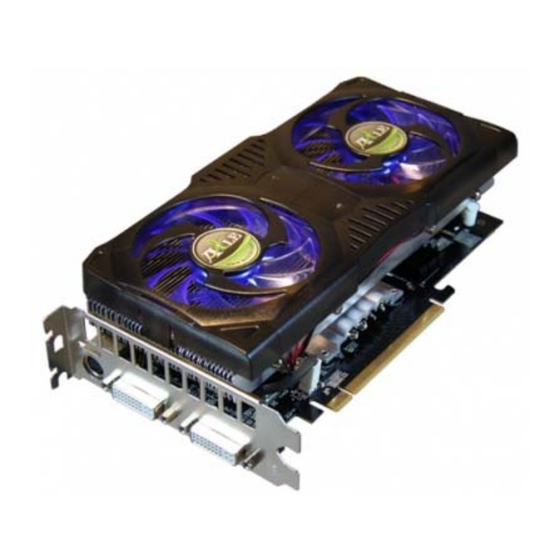
Nvidia GeForce 9er Serie Benutzerhandbuch
Inhaltsverzeichnis
Quicklinks
Inhaltsverzeichnis

Verwandte Anleitungen für Nvidia GeForce 9er Serie


Inhaltszusammenfassung für Nvidia GeForce 9er Serie
- Seite 1 Benutzerhandbuch GeForce 9er Serie GeForce 8er Serie GeForce 7er Serie GeForce 6er Serie - 1 -...
-
Seite 2: Inhaltsverzeichnis
GeForce 9er Serie ..................3 Hauptfunktionen................... 4 GeForce 8er Serie ..................5 Hauptfunktionen................... 6 GeForce 7er Serie ..................7 Hauptfunktionen................... 8 GeForce 6er Serie ..................9 Hauptfunktionen................... 9 Grafikkartentreiber deinstallieren ............. 10 Hardware Installation ................12 Einbau einer PCI-Express-Grafikkarte ............ 12 Einbau einer AGP-Grafikkarte ............... -
Seite 3: Geforce 9Er Serie
GeForce 9er Serie Die Grafikprozessoren der nVidia GeForce 9er Serie verwandeln Ihren Computer in ein leistungsfähiges, interaktives Entertainment-System, das selbst die anspruchvollsten Grafikanforderungen an einen Computer spielend meistert. Von aktuellen, grafikintensiven Spielen über optimale Fotoanzeige und 3D-Wegbeschreibungen bis hin zur Bearbeitung und Wiedergabe von HD-Videos machen die GeForce 9er Grafikprozessoren die Anzeige Ihres PCs zu einem wahren Genuss für das Auge. -
Seite 4: Hauptfunktionen
Hauptfunktionen nVidia SLI™ Technologie Die nVidia SLI™ Technologie ist eine Plattforminnovation, mit der sich die Grafik- Performance intelligent skalieren lässt. Das ist durch die Kombination mehrerer nVidia Lösungen zu einem einzigen System mit nVidia nForce SLI Medienprozessor möglich. Essential Vista nVidia –... -
Seite 5: Geforce 8Er Serie
Grafikkarten der nVidia 8er Serie unterstützen, als weltweit erste Grafikprozessoren, DirectX 10.0 und das Shader Modell 4.0. Durch die DirectX 10-Karten 8500GT, 8600GT und 8600GTS erobert nVidia nach der Oberklasse nun auch die Mittelklasse. Die GeForce 8er Serie beherrscht die Lichtsimulation (HDR) gleichzeitig mit Kantenglättung (Antialiasing). -
Seite 6: Hauptfunktionen
GigaThread™ Technologie Die umfassende Multithreading-Architektur unterstützt tausende individueller, simultaner Threads und sorgt so für enorme Recheneffizienz von Shader-Programmen der nächsten Generation. DSS – Unterstützung Die Grafikkartenmodelle 8500 und 8600 von AXLE nVidia unterstützen -DSS (Intelligentes Dynamisches Übertaktungssystem). Weitere Informationen erhalten Kapitel "Intelligentes... -
Seite 7: Geforce 7Er Serie
Grafikprozessoren der nVidia GeForce 7er Serie bieten volle HD-Gaming-Power und hochwertige Videos für den Computer. Die Modelle der preisgekrönten GeForce 7er Serie gewährleisten ruckelfreies, realistisches Spielvergnügen bei extrem hohen Auflösungen, sowie HD-Video in Kinoqualität für den Computer – dank der preisgekrönten nVidia PureVideo Technologie. Verfügbare Modelle:... -
Seite 8: Hauptfunktionen
Volle Unterstützung für Microsoft DirectX 9.0 & Shader Model 3.0 Der Standard für PCs von heute und die Spielkonsolen der nächsten Generation ermöglicht atemberaubende Effekte und komplexe Grafiken in Kinoqualität. nVidia Grafikprozessoren der 7er Serie bieten die umfassende Implementierung der Shader Model 3.0 Funktionalität, inklusive Vertex Texture Fetch (VTF), und damit erstklassige... -
Seite 9: Geforce 6Er Serie
GeForce 6er Serie Die nVidia GeForce Serie unterstützt Microsoft DirectX 9.0 & Shader Model 3.0. Damit zaubern sie ungeahnt realistische Effekte auf den Bildschirm. Gleichzeitig sorgt die nVidia - typische Zuverlässigkeit dafür, dass Sie jederzeit Spielvergnügen ganz im Sinne des Erfinders genießen. -
Seite 10: Grafikkartentreiber Deinstallieren
Um Treiberkonflikten vorzubeugen, muss der Treiber Ihrer alten Grafikkarte deinstalliert werden, bevor Sie die neue Grafikkarte einbauen. (Dieser Treiber kann von nVidia oder von ATI sein.) Um einen Treiber von nVidia zu deinstallieren gehen Sie bei Windows Vista wie folgt vor. Klicken Sie auf „Start“ „Systemsteuerung“... - Seite 11 Klicken Sie auf "Ja", um die Deinstallation zu bestätigen. Alle Treiberkomponenten werden vom System entfernt. Um die Deinstallation abzuschließen, müssen Sie den Computer neu starten. - 11 -...
-
Seite 12: Hardware Installation
Hardware Installation Einbau einer PCI-Express-Grafikkarte Vorbereitungen für den Einbau Öffnen Sie das Gehäuse Ihres Computers und sorgen Sie dafür, dass der Grafikkartensteckplatz frei zugänglich ist. Um Kurzschlüsse und Schäden am Computer bzw. der Grafikkarte zu vermeiden, sorgen Sie für eine fachgerechte Erdung. Einbau der Grafikkarte PCI-Express-Anschluss (Abb. - Seite 13 - 13 -...
-
Seite 14: Einbau Einer Agp-Grafikkarte
Stromkabel mit dem Netzteil Ihres Computers (ggf. ist ein Adapter notwendig). Der Datendurchsatz von AGP-8x Grafikkarten beträgt 2,1 GB/s. Alle AXLE nVidia AGP Grafikkarten benötigen einen AGP-8x Steckplatz. Tipp: Für Mainboards mit AGP-Steckplätzen älteren Types (AGP 1x, 2x, 4x) empfehlen wir PCI- Grafikkarten von AXLE zu verwenden. -
Seite 15: Einbau Einer Pci-Grafikkarte
Einbau einer PCI-Grafikkarte Vorbereitungen für den Einbau Öffnen Sie das Gehäuse Ihres Computers und sorgen Sie dafür, dass der Grafikkartensteckplatz frei zugänglich ist. Um Kurzschlüsse und Schäden am Computer bzw. der Karte zu vermeiden, sorgen Sie für eine fachgerechte Erdung. Einbau der Grafikkarte PCI-Anschluss (Abb. -
Seite 16: Grafikkartentreiber Installieren
Grafikkartentreiber installieren Legen Sie die mitgelieferte CD-ROM in das CD/DVD-ROM-Laufwerk Ihres Computers ein. Die CD-ROM startet automatisch. Sollte die CD-ROM nicht automatisch starten, gehen Sie zum "Arbeitsplatz" und führen Sie einen Rechtsklick auf das CD/DVD- ROM-Laufwerk aus und wählen Sie "Autoplay". Wählen Sie die gewünschte Sprache. - Seite 17 Wählen Sie Ihre entsprechende Grafikkartenserie aus. Diese erkennen Sie anhand der ersten Ziffer des Produktnamen. Bsp.: AXLE nVidia GeForce 7600GT => 7er Serie Wählen Sie den entsprechenden Treiber für Ihr Betriebssystem. - 17 -...
- Seite 18 Es startet die Treiberinstallation, klicken Sie auf "Next". Die Software für die Treiberinstallation wird auf Ihrem Computer entpackt. - 18 -...
- Seite 19 Klicken Sie auf „Weiter“. Der Treiber wird auf Ihrem System installiert. - 19 -...
- Seite 20 Um die Treiberinstallation abzuschließen, klicken Sie auf „Fertig stellen“. Der Computer startet neu. - 20 -...
-
Seite 21: Grafikkarteneinstellungen Und Nview
Grafikkarteneinstellungen und nView Ändern der Farb- und Bildschirmeinstellungen Öffnen Sie die Bildschirmeinstellungen Windows XP: Start Einstellungen Systemsteuerung Windows Vista: Start Systemsteuerung Anpassung Klicken Sie doppelt auf das Symbol „Anzeige“, um das Fenster „Eigenschaften von Anzeige“ zu öffnen. Klicken Sie auf die Registerkarte „Einstellungen“, um die Seite Einstellungen zu öffnen. -
Seite 22: Ändern Der Bildwiederholfrequenz
Ändern der Bildwiederholfrequenz Öffnen Sie die Bildschirmeinstellungen Windows XP: Start Einstellungen Systemsteuerung Windows Vista: Start Systemsteuerung Anpassung Klicken Sie doppelt auf das Symbol „Anzeige“, um das Fenster „Eigenschaften von Anzeige“ zu öffnen. Unter Windows XP klicken Sie auf die Registerkarte „Einstellungen“, um die Seite „Einstellungen“... -
Seite 23: Verwendung Von Mehreren Grafikkarten
Grafikkarten möglich. So kann zum Beispiel eine AGP-Grafikkarte und eine PCI- Grafikkarte gleichzeitig verwendet werden. Bei Grafikkarten mit PCI-Express Anschluss besteht zudem die Möglichkeit, zwei baugleiche Karten über die nVidia SLI Technologie, mit Hilfe einer SLI-Brücke zu koppeln. Zur Vermeidung von Treiberkonflikten wird empfohlen nur Grafikkarten desselben Herstellers zu verwenden. -
Seite 24: Anschluss Von Zwei Monitoren An Eine Grafikkarte
Was ist nVidia SLI? nVidia SLI ist eine Hochleistungstechnologie, mit der sich die Rechenleistung mehrerer nVidia Grafikprozessoren in einem System intelligent bündeln lässt, um die Grafikperformance und die Grafikqualität zu verbessern. Konkret wird bei SLI die Geometrie- und Füllleistung von zwei Grafikprozessoren kombiniert. -
Seite 25: Öffnen Der Nview-Einstellungen
Öffnen der nView-Einstellungen Konfigurieren der Grafikkarte für mehrere Monitore Um zwei Monitore für den Betrieb an einer Grafikkarte zu konfigurieren steht Ihnen mit "nVidia nView" ein umfangreiches Konfigurationswerkzeug zur Verfügung. Öffnen Sie die Bildschirmeinstellungen Windows XP: Start Einstellungen Systemsteuerung Windows Vista: Start... -
Seite 26: Verwenden Der Nview-Anzeigeeinstellungen
Verwenden der nView-Anzeigeeinstellungen Wenn die Option nView Grafikeinstellungen im Menü nicht angezeigt wird, bedeutet dies, dass nur ein Anzeigegerät an den Computer angeschlossen ist. Gehen Sie in diesem Fall wie folgt vor: Schalten Sie den Computer aus. Überprüfen Sie, dass zwei Anzeigegeräte fest an die Grafikkarte angeschlossen und eingeschaltet sind. -
Seite 27: Intelligentes Dynamisches Übertaktungssystem (I-Dss)
Bedarf ein automatisches, kontrolliertes Übertakten der Grafikkarte. - bis zu 50% Performancesteigerung - -DSS-Technologie* wurde von AXLE nVidia entwickelt und ist vorerst bei deren Grafikkarten der 8er Serie anwendbar. -DSS überwacht die Temperatur und die Prozesse in der Grafikkarte. Bei Bedarf werden die Taktraten des GPUs erhöht oder gesenkt. - Seite 28 Grafikkarte. Voraussetzungen für -DSS: • Eine -DSS fähige Grafikkarte Verfügbare Modelle: AXLE nVidia 8600GT 1024MB AXLE nVidia 8600GT 512 MB AXLE nVidia 8500GT 1024 MB AXLE nVidia 8500GT 512 MB • Windows XP (32-Bit) • Forceware 162.18 • -DSS Software...
-
Seite 29: Installation Der I-Dss Software
Installation der -DSS Software Legen Sie die mitgelieferte CD-ROM in das CD/DVD-ROM-Laufwerk Ihres Computers ein. Die CD-ROM startet automatisch. Sollte die CD-ROM nicht automatisch starten, gehen Sie zum "Arbeitsplatz" und führen Sie einen Rechtsklick auf das CD/DVD-ROM-Laufwerk aus und wählen Sie "Autoplay". -DSS Software wird von Windows XP 32-Bit unterstützt. - Seite 30 Wählen Sie die gewünschte Sprache. Die Software für die Treiberinstallation wird auf Ihrem Computer entpackt. - 30 -...
- Seite 31 Klicken Sie auf "Weiter". Akzeptieren Sie die Lizenzvereinbarungen und klicken Sie auf "Weiter". - 31 -...
- Seite 32 Geben Sie Ihren Namen und ggf. den Firmennamen ein. Klicken Sie auf "Weiter". - 32 -...
- Seite 33 Klicken Sie auf „Installieren“. - 33 -...
- Seite 34 Klicken Sie auf "Fertigstellen". -DSS Software wurde auf Ihrem Computer installiert. Sie wird bei jedem Start des Computers automatisch geladen. DSS Software zeigt Ihnen jederzeit die aktuelle Temperatur und die aktuelle GPU- Taktrate an. Taktrate Temperatur - 34 -...
-
Seite 35: I-Dss Beispiel
-DSS Beispiel 1. Officeanwendungen GPU-Taktrate: 450MHz (Standardtaktrate) 2. Computerspiel "FIFA 2006" GPU-Taktrate: 525MHz (leicht erhöht) - 35 -... - Seite 36 GPU-Taktrate: 650MHz (extrem erhöht) Im Beispiel oben ermöglicht -DSS bei der AXLE nVidia 8600GT 1024MB PCI-E eine Erhöhung der GPU-Taktrate von 450MHz (bei Officeanwendungen) auf 525MHz (bei "FIFA 2006") und darüber hinaus auf 650MHz (bei "Need For Speed Pro Street").
- Seite 37 Software- und Treiberaktualisierungen stehen Ihnen in unserem Support-Center unter www.digittrade.de zur Verfügung. Ihre Fragen beantworten wir gern telefonisch unter 0345/2317353 oder per E-Mail an beratung@digittrade.de. - 37 -...
-
Seite 38: Hinweis Zum Schutz Und Erhalt Der Umwelt
Hinweis zum Schutz und Erhalt der Umwelt Gemäß der EG-Richtlinie dürfen Elektro- und Elektronik-Altgeräte nicht mehr als kommunale Abfälle entsorgt werden. Zur Vermeidung der Verbreitung der enthaltenen Bausubstanzen in Ihrer Umgebung und zur Einsparung natürlicher Ressourcen bitten wir Sie, dieses Produkt nach Ablauf seiner Lebensdauer ausschließlich an einer lokalen Altgerätesammelstelle in Ihrer Nähe abzugeben.