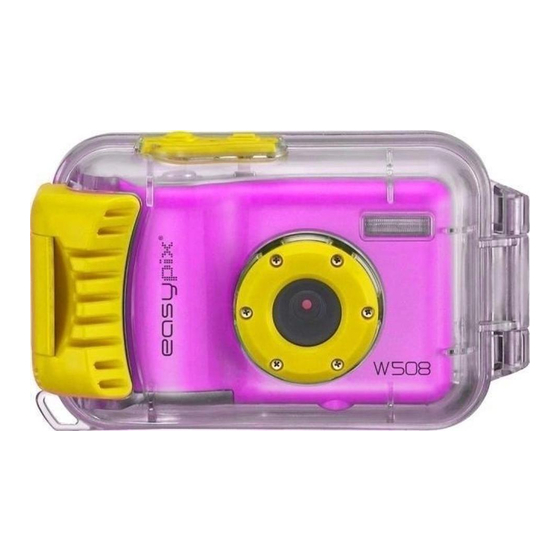
Easypix W508 Benutzerhandbuch

Verwandte Anleitungen für Easypix W508


Inhaltszusammenfassung für Easypix W508
- Seite 19 Benutzeranleitung Inhalt Einführung.......................... 19 Wichtige Funktionsmerkmale ..................... 19 Lieferumfang der Kamera ....................19 Computer-Systemanforderungen für Windows 2000/XP ........... 19 Computer-Systemanforderungen für Windows Vista ............19 Computer-Systemanforderungen für Macintosh ..............19 Ein Blick auf Ihre Kamera ....................20 Die wichtigsten LCD-Symbole.................... 20 Die Kamera für die Benutzung vorbereiten ................
-
Seite 20: Einführung
Einführung Vielen Dank für den Erwerb dieser Digitalen Kamera. Ihre Kamera dient nicht nur zur Aufnahme qualitativ hochwertiger digitaler Fotos und Videos, sie kann auch als entfernbarer Datenträger benutzt werden.Die Kamera bietet alles was Sie zur Aufnahme qualitativ hochwertiger Fotos und Videos benötigen. -
Seite 21: Ein Blick Auf Ihre Kamera
Ein Blick auf Ihre Kamera Die wichtigsten LCD-Symbole... -
Seite 22: Die Kamera Für Die Benutzung Vorbereiten
Die Kamera für die Benutzung vorbereiten Installation des Batterien Legen Sie den Batterie in korrekter Weise ein, die Polarität auf die Batterieabdeckung entsprechend ausgerichtet. Hinweis: Auf dem LCD erscheint bei zu niedrigem Batterie-Ladezustand “Niedrige Batterie” auf dem LCD, und die Kamera schaltet sich aus. Nehmen Sie den Batterie aus dem Gerät, falls Sie die Kamera einen längeren Zeitraum nicht benutzen wollen, um Auslaufen und Korrosion zu vermeiden. -
Seite 23: Installation Der Sd-Speicherkarte
Installation der SD-Speicherkarte Die Kamera unterstützt jede kompatible bis 8 GB große SD-Speicherkarte. Der nicht sehr umfangreiche interne Speicher ist nur für Testaufnahmen gedacht, diese Fotos gehen verloren, wenn Sie die Kamera ausschalten, oder die Batterien entfernen. Das folgende Diagramm zeigt die korrekte Installation: Suchen Sie den Steckplatz der SD-Speicherkarte, stecken Sie die SD-Speicherkarte wie gezeigt ein, bis Sie hören wie sie einklickt. - Seite 24 Makroaufnahmen Bringen Sie den Makro/Weit Schalter in die Position links an der Kamera, bis das Symbol auf dem LCD-Bildschirm erscheint, um anzuzeigen, dass Makroaufnahme aktiv ist. Weitaufnahme Bringen Sie den Makro/Weit Schalter in die Position, links an der Kamera, bis das Symbol auf dem LCD-Bildschirm erscheint, um anzuzeigen, dass Weitaufnahme aktiv ist.
- Seite 25 Auflösung: Rufen Sie das MENÜ auf, und wählen Sie mit der Auf/Ab-Taste „ Auflösung“. Drücken Sie die OK-Taste, und wählen Sie mir der Auf/Ab-Taste die Auflösung. 12M , 9M , 5M , 3M , 1.3M , VGA Bestätigen Sie die vorgenommene Auswahl mit der OK-Taste, und drücken Sie die Links-Taste zum Verlassen.
-
Seite 26: Videomodus
Belichtung: Rufen Sie das MENÜ auf, und wählen Sie mit der Auf/Ab-Taste „ Belichtung“. Drücken Sie die OK-Taste und wählen Sie mit der Auf/Ab-Taste Belichtung, -2.0, -5/3, -4/3, -1.0, -2/3, -1/3, +0.0, +1/3, +2/3, +1.0, +4/3, +5/3, +2.0. Bestätigen Sie die vorgenommene Auswahl mit der OK-Taste, und drücken Sie die Links-Taste zum Verlassen. -
Seite 27: Wiedergabemodus
Auflösung: Rufen Sie das MENÜ auf, und wählen Sie mit der Auf/Ab-Taste „ Auflösung“. Drücken Sie die OK-Taste, und wählen Sie mir der Auf/Ab-Taste die Auflösung VGA, QVGA. Bestätigen Sie die vorgenommene Auswahl mit der OK-Taste, und drücken Sie die Links-Taste zum Verlassen. - Seite 28 Um beim Betrachten des Fotos die Wiedergabeeinstellungen aufzurufen, drücken Sie die Menü/Links-Taste. Es gibt Löschen, Schutz, Drehen, Getreide, Diashow und Pictbridge. Löschen: Rufen Sie das MENÜ auf, und wählen Sie mit der Auf/Ab-Taste „ Löschen“. Drücken Sie die OK-Taste, und wählen Sie mir der Auf/Ab-Taste eine Einstellung. Drücken Sie nach vorgenommener Auswahl zur Bestätigung auf die OK-Taste.
-
Seite 29: Kamera-Setup
OK-Taste Diashow: Rufen Sie den Wiedergabemodus auf und wählen Sie mit der Menü-Taste „ Diashow“. Drücken Sie die OK-Taste, und wählen Sie mir der Auf/Ab-Taste 2 / 5 / 8 Sek. Drücken Sie nach vorgenommener Auswahl zur Bestätigung auf die OK-Taste, oder wählen Sie die Rechts-Taste, zurückzukehren, ohne... - Seite 30 Auto Aus: Rufen Sie den Kameramodus auf, und wählen Sie mit der Auf/Ab-Taste „ Auto Aus“. Drücken Sie die OK-Taste, und wählen Sie mir der Auf/Ab-Taste Aus, 1 Min, oder 3 Min. Bestätigen Sie die vorgenommene Auswahl mit der OK-Taste, und drücken Sie die Links-Taste zum Verlassen.
-
Seite 31: Transfer Von Fotos In Ihren Pc / Benutzen Der Pc-Kamera
Format: Rufen Sie den Kameramodus auf, und wählen Sie mit der Auf/Ab-Taste „ Format“. Drücken Sie die OK-Taste, um die SD-Karte zu formatieren. Wählen Sie mit der Auf/Ab Taste Abbrechen oder OK. Drücken Sie die OK-Taste, nachdem die Auswahl vorgenommen wurde, um zu formatieren, und drücken Sie die Links-Taste zum Verlassen. -
Seite 32: Installation Der Photags Express Software
Installation der PhoTags Express Software HINWEIS: Vergewissern Sie sich, dass die Kamera nicht mit dem Computer verbunden ist. Legen Sie die Software-CD in Ihren Computer. Nach paar Sekunden erscheint Installations-Hauptfenster auf dem Bildschirm. In diesem Installations-Hauptfenster können Sie zwischen den Installationsoptionen „AP“, „DirectX“, „CD Browsen“... -
Seite 33: So Machen Sie Das Beste Aus Ihren Fotos
Nach diesem Schritt erscheint das Hauptfenster auf dem Bildschirm. So machen Sie das Beste aus Ihren Fotos Fotos Auswählen Wählen Sie die Fotos die Sie von der Kamera herunterladen wollen. bearbeiten Sie sie mit der Software. Fotos Bearbeiten Klicken Sie auf „Fotos Verbessern“, „Untertitel Hinzufügen“... - Seite 34 Fenstern auf dem Bildschirm, eins nach dem anderen, Sie müssen nur den Hinweisen folgen und auf die hervorgehobenen Tasten klicken, um den Transfer abzuschließen. Oder: Klicken Sie auf die Windows START Taste. Klicken Sie auf das ARBEITSPLATZ Symbol auf dem Desktop. Die Speicherkarte erscheint als ENTFERNBARES SPEICHERGERÄT.
-
Seite 35: Photags Express Software Benutzerhandbuch
Wählen Sie den Ort für die Fotos. Klicken Sie auf „Fertig stellen“, um die Fotos an den gewählten Ort zu kopieren. Hinweis: Alle importierten Fotos erscheinen im „Fotos Auswählen“ Hauptfenster. Jetzt können Sie Ihre Fotos nach Wunsch bearbeiten und sie dann in Ihren Computer laden. -
Seite 36: Anhang A: Technische Angaben
Anhang A: Technische Angaben Fotosensor 5,0 Megapixel CMOS Sensor 4032X3024 Pixel (12M durch Interpolation), 3456X2580 Pixel Bildauflösung (9M durch Interpolation), 2560X1920 Pixel (5M), 2048X1536 Pixel (3M), 1280X960 Pixel (1.3M), 640X480 Pixel (VGA) Videoauflösung 640x480 Pixel (VGA), 320x240 Pixel (QVGA) Dateiformat JPEG/AVI PC-CAM Externer Speicher... - Seite 37 Entsorgungshinweise Altbatterie- Rücknahme Altbatterien dürfen nicht in den Hausmüll. Verbraucher sind verpflichtet, Batterien zu einer geeigneten Sammelstelle bei Handel oder Kommune zu bringen. Bitte kleben Sie bei Lithiumbatterien die Pole ab und achten bitte auf völlige Entladung der Batterie. Altbatterien enthalten möglicherweise Schadstoffe oder Schwermetalle, die Umwelt und Gesundheit schaden können.