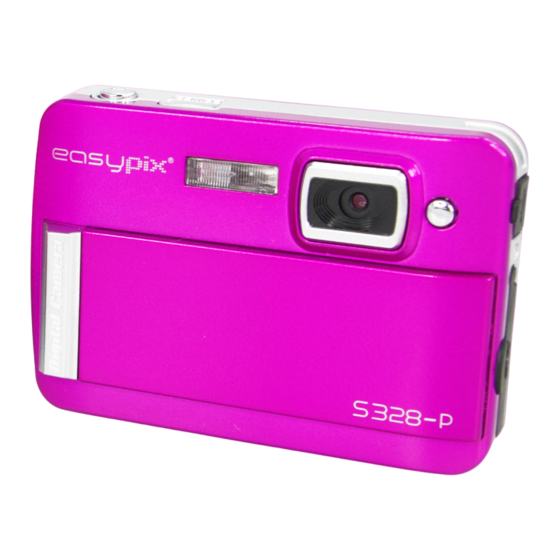
Easypix S328 Benutzerhandbuch

Verwandte Anleitungen für Easypix S328


Inhaltszusammenfassung für Easypix S328
- Seite 1 English Manual………………………P2 German Manual………………………P14 French Manual……………………..P28 Spanish Manual………………………P41 Portuguese Manual………………..P54 Italian Manual…………………………P67...
- Seite 14 BENUTZERANLEITUNG Inhalt Einführung ....................15 Wichtige Funktionsmerkmale ..............15 Lieferumfang der Kamera ................15 Computer-Systemanforderungen für Windows 2000/XP ......15 Computer-Systemanforderungen für Windows Vista .......15 Computer-Systemanforderungen für Macintosh ........15 Ein Blick auf Ihre Kamera.................16 Die Kamera für die Benutzung vorbereiten ..........16 Installation der SD-Speicherkarte.............17 Mit der Benutzung der Kamera beginnen ..........17 Kameramodus ..................17 Fotoaufnahmen ..................17...
-
Seite 15: Einführung
Einführung Vielen Dank für den Erwerb dieser Digitalkamera. Sie dient zur Aufnahme qualitativ hochwertiger digitaler Fotos, und kann als entfernbarer Datenträger benutzt werden. Um mehr über Features und Funktionen zu erfahren, lesen Sie sich vor der Benutzung diese Benutzeranleitung sorgfältig durch. Wichtige Funktionsmerkmale Bildauflösung- 5 M durch Interpolation (2592x1944 Pixel 4:3), 3 M (2048x1536 Pixel 4:3), 2 M (1920x1080 Pixel 16:9 ), VGA (640x480 Pixel 4:3) -
Seite 16: Ein Blick Auf Ihre Kamera
Ein Blick auf Ihre Kamera Die Kamera für die Benutzung vorbereiten Batterie-Installation Ihre Kamera benötigt 2 AAA-Batterien. Legen Sie die Batterien in wie folgend gezeigt in die Kamera: Schieben und öffnen Sie das Batteriefach. Achten beim Einlegen Batterien korrekt ausgerichtete Polarität. Schließen Sie die Batteriefachabdeckung. -
Seite 17: Installation Der Sd-Speicherkarte
Installation der SD-Speicherkarte Ihre Kamera ist mit einem Steckplatz ausgestattet, der dem Einstecken jeder „SD“ kompatiblen Speicherkarte dient. Die Nutzung einer Speicherkarte verbessert die Speicherkapazität Ihrer Kamera und ermöglicht das Herauszögern der Fototransfers in den PC. Installieren Sie die SD-Speicherkarte wie folgend gezeigt: Suchen Sie den Speicherkarten-Steckplatz. - Seite 18 Hinweis: Ist der interne Speicher der Kamera voll, erscheint „Speicher voll“ im LCD-Bildschirm. Benutzen Sie eine SD-Speicherkarte zum Transfer und um weitere Fotos machen zu können! Bei dem Versuch eine Aufnahme bei einem vollen internen Speicher zu machen ertönt ein kontinuierlicher Signalton.
-
Seite 19: Videomodus
zwischen dem Drücken des Auslösers und der eigentlichen Aufnahme zu gewinnen. Es ist angebracht bei der Benutzung eines Selbstauslösers ein Stativ zu benutzen. Drücken Sie die Menütaste. Wählen Sie mit der Rechts/Links Taste einen MODUS: Drücken Sie den Auslöser Wählen Sie mit der Rechts/Links Taste SELBST: Drücken Sie zur Bestätigung erneut den Auslöser. -
Seite 20: Installation Der Photags Express Software
Drücken Sie die Menütaste. Wählen Sie mit der Rechts/Links Taste die Option Formatieren: Drücken Sie den Auslöser. Drücken Sie den Auslöser erneut, um die vorgenommene Auswahl zu bestätigen, im LCD erscheint „Formatieren OK“. Fotos ausdrucken Ihre Kamera unterstützt eine Druckfunktion, mit der Sie jederzeit Ihre Fotos ausdrucken können. Wählen Sie mit der Rechts/Links Taste ein Foto aus, das Sie ausdrucken möchten. - Seite 21 Wahl der Sprache Danach zeigt sich folgendes Installationsfenster. Zum Installationsstart anklicken Nachdem Sie auf die „PhoTags Express Installation.“ Taste gedrückt haben, öffnen sich einige Fenster, die Ihnen bei der Durchführung der Installation helfen. Sie müssen nur den Hinweisen folgen und auf die von der Software standardmäßig hervorgehobenen Tasten klicken.
-
Seite 22: So Machen Sie Das Beste Aus Ihren Fotos
So machen Sie das Beste aus Ihren Fotos Fotos auswählen Wählen Sie die Fotos die Sie von der Kamera herunterladen wollen und bearbeiten Sie sie mit der Software. Fotos bearbeiten Klicken Sie auf „Fotos verbessern“, „Untertitel hinzufügen“ im Hauptfenster, um Ihre Fotos zu verbessern. - Seite 23 Klicken Sie auf ENTFERNBARES SPEICHERGERÄT, um die Fotos zu sehen. Die Bilder werden im Unterordner DCM100 gespeichert. Jetzt können Sie Fotos in ein Verzeichnis Ihrer Wahl kopieren und einfügen. Fotos mit PhoTags Express herunterladen Doppelklicken Sie auf das PhoTags Express Symbol auf dem Desktop, um die Anwendung zu starten.
-
Seite 24: Photags Express Software Benutzerhandbuch
Wählen Sie den Ort für die Fotos. Klicken Sie auf „Fertig stellen“, um die Fotos an den gewählten Ort zu kopieren. Hinweis: Alle importierten Fotos erscheinen im „Fotos Auswählen“ Hauptfenster. Jetzt können Sie Ihre Fotos nach Wunsch bearbeiten und sie dann in Ihren Computer laden. Informationen zum Bearbeiten der Fotos finden Sie in der PhoTags Express Schnellanleitung. -
Seite 25: Die Pccam Software Ausführen
Die PCCAM Software ausführen Nachdem PC-CAM Software/Treiber installiert wurden, drücken Sie den Auslöser und stecken Sie das USB-Kabel ein, sodass Windows anzeigt, dass eine „Digitalkamera“ im System installiert ist. Doppelklicken Sie auf das PC-Kamera Symbol im Windows Desktop. Die PC-Kamera-Software wird wie folgt angezeigt, Im Hauptfenster finden Sie 4 Bereiche, (1) Menü, (2) Symbolleiste, (3) Thumbnail des aufgenommenen Bildes, (4) Bildwiedergabe (1) Menü... -
Seite 26: Anhang: Technische Angaben
(2) Symbolleiste – für häufig benutzte Menüfunktionen -- Aktive Auswahl speichern -- Alles speichern -- Vorschau starten -- Vorschau stoppen -- Bild erfassen -- Selbstauslöser zur Bilderfassung (3) Thumbnail der aufgenommenen Bilder zum Speichern aufgenommener Bilders (4) Bildwiedergabe Anzeigen aktiven Bildes, durch Anklicken... - Seite 27 Entsorgungshinweise Altbatterie- Rücknahme Altbatterien dürfen nicht in den Hausmüll. Verbraucher sind verpflichtet, Batterien zu einer geeigneten Sammelstelle bei Handel oder Kommune zu bringen. Bitte kleben Sie bei Lithiumbatterien die Pole ab und achten bitte auf völlige Entladung der Batterie. Altbatterien enthalten möglicherweise Schadstoffe oder Schwermetalle, die Umwelt und Gesundheit schaden können.