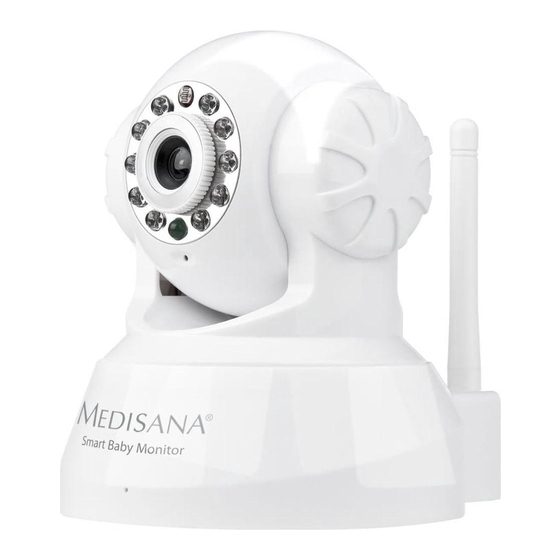
Medisana Smart Baby Monitor Gebrauchsanweisung
Vorschau ausblenden
Andere Handbücher für Smart Baby Monitor:
- Gebrauchsanweisung (58 Seiten) ,
- Inbetriebnahmeanweisungen (4 Seiten) ,
- Gebrauchsanweisung (142 Seiten)
Inhaltsverzeichnis
Verfügbare Sprachen
Verfügbare Sprachen
Quicklinks
Smart Baby Monitor
DE
Für iPhone , iPad , iPod touch , PC oder MAC
GB
For iPhone , iPad , iPod touch , PC or MAC
TR
iPhone®, iPad®, iPod touch®, PC veya MAC için
Art. 52345
!
Gebrauchsanweisung
Bitte sorgfältig lesen!
Instruction Manual
Please read carefully!
Kullanım kılavuzu
Lütfen dikkatli okuyun!
®
®
®
®
®
®
Inhaltsverzeichnis

Verwandte Anleitungen für Medisana Smart Baby Monitor

Inhaltszusammenfassung für Medisana Smart Baby Monitor
- Seite 1 Smart Baby Monitor ® ® ® Für iPhone , iPad , iPod touch , PC oder MAC ® ® ® For iPhone , iPad , iPod touch , PC or MAC iPhone®, iPad®, iPod touch®, PC veya MAC için Art. 52345 Gebrauchsanweisung Bitte sorgfältig lesen!
-
Seite 2: Inhaltsverzeichnis
Gebrauchsanweisung 1 Sicherheitshinweise ......2 Wissenswertes ........3 Inbetriebnahme ........4 Betrieb mit Apple Gerät ....... 5 Betrieb mit PC ........6 Betrieb mit MAC ........7 Das Web-Interface ........ 8 Betrieb über Internet (WAN) ....9 Zurücksetzen auf Werkseinstellung 10 Verschiedenes ........ - Seite 3 Smart Baby Monitor auf einen Blick Bir bakışta Akıllı Bebek Monitörü Smart Baby Monitor at a glance ...
- Seite 4 Kameralinse Linsenfokussierrädchen Infrarot-LED (insgesamt sind 10 Stück vorhanden und um die Linse herum angeordnet) Status Indikator Anzeige des Gerätebetriebsstatus: LED blinkt langsam (ca. 2 Sekunden Intervall) = Das Gerät sucht nach einer Netzwerkverbindung LED blinkt normal (ca. 1 Sekunde Intervall) = Das Gerät ist über ein Netzwerkkabel verbunden LED blinkt schnell (ca.
- Seite 5 Kamera merceği Mercek odaklama tekerleği Kızılötesi LED (toplam 10 adet., Kamera lensi etrafında düzenlenir) Durum Göstergesi Kamera çalışma durumunu gösterir: LED = (her 2 saniyede bir yaklaşık) yavaş yavaş yanıp söner Cihazın ağ bağlantısı arıyor LED = (saniyede bir kez yaklaşık) normal yanıp söner Cihaz kablolu ağ...
-
Seite 7: Sicherheitshinweise
1 Sicherheitshinweise WICHTIGE HINWEISE ! UNBEDINGT AUFBEWAHREN! Lesen Sie die Gebrauchsanweisung, insbesondere die Sicherheitshinweise, sorgfältig durch, bevor Sie das Gerät einsetzen und bewahren Sie die Gebrauchsanweisung für die weitere Nutzung auf. Wenn Sie das Gerät an Dritte weitergeben, geben Sie unbedingt diese Gebrauchsanweisung mit. Zeichenerklärung Diese Gebrauchsanweisung gehört zu diesem Gerät. - Seite 8 1 Sicherheitshinweise • Bevor Sie das Gerät an Ihre Stromversorgung anschließen, achten Sie darauf, dass die auf dem Typenschild angegebene Netzspannung mit der Ihres Stromnetzes übereinstimmt. • Benutzen Sie das Gerät nur entsprechend seiner Bestimmung Sicherheits- laut Gebrauchsanweisung. hinweise • Bei Zweckentfremdung erlischt der Garantieanspruch.
- Seite 9 • Stellen Sie sicher, dass Ihr Apple Gerät mit dem neuesten Betriebssystem arbeitet. Hinweise zu Software-Updates finden Sie in Ihrer Apple Geräte-Gebrauchsanweisung. • Stellen Sie sicher, dass Ihre Smart Baby Monitor App regelmäßig aktualisiert wird. Hinweise zu Updates von Apps finden Sie in Ihrer Apple Geräte-Gebrauchsanweisung.
-
Seite 10: Wissenswertes
® ® dukt von MEDISANA erworben. In Verbindung mit Ihrem iPhone , iPod touch , iPad , PC oder MAC haben Sie Ihr Baby in einem festgelegten, überwachten Bereich jederzeit und von überall im Blick - egal ob zu Hause oder wenn Sie unterwegs sind. Der SBM kann aus der Ferne in Neigung und Drehung verstellt werden. -
Seite 11: Anschließen Des Sbm An Ihren Router
3.2 Installieren der kostenlosen Smart Baby Monitor App Starten Sie auf Ihrem Apple-Gerät den Apple App Store, suchen Sie nach „medisana“ und installieren Sie die Smart Baby Monitor App. Alternativ können Sie den folgenden QR-Code scannen, um direkt zur App zu gelangen: Nach der Installation erscheint das entsprechende App Symbol auf der Anzeige Ihres Apple-Gerätes:... -
Seite 12: App Auf Einen Blick
4 Betrieb mit Apple-Gerät 4.1 App auf einen Blick Einstellungen des SBM Aktivieren und Deaktivieren des SBM Umschalten zwischen Gestensteuerung und Pfeilsteuerung (siehe Kapitel 4.5 App- Steuerung) Aktivitätsanzeige (grün = verbunden; rot = nicht verbunden) Name des SBM Steuerung (ausblendbar; siehe Kapitel 4.5 App-Steuerung) Audioüberwachung aktivieren / deaktivieren Schnappschuss: Schnappschüsse werden... -
Seite 13: Einstellen Des Wlan
4 Betrieb mit Apple-Gerät Nachdem Sie auf "Weiter" gedrückt haben, wird automatisch nach vorhandenen SBMs gesucht. Wurde ein SBM erfolgreich gefunden, so wird automatisch nach verfügbaren WLAN-Netzwer- ken in Ihrer Umgebung gesucht. Folgen Sie nun Kapitel 4.3 Einstellen des WLAN. 4.3 Einstellen des WLAN Bei Erststart der App (Kapitel 4.2): Wählen Sie bei Ihrem WLAN "Verbinden"... - Seite 14 4 Betrieb mit Apple-Gerät Geben Sie Ihren Netzwerkschlüssel ein. HINWEIS Schauen Sie dazu auf die Unterseite Ihres Routers, in dessen Handbuch oder Ihren Unterlagen, wo Sie Pass- wörter aufbewahren, nach. Zum Verbinden des SBM zu Ihrem WLAN ist ein Neustart des SBM erforderlich. Dieser wird auto- matisch ausgeführt.
-
Seite 15: App-Ansicht
4 Betrieb mit Apple-Gerät Nach dem Neustart des Gerätes wird sich die App automatisch mit dem Gerät verbinden. 4.4 App-Ansicht Folgen Sie dem Navigationspfad: Einstellungen -> Ansicht Flip Das angezeigte Videobild wird um 180° gedreht Spiegeln Das angezeigte Videobild wird gespiegelt Auflösung Auswahl zwischen 3 weboptimierten Auf- lösungen: 160 x 120 / 320 x 240 / 640 x 480... -
Seite 16: App-Steuerung
4 Betrieb mit Apple-Gerät 4.5 App-Steuerung Folgen Sie dem Navigationspfad: Einstellungen -> Steuerung Ausblenden Einstellen der Ausblendzeit der Steuerung Ausblendzeit Vollbild Vollbild-Anzeige ein- oder ausschalten Talk-Back Ausblenden der Talk-Back-Funktion. Für die Nutzung der Talk-Back-Funktion müssen externe Lautsprecher am Audio- ausgang angeschlossen sein Gestensteuerung... -
Seite 17: Automatisches Hinzufügen Weiterer Sbms
Benutzername und Passwort befinden sich auf der Unterseite des SBM, z. B. "user name: admin, password: medisana". Tippen Sie auf „Hinzufügen“. Sie werden auto- matisch auf das SBM-Bild geleitet und eine Ver- bindung zum SBM wird hergestellt. Für eine so- fortige Konfiguration des WLAN gehen Sie auf "WLAN-Einrichtung". -
Seite 18: Alarmeinstellungen
4 Betrieb mit Apple-Gerät 4.6.4 Alarm-Einstellungen Folgen Sie dem Navigationspfad: Einstellungen Standardmäßig sind Bewegungs- und Geräusch- alarm aktiviert. Bei beiden Alarmmeldungen ist die Sensitivität auf 7 voreingestellt (1 = träge rea- gierend, 10 = schnell reagierend). Anzeige bei Bewegunsalarm (Beispiel): Anzeige bei Geräuschalarm (Beispiel): Anzeige bei unterbrochener Verbindung:... -
Seite 19: Betrieb Mit Mac
Punkt 4. Geben Sie die Authentifizierungsdaten ein (4). Die Werkseinstellung für "Account for watching" lautet "admin" und für "Password for watching" = "medisana". Klicken Sie auf "Update (F5)" (5). Klicken Sie auf "Browse (F4)" (6). Das unten dargestellte Pop-up-Fenster erscheint. -
Seite 20: Betrieb Mit Mac
In diesem Fenster können Sie manuell eine IP, Subnet, Gateway, DNS Server und den HTTP port zuweisen. Geben Sie die Werte für "User" (Werksein- stellung = "admin") und "Password" (Werkseinstellung = "medisana") ein, um Zugriff auf die Netzwerkkamera zu erlangen. -
Seite 21: Steuerung Der Kamera Über Internetbrowser
7 Das Web-Interface 7.1 Steuerung der Kamera über Internetbrowser Auf dem Willkommensbildschirm können Sie zwischen 3 verschiedenen Zugriffsarten wählen: - über Internet Explorer - über einen anderen Browser (z.B. FireFox oder Safari) - über einen Browser für mobile Endgeräte (Smartphones) Wir empfehlen die Verwendung des Internet Explorers, da so alle Funktionalitäten opti- mal genutzt werden können. -
Seite 22: Aktuelle Ansicht
7 Das Web-Interface 7.2 Aktuelle Ansicht Kapitel 7.2 Aktuelle Ansicht Kapitel 7.3 LAN Kapitel 7.4 WLAN Kapitel 7.5 DDNS Kapitel 7.6 Alarm Einstellungen Kapitel 7.7 E-Mail Einstellungen Kapitel 7.8 Benutzereinstellungen Kapitel 7.9 Andere Einstellungen Kapitel 7.10 Geräte-Information Kapitel 7.11 Benutzername Kapitel 7.12 Datum &... -
Seite 23: Netzwerk (Lan)
7 Das Web-Interface 7.3 Netzwerk - LAN Standardmäßig bezieht der SBM seine IP-Adresse automatisch vom DHCP-Server im Router. Möchten Sie eine eigene Adresse vergeben, so entfernen Sie das Häkchen und geben Sie Ihre eigene IP-Adresse an. HINWEIS Kann Ihr Browser keine Verbindung zum SBM herstellen, wiederholen Sie bitte die Schritte in Kapitel 5 (Betrieb mit PC) bzw. -
Seite 24: Netzwerk - Wlan
7 Das Web-Interface 7.4 Netzwerk - WLAN Klicken Sie auf „Scan“. Nach Abschluss der Suche werden die verfügbaren WLAN-Netzwerke in der Liste auf- geführt. Wählen Sie Ihr Netzwerk aus, geben Sie im Eingabefeld „Schlüssel“ Ihren Netzwerkschlüssel ein und bestätigen Sie die Eingabe mit „übernehmen“. Zum Verbinden des SBM zu Ihrem WLAN ist ein Neustart des SBM erforderlich und wird automatisch ausgeführt. -
Seite 25: Netzwerk - Ddns
7 Das Web-Interface 7.5 Netzwerk - DDNS Hersteller Domain Sie können Ihr SBM auch aus dem Internet (WAN, siehe Kapitel 8) erreichen, indem Sie einen dynamischen Domain-Name-System-Eintrag (DDNS) einrichten. Ab Werk ist bereits eine DDNS eingerichtet. Die Adresse finden Sie unter Hersteller-Domain im Webinterface und bei Geräten ab LOT R1210CC79 auch auf der Unterseite des SBM. -
Seite 26: Alarm - Alarm Einstellungen
7 Das Web-Interface 7.6 Alarm - Alarm Einstellungen Standardmäßig sind Bewegungs- und Geräuschalarm aktiviert. Bei beiden Alarm- meldungen ist die Sensitivität auf 7 voreingestellt (1 = träge reagierend, 10 = schnell reagierend). Wenn Sie die Alarmoption "E-Mail verschicken" aktivieren, müssen Sie die E-Mail Einstellungen vornehmen. -
Seite 27: Alarm - E-Mail Einstellungen
7 Das Web-Interface 7.7 Alarm - E-Mail Einstellungen Haben Sie aus Kapitel 7.6 Alarm - Alarm Einstellungen die Alarmoption „Email ver- schicken“ gewählt, so müssen Sie folgende Einstellungen setzen, um eine Email mit fünf Bildern bei Alarm zu erhalten: Sender Absendername, der bei Eintreffen der Mail angezeigt wird (z.B. -
Seite 28: Erweitert - Benutzereinstellungen
7 Das Web-Interface 7.8 Erweitert - Benutzereinstellungen Für den Zugriff auf Ihren SBM können Sie bis zu acht Benutzer mit Passwort an- legen. Jeder Benutzer muss einer Benutzergruppe zugeordnet sein. Es gibt drei Benutzergruppen mit unterschiedlichen Rechten beim Zugriff. Benutzergruppen: Administrator Vollzugriff: Ein Administrator darf Einstellungen jeglicher Art vornehmen. -
Seite 29: Erweitert - Andere Einstellungen
7 Das Web-Interface 7.9 Erweitert - Andere Einstellungen Status LED Ein- und Ausschalten der Status Indikator LED PTZ* Zentrieren beim Start Zentriert die Kamera beim Start Horizontale / Vertikale Runden Anzahl der Dreh- / Schwenkrunden beim Start des SBM. PTZ* Geschwindigkeit Geschwindigkeit der Dreh- / Schwenkbewegung bei Gesten-/Pfeilsteuerung (0 = schnell, 10 = langsam) -
Seite 30: Wartung - Geräte Information
7 Das Web-Interface 7.10 Wartung - Geräte Information Zeigt aktuelle Informationen zum Gerätestatus. 7.11 Wartung - Benutzername Ändern Sie den Namen des SBMs und klicken Sie auf „übernehmen“, um die Ein- stellungen zu speichern. -
Seite 31: Wartung - Datum & Zeit Einstellungen
7 Das Web-Interface 7.12 Wartung - Datum & Zeit Einstellungen Zeit mit PC synchronisieren Wählen Sie die Option „Mit PC Zeit synchronisieren“ und klicken Sie auf „übernehmen“, um die Einstellung zu speichern. Zeit mit Network-Time-Protocol Server (NTP Server) synchronisieren Wählen Sie die Option „Mit NTP Server synchronisieren“ und wählen Sie einen Server aus, mit dem die Zeit synchronisieren werden soll. -
Seite 32: Wartung - Firmware Aktualisieren
7 Das Web-Interface 7.13 Wartung - Firmware aktualisieren Aktuelle Versionen der Firmware und der Benutzeroberfläche (Web-Interface) finden Sie im Bereich Software unter http://www.medisana.de/sbm. Speichern Sie die Datei auf Ihrem Desktop. Wählen Sie die entsprechende Datei mittels der Schaltfläche „Durchsuchen“ aus und klicken Sie auf „übernehmen“. -
Seite 33: Wartung - Log
7 Das Web-Interface 7.15 Wartung - Log Über den Log können Sie die Zugriffe und Alarmmeldungen über die Zeit hinweg verfolgen. -
Seite 34: Betrieb Über Internet (Wan)
Ein- stellung "Andere Anwen- dungen". In dem Feld "Bezeichnung" tragen Sie den Namen Ihres SBMs (z.B. Smart Baby Monitor 3G) ein. 5. Wählen Sie mit Hilfe der Drop down box das "TCP"- Protokoll. Tragen Sie in die Felder "von Port", "bis... -
Seite 35: Zurücksetzen Auf Werkseinstellung
9 Zurücksetzen auf Werkseinstellung 9.1 Zurückstellen mittels Reset-Knopf Stellen Sie sicher, dass der SBM an das Stromnetz angeschlossen ist. Verwenden Sie einen Kugelschreiber oder Ähnliches und führen diesen durch die Öffnung auf den Reset-Knopf auf der Unterseite des Gerätes (siehe Seite III, Punkt ... -
Seite 36: Verschiedenes
10.1 Häufige Fragen HINWEIS Weitere, aktualisierte Fragen und Antworten finden Sie auch unter www.medisana.de/SBM unter dem Reiter "FAQ - Fragen und Antworten"! Die Interaktion mit der Kamera bzw. die Steuerung funktionieren nur sehr lang- sam - woran liegt das? Die Geschwindigkeit ist abhängig von der verfügbaren Netzwerkbandbreite. Die Band- breiten für Videos in der Größe 640x480@10 fps sollte zwischen 4 und 5 Mbits und für... -
Seite 37: Technische Daten
10 Verschiedenes 10.2 Technische Daten Bildaufnehmer: 300k CMOS Sensor, Mindestbeleuchtung 0 LUX (Auto IR) Objektiv: f=3,6mm, F=2.0 Schwenkradius: 0 - 270° Kippwinkel: 0 - 120 ° Beleuchtungsassistent: 10 x 850nm Infrarot LEDs, 5m Auto-Control Videoauflösung: 640x480 (VGA), 320x240 (QVGA), 160x120 (QQVGA) Kompressionsmethode: MJPEG Bildwiederholrate: 30 fps Bitrate: 128kbps - 5 Mbps... -
Seite 38: Garantie- Und Reparaturbedingungen
Sollten Sie das Gerät einschicken müssen, geben Sie bitte den Defekt an und legen eine Kopie der Kaufquittung bei. Es gelten dabei die folgenden Garantiebedingungen: 1. Auf MEDISANA Produkte wird ab Verkaufsdatum eine Garantie für 3 Jahre gewährt. Das Verkaufsdatum ist im Garantiefall durch Kaufquittung oder Rechnung nachzu- weisen. -
Seite 39: Garantie
Tel.: 0041 091 980 49 72 Fax: 0041 091 605 37 55 eMail: info@bluepoint-service.ch Internet: www.bluepoint-service.ch FRANKREICH Medisana Service Consommateur c/o Opaya, 8 Rue Petit F-92110 Clichy Service Hotline : 0811 560 952 N Azur du lundi au vendredi de 9h à 18h Prix appel local eMail: info@medisana.fr... - Seite 106 MEDISANA AG Jagenbergstraße 19 41468 NEUSS Germany eMail: info@medisana.de Internet: www.medisana.de 52345 DE/GB/TR 05/2013 V. 2.8.0...