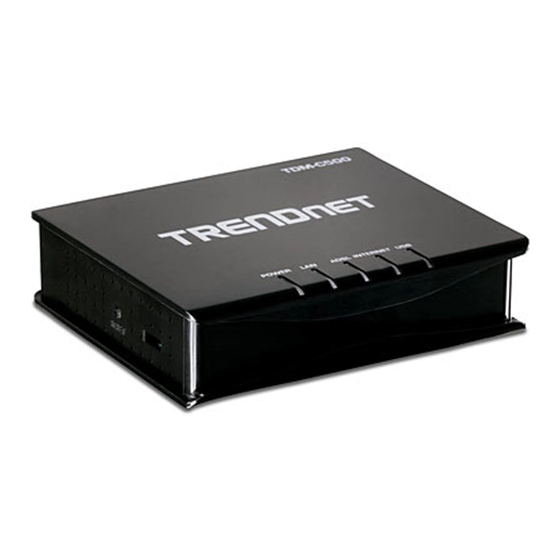
TRENDnet TDM-C500 Anleitung Zur Schnellinstallation
Inhaltsverzeichnis
Quicklinks
Inhaltsverzeichnis

Verwandte Anleitungen für TRENDnet TDM-C500


Inhaltszusammenfassung für TRENDnet TDM-C500
- Seite 1 Anleitung zur Schnellinstallation TDM-C500 TDM-C504 1.01...
-
Seite 2: Inhaltsverzeichnis
Table of Contents Deutsch 1. Bevor Sie anfangen 2. Installation der Hardware 3. Konfiguration des Modems Troubleshooting Version 10.22.2010... -
Seite 3: Deutsch
Kat.5 Ethernet Kabe (1.5m/5ft) RJ-11-Telefonkabel (1.8m/6ft) Netzteil Systemanforderungen Funktionierender DSL-Internetanschluss Computer mit korrekt installiertem verdrahtetem Netzwerkadapter Webbrowser: Internet Explorer (6.0 oder höher) USB Typ A zu Typ B Kabel (optional) Hinweis: Der Treiber für den USB-Port des TDM-C500 ist optional... - Seite 4 Erfassung von Informationen über den Internet Service Provider (ISP) Während der Installation Ihres ADSL Modem Routers wird die ISP-Verbindung automatisch durch den Setup–Assistenten erkannt. Für den Fall dass der Router die ISP-Verbindung nicht erkennt, können Sie auch manuell die Verbindung einstellen. Bitte vergewissern Sie sich bei Ihrem Internet Service Provider über den Typ der folgenden DSL-Breitband Verbindungsarten:...
-
Seite 5: Installation Der Hardware
Ende des Kabels mit dem Ethernet-Port des Computers. 3. Verbinden Sie das Netzteil mit dem TDM-C500 / TDM-C504 und stecken Sie es in eine Steckdose. 4. Stellen Sie den Einschalter auf “Ein”. 5. Prüfen Sie, dass die folgenden Anzeigen leuchten: Power (Stromversorgung)(grün),... -
Seite 6: Konfiguration Des Modems
4. Konfiguration des Modems Hinweis: Informationen zur Konfiguration des Modems über den USB-Port finden Sie in der Bedienungsanleitung auf der beiliegenden CD. Schließen Sie die Kabel nicht gleichzeitig an den Netzwerk-und den USB-Port an. 1. Öffnen Sie einen Webbrowser und geben Sie in die Adressleiste http://192.168.10.1 ein. - Seite 7 Hinweis: 1. Klicken Sie, wenn Ihr ISP nicht im Auswahlmenü aufgeführt ist, am unteren Bildschirmrand auf “Config” (Konfiguration) und geben Sie die entsprechenden Informationen Ihres Internetdienstanbieters ein. 2. Im Beispiel wird eine PPPOE-Verbindung genutzt. 3. Falls Sie für die ADSL-Verbindung die MAC-Adresse Ihres Computers eingeben müssen, finden Sie entsprechende Hinweise im Abschnitt Problembehandlung.
-
Seite 8: Registrieren Sie Ihr Produkt
Internetverbindung besteht. Die drahtlose Verbindung ist jetzt vollständig konfiguriert. Hinweis: Weitere Informationen zu den Konfigurations- und erweiterten Einstellungen der TDM-C500 / TDM-C504 finden Sie im Abschnitt „Problembehandlung“ der Bedienungsanleitung auf der beiliegenden Dienstprogramm-CD oder auf der Website von TRENDnet unter www.trendnet.com. -
Seite 9: Troubleshooting
Troubleshooting 1. I typed http://192.168.10.1 in my Internet Browser's Address Bar, but an error message says “The page cannot be displayed.” How can I get into the TDM-C500 / TDM-C504's web configuration page? 1. Check your hardware settings again by following the instructions in Section 2. - Seite 10 4. Reset the TDM-C500 / TDM-C504. To reset the TDM-C500 / TDM-C504, take a pin or paperclip and press the reset button on the back of the modem for 15 seconds. Then let go. 2. I have followed all the steps and still cannot connect to the Internet. What should I do? 1.
- Seite 14 Copyright ©2010. All Rights Reserved. TRENDnet.