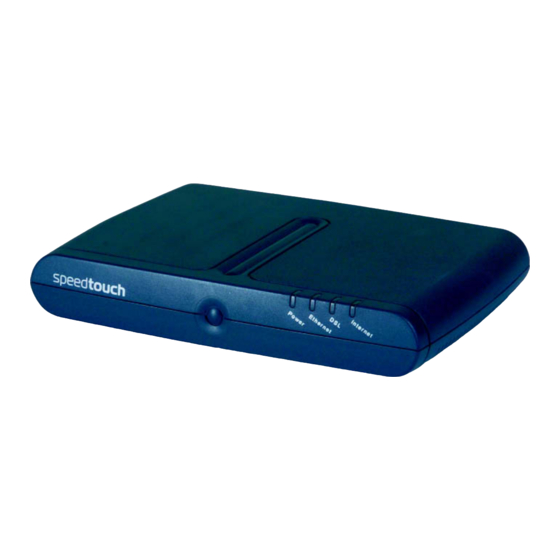
THOMSON SpeedTouch 546 Handbuch

Verwandte Anleitungen für THOMSON SpeedTouch 546


Inhaltszusammenfassung für THOMSON SpeedTouch 546
- Seite 1 Installation der Webview Pro Serie Kamera / des Webview Pro Serie Videoservers Thomson SpeedTouch 546 DSL Router Update 13.12.08 © http://www.acwsoft.de...
-
Seite 2: Inhaltsverzeichnis
Inhalt 1. Lokaler Zugriff vom PC, der an den DSL-Router angeschlossen ist 1.1. Das IP Installer Tool 1.2. Erster Zugriff auf die Kamera / den Videoserver per Browser 2. Zugriff auf die Kamera / den Videoserver über das Internet 2.1 Grundlagen 2.2 SpeedTouch Firewall 2.3 Der IP Kamera / dem Videoserver per DHCP eine IP zuweisen 2.4 Portfreigaben über „Game &... -
Seite 3: Lokaler Zugriff Vom Pc, Der An Den Dsl-Router Angeschlossen Ist
1. Lokaler Zugriff vom PC, der an den DSL-Router angeschlossen ist 1.1. Das IP Installer Tool Packen Sie die Kamera / den Videoserver aus, schließen Sie das Netzteil an, und verbinden Sie über Standard RJ45 Netzwerk-Kabel (Patch-Kabel) (nicht im Lieferumfang) das Gerät mit einer freien LAN Buchse des DSL Routers. Die farbigen LEDs an der Frontseite der Kamera / des Videoservers zeigen entsprechend Hinweisen der Anleitung Aktivität an. -
Seite 4: Ip Range Über Administrationsmenu Des Speedtouch Routers Ermitteln
Ihres Netzwerks (also hinsichtlich der ersten 3 Ziffern der IP übereinstimmen). 1.2. IP Range über Administrationsmenu des SpeedTouch Routers ermitteln So ermitteln Sie die Gateway Adresse Ihres Netzwerks: Gehen Sie in einen Webbrowser und rufen Sie das Administrationsprogramm des Thomson SpeedTouch Routers mit http://dsldevice.lan auf. - Seite 5 In unserem Beispiel hat der angeschlossene PC die IP Adresse 192.168.1.64 zugeteilt bekommen, woraus sich eine Gateway Adresse von 192.168.1.1 ergibt ist, also IP Adressen in der Range von 192.168.1.1 bis 192.168.1.255 vergeben werden können. Also braucht in diesem Beispiel an unserer IP Kamera / Videoserver die Werks-IP 192.168.1.221 nicht umgestellt zu werden, weil ja die ersten drei Ziffern 192.168.1 zur IP Range des Routers passen.
-
Seite 6: Erster Zugriff Auf Die Kamera / Den Videoserver Per Browser
1.2. Erster Zugriff auf die Kamera / den Videoserver per Browser Durch Aufruf der Kamera / Videoserver IP im Browser sollten Sie jetzt auf den Webserver des Geräts zugreifen und ein Bild sehen können. In unserem Beispiel lautet der Aufruf http://192.168.1.221. Wenn Sie eine andere IP für Kamera / Videoserver vergeben haben, bei Ihnen entsprechend anders. - Seite 7 Unter Firefox & Co. wird das Bild per Java abgerufen, dies funktioniert nur, wenn die Kamera im Setup unter "System Configuration" auf "JPEG" Übertragung oder "Dual (MPEG4 & JPEG)" eingestellt ist. Sollte die Voreinstellung der Kamera "Single (MPEG4 ONLY)" sein, kommt unter Firefox & Co. ein Hinweis, dass das Java Applet z.Z.
-
Seite 8: Zugriff Auf Die Kamera / Den Videoserver Über Das Internet
2. Zugriff auf die Kamera / den Videoserver über das Internet 2.1 Grundlagen Der SpeedTouch DSL Router ist unter einer IP Nummer mit dem Internet verbunden (zu unterscheiden von den IP Nummern Ihres internen Netzwerks). Welche das ist, verrät ein Blick in das Administrationsmenu des SpeedTouch bei Anclicken des Menupunktes „Broadband Connection“. -
Seite 9: Speedtouch Firewall
Damit der Zugriff per Internet klappt, müssen Anfragen aus dem Internet über diese Ports vom SpeedTouch Router weitergeleitet werden an die lokale IP Adresse der angeschlossenen Kamera / des Videoservers. 2.2 SpeedTouch Firewall Normalerweise blockt die SpeedTouch Firewall alle von außen über die Ports eingehenden Verbindungen aus Sicherheitsgründen ab, lässt aber Ausnahmeregeln zu, dazu unten mehr. - Seite 10 Das Problem: Z.Z. haben wir der Kamera / dem Videoserver eine IP Adresse manuell zugewiesen, die zur Range der vom SpeedTouch vergebenen IP Nummern „passt“. Damit ist zwar lokal Zugriff auf die Kamera möglich, der SpeedTouch Router erkennt sie aber nicht als angeschlossenes „Device“ Gerät und kann folglich auch keine Portfreigabe-Regeln für sie festlegen.
-
Seite 11: Portfreigaben Über „Game & Application Sharing" Ausnahmeregeln
Das etwas holprige User Interface tut sein Übriges. Und so dauert dann ein Vorgang, der bei der AVM Fritz! Box eine Sache von Minuten ist, beim Thomson SpeedTouch schnell eine Stunde. So mancher Laie wird verzweifeln. Gehen Sie sehr konzentriert... -
Seite 12: Game & Application Sharing" Portfreigabe Regeln Definieren
2.4.1 „Game & Application Sharing” Portfreigabe Regeln definieren Gehen Sie auf „Toolbox“ „Game and Application Sharing“ Klicken Sie unten auf „Create a new game or application“. - Seite 13 Ersetzen Sie als den Namen „New_entry“ mit „Webview“ und wählen Sie mit dem Radiobutton die zweite Option „Manual entry of port maps“ („Manuelle Eingabe der Portfreigaben“). Klicken Sie auf „Next“.
- Seite 14 Eingabe des Videoports 40001 der Kamera / des Videoservers: Wählen Sie unter „Protocol“ den Typ „TCP“, geben Sie bei Port Range oben 40001 ein und bei „Translate To...“ ebenfalls 40001, die übrigen Felder frei und unverändert lassen. Klicken Sie auf „Add“.
- Seite 15 Eingabe der Audioports 40007 und 40008 der Kamera / des Videoservers: Wählen Sie unter „Protocol“ den Typ „TCP“, geben Sie bei Port Range oben 40007 und unten 40008 ein und bei „Translate To...“ 40007, die übrigen Felder frei und unverändert lassen. Klicken Sie auf „Add“.
- Seite 16 Eingabe des Ports für Firmwareupgrades 9000 der Kamera / des Videoservers: Wählen Sie unter „Protocol“ den Typ „TCP“, geben Sie bei Port Range oben 9000 ein und bei „Translate To...“ ebenfalls 9000, die übrigen Felder frei und unverändert lassen. Klicken Sie auf „Add“.
- Seite 17 Eingabe des PTZ Ports 10000 der Kamera / des Videoservers: Wählen Sie unter „Protocol“ den Typ „TCP“, geben Sie bei Port Range oben 10000 ein und bei „Translate To...“ ebenfalls 10000, die übrigen Felder frei und unverändert lassen. Klicken Sie auf „Add“.
- Seite 18 Eingabe des PTZ Ports 11000 der Kamera / des Videoservers: Wählen Sie unter „Protocol“ den Typ „TCP“, geben Sie bei Port Range oben 11000 ein und bei „Translate To...“ ebenfalls 11000, die übrigen Felder frei und unverändert lassen. Klicken Sie auf „Add“.
- Seite 19 Ergänzen Sie jetzt oben bei „New Name“ das Namensfeld „Webview“ um das Wort „Kamera“. (Dies dient einzig dazu, einen kruden Fehler der Firmware zu umgehen, die sonst beim Klick auf „Apply“ behaupten würde, der Name sei schon vergeben.) Klicken Sie auf „Apply“. Sie haben die erste Hürde genommen.
-
Seite 20: Portfreigabe Regeln Der Kamera / Dem Videoserver Zuweisen
2.4.2 Portfreigabe Regeln der Kamera / dem Videoserver zuweisen Die Portfreigaben haben wir gerade definiert. Jetzt muss dem SpeedTouch Router noch gesagt werden, dass diese für die angeschlossene Kamera / den angeschlossenen Videoserver gelten. Gehen Sie im Menu links auf „Game & Application Sharing“. Klicken Sie auf „Assign a game or application to a local network device”. - Seite 21 Wählen Sie als „Game or Application“ den „Web Server (HTTP)“ aus (das gibt den Port 80 frei) und als „Device“ unsere Kamera/unseren Videoserver „Unknown-00- 0c...“. (Aufpassen, Voreinstellung ist das falsche Gerät „dhcp“.) Clicken Sie auf „Add“.
- Seite 22 Wählen Sie als „Game or Application“ den „Webview Kamera“ aus (das sind die von uns definierten Portfreigaben) und als „Device“ unsere Kamera/unseren Videoserver „Unknown-00-0c...“. (Aufpassen, Voreinstellung ist das falsche Gerät „dhcp“.) Clicken Sie auf „Add“.
- Seite 23 Sie sind fertig.
-
Seite 24: Funktionscheck Mit Browser
2.4.3 Funktionscheck mit Browser Die Browser Eingabe der IP Adresse des SpeedTouch Routers im Internet (in unserem Beispiel http://84.87.182.186) sollte jetzt Zugriff auf Kamera bzw. Videoserver ermöglichen. 2.5 DynDNS und Co. Sofern Sie eine fest zugeteilte IP Nummer für Ihren Internetzugang haben, ist damit alles getan. - Seite 25 Natürlich müssen Sie zuerst bei einem Dienst wie Dyndns.com einen Domainnamen beantragen, Sie erhalten dort Ihren Benutzernamen und ein Kennwort. Diese Daten geben Sie dann hier ein. Gehen Sie im Administrationsmenu des SpeedTouch Routers auf „Tools“ „Dynamic DNS“. Klicken Sie oben rechts auf „Configure“.
- Seite 26 Haken Sie „Enabled“ an. Geben Sie bei „Username“ den Benutzernamen an, mit dem Sie sich bei Dyndns.com (oder einem vergleichbaren Dienste Anbieter) registriert haben, bei „Password“ das Passwort und bei „Confirm Password“ das Passwort zur Bestätigung noch mal. Als Service wählen Sie „dyndns“, wenn dies der von Ihnen gewählte Anbieter für den DNS Service ist.
- Seite 27 Der SpeedTouch Router sorgt dafür, dass der DNS Service immer die aktuelle IP Adresse erhält, mit der der Router im Internet ist, so dass in unserem Beispiel die Browser Eingabe http://acwsoftdh.dvrdns.org immer zum SpeedTouch Router und damit zu unserer Kamera / unserem Videoserver führt.