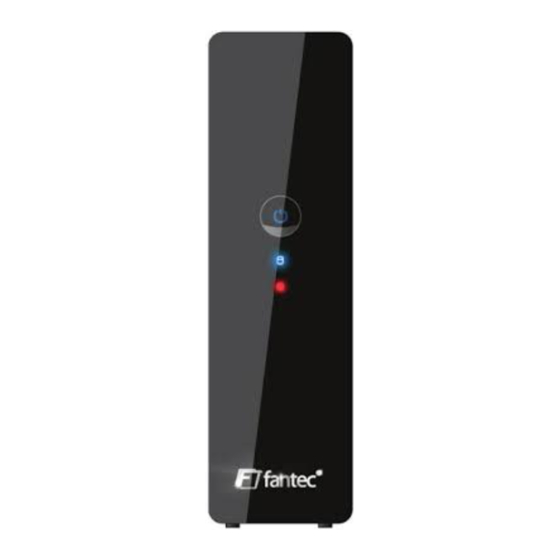
Fantec MM-HDRL Bedienungsanleitung
Multimedia media recorder & player
Inhaltsverzeichnis
Verfügbare Sprachen
Verfügbare Sprachen
Kapitel
Inhaltsverzeichnis

Inhaltszusammenfassung für Fantec MM-HDRL
- Seite 1 www.fantec.de...
- Seite 2 Multimedia Media Recorder & Player FANTEC MM-HDRL Bedienungsanleitung www.fantec.de...
-
Seite 3: Inhaltsverzeichnis
6.4 Systemeinstellungen ..................44 6.5 Info ......................... 48 7. Browser Menü ........................49 7.1 Alles durchsuchen ..................49 7.2 Musik durchsuchen ..................50 7.3 Fotos durchsuchen ..................50 7.4 Filme durchsuchen ..................51 7.5 Das Netzwerk durchsuchen ................52 2 / 137 www.fantec.de... - Seite 4 12. Firmware Updates einspielen ..................62 13. Anhang ..........................63 13.1 Spezifikationen .................... 63 13.2 FAQ ......................65 13.3 Copyrights and Trademarks ................. 68 13.4 Garantie ......................69 ENGLISCHES HANDBUCH AB SEITE ENGLISH MANUAL STARTING FROM PAGE 3 / 137 www.fantec.de...
-
Seite 5: Einleitung
Technologien für die Arbeit, zur Unterhaltung, für die Familie, das tägliche Leben und im Auto überall auf der Welt anbieten zu können. Vielen Dank noch einmal, dass Sie sich für unser Home Multimedia Center entschieden haben. * Anmerkung: WMA Pro & Advanced Profile und WMA mit DRM werden nicht unterstützt. 4 / 137 www.fantec.de... -
Seite 6: Mitgeliefertes Zubehör
1.2 mitgeliefertes Zubehör Menge Player A/V Kabel Y/Pb/Pr Ausgangskabel SCART-IN Adapter USB Kabel Fernbedienung Batterien für die Fernbedienung AC/DC Netzteil Netzkabel Bedienungsanleitung Treiber CD Garantieschein Hinweis: Der aktuelle Verpackungsinhalt könnte von dieser Liste abweichen. 5 / 137 www.fantec.de... -
Seite 7: Warnungen
Der Player setzt zur Datenspeicherung eine interne Festplatte ein. Normalerweise ist keine Formatierung oder Reparatur der Festplatte notwendig. (Außer bei erster Inbetriebnahme) Sie sollten das FAQ Kapitel aufmerksam lesen oder unsere Webseite besuchen, bevor Sie die Festplatte formatieren. 6 / 137 www.fantec.de... - Seite 8 Während statischer Entladungen und in starken magnetischen Feldern, wird das Gerät nicht ordnungsgemäß funktionieren. Trennen Sie dann das Gerät für einige Zeit vom Stromnetz und es wird wieder normal funktionieren, wenn Sie es das nächste mal einschalten. 7 / 137 www.fantec.de...
-
Seite 9: Anschluss Des Gerätes
(1) Stellen Sie sicher, dass der Player eingeschaltet ist (2) Stecken Sie den USB-Stick oder die externe Festplatte in den USB-Port des Players * Der Anschluss von USB Geräten ist nur bei Verbindung am TV möglich, am PC ist der USB-Host deaktiviert. 8 / 137 www.fantec.de... -
Seite 10: Verbindung Mit Dem Fernsehen
(2) Folgen Sie der Abbildung und stecken Sie die 3 farbigen Stecker in die A/V Eingangsbuchse ihres Fernsehers. So verbunden können Sie die auf dem Player gespeicherten Inhalte auf dem Fernseher wiedergeben. Wenn nötig können Sie den mitgelieferten SCART Adapter mit der Kennzeichnung „IN“ verwenden 9 / 137 www.fantec.de... - Seite 11 (1) Stecken Sie einen Stecker des HDMI Kabels in die HDMI Buchse des Players. (2) Stecken Sie den anderen Stecker des HDMI Kabels in die HDMI Buchse ihres Fernsehers. So verbunden können Sie Bild und Ton mit nur einem Kabel in höchster Qualität genießen. 10 / 137 www.fantec.de...
-
Seite 12: Stromanschluss
Glasfaserkabels (nicht im Lieferumfang) in Ihr digitales Audiogerät. 1.4.5 Stromanschluss (1) Folgen Sie der Abbildung und verbinden Sie das AC Netzteil mit der DC Eingangsbuche des Players. (2) Folgen Sie der Abbildung und verbinden Sie das AC Netzteil mit der Steckdose. 11 / 137 www.fantec.de... -
Seite 13: Netzwerkverbindung
(2) Verbinden Sie den RJ45-Stecker des Kabels mit der Buchse ihres Routers, Switches oder einer Netzwerkdose. 1.4.7 WLAN-Verbindung (zusätzliches Zubehör notwendig) (1) Stellen Sie sicher, dass der Player eingeschaltet ist. (2) Schließen Sie den WLAN USB-Dongle (z.B. WiFi USB Dongle) an die USB Host Dose Ihres Players an. 12 / 137 www.fantec.de... -
Seite 14: Erste Inbetriebnahme
Wenn das System läuft drücken Sie den “POWER/STANDBY”-Knopf an der Frontblende oder der Fernbedienung und der Player wird in den Standby-Modus geschaltet. 3. Spracheinstellungen Die Menüsprache des Players kann auf Deutsch, Englisch oder andere Sprachen eingestellt werden. Dafür wählen Sie im Setup die Spracheinstellungen. 13 / 137 www.fantec.de... -
Seite 15: Über Den Player
22. FF 23. REPEAT 24. FR 25. CM SKIP 26. NEXT 27. SLOW 28. PREV 29. STOP 30. GOTO 31. Navigations Tasten 32. RETURN 33. VOL+ 34. VOL- 35. ZOOM 36. COPY 37. MUTE 38. SETUP 14 / 137 www.fantec.de... - Seite 16 Drücken in “My_Shortcuts” in Netzwerkbrowser Menü, um Verknüpfungen für den Netzwerkzugriff anzulegen MUSIC Taste: Wenn das Gerät sich nicht im Abspiel- oder Aufnahmemodus befindet oder per USB an den PC angeschlossen ist, startet beim Drücken der Taste die 15 / 137 www.fantec.de...
- Seite 17 Sie bis der Wiedergabe-Pfeil erscheint. Drücken Sie und das Programm wird unterbrochen. Drücken Sie und das Programm wird fortgesetzt. Der Time Shift Modus läuft solange weiter bis gedrückt wird. RECORD Taste: Drücken um eine Aufzeichnung zu beginnen oder eine 16 / 137 www.fantec.de...
- Seite 18 F1 Taste: Diese Taste ist nicht belegt. SOURCE Taste: Drücken um die Eingangssignal zu wählen. Weiter Informationen finden Sie in Kapitel 3.1 Auswahl des Eingangssignals AUDIO Taste: Drücken um Audiooptionen zu ändern. (z.B. Sprache bei der DVD-Wiedergabe) 17 / 137 www.fantec.de...
- Seite 19 Drücken Sie die Pfeile um einen Menüpunkt anzuwählen. RETURN Taste: Drücken Sie die Taste um einen Schritt zurückzuspringen, wenn Sie durch die Menüs navigieren. VOL+ Taste: Drücken um die Lautstärke zu erhöhen. VOL- Button: Drücken um die Lautstärke zu verringern. 18 / 137 www.fantec.de...
-
Seite 20: Frontblende
Drücken um in das Kopiermenü zu gelangen. MUTE Taste: Drücken um den Ton auszuschalten. Nochmaliges Drücken schaltet den Ton wieder ein. SETUP Taste: Drücken um direkt in das Einstellungsmenü zu gelangen. 2.2 Frontblende 1 - Standby 2 - Festplattenstatus 3 – Aufnahme 19 / 137 www.fantec.de... -
Seite 21: Rückblende
(Komponenten Video) 3. AV-Ausgangsbuchsen 4. AV-Eingangsbuchsen 5. S/PDIF Koaxialanschluss 6. Ein- / Ausschalter 7. Netzteilanschluss 8. RJ45 LAN Anschluss 9. HDMI Buchse 10. S/PDIF optischer Ausgang 11. USB PC Buchse 12. USB Host Buchse x 2 20 / 137 www.fantec.de... -
Seite 22: Die Ersten Schritte
- Taste oder wählen Sie den Menüpunkt Playback im Hauptmenü. 3.3 Auswahl des Browser – Wiedergabe von Multimediadateien Sie können alle Multimediadateien, die sich auf der Festplatte, einem angeschlossenem USB-Gerät oder im Netzwerk befinden, durchsuchen und auf dem Fernseher wiedergeben. 21 / 137 www.fantec.de... -
Seite 23: Auswahl Internet Radio - Web Radio Hören
Andere Dienste als ShoutCast werden zur Zeit nicht angeboten. Wählen Sie den Menüpunkt Internet Radio im Hauptmenü, um zu dieser Funktion zu gelangen. Auswahl Playlist – Musik Wiedergabeliste Um in das Playlist-Menü zu gelangen wählen Sie den Menüpunkt Playlist im Hauptmenü. 22 / 137 www.fantec.de... -
Seite 24: Das Titellistenmenü Für Aufgenommene Videos
Titel bisher nicht angesehen wurde zeigt das dieser Titel zur Zeit grade aufgenommen wird Information Hier sehen Sie den Abspielstatus, den verbleibenden Festplattenspeicher und die verbleibende Aufnahmezeit für jede Aufnahmequalität. Vorschau Hier wird ein Vorschaufenster angezeigt 23 / 137 www.fantec.de... -
Seite 25: Wiedergabe Von Titeln
Um einen Titel umzubenennen, gehen Sie bitte wie folgt vor: 1. Drücken Sie um den Umbenennen Reiter anzuwählen. 2. Drücken Sie um den Titel anzuwählen den Sie umbenennen wollen. 3. Drücken Sie . Eine Eingabemaske für den Namen erscheint. 24 / 137 www.fantec.de... -
Seite 26: Sortieren Von Dateien
4.5 Sortieren von Dateien Drücken Sie oder um den Sortieren Reiter zu wählen. Drücken Sie und ein Menü erscheint. Zurück Wählen um in das Hauptmenü zurückzukehren. Titelnummer Wählen um die Titel nach der Titelnummer zu sortieren. 25 / 137 www.fantec.de... -
Seite 27: Titel Bearbeitungsmenü
Miniatur einstellen und der Bearbeitungsbildschirm erscheint. Sie können oder benutzen um an die gewünschte Stelle für das Bild zu spulen. Wenn Sie die gewünschte Stelle erreicht haben, drücken Sie oder um Bestätigen auszuwählen und drücken Sie 26 / 137 www.fantec.de... - Seite 28 Drücken Sie Bestätigen und drücken Sie den Abschnitt zu löschen. Titel teilen Wählen um einen Titel in 2 Teile aufzuteilen. Wenn Sie die Stelle erreicht haben, an der Sie den Titel teilen wollen. Drücken Sie zum bestätigen. 27 / 137 www.fantec.de...
- Seite 29 Sie zum Bestätigen. Kapitelmarkierung Entfernt eine Kapitelmarkierung die Sie eingefügt haben. Ein Bearbeitungsmenü erscheint. Drücken Sie entfernen die rechte oder linke Navigationstaste um zu dem Punkt zu gelangen, den Sie entfernen wollen. Drücken Sie zum löschen. 28 / 137 www.fantec.de...
-
Seite 30: Extras
Aufnahmen auch am PC betrachten wollen, kopieren Sie die Daten bitte von der UDF-Partition auf die Multimedia-Partition, welche in FAT32 formatiert ist und von ihrem PC geöffnet werden kann. Weitere Informationen entnehmen Sie bitte aus „Auf Media Partition kopieren“ in Kapitel 4.6 Titelbearbeitungsmenü. 29 / 137 www.fantec.de... -
Seite 31: Zeitgesteuerte Aufnahme
Je höher die Qualität der Aufnahme desto mehr Platz wird auf der Festplatte benötig. Beachten Sie den Freienspeicherplatz auf der linken Seite des Bildschirms. Hier sehen Sie wie lange Sie noch mit der jeweiligen Qualitätseinstellung aufnehmen können. Vorschau In diesem kleinem Vorschaufenster sehen Sie das aktuell laufende Fernsehprogramm. 30 / 137 www.fantec.de... -
Seite 32: Bearbeiten Eines Aufzeichnungstermins
5.3 Löschen eines Aufzeichnungstermins Drücken Sie um den Löschen Reiter auszuwählen. Wählen Sie den Aufzeichnungstermin aus den Sie löschen möchten und drücken Sie Ein Auswahlmenü erscheint. Wählen Sie Zurück, Termin löschen oder alle Termine löschen. Drücken Sie Bestätigen. 31 / 137 www.fantec.de... -
Seite 33: Anzeigen Des Termin Status
Wählen Sie Timer über Einstellungen aktivieren oder den ausgewählten Termin kurz anhalten. Drücken Sie zum Bestätigen. 5.5 Anzeigen des Aufnahmeverlaufes Drücken Sie und wählen Sie den Verlauf Reiter aus. Hier werden alle bisher eingestellten Aufzeichnungen angezeigt.. 32 / 137 www.fantec.de... -
Seite 34: Einstellungen
Letter Box 4:3: Das Breitbildfernsehen wird über die gesamte Breite des Bildschirms angezeigt. Da das Bild nicht den kompletten Bildschirm ausfüllt, wird am unteren und oberen Bildrand das Bild mit einem schwarzen Balken aufgefüllt . Wählen Sie dieses Format, wenn Sie einen 4:3 Fernseher angeschlossen haben. 33 / 137 www.fantec.de... - Seite 35 Vorschau auf dem Fernseher angezeigt. Drücken Sie zum Bestätigen. Videoausgang Wählen um die Einstellungen für den Videoausgang zu ändern. Drücken Sie um die Einstellungen für die Auflösung an die ihres Fernsehers anzupassen. Drücken Sie Bestätigen. 34 / 137 www.fantec.de...
-
Seite 36: Aufnahmeeinstellungen
Auswählen um die Voreinstellungen für die Aufnahmequalität zu ändern. Drücken Sie um die Aufnahmequalität einzustellen, die Sie benötigen. Die höchste Qualität ist HQ, welche aber auch den meisten Speicherplatz benötigt. Die Aufnahmequalität wird von oben nach 35 / 137 www.fantec.de... - Seite 37 Bestätigen. Aufzeichnungsort Auswählen um den Aufzeichnungsort festzulegen. Drücken Sie um die eingebaute Festplatte oder ein über USB angeschlossenes Massenspeichermedium als Aufzeichnungsort festzulegen. Drücken Sie zum Bestätigen. Time-Shift Ordner Auswählen um den Zwischenspeicher für die Time-Shift-Funktion auszuwählen 36 / 137 www.fantec.de...
-
Seite 38: Netzwerk Einstellungen
5) Geben Sie die an ihrem PC die Ordner frei, auf die Sie zugreifen wollen. Stellen Sie sicher, dass Zugriffsrechte für die Benutzerkonten „Jeder“ oder „Gast“ vorhanden sind. LAN Setup Drücken Sie um DHCP IP (AUTO) oder FIX IP (MANUAL) auszuwählen. Drücken Sie zum Bestätigen. 37 / 137 www.fantec.de... - Seite 39 Netzwerk vorhanden ist oder ihr Rechner mit einer WLAN-Karte ausgestattet ist; 3) Stellen Sie sicher, dass der Player sich in Funkreichweite dieser Geräte befindet Wählen Sie Bearbeiten, wenn Sie das Gerät das erste Mal mit dem WLAN verbinden wollen. 38 / 137 www.fantec.de...
- Seite 40 Infrastruktur mit einem WLAN-Router oder einem Access-Point einfügen wollen. 1) Suche SSID Wählen Sie Automatisch um nach einer SSID (Service Set Identifier) zu suchen. Wählen Sie die SSID, mit der Sie das Gerät verbinden wollen, aus der Liste aus. 39 / 137 www.fantec.de...
- Seite 41 Netzwerkschlüssel um sich mit diesem verbinden zu können. Wird keine Verschlüsselung verwendet wird keine angezeigt 2) Bestätigen des SSID Name 3) WLAN Sicherheitseinstellungen Wählen Sie System öffnen, wenn das Netzwerk unverschlüsselt ist. Andernfalls wählen Sie Shared Key (WEP) oder WPA Key Um den Verschlüsselungscode einzugeben. 40 / 137 www.fantec.de...
- Seite 42 Sie FIX IP (MANUAL) um selber eine statische IP-Adresse zu vergeben.. 5) Einstellungen Hier werden die Einstellungen, die Sie gemacht haben noch einmal angezeigt. 6) Verbindung testen Der Verbindungstest kann einige Zeit dauern. Bitte warten Sie solange, bis der Test fertiggestellt wurde. 41 / 137 www.fantec.de...
- Seite 43 Dann wählen Sie die SSID, Sicherheitseinstellungen und die Host IP für ihre AD-Hoc Verbindung. Hinweis: Der Player und ihr PC müssen beide den Ad-hoc Modus gewählt haben, die gleiche SSID benutzen und sich im selben IP-Bereich befinden. 42 / 137 www.fantec.de...
- Seite 44 2) Sichern der Einstellungen Wählen Sie OK um ihre Einstellungen zu bestätigen. Wenn ihre Einstellungen den Test bestanden haben, werden die Netzwerkinformationen angezeigt. 43 / 137 www.fantec.de...
-
Seite 45: Systemeinstellungen
Wählen, um die Menüsprache zu ändern. Drücken Sie , um die Sprachen zu wählen. Drücken Sie zum Bestätigung. Textkodierung Auswählen, um die Textkodierung einzustellen Drücken Sie , um aus den verschiedenen Kodierungen zu wählen. Drücken Sie zum Bestätigen. 44 / 137 www.fantec.de... - Seite 46 , um in das Feld zu gelangen, welches Sie ändern wollen. Mit den Tasten können Sie den Wert ändern. Drücken Sie zum Bestätigen. Festplatte Auswählen um die Festplatte zu formatieren. formatieren Drücken Sie wählen Sie Festplatte formatieren. Drücken Sie zum Bestätigen. 45 / 137 www.fantec.de...
- Seite 47 Größe des Puffers für die Time-Shift Funktion einzustellen. Drücken Sie , um weiter auszuwählen. Bestätigen Sie mit Drücken Sie , um die Aufnahmekapazität und Größe der Media Partition festzulegen. Drücken Sie , um weiter auszuwählen und drücken Sie zum Bestätigen. 46 / 137 www.fantec.de...
- Seite 48 Verbinden Sie den Player per USB mit ihrem PC und kopieren Sie den ‘sys’ Ordner aus dem Firmware Ordner auf die erste Media Partition (HDD1, FAT32). So erhalten Sie verbesserte Schriftzeichen Unterstützung und die NAS Funktion. 47 / 137 www.fantec.de...
-
Seite 49: Info
Bestätigen. Standardwerte laden Wählen, um das Gerät auf die Werkseinstellungen zurück zusetzen.. Eine Sicherheitsabfrage erscheint. Wählen Sie OK und alle Einstellungen werden auf die Werkseinstellungen zurückgesetzt. 6.5 Info Drücken Sie um den Reiter Info auszuwählen.. 48 / 137 www.fantec.de... -
Seite 50: Browser Menü
7.1 Alles durchsuchen Drücken Sie um den Reiter Alles auszuwählen. Alle Verzeichnisse und unterstützen Mediendateien werden angezeigt. Drücken Sie um das Verzeichnis oder die Datei zu wählen, die Sie öffnen wollen. Zum Bestätigen drücken Sie . 49 / 137 www.fantec.de... -
Seite 51: Musik Durchsuchen
Titel zu markieren, den Sie abspielen wollen. Bestätigen Sie mit Drücken Sie und ein Menü erscheint, welches ihnen ermöglicht, den Titel zu einer Playlist hinzuzufügen. 7.3 Fotos durchsuchen Drücken Sie um den Reiter Fotos auszuwählen. 50 / 137 www.fantec.de... -
Seite 52: Filme Durchsuchen
Benutzen Sie um den Reiter Filme auszuwählen. Alle Verzeichnisse und die unterstützen Videodateien werden angezeigt. Drücken Sie um den Film auszuwählen, den Sie sehen wollen und drücken Sie . . Der Film wird nun im Vollbildmodus wiedergegeben. 51 / 137 www.fantec.de... -
Seite 53: Das Netzwerk Durchsuchen
Wählen Sie die Arbeitsgruppe aus, in der sich der Rechner befindet, den Sie durchsuchen wollen. Eine Liste der Rechner erscheint, die sich in der Arbeitsgruppe befinden. Wählen Sie den Rechner aus drücken Sie zum öffnen des Rechners. Nun können Sie die Multimedia-Dateien abspielen, die sich auf dem Rechner befinden. 52 / 137 www.fantec.de... -
Seite 54: Suchen Über 'My_Shortcuts'
Sie wird nicht in der Liste angezeigt. In diesem Fall nutzen Sie ‘My_Shortcuts’ um die Netzwerkfreigaben zu durchsuchen. 7.5.2 Suchen über ‘My_Shortcuts’ Sie können die IP-Adresse ihres Rechners angeben und auf diesen mittels ‘My_Shortcuts’ auf diesen zugreifen. Drücken Sie und ein Auswahlmenü erscheint. 53 / 137 www.fantec.de... - Seite 55 Kleinschreibung wechseln. Drücken Sie <- um einen Buchstaben zu löschen. Mit -> können Sie ein Leerzeichen einfügen. Drücken Sie um das angewählte Zeichen einzufügen. Wählen Sie Passwort aus und das Eingabefenster erscheint. Die Eingabe erfolgt wie oben beschrieben. 54 / 137 www.fantec.de...
-
Seite 56: Wiedergabeliste - Playlist
Danach wählen Sie die Datei aus, die Sie abspielen möchten. 8. Wiedergabeliste - Playlist Die Wiedergabeliste ermöglicht das Abspielen ihrer Lieblinstitel. Um die Wiedergabeliste zu öffnen wählen Sie Playlist aus dem Hauptmenü aus. Sie können maximal 5 Playlisten anlegen. 55 / 137 www.fantec.de... -
Seite 57: Dateien Kopieren
Schritt 1: Wählen Sie das Quell- und Zielgerät aus Drücken Sie , um ein Gerät auszuwählen. Drücken Sie Abbrechen und , um zum nächsten Schritt zu gelangen. Schritt 2: Wählen Sie die Dateien aus, die Sie kopieren wollen. 56 / 137 www.fantec.de... - Seite 58 Schritt 3: Wählen Sie den Ordner aus, in den Sie die gewählten Dateien kopieren wollen. Drücken Sie , um den Ordner anzuwählen. Drücken Sie Abbrechen und für den nächsten Schritt. Schritt 4: Ausführen des Kopiervorgangs. Drücken Sie um OK auszuwählen, Drücken Sie zum Bestätigen und der Kopiervorgang wird gestartet. 57 / 137 www.fantec.de...
-
Seite 59: Nas Function
Sie \\192.168.0.9 oder \\NAS ein) und drücken Sie OK oder die Enter-Taste auf ihrer Tastatur. Sie können nun die auf dem Player gespeicherten Dateien sehen und bearbeiten. Auf diesem Weg können Sie Dateien zwischen dem Player und ihrem PC hin und her kopieren. 58 / 137 www.fantec.de... -
Seite 60: Internet Radio Hören
SENDER auszuwählen und drücken Sie Bestätigen. Hier werden alle Radiosender sortiert nach Beliebtheit angezeigt. Drücken Sie und wählen Sie den Sender aus, den Sie gerne hören möchten. Drücken Sie zum Bestätigen. Um die Seiten durchzublättern drücken Sie 59 / 137 www.fantec.de... -
Seite 61: Genre
Wiedergabe zu beenden. Wenn Sie einen Sender markiert haben, können Sie diesen durch Drücken der Taste zu ihren Favoriten hinzufügen. 11.2 Genre Drücken Sie um GENRE auszuwählen und zum Bestätigen. Eine Liste der Genres wird angezeigt. 60 / 137 www.fantec.de... -
Seite 62: Favoriten
Wenn Sie einen Sender markiert haben, können Sie diesen durch Drücken der Taste zu ihren Favoriten hinzufügen. 11.3 Favoriten Drücken Sie um FAVORITEN auszuwählen und drücken Sie Bestätigen. Die Sender, die Sie zu den Favoriten hinzugefügt haben, werden hier angezeigt. 61 / 137 www.fantec.de... -
Seite 63: Firmware Updates Einspielen
Laden Sie die neueste Version von unserer Webseite, falls diese noch nicht installiert ist. Schritt 1: Vorbereiten des USB Sticks Sie benötigen einen USB Stick zum einspielen des Updates. Kopieren Sie die Dateien des Updates in das Wurzelverzeichnis ihres USB-Sticks. 62 / 137 www.fantec.de... -
Seite 64: Anhang
Schalten Sie das Gerät nicht während der Installation ab und entfernen Sie den USB Stick nicht aus dem Gerät. Der Player könnte dadurch irreparabel beschädigt werden. 13. Anhang 13.1 Spezifikationen Unterstützte USB Geräte: USB Festplatten andere USB Massenspeicher Geräte USB 2.0 Interface 63 / 137 www.fantec.de... - Seite 65 1 Vpp 75 Ohm Komponenten Ausgang 1 Vpp 75 Ohm Cb:0.7 Vpp 75 Ohm Cr:0.7 Vpp 75 Ohm HDMI Ausgang HDMI (Version 1.1) Netzwerk Eigenschaften Ethernet 10/100Mbps Auto-Negotiation WLAN IEEE 802.11b/g, bis zu 54Mbps (optionaler WLAN USB Adapter) 64 / 137 www.fantec.de...
-
Seite 66: Faq
(4) Wenn Sie den Windows 98SE Treiber auf ihrem Windows® XP, 2000 oder ME installieren, können Probleme entstehen. (5) Es wird nicht empfohlen die USB-Ports auf der Forderseite ihres PC zu nutzen. Benutzen Sie die USB-Ports auf der Rückseite, da die USB-Ports auf der Forderseite oft keine eigene Stromversorgung haben. 65 / 137 www.fantec.de... - Seite 67 (2) Wählen Sie die Datei aus und wählen Sie “speichern unter". Wählen Sie JPEG als Format, tragen Sie den Dateinamen ein and und drücken Sie speichern. (3) Ein neues Fenster erscheint. Wählen Sie “Baseline (standard)” oder “Baseline optimized”; 66 / 137 www.fantec.de...
- Seite 68 Stellen Sie sicher, dass die Firmware richtig installiert ist und keine Systempartition gelöscht wurde. Wenn die Festplatte immer noch nicht richtig erkannt wird, sichern Sie ihre Daten und installieren Sie die Firmware neu. Frage 11. Manche Funktionen wie z.B. die Aufnahme und Time-Shift funktionieren nicht. 67 / 137 www.fantec.de...
-
Seite 69: Copyrights And Trademarks
Laut Copyright Gesetz dürfen die aufgenommen Daten nur für die persönliche Nutzung verwendet werden. Trademarks Microsoft und Windows sind eingetragene Warenzeichen der Microsoft Corporation. Alle anderen Warenzeichen sind rechtmäßiges Eigentum ihrer Urheber. 68 / 137 www.fantec.de... -
Seite 70: Garantie
- Schäden durch unsachgemäße Reparatur, Umbau oder einen Unfall. - Schäden durch unsachgemäßen Gebrauch, falsche Installation oder Nachlässigkeit. - Schäden an einem Gerät, die durch institutionellen oder kommerziellen Gebrauch entstanden sind. - Verlust der Software, der Firmware, des Handbuches sowie Datenverlust. 69 / 137 www.fantec.de... - Seite 71 Multimedia Media Recorder & Player FANTEC MM-HDRL User Manual 70 / 137 www.fantec.de...