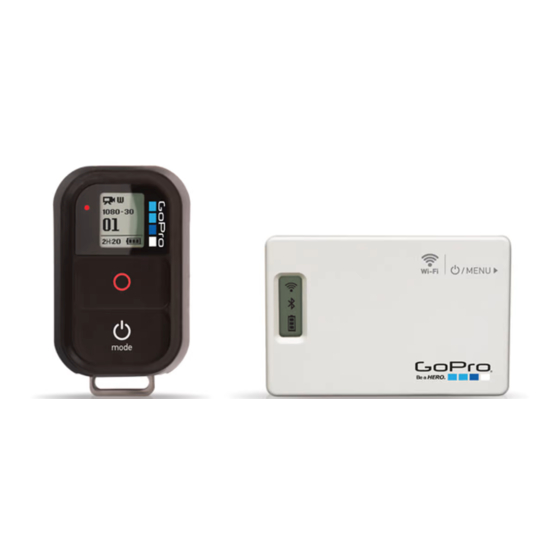
GoPro Wi-Fi Combo Kit Bedienungsanleitung
Inhaltsverzeichnis
Verfügbare Sprachen
Verfügbare Sprachen
Quicklinks
Kapitel
Inhaltsverzeichnis

Verwandte Anleitungen für GoPro Wi-Fi Combo Kit


Inhaltszusammenfassung für GoPro Wi-Fi Combo Kit
- Seite 1 Wi-Fi Combo Kit Bedienungsanleitung und garantie...
- Seite 2 WICHTIG: Bevor Sie das Wi-Fi BacPac ™ und die Wi-Fi Remote verwenden, müssen Sie Produkt-Updates herunterladen unter: gopro.com/update Wi-Fi Remote + Wi-Fi BacPac...
- Seite 3 Videos live streamen* sowie Fotos und Videos auf den meisten Bedingungen). smartphones und tablets. Videos im Web veröffentlichen. * Bald können Sie unter gopro.com/update ein Produkt-Update herunterladen, das Live-Streamen, Veröffentlichen von Videos + Photos im Web und über Bluetooth ermöglicht.
-
Seite 4: Inhaltsverzeichnis
Inhalt Wi-Fi BacPac Merkmale Akku und Laden Montage EIN- und AUSSCHALTEN der Kamera Wi-Fi Remote Merkmale Akku und Laden Kamerasteuerung Befestigungsmöglichkeiten Verbindung VeRBINdeN deR Hd HeRO2: Wi-Fi Remote Smartphone/Tablet Wi-Fi Netzwerk VeRBINdeN deR ORIGINAl Hd HeRO: Wi-Fi Remote Sicherheit Beschränkte Garantie... - Seite 5 Wi-Fi BacPac • MerkMale • akku und laden • Montage • ein- und ausschalten der kaMera...
-
Seite 6: Wi-Fi Bacpac Merkmale
Die Anzeige wird 5 Sekunden lang eingeschaltet und zeigt den zum Wi-Fi-Menü. Wird durch EINGESCHALTET ist. Akkuladestand. Das Wi-Fi BacPac schaltet sich nur dann EIN, die Original HD HERO nicht wenn es mit einer GoPro-Kamera verbunden ist. unterstützt. langer Tastendruck Schaltet das Wi-Fi BacPac AUS Akkulaufzeit des Wi-Fi BacPac... -
Seite 7: Montage
1. Schieben Sie das Hakenende des Wi-Fi BacPac (A) in die Nute an der rechten Seite des Kameragehäuses (B). Unter gopro.com/support erfahren Sie, wie lange der Akku des Wi-Fi BacPac hält, wenn die Kamera im 2. Drücken Sie den Verbinder des Wi-Fi BackPack (C) in den HERO- Bereitschaftsmodus darauf wartet, eingeschaltet zu werden. - Seite 8 Wi-Fi Remote • MerkMale • akku und laden • kaMerasteuerung • BefestigungsMöglichkeiten...
-
Seite 9: Wi-Fi Remote Merkmale
Wi-Fi remote: Merkmale Wi-Fi remote: Akku und laden Sie sollten die Wi-Fi Remote vor dem ersten Gebrauch Die Wi-Fi Remote ist wasserdicht bis 3 m. eine Stunde lang laden. Wenn Sie dies nicht tun, entstehen dadurch jedoch keine Schäden. Schließen Sie die Wi-Fi Remote über das beiliegende USB-Kabel an einen Computer oder ein USB-Netzgerät an. -
Seite 10: Wi-Fi Remote: Kamerasteuerelemente
Wi-Fi remote: Wi-Fi remote: Kamerasteuerelemente Befestigungsmöglichkeiten Wenn mehrere Kameras gleichzeitig angeschlossen sind, BeFeSTIGUNGSGURT: stehen auf der Wi-Fi Remote verschiedene Bildschirm- Der Befestigungsgurt kann am Handgelenk, Rucksackträger, steuerelemente zur Verfügung. an Skistöcken, Fahrradrahmen und vielem mehr Wi-Fi Remote an eine Kamera angeschlossen befestigt werden. -
Seite 11: Verbindung
Wi-Fi Remote an Autoschlüsseln, Leinen, Gurten, Reißverschlüssen und mehr. Verbindung Anbringen des Befestigungsschlüssels: 1. Stecken Sie den Befestigungsschlüssel in den Anschluss, Verbinden sie ihre goPro-Kamera drahtlos bis er einrastet. mit einer Wi-Fi remote, einem smartphone, tablet oder Wi-Fi-netzwerk. VeRBINdeN deR Hd HeRO2: •... -
Seite 12: Verbindung: Hd Hero2 + Remote
Sie eine Verbindung mit jeweils einer Wi-Fi Remote, einem Verbindungsmodus: Smartphone, Tablet oder WiFi-Netzwerk herstellen. Mit der Wi-Fi Remote können bis zu 50 GoPro-Kameras gleichzeitig gesteuert werden. a. Achten Sie darauf, dass die Remote AUSGESCHALTET ist. Das Wi-Fi BacPac und die Wi-Fi Remote sind im Wi-Fi Combo-Kit miteinander verbunden. -
Seite 13: Verbindung: Hd Hero2 + Smartphone / Tablet
Netzwerk des BacPacs verbunden ist. a. Achten Sie darauf, dass das Wi-Fi BacPac mit der HD HERO2- 4. Starten Sie die GoPro-App und befolgen Sie die Anweisungen. Kamera verbunden ist und beide eingeschaltet sind. * Bald können Sie unter gopro.com/update ein Produkt-Update b. -
Seite 14: Verbindung: Hd Hero2 + Netzwerk
Sie im Abschnitt „HD HERO2 + Smartphone/ Wi-Fi Remote herstellen möchten. Tablet”. Verbinden der Wi-Fi Remote mit weiteren Original Hd 2. Verwenden Sie die GoPro-App und befolgen Sie HeRO-Kameras: die Anleitung unter gopro.com/support, um die Netzwerkeinrichtung abzuschließen. 1. Schalten Sie die Hd HeRO2 mit dem Wi-Fi BacPac in den Verbindungsmodus: * Bald können Sie unter gopro.com/update ein Produkt-Update... - Seite 15 + Wi-Fi Remote + Wi-Fi Remote Danach werden Sie gefragt, ob Sie eine d. Wählen Sie mithilfe der AUSLÖSE-/ weitere GoPro-Kamera anschließen AUSWAHLTASTE die Option REMOTE. möchten. Um weitere Kameras anzuschließen wählen Sie mithilfe der e. Wenn eine Verbindung hergestellt wurde, wird AUSLÖSE-/AUSWAHLTASTE die Option JA...
-
Seite 16: Sicherheit
Sicherheit Sicherheit VORSICHT: die Missachtung dieser Sicherheitshinweise kann zu Brand, WASSeRFeSTIGKeIT Stromschlage und anderen Verletzungen oder zu Schäden am Wi-Fi Tauchen Sie die Wi-Fi Remote nicht mehr als 3 m tief ins Wasser. Versuchen BacPac, der Wi-Fi Remote oder anderen Gegenständen führen. Sie nicht, die Wi-Fi Remote mit einer externen Wärmequelle wie z. -
Seite 17: Beschränkte Garantie
Beschränkte Garantie GoPro gewährleistet, dass das Produkt bei normalem Gebrauch bis ein (1) Jahr Dieses Gerät hält die Bestimmungen von Teil 15 der FCC-Vorschriften ein. Der ab dem ursprünglichen Kaufdatum (oder für die gesetzlich festgelegte Frist) frei Betrieb ist vorbehaltlich der folgenden Bedingungen erlaubt. (1) Dieses Gerät darf von Material- und Herstellungsfehlern ist. - Seite 18 Weitere Informationen und Vorführungsvideos finden Sie unter: gopro.com/support...