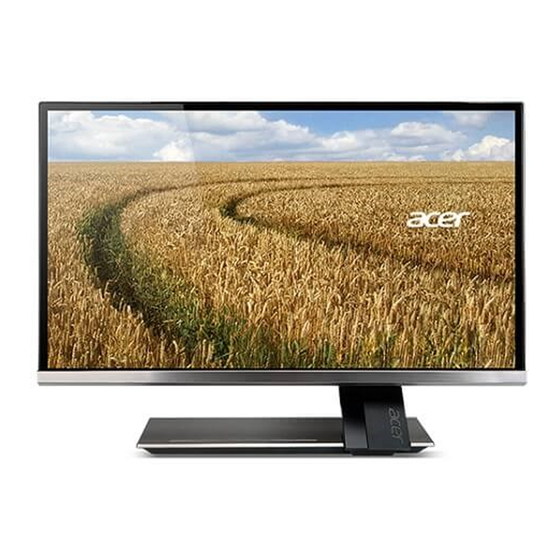
Acer S236HL Bedienungsanleitung
Inhaltsverzeichnis
Quicklinks
Inhaltsverzeichnis

Verwandte Anleitungen für Acer S236HL


Inhaltszusammenfassung für Acer S236HL
- Seite 1 Acer LCD-Monitor Bedienungsanleitung...
- Seite 2 Acer LCD-Monitor – Bedienungsanleitung Modellnummer: _________________________________ Seriennummer: _________________________________ Kaufdatum: ____________________________________ Gekauft bei: ___________________________________ Acer und das Acer-Logo sind eingetragene Marken der Acer Incorporated. Die anderen hier erwähnten Produktnamen und Marken dienen ausschließlich der Indentifikation und sind Eigentum ihrer jeweiligen Inhaber.
-
Seite 3: Informationen Zu Sicherheit Und Komfort
Informationen zu Sicherheit und Komfort Sicherheitshinweise Lesen Sie sich diese Anweisungen aufmerksam durch. Bewahren Sie dieses Dokument zum zukünftigen Nachschlagen auf. Befolgen Sie alle auf dem Produkt befindlichen Warnhinweise und Anweisungen. Besondere Hinweise zu LCD-Monitoren Folgende Anzeichen sind bei LCD-Monitoren normal und weisen auf keine Fehlfunktion hin. •... -
Seite 4: Zugänglichkeit
Zugänglichkeit Stellen Sie sicher, dass die Steckdose, an dem Sie das Netzkabel anschließen, leicht zugänglich ist und sich in der Nähe des Gerätebedieners befindet. Wenn Sie die Stromversorgung des Gerätes unterbrechen müssen, ziehen Sie bitte den Netzstecker aus der Netzsteckdose. Sicheres Hörvergnügen Befolgen Sie diese Anweisungen zum Schutz Ihres Gehörs. -
Seite 5: Produktwartung
• Wenn ein Verlängerungskabel verwendet wird, achten Sie bitte darauf, dass der gesamte Ampere-Nennwert der Geräte, die das Verlängerungskabel verwenden, nicht den Nennwert des Verlängerungskabels überschreitet. Achten Sie auch darauf, dass der gesamte Nennwert aller Geräte, die mit derselben Netzsteckdose verbunden werden, den Nennwert der Sicherung nicht überschreitet. -
Seite 6: Potenziell Explosive Umgebungen
Entsorgung von Altgeräten als eine der wichtigsten Prioritäten eines Unternehmens zur Minimierung von Schäden an der Umwelt. Wir bei Acer sind uns der Auswirkungen unseres Betriebes auf die Umwelt sehr bewusst und sind darum bemüht, die besten Arbeitsverfahren zur Reduzierung von Umweltschäden durch unsere Produkte zu identifizieren und bereitzustellen. -
Seite 7: Lcd-Pixel-Erklärung
LCD-Pixel-Erklärung Dieses LCD-Gerät wurde mit Hochpräzisions-Herstellungstechniken gefertigt. Trotzdem können gelegentlich einige Pixel ausfallen oder als schwarze oder rote Punkte erscheinen. Dies hat keinen Einfluss auf das gespeicherte Bild und stellt keine Fehlfunktion dar. Dieses Produkt wurde mit einer Funktion zur Energieverwaltung geliefert: •... -
Seite 8: Sehkraft Schützen
Sehkraft schützen Langes Betrachten, Tragen von inkorrekten Brillen oder Kontaktlinsen, blendendes Licht, überhöhte Raumbeleuchtung, unscharfe Bildschirme, sehr kleine Schriftbilder und Bildschirme mit niedrigem Kontrast können Ihre Augen beanspruchen. Im Folgenden finden Sie Anregungen, um Augenbeanspruchung zu reduzieren. Augen • Lassen Sie Ihre Augen öfters ruhen. •... -
Seite 9: Declaration Of Conformity
New Taipei City 221, Taiwan Declaration of Conformity Acer Incorporated 8F, 88, Sec. 1, Xintai 5th Rd., Xizhi, New Taipei City 221, Taiwan Contact Person: Mr. RU Jan, e-mail:ru.jan@acer.com And, Acer Italy s.r.l Via Lepetit, 40, 20020 Lainate (MI) Italy Tel: +39-02-939-921 ,Fax: +39-02 9399-2913 www.acer.it... -
Seite 10: Federal Communications Commission Declaration Of Conformity
Acer America Corporation 333 West San Carlos St., San Jose CA 95110, U. S. A. Tel : 254-298-4000 Fax : 254-298-4147 www.acer.com Federal Communications Commission Declaration of Conformity This device complies with Part 15 of the FCC Rules. Operation is subject to the... -
Seite 11: Inhaltsverzeichnis
Basis anpassen Bildschirmposition einstellen Netzteil und AC-Netzkabel anschließen Energiesparen Display Data Channel (DDC) Stecker-Pinbelegung 15-poliges Farbdisplay-Signalkabel 24-poliges Farbdisplay-Signalkabel 19-poliges Farbdisplay-Signalkabel Standard-Timing-Tabelle Installation MHL (Mobile High-Definition Link) Bedienelemente Elemente des Bedienfeldes Acer eColor Management Bedienung Merkmale und Vorteile Bildschirmmenüs verwenden Bild-Menü OSD-Menü... - Seite 12 Einstellungen-Menü Informationen-Menü Problemlösung VGA-Modus DVI/HDMI-Modus (optional)
-
Seite 13: Auspacken
Auspacken Überprüfen Sie beim Auspacken, ob die nachstehend aufgeführten Artikel vorhanden sind. Bewahren Sie das Verpackungsmaterial auf, falls Sie den Monitor in Zukunft einmal versenden oder transportieren müssen. LCD-Monitor Bedienungsanleitung Schnellstartanleitung VGA-Kabel Netzteil AC-Netzkabel HDMI-Kabel DVI-Kabel Audiokabel (optional) (optional) (optional) MHL-Kabel (optional) -
Seite 14: Basis Anpassen
Basis anpassen Hinweis: Die Monitorbasis ist bei der Lieferung am Monitor angebracht und kann abgenommen werden. Entfernen Sie den Monitor vorsichtig aus der Verpackung. Ziehen Sie die Monitorbasis vollständig aus, sodass der Monitor aufrecht auf einer stabilen Oberfläche platziert werden kann. Sichern Sie die Monitorbasis, indem Sie die weißen Schrauben (an der Unterseite der Basis) mit Hilfe der integrierten Nase und einer geeigneten Münze drehen. -
Seite 15: Bildschirmposition Einstellen
Bildschirmposition einstellen Zur Optimierung der Anzeigeposition können Sie den Monitor kippen, indem Sie ihn mit beiden Händen an den Kanten greifen. Der Monitor kann 15 Grad nach oben bzw. 3 Grad nach unten angepasst werden. Netzteil und AC-Netzkabel anschließen • Stellen Sie zuerst sicher, dass das verwendete Netzkabel für Ihre Region geeignet ist. -
Seite 16: Display Data Channel (Ddc)
Display Data Channel (DDC) Zur Vereinfachung der Installation ist der Monitor Plug-and-Play-fähig (sofern Ihr System das DDC-Protokoll unterstützt). Der DDC ist ein Kommunikationsprotokoll, über das der Monitor das Host-System automatisch über seine Merkmale informiert, z. B. die unterstützte Auflösung und entsprechende Taktung. Der Monitor unterstützt den Standard DDC2B. Stecker-Pinbelegung 15-poliges Farbdisplay-Signalkabel Pin-Nr. -
Seite 17: 19-Poliges Farbdisplay-Signalkabel
19-poliges Farbdisplay-Signalkabel 9 7 5 3 1 1412 Pin-Nr. Beschreibung Pin-Nr. Beschreibung TMDS-Daten 2+ TMDS-Daten 2, Abschirmung TMDS-Daten 2- TMDS-Daten 1+ TMDS-Daten 1, Abschirmung TMDS-Daten 1- TMDS-Daten 0+ TMDS-Daten 0, Abschirmung TMDS-Daten 0- TMDS-Takt+ TMDS-Takt, Abschirmung TMDS-Takt- Reserviert (nicht verbunden an Gerät) DDC/CEC-Erde +5 V Spannung Hot-Plugging-Erkennung... -
Seite 18: Standard-Timing-Tabelle
Standard-Timing-Tabelle Modus Auflösung Bildwiederholfrequenz 640x480 640x480 640x480 66,7 VESA 720x400 800x600 800x600 SVGA 800x600 1024x600 1024x768 1024x768 1152x864 VESA 1280x960 1280x1024 SXGA 1280x720 VESA 1280x800 WXGA 1360x768 1440x900 WXGA+ 1680x1050 WSXGA+ 1600x1200 UXGA 1920x1080 VESA *Nur bei MHL-Modellen Auflösung Auflösung 640x480p 1920x1080i* 720x480p... -
Seite 19: Installation
Installation Bitte befolgen Sie zum Installieren des Monitors an Ihrem Host-System die nachstehenden Schritte: Schritte 1 Videokabel anschließen a Stellen Sie sicher, dass sowohl Monitor als auch Computer ausgeschaltet sind. b Schließen Sie das VGA-Videokabel an den Computer an. c Verbinden Sie das Digitalkabel (1) Stellen Sie sicher, dass sowohl Monitor als auch Computer ausgeschaltet sind. -
Seite 20: Mhl (Mobile High-Definition Link)
MHL (Mobile High-Definition Link) MHL (Mobile High-Definition Link) (nur bei Modellen mit MHL-Eingang) Mobile High-Definition Link ist eine digitale Schnittstelle zur Übertragung von Video und Audio von einem externen portable Gerät. Zudem kann der Anschluss ein portables Gerät aufladen (5 V bei 900 mA). Geräte anschließen Schließen Sie das MHL-zertifizierte Kabel am HDMI®-Port (MHL) des Anzeigegerätes und am HDMI®-Ausgang des portablen Gerätes an. -
Seite 21: Bedienelemente
Wenn das OSD-Menü nicht eingeblendet ist, können Sie die Taste zur sofortigen Aktivierung der Auto-Funktion drücken; dadurch optimiert der Monitor automatisch Anzeigeposition, Fokus und Takt Ihres Bildschirms. Empowering-Taste Mit dieser Taste öffnen Sie das Acer eColor Management-OSD und greifen auf die Szenarienmodi zu. -
Seite 22: Acer Ecolor Management
Acer eColor Management Bedienung 1 Drücken Sie zum Öffnen des Acer eColor Management-OSD und zum Zugreifen auf die Szenarienmodi die Empowering-Taste. mpowering Technology User Standard Graphics < > 2 Wählen Sie mit den gewünschten Modus. 3 Drücken Sie zum Bestätigen der Auswahl die Auto-Taste; dadurch verlassen Sie das Acer eColor Management-OSD. -
Seite 23: Bildschirmmenüs Verwenden
Bild; rufen Sie mit der Menü-Taste das Bild-Menü auf. Folgende Optionen sind im Bild-Menü verfügbar: Acer eColor Management, Helligkeit, Kontrast, H-Position, V-Position, Fokus, Takt, Farbtemp. und Auto. Konfig. 3 Blättern Sie mit den Tasten < / > durch die Bild-Optionen; drücken Sie zum Aufrufen des Submenüs die Menü-Taste. -
Seite 24: Osd-Menü
OSD-Menü Das OSD-Menü dient der Anpassung der OSD-Menüposition und der Zeitüberschreitung. H.Position V.Position OSD Timeout Enter 1 Drücken Sie zum Aufrufen des OSD-Menüs die Menü-Taste. < > 2 Wählen Sie mit den Tasten die Option OSD; rufen Sie mit der Menü-Taste das OSD-Menü... -
Seite 25: Einstellungen-Menü
Einstellungen-Menü Das Einstellungen-Menü dient der Anpassung allgemeiner Einstellungen des aktuellen Eingangssignals, z. B. Seitenverhältnis, OSD-Sprache etc. Setting Wide Mode Full DDC/CI Input Language English Reset Enter 1 Drücken Sie zum Aufrufen des OSD-Menüs die Menü-Taste. 2 Wählen Sie mit den Tasten < / > die Option Einstellungen;... -
Seite 26: Informationen-Menü
Informationen-Menü Die Informationen-Menü zeigt die grundlegenenden Informationen zum LCD-Monitor an. Information 1680x1050 H:65Hz V:60Hz VGA Input S/N:ETLXXXX1326350380B3742 Enter 1 Drücken Sie zum Aufrufen des OSD-Menüs die Menü-Taste. 2 Wählen Sie zur Anzeige der grundlegenden Informationen zum LCD-Monitor mit den Tasten < / > die Option Informationen. -
Seite 27: Problemlösung
Problemlösung Bitte werfen Sie einen Blick auf die nachstehende Liste zur Problemlösung, bevor Sie Ihren LCD-Monitor zur Reparatur einsenden; möglicherweise können Sie die Problemursache selbst ausfindig machen und beheben. VGA-Modus Problem LED-Status Lösung Kein Bild Blau Stellen Sie mit Hilfe des OSD-Menüs Helligkeit und Kontrast auf den Maximalwert ein bzw. -
Seite 28: Dvi/Hdmi-Modus (Optional)
DVI/HDMI-Modus (optional) Problem LED-Status Lösung Kein Bild Blau Stellen Sie mit Hilfe des OSD-Menüs Helligkeit und Kontrast auf den Maximalwert ein bzw. setzen Sie die Einstellungen auf die Standardwerte zurück. Prüfen Sie den Ein-/Ausschalter. Überprüfen Sie, ob das Netzkabel richtig am Monitor angeschlossen ist.