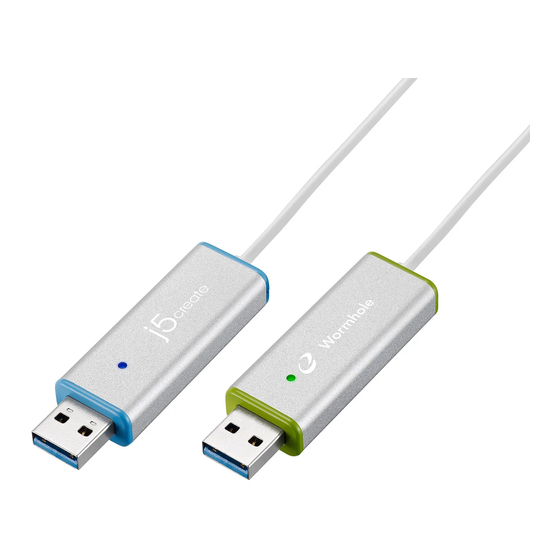
j5 create WORMHOLE SWITCH JUC700 Bedienungsanleitung
Usb 3.0-anzeigegerät mit datenfreigabe

Verwandte Anleitungen für j5 create WORMHOLE SWITCH JUC700

Inhaltszusammenfassung für j5 create WORMHOLE SWITCH JUC700
- Seite 1 WORMHOLE SWITCH DSS JUC700 User Manual Manuel de l'utilisateur Bedienungsanleitung Manual del usuario 使用手冊 JUC700...
- Seite 34 WORMHOLE SWITCH JUC700 USER MANUAL...
- Seite 70 WORMHOLE SWITCH DSS JUC700 USB 3.0-Anzeigegerät mit Datenfreigabe Bedienungsanleitung JUC700...
- Seite 71 WORMHOLE SWITCH JUC700 BENUTZERHANDBUCH INHALT EINFÜHRUNG ................4 Funktionsmerkmale ....................4 Systemvoraussetzungen ..................4 Packungsinhalt ......................4 Technische Daten ....................5 Funktionen ......................5 ERSTE SCHRITTE ................6 Treiberinstallation auf beiden Computern: ..........6 Treiberinstallation: Windows 8/7 ................6 Treiberinstallation:Windows XP ................12 Geräteanschluss ..................17 III.
-
Seite 72: Einführung
WORMHOLE SWITCH JUC700 BENUTZERHANDBUCH EINFÜHRUNG Vielen Dank für den Kauf des WORMHOLE SWITCH JUC700! Dieses wundervolle Gerät versetzt Sie in die Lage, Ressourcen von Videografikkarten auf zwei Computern gemeinsam zu nutzen und rasch Daten, Bilder, Musik, Videos oder andere Dateien mit einer Höchstgeschwindigkeit von 5 Gbit/s zwischen den beiden Computern zu... -
Seite 73: Technische Daten
WORMHOLE SWITCH JUC700 BENUTZERHANDBUCH Technische Daten Stromversorgung Stromversorgungmodus Bus-Strom Schnittstelle Schnittstelle USB 3.0-Anschlussstecker Typ A x 2 Videoanzeige Unterstützte Modi Videowiedergabe: 1080P Erweiterte/gespiegelte Anzeige Physikalische Daten Gehäusematerial Aluminium Abmessungen Hauptgerät: 61 (B) x 19 (H) x 10,5 (T) mm Kabellänge 150 cm (5 Fuß) -
Seite 74: Erste Schritte
ERSTE SCHRITTE VOR der Installation bitte lesen Installieren Sie den vollständigen Treiber auf beiden Computern, bevor Sie das USB-Kabel des USB 3.0 WORMHOLE SWITCH JUC700 an Ihre Computer anschließen. Sie können eine beliebige Seite/Farbe des USB-Kabels vom USB 3.0 WORMHOLE SWITCH JUC700 an einen Ihrer beiden Computer anschließen. - Seite 75 WORMHOLE SWITCH JUC700 BENUTZERHANDBUCH Wenn das Fenster “Benutzerkontensteuerung” auf dem Bildschirm erscheint, klicken Sie zum Fortfahren auf “Ja”.
- Seite 76 WORMHOLE SWITCH JUC700 BENUTZERHANDBUCH 2. Jetzt wird der InstallShield Wizard (Installationsassistent) gestartet. Klicken Sie zum Fortfahren auf Next> (Weiter).
- Seite 77 WORMHOLE SWITCH JUC700 BENUTZERHANDBUCH 3. Lesen Sie sich die Lizenzvereingarung durch, und markieren Sie die Option “Ich stimme den Bedingungen des Lizenzvertrags zu”. Klicken Sie zum Fortfahren auf Weiter >.
- Seite 78 WORMHOLE SWITCH JUC700 BENUTZERHANDBUCH 4. Der Treiber wird installiert..
- Seite 79 WORMHOLE SWITCH JUC700 BENUTZERHANDBUCH 5. Wenn der InstallShield-Assistent abgeschlossen ist, wählen Sie “Ja, ich möchte meinen Computer jetzt neu starten”. Klicken Sie auf Fertig stellen, um den Computer neu zu starten. 6. Wiederholen Sie die Treiberinstallation bitte auf dem zweiten Computer,...
-
Seite 80: Treiberinstallation:windows Xp
Sie Ihr CD-Laufwerk an und führen Sie die Setup-CD durch Doppelklick auf Setup.exe manuell aus. ※Please make sure the USB cable of USB 3.0 WORMHOLE SWITCH JUC700 is unplugged from your PC or Notebook before executing the installation program. - Seite 81 WORMHOLE SWITCH JUC700 BENUTZERHANDBUCH 2. Jetzt wird der InstallShield Wizard (Installationsassistent) gestartet. Klicken Sie zum Fortfahren auf Next> (Weiter).
- Seite 82 WORMHOLE SWITCH JUC700 BENUTZERHANDBUCH 3. Lesen Sie sich die Lizenzvereingarung durch, und markieren Sie die Option “Ich stimme den Bedingungen des Lizenzvertrags zu”. Klicken Sie zum Fortfahren auf Weiter >.
- Seite 83 WORMHOLE SWITCH JUC700 BENUTZERHANDBUCH 4. Der Treiber wird installiert..
-
Seite 84: Tipps: Überprüfung Der Treiberinstallation
6. Wiederholen Sie die Treiberinstallation bitte auf dem zweiten Computer, der mit dem JUC700 verbunden werden soll. Tipps: Überprüfung der Treiberinstallation Zur Überprüfung, ob das WORMHOLE SWITCH JUC700 erfolgreich installiert wurde, wechseln Sie zu Control Panel (Systemsteuerung) – Programs (Programme); der WORMHOLE... -
Seite 85: Geräteanschluss
Nach dem Neustart des Computers verbinden Sie ein Ende des WORMHOLE SWITCH JUC700 mit einem USB 3.0-Anschluss an einem der beiden Computer. Und verbinden Sie das andere Ende des WORMHOLE SWITCH JUC700 mit dem zweiten Computer. (Es könnte etwas dauern, bis der Computer das JUC700 beim erstmaligen Anschluss erkennt.) - Seite 86 WORMHOLE SWITCH JUC700 BENUTZERHANDBUCH...
- Seite 87 WORMHOLE SWITCH JUC700 BENUTZERHANDBUCH Tipps: Das WORMHOLE SWITCH JUC700 besitzt Anschlüsse in zwei Farben (blau & grün) an beiden Seiten, deren Symbole in der Kontrollleiste Ihnen helfen, zwischen den beiden Computern zu unterscheiden. Am Computer, der mit der blauen Kabelseite verbunden ist, wird ein blaues Symbol zusammen mit einer blauen Kontrollleiste angezeigt.
-
Seite 88: Einstellungen Auf Beiden Computern
WORMHOLE SWITCH JUC700 BENUTZERHANDBUCH III. Einstellungen auf beiden Computern Gleich nach dem Anschluss des WORMHOLE SWITCH JUC700 müssen Sie einige wenige Einstellungen auf beiden Computern (NB/PC/AIO/Tablet) vornehmen: Wählen Sie die Position des anderen Computers. Wählen Sie den Extended Mode (Erweiterungsmodus) oder den Mirror Mode... - Seite 89 WORMHOLE SWITCH JUC700 BENUTZERHANDBUCH Wählen Sie dieses Feld an, wenn Sie diese Einstellungen beibehalten möchten, und das Programm überspringt obigen Schritt bei der nächsten Verbindungsherstellung.
-
Seite 90: Funktionen Und Ihre Verwendung
WORMHOLE SWITCH JUC700 BENUTZERHANDBUCH Funktionen und ihre Verwendung Nach Festlegung der Einstellungen erscheint eine Kontrollleiste rechts unten auf beiden Bildschirmen. Mit Hilfe dieser Kontrollleiste können Sie die Anzeige- und Datenfreigabe auf beiden Computern steuern. Kontrollleiste schließen: Kontrollleiste neu starten: Klicken Sie das Symbol in der Task-Leiste doppelt an. -
Seite 91: Anzeigefreigabe
WORMHOLE SWITCH JUC700 BENUTZERHANDBUCH I. Anzeigefreigabe Anzeige des blauen Computers: Sie können den blauen Computer auf einem der beiden Computerbildschirme anzeigen. Wählen Sie einfach das blaue Symbol, woraufhin die Anzeige des grünen Computers zum 2. Monitor für den blauen Computer wird. Sie können dann den Erweiterungs- oder Spiegelmodus für den blauen Computer festlegen. - Seite 92 WORMHOLE SWITCH JUC700 BENUTZERHANDBUCH M IRROR PIEGELMODUS Mit Hilfe dieser Funktion können Sie den Inhalt des aktuellen Bildschirms auch auf dem anderen Computer anzeigen (spiegeln). Die Bildschirmauflösung des angeschlossenen Computers richtet sich nach der Auflösung des aktuellen Bildschirms. Beträgt die Auflösung des aktuellen Bildschirms z.
-
Seite 93: Datenfreigabe
WORMHOLE SWITCH JUC700 BENUTZERHANDBUCH II. Datenfreigabe Daten auf dem anderen Computer (dem grünen Computer) können Sie durch Anklicken des Ordner symbols auf der blauen Symbolleiste anzeigen und übertragen. Es blendet sich ein Werkzeug zur Dateiübertragung ein, mit dem Sie Daten vom grünen... - Seite 94 WORMHOLE SWITCH JUC700 BENUTZERHANDBUCH Daten auf dem anderen Computer (dem blauen Computer) können Sie durch Anklicken des Ordner symbols auf der grünen Symbolleiste anzeigen und übertragen. Es blendet sich ein Werkzeug zur Dateiübertragung ein, mit dem Sie Daten vom blauen Computer grünen Computer...
-
Seite 95: Gerätefreigabe: Tastatur- Und Mausfreigabe
WORMHOLE SWITCH JUC700 BENUTZERHANDBUCH III. Gerätefreigabe: Tastatur- und Mausfreigabe Bewegen der Maus außerhalb des Bildschirmsrandes verwenden: Wechseln der Tastatursteuerung auf den anderen Computer Schieben Sie den Cursor auf den zweiten Computer, und öffnen Sie dort eine beliebige Anwendung wie Word, Excel, Power Point usw. Jetzt können Sie mit der... - Seite 96 WORMHOLE SWITCH JUC700 BENUTZERHANDBUCH 1. OÖffnen Sie eine Datei und wählen Sie den Inhalt (Text/Bilder), die vom ersten Computer auf den zweiten verschoben werden sollen. Klicken Sie dann auf “Kopieren”. OBewegen Sie den Cursor auf den Ort des zweiten Computers, um den Inhalt...
-
Seite 97: Deinstallieren Des Gerätetreibers
WORMHOLE SWITCH JUC700 BENUTZERHANDBUCH Deinstallieren des Gerätetreibers ※ T rennen Sie das USB-Kabel der WORMHOLE SWITCH JUC700 ab, bevor Sie den Treiber deinstallieren. 1. Klicken Sie auf “Start” → Systemsteuerung → Programme und Funktionen → Programm deinstallieren oder ändern Wählen Sie j5 WORMHOLE SWITCH JUC700... Klicken Sie auf Deinstallieren. - Seite 98 WORMHOLE SWITCH JUC700 BENUTZERHANDBUCH 3. Wenn der Treiber fertig deinstalliert wurde, wählen Sie “Ja, ich möchte meinen Computer jetzt neu starten”. Klicken Sie auf Fertig stellen, um den Computer neu zu starten.
-
Seite 99: Medienwiedergabe
Wenn Sie Fragen zur Verwendung dieses Geräts haben, gehen Sie folgendermaßen vor. Hilfe finden Sie auf unserer Website, aber Sie können auch die Support-Hotline von j5 create anrufen. Bekannte Probleme - Die Bildschirmdruckfunktion wird derzeit bei MAC OS 10.6 im erweiterten Bildschirm nicht unterstützt. - Seite 100 WORMHOLE SWITCH JUC700 BENUTZERHANDBUCH Videoplayerfenster nicht zwischen die Hauptanzeige und das angeschlossene Anzeigegerät verschoben werden). Anderenfalls kann der Videoplayer dadurch gestoppt werden. Es wird empfohlen, zunächst die Videowiedergabe zu stoppen, dann das Fenster in das an das USB-Grafikgerät angeschlossene Anzeigegerät zu verschieben und dann den Videoclip zu starten.
- Seite 101 Modus. - Um die Version des installierten Treibers zu ermitteln, klicken Sie auf “Systemsteuerung” → “Programme hinzufügen oder entfernen”: USB Display Device (j5 create) 9.xx.xxxx.0159 (die Zahl steht für die Treiberversion). - Manche Mediaplayer unterstützen nur eine beschränkte Anzahl an Dateiformaten.
-
Seite 102: Technische Hilfe
Sie sich zunächst sorgfältig das Benutzerhandbuch durchlesen. 2. Online-Hilfe Auf der Website von j5 create (www.j5create.com) finden Sie die neueste Software für Ihr Gerät. Wenn das Problem weiterhin bestehen bleibt, können Sie eine E-Mail an service@j5create.com senden, in der Sie Ihr Problem beschreiben. -
Seite 103: Garantie Von J5 Create
WORMHOLE SWITCH JUC700 BENUTZERHANDBUCH Dieses Gerät wurde geprüft, und es entspricht gemäß Abschnitt 15, Unterabschnitt B, § 15,109/15,107 der FCC einem Gerät der Klasse B. Der Betrieb unterliegt den folgenden zwei Bedingungen: • Dieses Gerät darf keine Störungen verursachen. • Dieses Gerät muss alle Störungen aufnehmen können, auch solche, die einen unerwünschten Betrieb zur Folge haben. - Seite 104 WORMHOLE SWITCH JUC700 BENUTZERHANDBUCH j5create gibt eine beschränkte einjährigen Garantie. Schäden aus natürlicher Abnutzung fallen nicht unter die Garantie. Im Garantiefall muss der Nutzer den Kundendienst von j5create per Telefon oder E-Mail kontaktieren und den Defekt schildern. Vom Kundendienst erhält der Nutzer eine Rücksendenummer (RMA).
- Seite 105 WORMHOLE SWITCH JUC700 BEDIENUNGSANLEITUNG...
- Seite 142 WORMHOLE SWITCH DSS JUC700 USB 3.0 ディスプレイシェア ユーザー マニュアル JUC700...
- Seite 187 WORMHOLE SWITCH 使用手冊 JUC700...
- Seite 198 WORMHOLE SWITCH 使用手冊 JUC700...