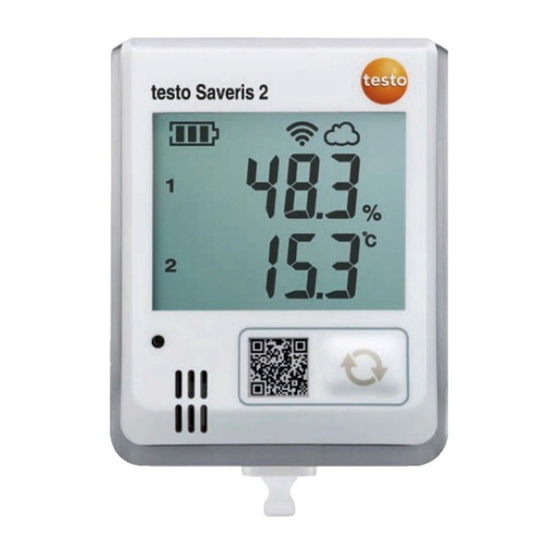
testo Saveris 2 Bedienungsanleitung
Funk-datenlogger-system
Vorschau ausblenden
Andere Handbücher für Saveris 2:
- Bedienungsanleitung (25 Seiten) ,
- Handbuch (58 Seiten)
Inhaltsverzeichnis
Inhaltsverzeichnis

Verwandte Anleitungen für testo Saveris 2


Inhaltszusammenfassung für testo Saveris 2
- Seite 1 Funk-Datenlogger-System · testo Saveris 2 Bedienungsanleitung...
-
Seite 3: Inhaltsverzeichnis
1 Inhalt Inhalt Inhalt ..................... 3 System ..................5 Systemübersicht ................. 5 Erste Schritte ................6 Lizenzen..................6 testo Saveris 2 App ..............6 Funk-Datenlogger ................ 8 Technische Daten ............... 8 6.1.1 Messspezifische Daten ............8 6.1.2 Allgemeine Daten ..............9 6.1.3... - Seite 4 1 Inhalt Benutzeroberfläche ..............23 Dashboard .................. 25 Messstellen ................25 Aktive Alarme ................25 Analyse & Berichte ..............25 Datenanalyse ................25 Automatische Berichte .............. 26 Alarme ..................28 10.1 Alarmliste ................28 10.2 Alarmeinstellungen ..............28 10.3 Systemwarnungen ..............30 Konfiguration ................
-
Seite 5: System
Datenspeicher. Die Funk-Datenlogger testo Saveris 2 zeichnen zuverlässig Temperatur und Feuchte in einstellbaren Intervallen auf und funken die Messwerte direkt über WLAN in die Testo- Cloud. Die in der Cloud gespeicherten Messwerte können jederzeit und überall mit einem internetfähigen Smartphone, Tablet oder PC ausgewertet werden. -
Seite 6: Erste Schritte
5 testo Saveris 2 App Erste Schritte Als Hilfestellung bei den ersten Schritten mit testo Saveris 2 steht Ihnen der Quick Start Guide zur Verfügung. Er unterstützt Sie beim Anmelden von Funk-Datenloggern. • Klicken Sie in der Befehlsleiste auf das Symbol , um den Quick Start Guide zu öffnen. - Seite 7 Netzwerkanalyse infolge IOS Systembeschränkungen nur auf Android Geräten durchgeführt werden kann Alarme Mit der testo App können Sie alle Saveris 2 Push-Alarme empfangen und erhalten eine Übersicht. Um eine Verbindung herstellen zu können benötigen Sie ein Tablet oder Smartphone auf dem Sie die Testo-App bereits installiert haben.
-
Seite 8: Funk-Datenlogger
Bereich) Nicht für betauende Athmosphäre. Für kontinuierlichen Einsatz in Hochfeuchte (> 80 % rF bei ≤ 30 °C für > 12 h, > 60 % rF bei > 30 °C für > 12 h) kontaktieren Sie uns bitte (www.testo- international.com). -
Seite 9: Allgemeine Daten
6 Funk-Datenlogger 6.1.2 Allgemeine Daten Funk- Datenlogger Betriebs- -30 … +50 °C temperatur Lagertemperatur -40 … +70 °C (inkl. Batterien) Schutzklasse IP 65 IP 65 IP 54 IP 30 IP 54 Messtakt 1 min … 24 h (15 Minuten voreingestellt) Kommunikations- 1 min …... -
Seite 10: Funkspezifische Daten
WEP, WPA (TKIP), WPA2 (TKIP, AES, CCMP) methode 6.1.4 Technische Vorgaben für ein gesichertes WLAN Ports Die testo Saveris 2 Funk-Datenlogger verwenden das Protokoll MQTT, welches über Port TCP 1883 kommuniziert. Des Weiteren sind diese UDP-Portfreigaben notwendig: • Port 53 (DNS Namensauflösung) •... -
Seite 11: Zulassungen
6 Funk-Datenlogger testo Saveris 2-Anwendung Die testo Saveris 2-Anwendung ist über einen normalen, aktuellen Browser (www) erreichbar. Dafür werden die Standard- TCP-Ports http (80) und https (443) verwendet. 6.1.5 Zulassungen Bitte beachten Sie die folgenden landesspezifischen Informationen zur Produktzulassung. -
Seite 12: Europäische Union, Efta-Staaten
6 Funk-Datenlogger 6.1.5.1 Europäische Union, EFTA-Staaten T1 (0572 2001):... - Seite 13 6 Funk-Datenlogger T2 (0572 2002):...
- Seite 14 6 Funk-Datenlogger T3 (0572 2003):...
- Seite 15 6 Funk-Datenlogger H1 (0572 2004):...
- Seite 16 6 Funk-Datenlogger H2 (0572 2005):...
-
Seite 17: Usa / Kanada
6 Funk-Datenlogger 6.1.5.2 USA / Kanada Dieses Gerät erfüllt Teil 15C der FCC-Richtlinien und Industrie Canada RSS-210 (Überarbeitung 8). Seine Inbetriebnahme unterliegt den beiden folgenden Bedingungen: (1) Dieses Gerät darf keine gefährlichen Störungen hervorrufen und (2) dieses Gerät muss Störungen aufnehmen können, auch wenn sie unerwünschte Auswirkungen auf den Betrieb haben können. -
Seite 18: Korea
CRM- Toi- Toi- Toi- Toi- Toi- Saveris Saveris Saveris Saveris2 Saveris2 Antragsteller Testo Instruments (Shenzen) Co., Ltd. Hersteller Testo Instruments (Shenzen) Co., Ltd. Herstellungslan China Hinweis 해당 무선 설비는 운용 중 전파혼신 가능성이 있음 6.1.5.7 Russland Zulassung vorhanden. 6.1.5.8 Chile Zulassung vorhanden. -
Seite 19: Sicherheit Und Umwelt
Führen Sie nur Wartungs- und Instandhaltungsarbeiten an diesem Gerät durch, die in der Dokumentation beschrieben sind. Halten Sie sich dabei an die vorgegebenen Handlungsschritte. Verwenden Sie nur Original-Ersatzteile von Testo. 6.2.2 Umwelt schützen • Entsorgen Sie defekte Akkus / leere Batterien entsprechend den gültigen gesetzlichen Bestimmungen. -
Seite 20: Wandhalterung
6 Funk-Datenlogger Wandhalterung Die Wandhalterung sorgt für einen sicheren Halt des Funk- Datenloggers. Befestigungsmaterialien sind nicht im Lieferumfang enthalten. Wählen Sie geeignete Befestigungsmaterialien entsprechend des gewünschten Befestigungsortes. Wandhalterung mit Aussparungen für Befestigungsmaterialien (Schrauben oder Kabelbinder) Sicherungsbolzen Schloss Aufbewahrungsfach Verschlussstopfen USB-Buchse Aufbewahrungsfach Verschlussstopfen Fühlerbuchse (links / rechts) Kabelhalter USB-Kabel, aufklappbar: mit Schraubendreher... -
Seite 21: Anzeige- Und Bedienelemente
6 Funk-Datenlogger Anzeige- und Bedienelemente 6.4.1 Übersicht Display Alarm-LED, blinkt bei Alarm rot QR-Code, zum direkten Aufruf der Gerätedaten in der Testo-Cloud Bedientaste, zum manuellen Start einer Datenübertragung Batteriefach (Rückseite) USB- und Fühlerbuchsen (Unterseite, gerätespezifisch) -
Seite 22: Displaysymbole
Batteriekapazität 5% … 24%, Symbol blinkt: Batteriekapazität < 5% Externe Stromversorgung (über USB-Buchse) WLAN-Signalstärke 100% WLAN-Signalstärke 75% WLAN-Signalstärke 50% WLAN-Signalstärke 25% Datenverbindung zur Testo-Cloud besteht, Symbol blinkt: Datenverbindung zur Testo-Cloud wird aufgebaut Alarmmeldung Messkanal 1 Messkanal 2 Alarmstatus: Oberer Grenzwert überschritten Alarmstatus: Unterer Grenzwert unterschritten... -
Seite 23: Benutzeroberfläche
7 Benutzeroberfläche Benutzeroberfläche System- und Statusinformationen (siehe Seite 39) Befehlsleiste (siehe Seite 38) Benutzerverwaltung (siehe Seite 37) Menüleiste mit den Hauptmenüs: •... - Seite 24 7 Benutzeroberfläche Dashboard (siehe Seite 25) • Analyse & Berichte (siehe Seite 25) • Alarme (siehe Seite 28) • Konfiguration (siehe Seite 31) Anzeigebereich...
-
Seite 25: Dashboard
9 Analyse & Berichte Dashboard Das Dashboard ist die Startseite. Sie bietet eine Übersicht über die wichtigsten Systemdaten: Messtellen und Aktive Alarme. Messstellen Kurzinformationen zu allen Messstellen werden angezeigt. Klicken Sie auf das Symbol , um weitere Informationen anzuzeigen. Aktive Alarme Kurzinformationen zu allen aktiven Alarmen und Systemwarnungen werden angezeigt. -
Seite 26: Automatische Berichte
9 Analyse & Berichte • In der Datenansicht Grafik sind weitere Analysefunktionen verfügbar. Siehe Online-Hilfe. Alarme können als Tabelle dargestellt werden. • Klicken Sie auf die Schaltfläche Alarme, um die Alarme anzuzeigen. • Klicken Sie auf das Symbol , um weitere Informationen anzuzeigen. - Seite 27 9 Analyse & Berichte • Name des Berichts: Bezeichnung des Automatischen Berichts. • Messstellen für den Bericht: Messstellen, die im Bericht erfasst werden sollen. Klicken Sie auf das Kontrollkästchen vor der Kanal-Bezeichnung. • Wie oft soll der Bericht erstellt werden? Zeittakt, in dem die Berichte generiert werden sollen.
-
Seite 28: Alarme
10 Alarme • Klicken Sie auf die Schaltfläche Aktionen und anschließend auf Löschen, um den Automatischen Bericht zu löschen. 10 Alarme 10.1 Alarmliste Anzeige von Alarmen Kurzinformationen zu allen aufgetretenen Alarmen und Systemwarnungen werden angezeigt. Ungelesene Alarme und Systemwarnungen werden fett dargestellt. Die Anzeige kann nach folgenden Eigenschaften gefiltert werden: •... - Seite 29 10 Alarme Angezeigte Alarmeinstellung konfigurieren und bearbeiten Folgende Einstellungen können definiert und bearbeitet werden: • Titel: Bezeichnung der Alarmeinstellung (Pflichtfeld). • Messstellen: Messstellen-Gruppe / Messstelle, die überwacht werden soll. Klicken Sie auf das Kontrollkästchen vor der Messstellen-Gruppe / der Messstelle. •...
-
Seite 30: Systemwarnungen
10 Alarme Name und Mobilfunknummer weiterer Empfänger ein und klicken Sie auf die Schaltfläche + Hinzufügen. • Speichern Klicken Sie auf die Schaltfläche, um die Einstellungen zu speichern. • Löschen Klicken Sie auf die Schaltfläche, um die Alarmeinstellung zu löschen. 10.3 Systemwarnungen Systemwarnungen ersttellen und anzeigen •... -
Seite 31: Konfiguration
Account Owner (Name kann geändert werden), mit Benutzerrolle Administrator (Rolle kann nicht geändert werden). • Support Testo (Name kann geändert werden), mit Benutzerrolle Testo-User-Support (Rolle kann nicht geändert werden). Neue Benutzer anlegen und bearbeiten Weitere Benutzer mit unterschiedlichen Benutzerrollen (siehe Seite 32) können angelegt und bearbeitet werden. -
Seite 32: Benutzerrollen
11 Konfiguration Folgende Einstellungen können definiert und bearbeitet werden: • Titel: Bezeichnung des Benutzers. • Vorname: Vorname des Benutzers (Pflichtfeld). • Zweitname: Zweitname des Benutzers. • Nachname: Nachname des Benutzers (Pflichtfeld). • Passwort und Passwort wiederholen: Benutzerpasswort. Das Benutzerpasswort, kann durch den Benutzer nachträglich geändert werden. - Seite 33 11 Konfiguration Berechtigungen Administrator Analyst Auditor Operator Angelegte Benutzer anzeigen Benutzer anlegen, bearbeiten und löschen Account ID anzeigen Funk-Datenlogger anmelden Funk-Datenlogger konfigurieren und deaktivieren Bereiche anlegen, bearbeiten und löschen Alarmeinstellungen Systemwarnungen anzeigen, anlegen, bearbeiten und löschen Messwerte lesen und analysieren Details zu Alarmen Systemwarnungen anzeigen (= Alarme...
-
Seite 34: Account Id
11 Konfiguration 11.3 Account ID Die Account ID ist die eindeutige Adresse Ihres Nutzerkontos in der Testo-Cloud. Sie wird zur Konfiguration der Funk-Datenlogger benötigt, damit diese Ihre Daten an das korrekte Nutzerkonto senden. 11.4 Messstellengruppen Messstellen können in Messstellengruppe organisiert werden. -
Seite 35: Bereiche
11 Konfiguration • Löschen Klicken Sie auf die Schaltfläche, um die Messstellengruppe zu löschen. Messstellengruppe löschen • Klicken Sie auf die Schaltfläche Aktionen und anschließend auf Löschen, um die Messstellengruppe zu löschen. 11.5 Bereiche Messstellengruppen können in Bereichen organisiert werden. Die Zuordnung von Messstellengruppen zu einem Bereich (z. - Seite 36 Stellen Sie den Messtakt mit dem Schieberegler ein. • Tages-Kommunikationstakt und Nacht- Kommunikationstakt: Zeittakt, in dem Messwerte an die Testo-Cloud übermittelt werden. Wählen Sie die Startzeit des Tages-Kommunikationstakts und des Nacht- Kommunikationstakts. Stellen Sie den Kommunikationstakt mit dem Schieberegler ein.
-
Seite 37: Firmware Updates
• Speichern Klicken Sie auf die Schaltfläche, um die Einstellungen zu speichern. 12.2 Kontoinformationen Informationen zu Ihrem Saveris 2-Konto werden angezeigt. 12.3 Passwort ändern Das Benutzerpasswort kann geändert werden. • Neues Passwort und Neues Passwort (wiederholen): Neues Passwort in beide Textfelder eingeben. -
Seite 38: Abmelden
13 Befehlsleiste Hinweis Eine Änderung des Benutzernamens (E-Mail-Adresse) ist nicht möglich. 12.4 Abmelden Der Benutzer wird vom System abgemeldet. • Abmelden Klicken Sie auf den Text, um sich abzumelden. 13 Befehlsleiste 13.1 Quick Start Guide öffnen Der Quick Start Guide unterstützt Sie beim Anmelden von Funk- Datenloggern. -
Seite 39: System- Und Statusinformationen
14 System- und Statusinformationen 14 System- und Statusinformationen 14.1 Systemstatus anzeigen Zeigt den Alarmstatus an. : Keine Alarme vorhanden : Alarme vorhanden, Anzahl der ungelesenen Alarme wird angezeigt • Klicken Sie auf das Symbol, um die Alarmliste zu öffnen. - Seite 40 0970 4041 de 06...