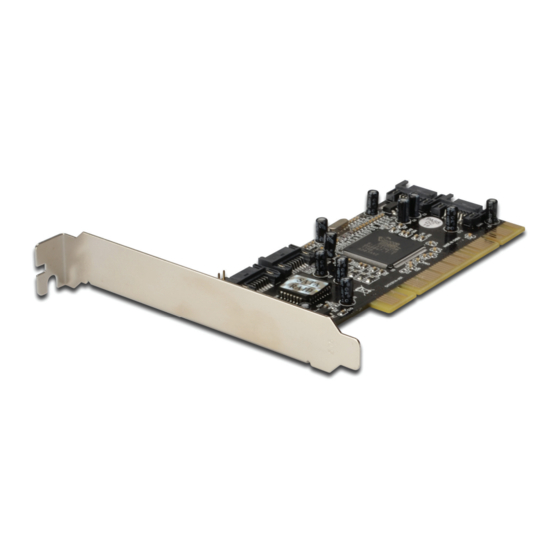
Digitus DS-33102-1 Benutzerhandbuch
4-kanal pci-sata controller karte
Inhaltsverzeichnis
Quicklinks
Inhaltsverzeichnis

Verwandte Anleitungen für Digitus DS-33102-1


Inhaltszusammenfassung für Digitus DS-33102-1
- Seite 1 4-KANAL PCI-SATA CONTROLLER KARTE Benutzerhandbuch DS-33102-1...
-
Seite 2: Systemanforderungen
Eigenschaften SATA-Controllerchip SiI3114 von Silicon Image Erfüllt die PCI-Spezifikation Rev. 2.3, 32 Bit, 33/66 MHz Erfüllt die Serial-ATA-Spezifikation 1.0 Bietet vier unabhängige Kanäle zur Unterstützung von bis zu vier Serial-ATA-Laufwerken Unterstützt die Levels RAID 0 (Striping), RAID 1 (Spiegelung), RAID 5 (Parität), RAID 0+1 (Spiegelung + Striping) und Verkettungsmodi ... -
Seite 3: Hardwareinstallation
Hardwareinstallation Schalten Sie den Computer und alle angeschlossenen Peripheriegeräte aus. Ziehen Sie das Netzkabel auf der Rückseite des Computers. Nehmen Sie das Gehäuse des Computers ab. Entfernen Sie das Blech eines freien PCI-Steckplatzes. Achten Sie beim Einsetzen der Karte darauf, dass der Anschlussbus der Karte und der freie PCI-Steckplatz genau zueinander ausgerichtet sind. -
Seite 4: Automatische Konfiguration (Empfohlen)
RAID-Arrays RAID-Arrays werden im BIOS der 4-Kanal PCI-RAID-Karte für SATA/150 eingerichtet. RAID 0 (Striping) Dieses RAID-Array wird für neue/leere Festplatten benutzt. Striping löscht nämlich vorhandene Daten auf der Festplatte. Hierfür wird die automatische Konfiguration empfohlen. Für Anwendungen, die eine benutzerdefinierte Chunkgröße (Größe der Datenblöcke) benötigen, bietet sich die manuelle Konfiguration an. -
Seite 5: Manuelle Konfiguration
Manuelle Konfiguration Wenn beim Hochfahren des BIOS die Aufforderung zum Aufrufen des RAID-BIOS erscheint, Strg+S oder F4 drücken. 2. Im nächsten Bildschirm Create RAID Set (RAID-Verbund aufbauen) wählen und Enter drücken. RAID0 wählen und Enter drücken. Die Anzahl Laufwerke wählen und Enter drücken. Manual configuration wählen und Enter drücken. - Seite 6 RAID 1 (Spiegelung) Für neue/leere Festplatten Wenn beim Hochfahren des BIOS die Aufforderung zum Aufrufen des RAID-BIOS erscheint, Strg+S oder F4 drücken. 2. Im nächsten Bildschirm Create RAID Set (RAID-Verbund aufbauen) wählen und Enter drücken. Im nächsten Bildschirm RAID1 wählen und Enter drücken. Auto configuration wählen und Enter drücken.
-
Seite 7: Wiederherstellen Eines Schadhaften Spiegelungssystems
Hinweis: Die Option Online copy stellt die Spiegelung später unter Windows her, Offline copy hingegen noch vor Verlassen des RAID-BIOS. RAID-Größe eingeben und Enter drücken. 10. Strg+E drücken, um das BIOS zu verlassen. 11. Wenn Sie gefragt werden, ob Sie sicher sind („Are you sure to exit (Y/N)?“), Y (für „Ja“) drücken, um das BIOS zu verlassen und den Computer neu zu starten. - Seite 8 Wenn Sie gefragt werden, ob Sie sicher sind („Are You Sure (Y/N)?“), Y (für „Ja“) drücken. Strg+E drücken, um zu verlassen. Wenn Sie gefragt werden, ob Sie sicher sind („Are you sure to exit (Y/N)?“), Y (für „Ja“) drücken, um das BIOS zu verlassen. RAID 0+1 (Spiegelung + Striping) Dieses RAID-Array ist für die Benutzung neuer/leerer Festplatten vorgesehen.
- Seite 9 Manuelle Konfiguration Wenn beim Hochfahren des BIOS die Aufforderung zum Aufrufen des RAID-BIOS erscheint, Strg+S oder F4 drücken. 2. Im nächsten Bildschirm Create RAID Set (RAID-Verbund aufbauen) wählen und Enter drücken. RAID10 wählen und Enter drücken. Die Anzahl Laufwerke wählen und Enter drücken. Manual configuration wählen und Enter drücken.
- Seite 10 RAID 5 (Parität) Dieses RAID-Array wird für neue/leere Festplatten benutzt. Striping löscht nämlich vorhandene Daten auf der Festplatte. Hierfür wird die automatische Konfiguration empfohlen. Für Anwendungen, die eine benutzerdefinierte Chunkgröße (Größe der Datenblöcke) benötigen, bietet sich die manuelle Konfiguration an. Automatische Konfiguration (empfohlen) Die vorgegebene Chunkgröße beträgt bei der automatischen Konfiguration 64 kB.
- Seite 11 Manuelle Konfiguration Wenn beim Hochfahren des BIOS die Aufforderung zum Aufrufen des RAID-BIOS erscheint, Strg+S oder F4 drücken. 2. Im nächsten Bildschirm Create RAID Set (RAID-Verbund aufbauen) wählen und Enter drücken. RAID5 wählen und Enter drücken. Die Anzahl Laufwerke wählen und Enter drücken. Manual configuration wählen und Enter drücken.
- Seite 12 Wenn beim Hochfahren des BIOS die Aufforderung zum Aufrufen des RAID-BIOS erscheint, Strg+F4 oder F4 drücken. 2. Im nächsten Bildschirm Create RAID Set (RAID-Verbund aufbauen) wählen und Enter drücken. CONCATENATION wählen und Enter drücken. Die Anzahl Laufwerke wählen und Enter drücken. Das erste Laufwerk wählen und Enter drücken.
-
Seite 13: Low-Level-Formatierung
Konfliktbehebung Wenn ein RAID-Verbund aufgebaut wird, werden Metadaten einschließlich Informationen über die Laufwerksanschlüsse auf die Platte geschrieben. Wenn die Disk, die nach dem Ausfall einer Festplatte als Ersatzplatte dienen soll, vorher Teil eines RAID-Verbunds war (oder in einem anderen System verwendet wurde), können die Metadaten widersprüchlich sein. -
Seite 14: Bios-Konfiguration
BIOS-Konfiguration Das BIOS der SATA 150 4-Kanal PCI RAID-Karte wird bei jedem Hochfahren des Systems angezeigt. Sollte die Anzeige ausbleiben, setzen Sie Ihren Controller testweise in einen anderen PCI-Steckplatz ein. Während dieses POST-Prozesses wird das BIOS angezeigt und listet die angeschlossenen Geräte auf. ®... - Seite 15 Für eine bestehende Installation Zuerst das RAID-Array einrichten, danach den Treiber installieren und Windows starten. Wenn der Hardware-Assistent erscheint, auf Weiter klicken Nach einem passenden Treiber für das Gerät suchen (empfohlen) wählen, dann auf Weiter klicken. Die Treiber-CD einlegen, CD-ROM-Laufwerke mit einem Haken markieren, bei den übrigen Kästchen die Haken entfernen, dann auf Weiter klicken.
- Seite 16 Legen Sie die Diskette ein und drücken Sie Enter. Silicon Image SiI 3114 SoftRAID 5 Controller for Windows XP/Server 2003 wählen, dann Enter drücken. Enter drücken, um die Treiberinstallation fertig zu stellen. Anschließend die Bildschirmanweisungen ausführen, um die Windows-Installation abzuschließen. Hinweis: Wenn das Warnfenster Sicherheitsalarm aufgeht, auf Ja klicken.
- Seite 17 Zuerst das RAID-Array einrichten, danach Windows installieren. Folgen Sie der Installationsprozedur von Microsoft Windows. Den Computer neu starten, wenn Sie während der Windows-Installation dazu aufgefordert werden. Im Windows-Setupbildschirm F6 drücken, um den RAID-Treiber zu installieren. Wenn Sie gefragt werden, drücken Sie S, um den Ort der Treiber anzugeben.
- Seite 18 ® Für Windows Vista / Windows 7 Für eine neue Installation Eine neue Installation benötigt ein Diskettenlaufwerk zur Installation der Treiber. Um dieses Diskettenlaufwerk zu erstellen, kopieren Sie den Inhalt des „Driver\Windows driver\SIL3114_x86_15203” Ordners auf der mitgelieferten Treiber-CD auf eine leere Diskette und folgen Sie unten stehenden Anweisungen.
- Seite 19 ® Für Windows Vista / Windows 7 -x64 Für eine neue Installation Eine neue Installation benötigt ein Diskettenlaufwerk zur Installation der Treiber. Um dieses Diskettenlaufwerk zu erstellen, kopieren Sie den Inhalt des „Driver\Windows driver\SIL3114_x64_15203\” Ordners auf der mitgelieferten Treiber-CD auf eine leere Diskette und folgen Sie unten stehenden Anweisungen.