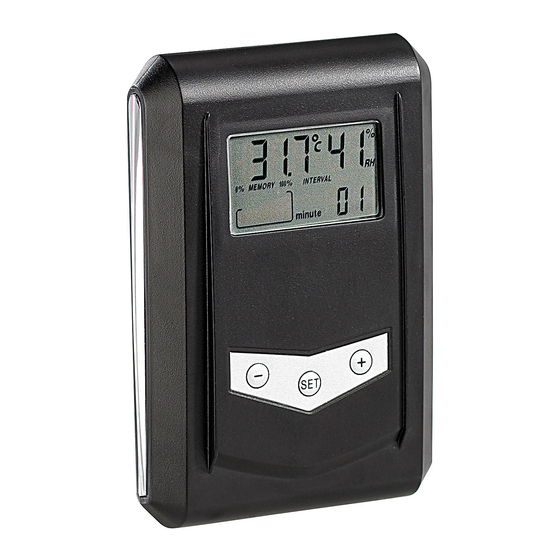
FreeTec NC-7004 Bedienungsanleitung Und Sicherheitshinweise
Usb-temperatur-luftfeuchtigkeits-datenlogger
Inhaltsverzeichnis
Inhaltsverzeichnis

Verwandte Anleitungen für FreeTec NC-7004

Inhaltszusammenfassung für FreeTec NC-7004
- Seite 1 Bedienungsanleitung • NC-7004 USB-Temperatur-Luftfeuchtigkeits-Datenlogger...
-
Seite 2: Inhaltsverzeichnis
INHALT Wichtige Hinweise zu Beginn . . . . . . . . . . . . . . . . . . . . . . . . . . . . . . . . . . . . . . . . . . . . . 4 Sicherheitshinweise . - Seite 3 Die Software . . . . . . . . . . . . . . . . . . . . . . . . . . . . . . . . . . . . . . . . . . . . . . . . . . . . . . . . . . . . 14 Systemvoraussetzungen .
-
Seite 4: Wichtige Hinweise Zu Beginn
WICHTIGE HINWEISE ZU BEGINN Sicherheitshinweise • Diese Bedienungsanleitung dient dazu, Sie mit der Funktionsweise dieses Produktes vertraut zu machen . Bewahren Sie diese Anleitung daher stets gut auf, damit Sie jederzeit darauf zugreifen können . • Ein Umbauen oder Verändern des Produktes beeinträchtigt die Produktsicherheit . -
Seite 5: Wichtige Hinweise Zur Entsorgung
Wichtige Hinweise zur Entsorgung Dieses Elektrogerät gehört nicht in den Hausmüll . Für die fachgerechte Entsorgung wenden Sie sich bitte an die öffentlichen Sammelstellen in Ihrer Gemeinde . Einzelheiten zum Standort einer solchen Sammelstelle und über ggf . vorhandene Mengenbeschränkungen pro Tag/Monat/Jahr entnehmen Sie bitte den Informationen der jeweiligen Gemeinde . -
Seite 6: Konformitätserklärung
Konformitätserklärung Hiermit erklärt PEARL .GmbH, dass sich das Produkt NC7004 in Übereinstimmung mit der EMV-Richtlinie 2004/108/EG und der RoHS-Richtlinie 2011/65/EU befindet . PEARL .GmbH, PEARL-Str . 1-3, 79426 Buggingen, Deutschland Leiter Qualitätswesen Dipl .-Ing . (FH) Andreas Kurtasz 07 .11 .2014 Die ausführliche Konformitätserklärung finden Sie unter www .pearl .de . -
Seite 7: Ihr Neuer Datenlogger
IHR NEUER DATENLOGGER Sehr geehrte Kundin, sehr geehrter Kunde, vielen Dank für den Kauf dieses Datenloggers . Überwachen Sie den Temperaturverlauf sowie die Luftfeuchtigkeit in Ihrer Wohnung und lassen Sie sich diese Daten am Computer auswerten . Spüren Sie dadurch Problemstellen in der Isolierung Ihrer Wohnung auf und enttarnen Sie undichte Fenster und Türen . -
Seite 8: Technische Daten
Technische Daten Speicher: 16320 Temperatur- und Luftfeuchtigkeits- messungen Messintervalle: 60 Sekunden bis zu 4 Stunden Messbare Temperatur: -40 °C – 60 °C Messbare Luftfeuchtigkeit: 10% - 99% relative Feuchtigkeit Kompatibles Betriebssystem: Windows 2000/XP/Vista Stromversorgung: 1 x Knopfzelle CR2032 (im Lieferumfang) Maße: 87 x 60 x 19 mm... -
Seite 9: Produktdetails
PRODUKTDETAILS 1 . Display 4 . (–)-Taste 7 . Reset 2 . (+)-Taste 5 . USB-Anschluss 3 . SET-Taste 6 . Messfühler... - Seite 10 1 . Temperaturanzeige 2 . Luftfeuchtigkeitsanzeige 3 . Uhrzeit/Datum/Jahr 4 . Intervallanzeige 5 . Belegung des Speichers...
-
Seite 11: Verwendung
VERWENDUNG Einlegen der Batterie • Öffnen Sie das Batteriefach an der Rückseite des Datenloggers, indem Sie mit einer Münze (ein 20 Cent Stück eignet sich hierzu optimal) den Deckel des Batteriefachs in Richtung der Aufschrift „Open“ drehen . • Legen Sie die Knopfzelle ein (siehe Zeichnung unten) und verschließen Sie das Batteriefach wieder . -
Seite 12: Inbetriebnahme
Inbetriebnahme 1 . Nachdem die Batterie eingelegt wurde, ist der Datenlogger bereits aufnahmebereit . 2 . Stellen Sie zuerst die aktuellen Daten ein . 3 . Drücken Sie dazu mehrere Sekunden die SET-Taste, bis die Anzeige zu blinken beginnt . 4 . -
Seite 13: Wechsel Der Displayanzeige
Wechsel der Displayanzeige Um zwischen den einzelnen Displayanzeigen zu wechseln, drücken Sie die (+)-Taste . Es werden in der Folge die aktuelle Zeit, das aktuelle Datum und das Jahr angezeigt . Das Aufnahmeintervall lassen Sie sich anzeigen, indem Sie kurz die SET-Taste drücken . HINWEIS: Die Kapazität des Datenspeichers wird durch 10 Balken im Display angezeigt. -
Seite 14: Die Software
DIE SOFTWARE Systemvoraussetzungen • Betriebssystem: Windows 20000/XP/Vista • Internet Explorer: 6 .0 oder besser • Arbeitsspeicher: min . 128MB, 256MB empfohlen • CD-ROM Laufwerk Installation der Software 1 . Legen Sie die Software-CD in ein freies Laufwerk Ihres Computers . 2 . - Seite 15 6 . Der Installations-Assistent wird nun gestartet . Klicken Sie auf „Weiter“, um mit der Installation fortzufahren . 7 . Sie können nun den Zielordner/Installationspfad ändern . Klicken Sie zum Bestätigen auf „Weiter“ . Wenn Sie den Zielordner/Installationspfad nicht ändern wollen, klicken Sie einfach auf „Weiter“, um fortzufahren .
- Seite 16 8 . Wählen Sie den Startmenü-Ordner . Klicken Sie auf „Weiter“ . Wenn Sie den Ordnernamen beibehalten wollen, klicken Sie auf „Weiter“, um fortzufahren . 9 . Hier haben Sie die Möglichkeit, zusätzlich ein Desktop-Symbol zum Start von DataLogger einzurichten .
- Seite 17 10 . Hier wird Ihnen eine Übersicht über die Installationsoptionen angezeigt . Klicken Sie auf „Installieren“, um die Installation mit den gewählten Einstellungen durchzuführen . 11 . Nach Abschluss der Installation klicken Sie auf „Fertigstellen“ .
-
Seite 18: Verwendung Der Software
12 . Stellen Sie hier nochmals die Sprache ein und klicken Sie auf „Speichern“ . Verwendung der Software • Rufen Sie die Datenlogger-Software über „Start“ ➡ „Alle Programme“ ➡ „DataLogger“ oder über das Datalogger-Icon auf dem Desktop auf . • Schließen Sie den Datenlogger mittels des mitgelieferten USB-Kabels an einen freien USB-Port Ihres Computers an . - Seite 19 Wenn der Datenlogger mit Ihrem PC verbunden ist, erscheint rechts unten im Fenster der Hinweis „Verbunden“ . Konnte keine Verbindung herstellt werden oder besteht keine Verbindung, sehen Sie den Hinweis „Nicht verbunden“ .
-
Seite 20: Geräteinformationen
Geräte-Informationen Hier sehen Sie die Geräte-ID des angeschlossenen Geräte-ID Datenloggers . Hier sehen Sie die vom Datenlogger gemessene Temperatur Temperatur . Sie können unter Menü einstellen, ob die Temperaturanzeige in °F oder °C erfolgen soll . Hier sehen Sie die vom Datenlogger gemessene Luftfeuchtigkeit Luftfeuchtigkeit . - Seite 21 Verlauf Hier werden Ihnen die maximal und minimal gemessenen Werte für die Temperatur und die Luftfeuchtigkeit angezeigt . Sie erhalten eine detaillierte Übersicht aller Messwerte unter Menü ➡ Verlauf ➡ Suchen . Gestern Hier finden Sie die maximalen und minimalen Temperatur- und Luftfeuchtigkeitswerte des vorherigen Tages angezeigt .
-
Seite 22: Menü
Die Menüleiste des Hauptfensters bietet Ihnen vier Einstellungsoptionen: Menü, Verwaltung, Sprache und Hilfe. Menü Wenn Sie auf Menü klicken, stehen Ihnen folgende Menüpunkte zur Verfügung: Einstellungen, Historie, Diagramm und Beenden . -
Seite 23: Bezeichnung
Einstellungen Weisen Sie dem Datenlogger einen eindeutigen Bezeichnung Namen zu . Wählen Sie zwischen der Anzeige in Grad Celsius (C°) Temperatureinheit oder Fahrenheit (F°) . Datum Legen Sie das Anzeigeformat des Datums fest . Legen Sie den Abstand zwischen den einzelnen Mess-Intervall Messungen fest . - Seite 24 Historie • Dieses Fenster zeigt Ihnen den Messverlauf in numerischen Werten. • Rufen Sie Ihre Werte auf, indem Sie auf Suchen klicken . • Um die Messwerte als CSV-Datei zu exportieren, klicken Sie auf Als CSV-Datei exportieren . • Wenn Sie die Werte nur für einen bestimmten Zeitabschnitt benötigen, legen Sie die Start- und die Endzeit fest und rufen die entsprechenden Werte auf, indem Sie auf den Suchen-Button klicken .
- Seite 25 Diagramm Dieses Fenster zeigt Ihnen den graphischen Verlauf der Messwerte an . • Rufen Sie Ihre Werte auf, indem Sie auf Suchen klicken . • • Wenn Sie die Werte nur für einen bestimmten Zeitabschnitt benötigen, legen Sie die Start- und die Endzeit fest und rufen die entsprechenden Werte auf, indem Sie auf den Suchen-Button klicken .
- Seite 26 Über Auswahl können Sie zwischen Temperatur- und Luftfeuchtigkeitsanzeige • wählen . • Verwenden Sie mehrere Datenlogger, wählen Sie das jeweilige Gerät über die Geräte-ID oder über die Geräte-Bezeichnung aus . Die Geräte-Bezeichnung können Sie unter Einstellungen als Namen eintragen . Klicken Sie auf Beenden, um das Fenster zu schließen .
-
Seite 27: Verwaltung
Verwaltung • Mit dem Button Geräte-Informationen löschen löschen Sie die bisherigen Datenaufzeichnungen auf Ihrem PC . Trennen Sie dazu vorher den Datenlogger von Ihrem PC . Über den Zurücksetzen-Button stellen Sie die Werkseinstellungen des • Datenloggers wieder her . Beachten Sie, dass hierbei alle persönlichen Einstellungen verloren gehen . -
Seite 28: Lösungen Von Problemen Beim Anschluss Von Usb-Geräten
LÖSUNGEN VON PROBLEMEN BEIM ANSCHLUSS VON USB-GERÄTEN HINWEIS Beim Anschluss von USB-Geräten an einen USB-Hub oder einen Switch kann ein auftretendes Problem von beiden Geräten verursacht worden sein. Sie sollten die folgenden Tipps zur Problemlösung daher, soweit möglich, immer sowohl am USB-Gerät selbst als auch an einem eventuellen Verbindungsgerät anwenden. - Seite 29 8 . Versichern Sie sich, dass Sie das Gerät in denselben USB-Port eingesteckt haben wie bei der Installation der Gerätetreiber . 9 . Deinstallieren Sie die Gerätetreiber und installieren Sie diese neu . 10 . Überprüfen Sie, ob der USB-Port Ihres Computers funktioniert . 11 .
-
Seite 30: Windows Versucht Das Gerät Jedes Mal, Wenn Es Angeschlossen Wird, Neu Zu
Windows versucht das Gerät jedes Mal, wenn es angeschlossen wird, neu zu installieren . 1 . Überprüfen Sie, ob die passenden Gerätetreiber installiert sind . 2 . Versichern Sie sich, dass Sie das Gerät in denselben USB-Port eingesteckt haben, den Sie auch bei der Installation verwendet haben . 3 . - Seite 32 Kundenservice: 0 7631 / 360 - 350 PEARL.GmbH | PEARL-Straße 1–3 | D-79426 Buggingen Service commercial : 0033 ( 0 ) 3 88 58 02 02 Pearl | 6 rue de la Scheer | F-67600 Sélestat © REV1 / 07.11.2014 - MB//TH//VG...