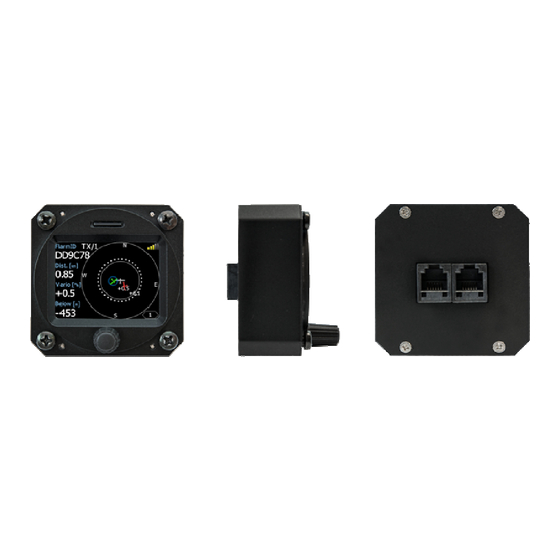
LXNAV FlarmView 57 Handbuch
Inhaltsverzeichnis
Quicklinks
FlarmView
FlarmView 57
Flarmdisplay zur Darstellung von Kollisionswarnungen
Version 1.01
LXNAV d.o.o. • Kidričeva 24a, 3000 Celje, Slovenia •
tel +386 592 33 400
fax +386 599 33 522
info@lxnav.com
•
www.lxnav.com
LX Avionik, Im Rosengarten 5, D-97647 Hausen/Roth, Germany
tel +49 9779 85895-30 • support@lx-avionik.de • www.lx-avionik.de
Inhaltsverzeichnis

Verwandte Anleitungen für LXNAV FlarmView 57


Inhaltszusammenfassung für LXNAV FlarmView 57
- Seite 1 FlarmView FlarmView 57 Flarmdisplay zur Darstellung von Kollisionswarnungen Version 1.01 LXNAV d.o.o. • Kidričeva 24a, 3000 Celje, Slovenia • tel +386 592 33 400 fax +386 599 33 522 info@lxnav.com • www.lxnav.com LX Avionik, Im Rosengarten 5, D-97647 Hausen/Roth, Germany...
-
Seite 2: Inhaltsverzeichnis
......................13 LARM IEW ANSCHLIEßEN 5.3.1 Installation von Optionen ........................13 ......................13 CHNITTSTELLEN UND ERKABELUNG 5.4.1 LXNAV FlarmView Eingang (RJ11) ....................13 5.4.2 LXNAV FlarmView Anschlußkabel ..................... 13 UPDATES ................................14 LXNAV F ........................14 LARM IEW UPDATEN ............................. 14... -
Seite 3: Wichtige Hinweise
Die Informationen in diesem Dokument können jederzeit geändert werden, ohne daß davon speziell in Kenntnis gesetzt wird. LXNAV behält sich das Recht vor, eigene Produkte zu ändern und weiter zu entwickeln, sowie den Inhalt der Handbücher zu verändern, ohne dabei Personen oder Organisationen über solche Änderungen bzw. -
Seite 4: Packliste
3 Grundlagen 3.1 LXNAV FlarmView Übersicht LXNAV FlarmView ist als Flarm und ADS-B Verkehrsmonitor und Kollisionswarndisplay. Die FlarmNet Datenbasis ist vorinstalliert. Das 2’’ QVGA Display hat 320*240 RGB Pixel Auflösung und ist in der Sonne sehr gut ablesbar. Zur einfachen Bedienung sind beim FlarmView 4 Drucktaster am seitlichen Gehäuserand angebracht, beim FlarmView 57 erfolgt die Bedienung über einen kombinierten... -
Seite 5: Lxnav Flarmview57 Funktionen
LXNAV FlarmView V1.01 November 2013 3.1.2 LXNAV FlarmView57 Funktionen Extrem helles 2" (5 cm) Farbdisplay, ablesbar in allen Tageslichtbedingungen, auch volles • Sonnenlicht. Hintergrundbeleuchtung ist einstellbar. Kombinierter Drucktaster/Drehschalter zur Bedienung des Gerätes. • FlarmNet Datenbasis auf SD-Karte (entnehmbar) vorinstalliert. •... -
Seite 6: Systembeschreibung
Begrüßungsbildschirm kann man auch die Version und die Seriennummer ablesen. 4.4 Benutzereingaben Das Interface des LXNAV FlarmView besteht aus vielen Dialogen, die verschiedene Eingabeverfahren verwenden. Diese sind so ausgelegt, daß die Eingabe von Namen, Parametern, usw. jeweils so einfach wie möglich erfolgen kann. Hier eine Übersicht der Eingabemethoden: •... -
Seite 7: Drucktaster Am Flarmview
LXNAV FlarmView V1.01 November 2013 Im FlarmView 57 wird die Up/Down Funktion durch links/rechts Drehen am Kombischalter dargestellt, ein kurzer Druck entspricht Edit ein langer Druck bedeutet Close 4.4.1 Drucktaster am FlarmView Die Drucktaster sind dynamisch belegt. Das bedeutet: Sobald eine Taste gedrückt wird, erscheinen blau hinterlegte Labels bei den Tastern, die angeben, welche Funktionen den einzelnen tasten in diesem Kontext zugeordnet sind. -
Seite 8: Aktivierungsboxen
Regler auf den gewünschten Wert. Bestätigen mit Ok. 4.5 Betriebsmodi Das LXNAV FlarmView hat vier Betriebsseiten. Die erste ist der “Hauptradarschirm” mit den verschiedenen Zoomstufen. Es folgen die Einstellungen (Settings) und die Verkehrsübersicht (alle Teilnehmer). Die vierte Seite (Flarm Watch) wird automatisch gezeigt, sobald eine Kollisionswarnung... -
Seite 9: Hauptradarschirm
LXNAV FlarmView V1.01 November 2013 Hauptradarschirm, Zeigt alle sichtbaren Objekte und Informationen eines ausgewählten Objekts • (ID, Entfernung, Vertikalgeschwindigkeit, Höhe) • Flarm Verkehrsübersicht ist eine Liste in Textformat. • Settings, Einstellungen aller systemrelevanten Parameter • Flarm Watch (watch = Uhr): Warndarstellung im Stil der klassischen externen Flarmdisplays. -
Seite 10: Flarm Kollisionswarnung
Ansonsten erscheint die FlarmID. 4.9 Settings - Einstellungen In diesem Menü werden alle Systemparameter des LXNAV FlarmView eingestellt. Mit den Up/Down Tasten wählen Sie den gewünschten Menüpunkt aus und aktivieren ihn mit Select. Ein entsprechender Dialog oder Untermenü wird geöffnet. -
Seite 11: Display
LXNAV FlarmView V1.01 November 2013 4.9.1 Display Im Displaymenü wird festgelegt, welches Farbschema verwendet werden soll, was angezeigt wird und wie die Darstellung der Tastenfunktionen im Display erfolgt. • Standard ist weiße Schrift auf schwarzem Grund. Unter Umständen kann es besser lesbar sein mit schwarzer Schrift auf weißem Grund. -
Seite 12: Sounds
LXNAV FlarmView V1.01 November 2013 Active timeout definiert die Zeit, die ein Ziel auf dem Schirm verbleibt, nachdem es letztmalig gesehen wurde. Inactive timeout definiert die Zeit, die ein Ziel auf in der Liste verbleibt, nachdem es letztmalig gesehen wurde. Inactive timeout schließt sich an die Zeitspanne von Active timeout an. D.h. verliert man das Signal eines Ziels, verbleibt es zunächst auf dem Schirm und in der Liste. -
Seite 13: Hardware
LXNAV FlarmView V1.01 November 2013 4.9.6 Hardware Auf dieser Seite werden die Datenraten der seriellen Schnittstelle eingegeben. Werden an ein Flarm mehr als ein FlarmView angeschlossen (DoSi) darf nur eines davon als Master arbeiten, d.h. die Einstellung RX&TX verwenden. Dieses kann dann bidirektional mit dem Flarm kommunizieren, alle anderen müssen RX - Slave verwenden.. -
Seite 14: Password
LXNAV FlarmView V1.01 November 2013 Auch Daten für das eigene Flugzeug können hier eingetragen werden Diese Einstellungen funktionieren nur, wenn FlarmView einzige Kommunikationspartner mit dem Flarm ist. Ist ein anderes Gerät mit angeschlossen, das ebenfalls bidirektional kommuniziert (z.B. ein Oudie) gibt es einen Konflikt auf der Tx- Leitung von FV und dem anderen Gerät und die Kommunikation funktioniert nicht. -
Seite 15: Installation
LXNAV FlarmView V1.01 November 2013 5 Installation 5.1 FlarmView einbauen Die Installation des FlarmView ist sehr einfach. Sie benötigen den unten gezeigten Platz. Mittig des Displays ist der Anschluss vorgesehen, für diesen benötigen Sie eine Durchführung von 14mm x 16mm.. -
Seite 16: Lxnav Flarmview Anschließen
LXNAV FlarmView V1.01 November 2013 5.3 LXNAV FlarmView anschließen FlarmView kann direkt an Flarm und ADS-B angeschlossen werden (Kabel im Lieferumfang). Es wird ein Adapterkabel benötigt, wenn FlarmView an ein Flarm ohne 12V-Versorgung angeschlossen werden soll (gibt es im Sortiment). -
Seite 17: Updates
November 2013 6 Updates Firmwareupdates für das LXNAV FlarmView können leicht durchgeführt werden. Bitte besuchen Sie hin und wieder unsere Website, um nach verfügbaren Updates zu sehen (www.lxnav.com, www.lx- avionik.de). Dort können Sie sich auch in einen Newsletter eintragen, der Sie direkt per e-mail informiert. -
Seite 18: Revision History
Deutsches Handbuch Version 1.00, geändert: 5.1 4.9.7 4.9.1 4.7 November 2013 Version 1.01, FlarmView57 ergänzt. Geändert: 3.1.2, 4.2, 5.2 LXNAV d.o.o. • Kidričeva 24a, 3000 Celje, Slovenia • tel +386 592 33 400 fax +386 599 33 522 info@lxnav.com •...