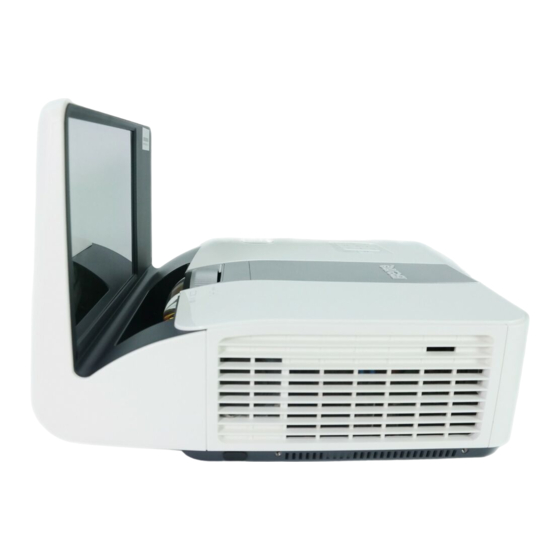
BenQ MX850UST Benutzerhandbuch
Inhaltsverzeichnis
Quicklinks
Inhaltsverzeichnis

Verwandte Anleitungen für BenQ MX850UST


Inhaltszusammenfassung für BenQ MX850UST
- Seite 1 MX850UST/MW851UST Digitalprojektor Benutzerhandbuch Willkommen...
-
Seite 2: Inhaltsverzeichnis
Inhaltsverzeichnis Wichtige Eigenes Startbild erstellen....39 Ton einstellen ........39 Sicherheitshinweise.....3 Steuern des Projektors in einem Einleitung ......8 LAN-Umfeld ........40 Ausschalten des Projektors ....44 Leistungsmerkmale ....... 8 Direktes Ausschalten......44 Lieferumfang.......... 9 Menübedienung ........45 Außenansicht des Projektors ....10 Wartung ......57 Bedienelemente und Funktionen ..11 Projektor aufstellen...15 Pflege des Projektors ......57 Lampeninformationen......58... -
Seite 3: Wichtige Sicherheitshinweise
Wichtige Sicherheitshinweise Der Projektor wurde so entwickelt und getestet, dass er die neuesten Normen für Sicherheit bei Geräten der Informationstechnologie erfüllt. Um die Sicherheit dieses Produktes zu gewährleisten, müssen Sie jedoch die in diesem Handbuch und auf dem Produkt vermerkten Anweisungen befolgen. - Seite 4 Sicherheitshinweise (Fortsetzung) Die Lampe wird während des Betriebs Sorgen Sie für einen sicheren und extrem heiß. Lassen Sie bei einem stabilen Stand des Geräts. Andernfalls Lampenwechsel zunächst den kann es herunterfallen und beschädigt Projektor ca. 45 Minuten lang werden. abkühlen, bevor Sie das Lampenelement entfernen.
- Seite 5 Sicherheitshinweise (Fortsetzung) Stellen Sie den Projektor nicht an Blockieren Sie nicht die folgenden Standorten auf: Belüftungsöffnungen. - Orte mit unzureichender Belüftung oder - Stellen Sie den Projektor nicht auf eine unzureichendem Platz. Der Abstand zur Decke, auf Bettzeug oder auf eine andere Wand muss mindestens 50 cm betragen, weiche Oberfläche.
- Seite 6 Fehlfunktionen des Projektors führen. Wenn Flüssigkeit in den Projektor eingedrungen ist, trennen Sie das Netzkabel von der Steckdose, und setzen Sie sich mit BenQ in Verbindung, um den Projektor reparieren zu lassen. Treten Sie nicht auf den Projektor, und stellen Sie nichts auf das Gerät.
- Seite 7 Befestigung mit falschen/zu kurzen Schrauben von der Decke fällt. Der BenQ-Deckenmontagesatz für den Projektor ist im selben Fachgeschäft erhältlich, in dem Sie auch den BenQ- Projektor erworben haben. BenQ empfiehlt, dass Sie außerdem ein separates, mit dem Kensington-Schloss kompatibles Sicherheitskabel kaufen und dieses ordnungsgemäß...
-
Seite 8: Einleitung
Einleitung Leistungsmerkmale Der Projektor vereint optische Hochleistungsprojektion und benutzerfreundliches Design und bietet daher hohe Zuverlässigkeit und optimale Bedienbarkeit. Der Projektor bietet die folgenden Leistungsmerkmale. • Mit den Netzwerkeinstellungen können Sie den Status des Projektors von einem Computer aus über einen Webbrowser einstellen •... -
Seite 9: Lieferumfang
Lieferumfang Packen Sie den Inhalt vorsichtig aus und prüfen Sie, ob alle unten abgebildeten Teile vorhanden sind. Wenn von diesen Teilen etwas fehlt, wenden Sie sich an den Händler, bei dem Sie das Gerät gekauft haben. Standardzubehör Das mitgelieferte Zubehör ist für Ihr Land geeignet und kann von dem abgebildeten Zubehör abweichen. -
Seite 10: Außenansicht Des Projektors
Außenansicht des Projektors Vorderer IR-Fernbedienungssensor Vorder-/Oberseite Spiegeln Projektionslinse Lautsprechergitter Einlass (für kalte Luft) Fokusring Lüftungsöffnung (Auslass für heiße Luft) Lampenabdeckung Externes Bedienfeld (Siehe "Bedienelemente und Funktionen" auf Seite 11 für Einzelheiten.) Oberer IR-Fernbedienungssensor RJ45 LAN-Eingangsbuchse USB-Anschluss RS232-Anschluss HDMI-Eingabeanschluss Signalausgangsbuchse für RGB Signaleingangsbuchse für RGB (PC)/ Component-Video (YPbPr/YCbCr) S-Video-Eingangsbuchse... -
Seite 11: Bedienelemente Und Funktionen
Bedienelemente und Funktionen Projektor Schrägposition-/Pfeiltasten ( / Auf, Dient der manuellen Korrektur von Bildverzerrungen, die durch den Projektionswinkel hervorgerufen werden. AUTO Ermittelt automatisch das beste Bildtiming für das dargestellte Bild. MODE/ENTER Dient der Auswahl eines verfügbaren Bildeinrichtungsmodus. Aktiviert das im OSD-Menü ausgewählte Menüelement. -
Seite 12: Fernbedienung
Fernbedienung LASER Aktiviert den Laserpointer für Präsentationszwecke. PAGE UP/PAGE DOWN Dient dem Steuern eines Anzeigeprogramms (auf einem angeschlossenen PC), das auf Bild-Auf- und Bild-Ab-Befehle reagiert (z. B. Microsoft PowerPoint). FREEZE Aktiviert den Standbildmodus. NETWORK SETTING Ruft die Netzwerkeinstellungen direkt auf. TEST Zeigt das Testmuster an. - Seite 13 ZOOM+/ZOOM- Vergrößert oder verkleinert das projizierte Bild. VOLUME+/VOLUME- Stellen Sie hiermit die Tonstufe ein. MUTE Schaltet den Ton des Projektors ein und aus. ASPECT Dient der Auswahl des projizierten Bildformates. MIC/VOL +/- Passt die Lautstärke des Mikrofons an. CAPTURE Dient der Aufnahme des projizierten Bildes und dem Speichern des Bildes auf dem Startbildschirm.
-
Seite 14: Reichweite Der Fernbedienung
Reichweite der Fernbedienung Die Infrarot-Sensoren (IR) für die Fernbedienung befinden sich an der Vorder- und Oberseite des Projektors. Die Fernbedienung muss mit einer maximalen Abweichung von 30 Grad senkrecht auf die IR-Fernbedienungssensoren des Projektors gerichtet werden. Der Abstand zwischen der Fernbedienung und den Sensoren darf nicht mehr als 8 Meter (~ 26 Fuß) betragen. -
Seite 15: Projektor Aufstellen
Beachten Sie, dass für diese Variante eine Projektors an der Decke den speziellen spezielle Leinwand für rückwärtige BenQ-Deckenmontagesatz (im Fachhandel Projektion sowie der BenQ- erhältlich). Deckenmontagesatz erforderlich ist. Stellen Sie Decke vorne im Menü Stellen Sie Decke hinten im Menü... -
Seite 16: Bevorzugte Bildgröße Für Die Projektion Einstellen
Die Größe des projizierten Bildes wird durch den Abstand zwischen Projektorlinse und Leinwand, die Zoomeinstellung und das Videoformat beeinflusst. MX850UST: Wenn Sie beispielsweise eine Leinwand mit einem Durchmesser von 120 Zoll verwenden, liegt der empfohlene Abstand bei 1069 mm, wobei der vertikale Versatz 457,2 mm beträgt. - Seite 17 888,5 Aufgrund von Unterschieden in den optischen Komponenten können diese Zahlen um 3% abweichen. Wenn Sie den Projektor dauerhaft montieren möchten, empfiehlt BenQ, vor dem Anbringen Projektionsgröße und -abstand mit dem Projektor an Ort und Stelle zu testen, um die optischen Eigenschaften des jeweiligen Projektors zu berücksichtigen. So können Sie die ideale Montageposition für Ihre spezielle Raumsituation ermitteln.
-
Seite 18: Verbindungen
Verbindungen Gehen Sie beim Anschließen einer Signalquelle an den Projektor folgendermaßen vor: Schalten Sie alle Geräte aus, bevor Sie mit dem Anschließen beginnen. Verwenden Sie für jede Quelle das passende Kabel. Stellen Sie sicher, dass Sie die Kabel fest angeschlossen haben. •... -
Seite 19: Geräte Als Videoquelle Anschließen
• Bei einigen Notebooks werden externe Videoanschlüsse nicht aktiviert, wenn sie an einen Projektor angeschlossen werden. Mit einer Tastenkombination wie z. B. FN + F3 oder der CRT/LCD-Taste wird die externe Anzeige ein- bzw. ausgeschaltet. Suchen Sie nach einer Funktionstaste mit der Aufschrift Strg/LCD oder einem Monitor-Symbol auf der Tastatur des Notebooks. -
Seite 20: Wiedergabe Von Ton Über Den Projektor
Wiedergabe von Ton über den Projektor Sie können während einer Präsentation den Projektorlautsprecher (gemischtes Mono) verwenden und zudem separate verstärkte Lautsprecher an die AUDIO OUT-Anschlüsse des Projektors anschließen. Falls Sie über ein separates Tonsystem verfügen, ist es empfehlenswert, den Audioausgang Ihrer Videoquelle an dieses Tonsystem anzuschließen und nicht an den Monoaudioprojektor. - Seite 21 • Sollte das Mikrofon nicht funktionieren, prüfen Sie die Lautstärke und die Kabelverbindung. Wenn Sie sich zu nah am Lautsprecher des Projektors befinden, hören Sie möglicherweise Feedback-Rauschen vom Mikrofon. Entfernen Sie das Mikrofon weiter vom Lautsprecher des Projektors. Je größer die Lautstärke ist, die Sie benötigen, desto größer muss der Abstand zum Lautsprecher sein, um das Rauschen zu vermeiden.
-
Seite 22: Bedienung
Bedienung Projektor einschalten Verbinden Sie das Netzkabel mit dem Projektor und mit der Netzsteckdose. Schalten Sie die Netzsteckdose ein (sofern ein entsprechender Schalter vorhanden ist). Vergewissern Sie sich, dass die Stromanzeige POWER (Kontrollleuchte) am Projektor nach Anschließen des Netzkabels orange aufleuchtet. -
Seite 23: Projizierte Bilder Einstellen
Projizierte Bilder einstellen Bild automatisch einstellen In manchen Fällen müssen Sie möglicherweise die Bildqualität optimieren. Drücken Sie dazu auf AUTO auf dem Projektor oder auf der Fernbedienung. Innerhalb von 3 Sekunden stellt die integrierte intelligente Funktion für die automatische Einstellung die Werte für Frequenz und Takt auf die beste Bildqualität ein. -
Seite 24: Menüs Verwenden
Sprache Position Deutsch Phase Projektorposition Tisch vorne H-Größe Menüeinstellungen Digitaler Zoom Betriebseinstellungen 3D-Synchronisierung Bedientastenfeldsperre 3D-Synchronisierung umkehren Deaktiviert BenQ Hintergrundfarbe Lernvorlage Startbild BenQ My Screen Analog RGB MENÜ Beenden Analog RGB MENÜ Beenden Drücken Sie zweimal* auf Verwenden Sie , um das Menü... -
Seite 25: Projektor Sichern
Projektor sichern Kabel mit Sicherheitsschloss verwenden Der Projektor sollte an einem sicheren Ort installiert werden, damit er nicht gestohlen werden kann. Sie können auch ein Schloss, z. B. das Kensington-Schloss kaufen, um den Projektor zu sichern. Auf der Rückseite des Projektors finden Sie eine Auslassung, an der Sie ein Kensington-Schloss befestigen können. -
Seite 26: Wenn Sie Das Passwort Vergessen Haben
Projektor oder auf der Fernbedienung. Auf dem Display des Projektors wird eine Notieren Sie den Rückrufcode und kodierte Nummer angezeigt. wenden Sie sich an einen BenQ Kundendienst. Notieren Sie die Nummer und schalten Sie Rückrufcode: 0 2 1 2 den Projektor aus. -
Seite 27: Passwort-Funktion Deaktivieren
WICHTIG: Die eingegebenen Stellen werden auf dem Bildschirm als Sternchen angezeigt. Notieren Sie das gewählte Passwort vorab oder nach der Eingabe hier in diesem Handbuch, damit Sie es nachschlagen können, falls Sie es einmal vergessen sollten. Passwort: __ __ __ __ __ __ Bewahren Sie dieses Handbuch an einem sicheren Ort auf. -
Seite 28: Eingangssignal Wechseln
Eingangssignal wechseln Der Projektor kann an mehrere Geräte gleichzeitig angeschlossen werden. Allerdings kann nur das Signal eines der Geräte als Vollbild angezeigt werden. Beim Start des Projektors sucht dieser automatisch nach verfügbaren Signalen. Stellen Sie sicher, dass die Funktion Schnelle Auto-Suche im Menü QUELLE auf Ein gestellt ist, wenn der Projektor automatisch nach den Signalen suchen soll. -
Seite 29: Bild Vergrößern Und Nach Details Suchen
Bild vergrößern und nach Details suchen Wenn Sie mehr Details im projizierten Bild anzeigen möchten, vergrößern Sie das Bild. Verwenden Sie die Richtungspfeiltasten, um im Bild zu navigieren. • Fernbedienung benutzen Drücken Sie auf ZOOM+/ZOOM-, um die Zoomleiste anzuzeigen. Drücken Sie auf ZOOM+, um die Mitte des Bildes zu vergrößern. - Seite 30 Bildformat auswählen Das "Bildformat" beschreibt, in welchem Verhältnis die Breite und die Höhe des Bildes zueinander stehen. Die meisten analogen Fernseher und einige Computer besitzen das Format 4:3, Digitales TV und DVDs besitzen dagegen in der Regel das Format 16:9. Dank digitaler Signalverarbeitung sind digitale Anzeigegeräte wie dieser Projektor in der Lage, das Bild dynamisch zu dehnen und zu skalieren und dadurch ein Bildformat zu erzeugen, das von dem des Eingangssignals abweicht.
-
Seite 31: Über Das Bildformat
Über das Bildformat • In den folgenden Bildern sind die schwarz markierten Bereiche nicht aktiv und die weiß markierten aktiv. • Auf diesen nicht ausgefüllten schwarzen Bereichen können OSD-Menüs angezeigt werden. 4:3: Skaliert ein Bild so, dass es in Auto Skaliert ein Bild proportional, um es der Mitte der Leinwand in einem an die native Auflösung des Projektors in... -
Seite 32: Bildqualität Optimieren
Bildqualität optimieren Wandfarbe verwenden Wenn Sie ein Bild auf eine farbige Oberfläche projizieren, z. B. eine Wand, die nicht weiß ist, können Sie mit der Funktion Wandfarbe die Farbe des projizierten Bildes anpassen, um zu vermeiden, dass sich Quellbild und projiziertes Bild farblich unterscheiden. Um diese Funktion zu verwenden, gehen Sie zum Menü... -
Seite 33: Feinabstimmung Der Bildqualität In Den Benutzermodi
Diese Funktion steht nur zur Verfügung, wenn der Modus Benutzer 1 oder Benutzer 2 unter dem Menüelement Bildmodus ausgewählt ist. Drücken Sie auf , um einen Bildmodus auszuwählen, der Ihren Bedürfnissen am ehesten entspricht. Drücken Sie auf , um das Menüelement auszuwählen, das geändert werden soll, und stellen Sie den Wert mit ein. -
Seite 34: Einstellung Von Brilliant Color
Einstellung von Brilliant Color Für diese Funktion wird ein neuer Algorithmus für die Farbverarbeitung und Verbesserungen der Systemstufe verwendet, um eine bessere Helligkeit bei gleichzeitig naturgetreueren und lebhafteren Farben im Bild zu erzielen. Dies ermöglicht eine um 50% stärkere Helligkeit in Mitteltonbildern, die in Videos und Naturszenen häufig vorkommen. Der Projektor gibt dann Bilder in realistischeren und naturgetreueren Farben wieder. - Seite 35 Einstellungen ändern: Gehen Sie zum Menü BILD, und markieren Sie 3D-Farbverwaltung. Drücken Sie auf dem Projektor auf MODE/ENTER oder auf der Fernbedienung auf. Es wird dann die Seite 3D-Farbverwaltung angezeigt. Markieren Sie Primärfarben, und drücken Sie auf , um eine Farbe unter Rot, Gelb, Grün, Zyan, Blau und Magenta auszuwählen.
-
Seite 36: Präsentations-Timer Einstellen
Präsentations-Timer einstellen Der Präsentations-Timer kann die verbleibende Präsentationszeit anzeigen, um Ihnen das Zeitmanagement während Präsentationen zu erleichtern. Gehen Sie wie folgt vor, um diese Funktion zu nutzen: Gehen Sie zum Menü EINSTELLUNGEN: Standard > Präsentations-Timer und drücken Sie auf MODE/ENTER, um die Seite Präsentations-Timer anzuzeigen. Markieren Sie Timer-Intervall und legen Sie die Dauer fest, indem Sie auf drücken. -
Seite 37: Remote-Seitenwechsel
Um den Timer zu beenden, gehen Sie folgendermaßen vor. Wechseln Sie zum Menü EINSTELLUNGEN: Standard > Präsentations-Timer und markieren Sie Aus. Drücken Sie auf MODE/ENTER. Eine Bestätigungsmeldung wird angezeigt. Markieren Sie Ja, und drücken Sie zur Bestätigung auf MODE/ENTER. Es erscheint die Meldung "Timer ausgeschaltet!"... -
Seite 38: Bedientasten Sperren
Bedientasten sperren Wenn die Bedientasten auf dem Projektor gesperrt sind, können Sie vermeiden, dass Projektoreinstellungen aus Versehen (z. B. von Kindern) geändert werden. Wenn Bedientastenfeldsperre aktiviert ist, kann auf dem Projektor nur die Taste STROMVERSORGUNG bedient werden. Wechseln Sie zum Menü EINSTELLUNGEN: Standard > Bedientastenfeldsperre und wählen Sie Ein, in dem Sie am Projektor oder auf der Fernbedienung drücken. -
Seite 39: Eigenes Startbild Erstellen
Eigenes Startbild erstellen Zusätzlich zur Auswahl des voreingestellten Startbildes des Projektors (BenQ-Logo, schwarzes oder blaues Bild) können Sie ein eigenes Startbild in Form eines Bildes erstellen, das von Ihrem Computer oder einer Videoquelle projiziert wird. Wenn Sie ein eigenes Startbild erstellen möchten, projizieren Sie das Bild, das Sie als Startbild verwenden möchten, entweder von einem Computer oder von einer Videoquelle... -
Seite 40: Tonstufe Einstellen
Tonstufe einstellen Drücken Sie zum Einstellen der Lautstärke auf VOLUME+/VOLUME- oder oder: Wiederholen Sie die Schritte 1-2 oben. Drücken Sie auf , um Lautstärke zu markieren, und drücken Sie auf , um die gewünschte Tonstufe auszuwählen. Ausschalten von Ton Ein/Aus Um den Signalton auszuschalten: Wiederholen Sie die Schritte 1-2 oben. -
Seite 41: Projektor Aus Der Ferne Über Einen Webbrowser Steuern
Wechseln Sie erneut zur Seite Netzwerkeinstellungen. Die Einstellungen für IP- Adresse, Subnet-Maske, Standard-Gateway, DNS und MAC-Adresse werden angezeigt. Notieren Sie sich die IP-Adresse, die in der Zeile IP-Adresse angezeigt wird. Wenn die IP-Adresse weiterhin nicht angezeigt wird, wenden Sie sich an Ihren ITS- Administrator. - Seite 42 Es erscheint die Seite für die Fernbedienung über ein Netzwerk. Auf dieser Seite können Sie den Projektor genauso wie mit der Fernbedienung oder dem Bedienfeld am Projektor steuern. i. Diese Tasten haben die gleiche Funktion wie die des OSD-Menüs und die auf der Fernbedienung.
- Seite 43 iii. Nachdem Sie die Einstellungen festgelegt haben, muss für den Zugriff auf die Fernbedienung über das Netz für diesen Projektor ein Passwort eingegeben werden. iv. Nachdem Sie dies eingestellt haben, muss für den Zugriff auf die Extras-Seite ein Passwort eingegeben werden. Nachdem Sie die Änderungen vorgenommen haben, drücken Sie auf die Senden-Taste.
-
Seite 44: Ausschalten Des Projektors
Ausschalten des Projektors Drücken Sie auf die STROMVERSORGUNG am Projektor oder auf OFF auf der Fernbedienung. Es wird eine Bestätigungsmeldung eingeblendet. Wenn Sie die Meldung nicht innerhalb einiger Sekunden bestätigen, wird sie wieder ausgeblendet. Drücken Sie erneut auf STROMVERSORGUNG. Die POWER (Kontrollleuchte) blinkt orange auf, und die Projektionslampe wird ausgeschaltet, während das Gebläse noch etwa 90 Sekunden weiterläuft, um den Projektor abzukühlen. -
Seite 45: Menübedienung
Menübedienung Menüsystem Beachten Sie, dass die OSD-Menüs je nach ausgewähltem Signaltyp und dem Projektormodell, das Sie verwenden, variieren können. Hauptmenü Untermenü Optionen Aus/Hellgelb/Rosa/ Wandfarbe Hellgrün/Blau/Schultafel Bildformat Auto/Real/4:3/16:9/16:10 Schrägposition Position Phase H-Größe Digitaler Zoom DISPLAY Aus/Frame Sequential/ 3D-Synchronisierung Top-Bottom 3D-Synchronisierung umkehren Deaktiviert/Umkehren Aus/Buchstaben/ Schultafel Arbeitsmappe/Koordinaten... -
Seite 46: Hauptmenü
15 Min/20 Min/25 Min/30 Min Betriebsein- Schnellkühlung Ein/Aus stellungen Sofortiger Ein/Aus Neustart Deaktiviert/5 Min/10 Min/ Timer 15 Min/20 Min/25 Min/30 Min Deaktiviert30 min/1 Std/2 Std/ Sleeptimer 3 Std/4 Std/8 Std/12 Std Bedientastenfeldsperre Ein/Aus Hintergrundfarbe Schwarz/Blau/Violett/BenQ Startbild Schwarz/Blau/BenQ/My Screen My Screen Bedienung... - Seite 47 Hauptmenü Untermenü Optionen Höhenmodus Ein/Aus Ton aus Ein/Aus Lautstärke Audioeinstel- lungen Mikrofonlautstärke Ton Ein/Aus Ein/Aus Normal/Sparmodus/ Lampenmodus Smart-Öko (für Lampeneinstel- ausgewählte Modelle) lungen Lampentimer zurücks. Entsprechende Lampenstunden Passwort ändern Sicherheitsein- Sicherheitsein- Einschaltsperre stell. stellungen Splash-Screen-Sperre ändern 2400/4800/9600/14400/ Baudrate 19200/38400/57600/ 115200 Testmuster Ein/Aus Verd.
-
Seite 48: Beschreibung
Beachten Sie, dass die Menüoptionen zur Verfügung stehen, wenn der Projektor mindestens ein gültiges Signal erkennt. Wenn kein Gerät an den Projektor angeschlossen ist oder kein Signal erkannt wird, ist nur begrenzter Zugriff auf Menüoptionen möglich. Beschreibung für jedes Menü Funktion Beschreibung Korrigiert die Farbe des projizierten Bildes, wenn die... -
Seite 49: Funktion
Funktion Beschreibung Dieser Projektor besitzt eine 3D-Funktion, mit welcher Sie Filme, Videos und Sportsendungen auf noch realistischere Weise in 3D genießen können. In den angezeigten Bildern wird eine deutliche Tiefenwirkung erzeugt. Zum Ansehen dieser 3D-Bilder müssen Sie eine besondere 3D-Brille tragen. Videotiming:: 480i PC-Timing: bis zu 1280x800@120Hz für Frame Sequential Synchronisierung... - Seite 50 Funktion Beschreibung Stellt die Helligkeit des Bildes ein. Unter "Einstellung von Helligkeit Helligkeit" auf Seite 33 finden Sie weitere Einzelheiten. Stellt den Unterschied zwischen hellen und dunklen Bereichen Kontrast im Bild ein. Unter "Einstellung von Kontrast" auf Seite 33 finden Sie weitere Einzelheiten. Dient der Einstellung der Farbsättigung, d.
-
Seite 51: Menüeinstellungen
Funktion Beschreibung Schnelle Auto- Unter "Eingangssignal wechseln" auf Seite 28 finden Sie weitere Suche Einzelheiten. Farbraum- Unter "Farbraum ändern" auf Seite 28 finden Sie weitere Umwandlung Einzelheiten. Dieser Timer hilft Ihnen dabei, Ihren Vortrag auf einen Präsentations- bestimmten Zeitraum zu begrenzen. Unter "Präsentations- Timer Timer einstellen"... -
Seite 52: Betriebseinstellungen
Funktion Beschreibung Direkt Strom Ein Ermöglicht die automatische Einschaltung des Projektors, sobald dieser über das Netzkabel mit Strom versorgt wird. Signal Strom Ein Legt fest, ob der Projektor direkt, ohne Drücken auf die STROMVERSORGUNG am Projektor eingeschaltet wird, wenn er sich im Standby-Modus befindet und über das VGA- Kabel ein Signal empfangen wird. - Seite 53 Stellt die Hintergrundfarbe für den Projektor ein. Hiermit können Sie festlegen, welches Logo-Bild beim Einschalten des Projektors angezeigt wird. Es stehen die Startbild folgenden Optionen zur Auswahl: BenQ-Logo, My Screen, Schwarzer Bildschirm und Blauer Bildschirm. Dient der Aufnahme des projizierten Bildes als My Screen. Unter "Eigenes Startbild erstellen"...
-
Seite 54: Audioeinstellungen
Funktion Beschreibung Ein Modus für den Betrieb an hohen Orten. Unter "Projektor Höhenmodus an hohen Orten verwenden" auf Seite 38 finden Sie weitere Einzelheiten. Ton aus Lautstärke Mikrofonlautstärke Audioeinstellungen Ton Ein/Aus Unter "Ton einstellen" auf Seite 39 finden Sie weitere Einzelheiten. - Seite 55 Funktion Beschreibung Verd. Untert. aktiviert Aktiviert die Funktion durch Auswahl von Ein, wenn das ausgewählte Eingangssignal verdeckte Untertitel überträgt. • Untertitel: Die Bildschirmanzeige von Dialogen, Erzählungen und Soundeffekten in TV-Sendungen und Videos, die verdeckt sind (und in der Regel in Verd.
-
Seite 56: Netzwerkeinstellungen
Funktion Beschreibung Kabel-LAN Unter "Steuern des Projektors in einem LAN-Umfeld" auf Seite 40 finden Sie weitere Einzelheiten. AMX Geräteerkennung Netzwerkeinstellun- Wenn Sie Ein auswählen, wird die Funktion aktiviert. Wenn AMX Geräteerkennung auf Ein gestellt ist, kann der Projektor vom AMX-Controller erkannt werden. MAC-Adresse Zeigt die Mac-Adresse des Projektors an. -
Seite 57: Wartung
Wartung Pflege des Projektors Der Projektor benötigt nur wenig Wartung. Sie sollten lediglich regelmäßig die Linse und das Gehäuse reinigen. Entfernen Sie außer der Lampe keine Bauteile des Projektors. Wenden Sie sich an den Fachhandel, wenn andere Bauteile ausgetauscht werden müssen. Objektivlinse reinigen Reinigen Sie die Objektivlinse von Staub oder anderen Verschmutzungen. -
Seite 58: Lampeninformationen
Lampeninformationen Lampenbetriebssystem Wenn der Projektor in Betrieb ist, wird die Betriebszeit der Lampe automatisch vom integrierten Timer (in Stunden) berechnet. Siehe "Einstellung Lampenmodus als Sparmodus" für weitere Informationen über den Sparmodus. Informationen über Lampenbetriebsstunden einholen: Drücken Sie auf MENU/EXIT und anschließend auf , um das Menü... -
Seite 59: Zeit Des Lampenaustausches
Händler. Eine verbrauchte Lampe kann zu einer Fehlfunktion des Projektors führen und in manchen Fällen sogar explodieren. Besuchen Sie http://lamp.benq.com, um eine Ersatzlampe zu erhalten. Die LAMP (Kontrollleuchte) und die TEMP (Temperaturwarnleuchte) leuchten auf, wenn die Lampe heiß wird. Schalten Sie den Projektor aus, und lassen Sie ihn ca. 45 Minuten abkühlen. -
Seite 60: Lampe Auswechseln
Lampe auswechseln • Vermeiden Sie elektrische Stromschläge, indem Sie den Projektor immer ausschalten und das Netzkabel abziehen, bevor Sie die Lampe austauschen. • Lassen Sie, um schwere Verbrennungen zu vermeiden, den Projektor mindestens 45 Minuten abkühlen, bevor Sie die Lampe austauschen. •... - Seite 61 Ziehen Sie die Lampe mit dem Griff aus dem Projektor. • Wenn sie zu schnell herausgenommen wird, kann die Lampe zerbrechen, und die Glassplitter können in den Projektor fallen. • Legen Sie die Lampe des Projektors nicht in der Nähe von brennbaren Materialien oder an Orten ab, an denen sie mit Wasser in Kontakt kommen kann oder die für Kinder zugänglich sind.
- Seite 62 Ziehen Sie die Befestigungsschraube der Lampenabdeckung an. • Eine lose Schraube kann zu einer unzureichenden Verbindung und damit zu Fehlfunktionen führen. • Ziehen Sie die Schraube nicht zu fest an. Schließen Sie die Stromquelle an und starten Sie den Projektor neu. Schalten Sie das Gerät niemals bei offener Lampenabdeckung ein.
- Seite 63 Signalleuchten Signalleuchte Status und Beschreibung Betriebsanzeigen Orangene Standby-Modus. Grün Einschalten. Blinkend Grün Normaler Betrieb. • Der Projektor benötigt 90 Sekunden zur Abkühlung, da er ohne die normale Kühlphase abrupt ausgeschaltet wurde. • Der Projektor benötigt nach der Abschaltung Orangene 90 Sekunden zur Abkühlung. Blinkend •...
-
Seite 64: Fehlerbehebung
Fehlerbehebung Der Projektor lässt sich nicht einschalten. Ursache Lösung Stecken Sie das Netzkabel in die Netzbuchse Über das Netzkabel wird kein Strom am Projektor und in die Netzsteckdose. Wenn zugeführt. die Steckdose über einen Schalter verfügt, stellen Sie sicher, dass sie eingeschaltet ist. Sie versuchen, den Projektor während Warten Sie, bis die Kühlphase abgeschlossen der Kühlphase wieder einzuschalten. -
Seite 65: Technische Daten
Technische Daten des Projektors Alle Daten können ohne Bekanntmachung geändert werden. Optische Daten Steuerung Auflösung Serielle RS-232-Steuerung 9-polig x 1 MX850UST 1024 x 768 XGA IR-Empfänger x 2 MW851UST 12V-Auslöser x 1 (Max 1 A) 1280 x 800 WXGA LAN-Steuerung... -
Seite 66: Abmessungen
Abmessungen 339 mm (W) x 236,9 mm (H) x 322,8 mm (D) 322,8 236,9 Technische Daten... -
Seite 67: Wandmontage
Wandmontage Mindestanforderungen für die Installation Computerauflösung: SMART Promethean Hitachi FX- Hitachi FX- WXGA Diagrammreferenz Board 685 ActivBoard 387 TRIO-88W DUO-88W Bildauflösung: WXGA Bilddiagonale (Zoll) 1171 1171 1181 1181 Bildhöhe (mm) 1874 1874 1887 1887 Bildbreite (mm) Abstand vom Boden bis zur Unterseite des Bildes (mm) Abstand von Leinwandoberfläche... - Seite 68 Computerau- Hitachi SMART SMART Promethean Promethean Star flösung: XGA Star Diagrammreferenz Board Board ActivBoard ActivBoard ClassBoard2 Board Bildauflösung: Board 77.5 FX-77 FX-63 Bilddiagonale (Zoll) 1173 1189 1181 1173 Bildhöhe (mm) 1300 1565 1300 1585 1575 1280 1565 Bildbreite (mm) Abstand vom Boden bis zur Unterseite des Bildes (mm)
- Seite 69 • Aufgrund von Unterschieden in den optischen Komponenten können diese Zahlen um 3 % abweichen. Wenn Sie den Projektor dauerhaft montieren möchten, empfiehlt BenQ, vor dem Anbringen Projektionsgröße und -abstand mit dem Projektor an Ort und Stelle zu testen, um die optischen Eigenschaften des jeweiligen Projektors zu berücksichtigen. So können Sie die ideale Montageposition für Ihre spezielle Raumsituation ermitteln.
-
Seite 70: Timingtabelle
97,551 115,5 Blanking) 1152 x 864 1152 x 864_75 67,5 1280 x 768 1280 x 768_60* 59,87 47,776 79,5 1024 x 576 BenQ Notebook Timing 60,0 35,820 46,966 1024 x 600 BenQ Notebook Timing 64,995 41,467 51,419 WXGA_60* 59,810 49,702... -
Seite 71: Unterstütztes Timing Für Hdmi (Hdcp)-Eingang
XGA_120** (Reduce 119,989 97,551 115,5 Blanking) 1152 x 864 1152 x 864_75 67,5 1280 x 768 1280 x 768_60* 59,87 47,776 79,5 BenQ Notebook 1024 x 576@60Hz 60,00 35,820 46,996 Timing BenQ Notebook 1024 x 600@65Hz 64,995 41,467 51,419 Timing WXGA_60*... -
Seite 72: Unterstütztes Timing Für Component-Yp
• *Unterstütztes Timing für Nicht-3D und 3D-Signal im Format Frame Sequential und Top-Bottom. **Unterstütztes Timing für Nicht-3D und 3D-Signal im Format Frame Sequential. ***Unterstütztes Timing für Nicht-3D und 3D-Signal im Format Top-Bottom. • Die oben dargestellten 3D-Timings können abhängig von der EDID-Datei und der VGA-Grafikkarte abweichen. -
Seite 73: Unterstütztes Timing Für Video- Und S-Video-Eingänge
Unterstütztes Timing für Video- und S-Video-Eingänge Horizontalfrequenz Vertikalfrequenz Color Subcarrier- Videomodus (kHz) (Hz) Frequenz (MHz) NTSC** 15,73 3,58 15,63 4,43 SECAM 15,63 4,25 oder 4,41 PAL-M 15,73 3,58 PAL-N 15,63 3,58 PAL-60 15,73 4,43 NTSC4.43 15,73 4,43 **Unterstütztes Timing für Nicht-3D und 3D-Signal im Format Frame Sequential. Technische Daten... -
Seite 74: Informationen Zu Garantie Und Copyright
Für die Geltendmachung von Garantieansprüchen ist der Nachweis des Kaufdatums erforderlich. Falls bei diesem Produkt während des Garantiezeitraums Fehler auftreten, besteht die einzige Verpflichtung von BenQ und Ihr ausschließliches Recht im Austausch der defekten Teile (einschließlich der Arbeitszeit). Wenn Sie Garantieleistungen in Anspruch nehmen möchten, informieren Sie umgehend den Fachhändler, bei dem Sie das Produkt...