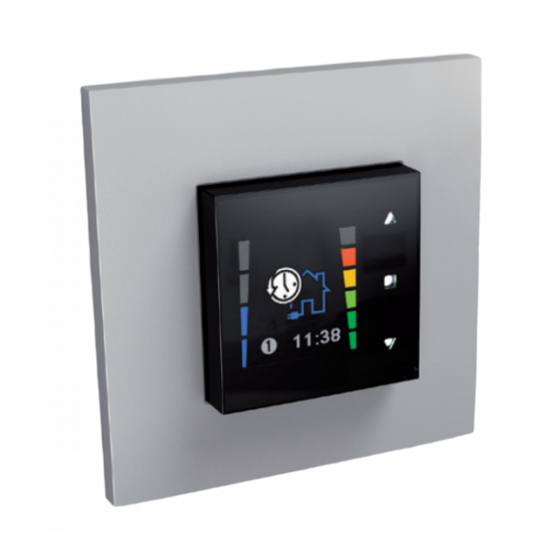
Renson Cube Gebruikershandleiding

Inhaltszusammenfassung für Renson Cube
- Seite 1 Cube ® TouchDisplay Gebruikershandleiding Manuel d’instruction pour l’utilisateur Bedienungsanleitung User Manual Software version 11035.7.2.0/8.0.0...
- Seite 70 Herzlichen Glückwunsch zum Kauf Ihres TouchDisplays für das Cube Lüftungssystem! Inhaltsverzeichnis 1 • Professionelles Produkt ....................2 • Bestandteile ........................3 • Verpackung und Umweltschutz ..................4 • Sicherheitsvorschriften ....................5 • Montage und Anschluss ....................6 • Verknüpfung des TouchDisplays mit der Lüftereinheit .............
-
Seite 71: Professionelles Produkt
Lebensgewohnheiten entsprechend einschränken können, wird der Wärmeverlust drastisch eingeschränkt. • Das Messen der Innenraumluftqualität: : Eine einzigartige Steuerung mit Farbbildschirm übermittelt den Bewohnern zu jeder Tageszeit Informationen zur Luftqualität der Wohnräume und zeigt, wie das RENSON ® Lüftungssystem die Qualität der Innenraumluft verbessert. 2 • Bestandteile Im Karton finden Sie das TouchDisplay und ein Netzteil. -
Seite 72: Verpackung Und Umweltschutz
Entsorgen Sie das Gerät darum auf keinen Fall zusammen mit dem normalen Abfall. Setzen Sie sich für eine umweltfreundliche Entsorgung ein. 4 • Sicherheitsvorschriften Das Gerät in dieser Verpackung entspricht den geltenden CE-Sicherheitsvorschriften. RENSON Ventilation nv ® IZ 2 Vijverdam... - Seite 73 • Berücksichtigen Sie bei der Installation des TouchDisplays immer nachstehende Sicherheits- vorschriften. Nicht-Befolgung dieser Sicherheitsvorschriften, Warnhinweise, Angaben und Anweisungen kann zu einer Beschädigung des Geräts oder zu Personenschäden führen. Hierfür übernimmt RENSON NV keine Haftung. ® – Vergewissern Sie sich, dass die Netzspannung 230V, 1 Phase und 50Hz hat.
-
Seite 74: Montage Und Anschluss
Dieses Gerät wurde für den Gebrauch im Innenbereich, in einer Haushaltsumgebung entwickelt. Benutzen Sie das Gerät ausschließlich für die in der Bedienungsanleitung aufgeführten Anwendungen, für die es entworfen wurde. Die Verwendung für andere Zwecke und/oder Modifizierungen des TouchDisplays sind nicht gestattet. NV RENSON Ventilation ®... - Seite 75 Kabelanschluss ➊ ➊ Die Installation und der Anschluss an das Stromnetz der verschiedenen Kompo- nenten dürfen nur von dazu befugten Personen in Überein- stimmung mit den geltenden Min. 2 x 0,75 mm Sicherheitsvorschriften ausge- = 1 A führt werden. Rückansicht ➊...
- Seite 76 Montage Das TouchDisplay ist vorzugsweise in einer Unterputzdose zu montieren. Die Unterputzdose muss eine ausreichende Einbautiefe haben (min. 47 mm). Seitenansicht Vorderansicht 44,5 16,7 69,2 50,7 Sorgen Sie dafür, dass die Unterputzdose zum Festschrauben des TouchDisplays zwei Schraub- löcher hat. Die Unterputzdose muss in vertikaler Position, mit den Schraublöchern oben und unten, ange bracht werden.
- Seite 77 Beispiel für Einzelmontage (einfaches Einbaugehäuse): Als Letztes klicken Sie die Abdeckkappe um das TouchDisplay. Informieren Sie sich im Fachhandel über die betreffende Abdeckkappe (Marken mit passendem Format im Sortiment sind z. B. Niko, BTicino Light). 11:38 Bringen Sie die Drahtantenne wie in den obenstehenden Abbildung an.
-
Seite 78: Verknüpfung Des Touchdisplays Mit Der Lüftereinheit
6 • Verknüpfung des TouchDisplays mit der Lüftereinheit Bevor eine TouchDisplay-Steuerung in Gebrauch genommen werden kann, muss die betreffende Steuerung zuerst gesondert mit der Lüfterein heit verknüpft werden. Sobald die Verknüpfung hergestellt worden ist, kann die Steuerung benutzt werden. Bei Anschluss an das Stromnetz erscheint die Bildschirmanzeige, in der der Tag und die Uhrzeit eingestellt werden müssen (siehe Schritt 2 unter Punkt 7.3.2 der Bedienungsanleitung). - Seite 79 Drücken Sie auf der Platine der Lüftereinheit Cube kurz auf die Taste RESET / LINK. Die darüberliegende grüne LED beginnt zu blinken. Drücken Sie anschließend auf TouchDisplays. Unten im Bildschirm erscheint die Zeile: "Linking". 0-10V Fan control Main 230V~ XVKS Sensoren Fan power 230V~ –...
-
Seite 80: Arbeiten Mit Dem Touchdisplay
7 • Arbeiten mit dem TouchDisplay Lüftungsmodus Derzeitiger CO -Gehalt Derzeitiger (am Standort des Touch- Lüftungsstand Displays) Tasten In der Bedienungsanleitung 11:38 werden diese Schaltflächen als ▲ ▼ beschrie ben. Programmapunkt Anzeige CO -Gehalt: ≥ 1850 ppm 1500 ppm ≤ CO ≤... -
Seite 81: Lüftungsmodi
7.1 • Lüftungsmodi Hauptmodi Automatischer Modus Das Belüftungssystem folgt einem vorab programmierten Belüftungs- programm. Wenn jedoch eine Zunahme der relativen Luftfeuchtigkeit, Personenanzahl im Raum oder CO wahrgenommen wird, wird das 11:38 Belüftungsniveau automatisch angepasst. Manueller Modus Sie wählen selbst die Belüftungsintensität (Level 1-4). Im Gegensatz zum automatischen Modus wird der Luftstrom nicht automatisch an die Luftqualität oder anwesenden Personen angepasst. -
Seite 82: Umschalten Zwischen Den Hauptmodi
7.1.1 • Umschalten zwischen den Hauptmodi Durch kurzes Drücken (< 1 s) auf scrollt man durch die verschiedenen Hauptmodi. < 1 sec. < 1 sec. 11:38 11:38 Automatischer Modus Manueller Modus Hinweise: • Die Lüftereinheit folgt immer der Programmeinstellung des TouchDisplays. Wenn Sie eine andere Lüftungsregelung wünschen, können Sie den Lüftungsmodus manuell anpassen. -
Seite 83: Boost Modus
Nebenmodi Boost Modus Während des Boost-Modus wird bei maximaler Kapazität belüftet. 11:38 7.1.2 • Aktivieren von Nebenmodi Aus jedem Hauptmodus kann man in die Nebenmodi umschalten. • Wenn Sie die Taste ▼ länger drücken, können Sie das System in den Boost-Modus schalten. •... -
Seite 84: Zusatzsteuerungen
7.2 • Zusatzsteuerungen Eine Zusatzsteuerung kann aus der Distanz zeitweilig Vorrang vor dem TouchDisplay erhalten. • Wenn die Timerbedienung aktiviert wird, wird das TouchDisplay vorübergehend verriegelt. Das wird mit einem Schlüssel links oben im Display angezeigt. Nach Ablauf des Timers der Timerbedienung wird das TouchDisplay wieder freigegeben. -
Seite 85: Einstellungen
7.3 • Einstellungen • Sie gelangen in das USER MENU, indem Sie entweder 3 s auf die Taste drücken kurz auf ▲ ▼ drücken oder 11:38 11:38 • Mit ▲ ▼ können Sie zwischen den verschiedenen USER MENUS hin-und herschalten. Sie haben die Wahl aus folgenden USER-Menüs: PROGRAM (siehe 7.3.1): Einstellen eines Tages-, Wochen-oder Wochenendprogramms;... -
Seite 86: Programmeinstellung
7.3.1 • Programmeinstellung Mit dem Benutzermenü PROGRAM können Sie die Programmpunkte (➀ - ➇) Ihren persönlichen Wünschen entsprechend programmieren. Die Umschaltzeiten sind die Zeitpunkte, zu denen das System in einem anderen Lüftungsmodus lüften soll. Beispiel für einen vordefinierten Programm: Montag, Dienstag, Donnerstag und Freitag Zwischen 06:30 und 08:30 Zwischen 08:30 und 12:00 Zwischen 12:00 und 13:00... - Seite 87 Durch gleichzeitiges Drücken auf ▲ ▼ kehren Sie zum vorhe- Ein eigenes Programm einstellen: rigen Menü zurück. Änderungen werden dann nicht gespeichert. ➊ • Wählen Sie hierzu USER MENU -PROGRAM und drücken Sie kurz auf n . ➋ • Mithilfe von ▲...
- Seite 88 ➍ • Jetzt leuchtet die Zeitangabe auf. ▲ oder ▼ können Sie die gewünschte Uhrzeit einstellen. bestätigen Sie. ➎ • Jetzt leuchtet die Minuteneinstellung auf. ▲ oder ▼ können Sie die gewünschten Minuten einstellen. bestätigen Sie. • Jetzt leuchtet der Lüftungsmodus auf. oder kann der Lüftungsmodus des Programmpunkts ▲...
- Seite 89 PROGRAM • Sie können das eingestellte Lüftungsprogramm jederzeit aufru- fen, indem Sie im USER MENU -PROGRAMMEINSTELLUNG, im Bildschirm für den Zeitraum 3 Sekunden lang gleichzeitig MO-SU auf die drei Tasten drücken. Legende: Beispiel: 00:00 23:59 Montag Dienstag Mittwoch Donnerstag Freitag Samstag Sonntag •...
-
Seite 90: Einstellung Von Tag Und Uhrzeit
Wird USER MENU -CLOCK frühzeitig 7.3.2 • Einstellung von Tag und verlassen (durch längeres Drücken auf Uhrzeit ▲ ▼ oder ), werden die Änderungen ➊ nicht gespeichert. Sie kehren wieder ins USER MENU zurück. • Mit USER MENU -CLOCK können der heutige Tag und die aktuelle Uhrzeit eingestellt werden. -
Seite 91: Einstellen Des Displays
➋ • Active Time leuchtet auf. Dies ist die Zeitdauer, nach der das Display auf Stand-by geht. Standardmäßig ist diese auf 5 Minuten eingestellt. Im Stand-by wird das RENSON-Logo angezeigt. Drücken Sie , um diese Zeitdauer zu ändern. ➌ ▲... - Seite 92 ➍ • Wenn Sie auf ▼ drücken, leuchtet Brightness Active auf. Dies ist die Helligkeit des Displays während der Bedienung. Standard mäßig ist diese auf 80 % eingestellt. Zum Anpassen der Helligkeit drücken Sie auf ➎ ▲ oder ▼ kann ein Wert zwischen 25 und 100 % eingegeben werden.
- Seite 93 ➐ ▲ oder ▼ kann ein Wert zwischen 0 und 40 % eingegeben werden. Bestätigen Sie und speichern Sie den eingestellten Wert, indem Sie auf drücken. ➑ • Wenn Sie auf ▼ drücken, leuchtet Language auf. Dies ist die im USER MENU verwendete Sprache. Standardmäßig ist diese auf Englisch eingestellt.
-
Seite 94: Verwendung Mit 2 Oder Mehreren Touchdisplay-Steuerungen
8 • Verwendung mit 2 oder mehreren TouchDisplay- Steuerungen Die Lüftereinheit kann mit mehreren TouchDisplay-Steuerungen bedient werden. Die Hauptsteuerung wird in der Küche oder im Wohnzimmer angebracht, abhängig von der ge gebenen Situation (siehe Abschnitt 5 'Montage und Anschluss'). Die andere(n) Steue- rung(en), Zusatzsteuerung(en) genannt, können an einem Ort Ihrer Wahl aufgestellt werden. -
Seite 95: Verknüpfung Des Touchdisplays Mit Der Lüftereinheit
8.1 • Verknüpfung des TouchDisplays mit der Lüftereinheit Das TouchDisplay muss zunächst mit der Lüftereinheit verknüpft werden, wenn dies nicht bereits geschehen ist. Befolgen Sie dazu die Schritte, die in Abschnitt 6 'Verknüpfung des TouchDisplays mit der Lüftereinheit' beschrieben werden. 8.2 •... - Seite 96 ➋ • Wählen Sie 'Main Controller' mit • Mithilfe von ▲ oder ▼ können Sie wählen, das TouchDisplay ➌ als Zusatzsteuerung (= Main Controller: OFF) einzustellen. Bestä tigen Sie Ihre Wahl, indem Sie auf drücken. Sie kehren wieder ins INSTALLER MENU – DEVICE SETTINGS zurück.
-
Seite 97: Einstellen Des Touchdisplays Als Repeater
8.2.2 • Einstellen des TouchDisplays als Repeater Wenn sich die Hauptsteuerung zu weit von der Lüftereinheit entfernt befindet, muss das Touch- Display als Repeater eingestellt werden. Es besteht die Möglichkeit, dass ein von der Hauptsteu- erung erzeugtes Signal die Lüftereinheit nicht erreicht. Durch die Anbringung eines weiteren TouchDisplays näher an der Lüftereinheit wird das von der Hauptsteuerung gesendete Signal an den Repeater weitergeleitet. -
Seite 98: Einstellen Des Co
➌ • Mithilfe von ▲ oder ▼ können Sie wählen, das TouchDisplay als Repeater (KNX Repeater: ON) einzustellen. Bestätigen Sie Ihre Wahl, indem Sie auf drücken. Sie kehren wieder ins INSTALLER MENU – DEVICE SETTINGS zurück. • Um INSTALLER MENU -DEVICE SETTINGS zu verlassen, drücken Sie kurz auf ▲... - Seite 99 ➊ • Rufen Sie das INSTALLER MENU auf (vgl. Beschreibung in Abschnitt 8). Wählen Sie CO THRESHOLD und drücken Sie kurz auf ➋ • Der Ansprechwert für die CO -Konzentration leuchtet auf. Mit ▲ oder ▼ können Sie hier einen Wert zwischen 450 ppm und 2000 ppm eingeben.
-
Seite 100: Problemlösung
10 • Problemlösung 10.1 • Neustart nach Stromausfall Bei erneutem Einschalten des TouchDisplays (bspw. nach einem Stromausfall): ➊ • Es erscheint der folgende Bildschirm, auf dem der Tag und die Uhrzeit angezeigt werden. • Die Einstellung muss erneut vorgenommen werden. Befolgen Sie dazu die Schritte, die in Abschnitt 7.3.2. - Seite 101 Hinweise: • Wenn die Verbindung nicht aufs Neue realisiert wird, bleibt „FAN NOT READY“ ständig auf dem Bildschirm stehen. – Wenn keine Kommunikation mit der Lüftereinheit gibt, wird nach 5 Minuten „Lost Communication With Fan“ angezeigt. – Wenn die Lüftereinheit einen „Fehler“ feststellt, wird „FAN ERROR LOG“ angezeigt. Wenn das Problem weiterhin auftritt, sollen Sie sich an Ihren Installateur wenden.
-
Seite 102: Sonstiges
10.2 • Sonstiges Wenn die Verbindung zur Lüftereinheit unterbrochen ist, erscheint folgende Fehlermeldung: Drücken Sie auf irgendeine Taste, um die Fehlermeldung zu entfernen und das Hauptbedienungsmenü wieder anzuzeigen. Bleibt das Problem bestehen, kontaktieren Sie bitte Ihren Installateur. 11 • Reinigung und Wartung Für dieses Gerät ist keine spezifische Wartung erforderlich. -
Seite 103: Reparaturen
Die Garantie deckt alle sichtbaren Mängel und die Mängel, die der technische Dienst von NV RENSON Ventilation feststellt. ® Während eines Zeitraums von zwei Jahren ab Herstellungsdatum garantiert NV RENSON ® Ventilation, bei einem Mangel an einem von NV RENSON Ventilation hergestellten Gerät, ®... - Seite 104 Ventilation behält sich das Recht vor, ohne Ankündigung technische Änderun gen ® auszuführen. Hinweis: Wird das TouchDisplay als loser Artikel verkauft, d. h. ohne Einstellung, kann NV RENSON ® Ventilation für verkehrt eingestellte Systeme nicht haftbar gemacht werden und jegliche Garan- tie entfällt!
- Seite 143 Produkten vorzunehmen. Die meist aktuelle Version dieser Broschüre kann aufgeladen werden von www.renson.eu RENSON reserves the right to make tech nical changes to the products shown. ® The most recent versions of our brochures can be downloaded from www.renson.eu...