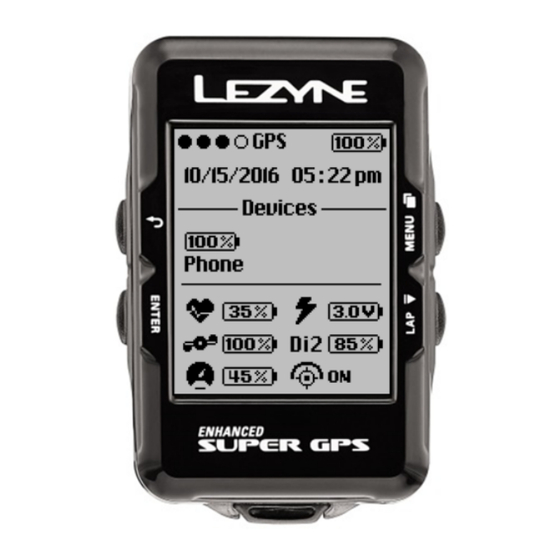
Lezyne mini Bedienungsanleitung
Enhanced super gps
Inhaltsverzeichnis

Verwandte Anleitungen für Lezyne mini


Inhaltszusammenfassung für Lezyne mini
- Seite 2 FCC- & IC-Warnhinweise an den Benutzer: Lezyne ist eine Marke von Lezyne USA, Inc. und sowohl in den USA Jegliche Änderungen oder Modifizierungen, die nicht ausdrücklich von der für ÜbereinsPmmung als auch internaPonal registriert. Jede unerlaubte Nutzung ist ausdrücklich untersagt.
- Seite 3 Messungen erfordern. Lezyne übernimmt keine GaranPe für die Genauigkeit und Vollständigkeit der Kartendaten in diesem Produkt. Lezyne haYet unter keinen Umständen für miselbare oder Folgeschäden, für Bußgelder oder Vorladungen, die aus der Verwendung dieses Produkts oder Teilen davon oder als Folge dieser Verwendung entstehen.
-
Seite 4: Inhaltsverzeichnis
Info Seite 38 – NavigaPon – Gerät – Mapping – Firmware – Strava- und Strava Live-Segmente – – Lezyne Track – Sat. • Sensor-Kopplung Seite 27 • SpezifikaPonen Seite 42 – Pulsuhr einrichten • Erläuterung der Datenmetriken – Geschwindigkeitsüberwachung einrichten Seite 42 – ... -
Seite 5: Erste Schrise
Erste Schri:e Tasten Für die Zurück-FunkPon drücken 2 Sekunden lang gedrückt halten, um das Gerät ein-/auszuschalten Drücken, um links durch Seiten zu bläsern EINGABE Drücken, um eine Auswahl in der Menüanzeige vorzunehmen Drücken, um das Hintergrundlicht ein-/auszuschalten MENÜ Gedrückt halten, um die MENÜ-Anzeige aufzurufen Drücken, um in der Menüanzeige nach OBEN zu bläsern Drücken, um rechts durch Seiten zu bläsern RUNDE... -
Seite 6: Anzeigesymbole
Erste Schri:e Funk(onen der „Menü“- und „Pause“-Anzeigentasten Zurück Drücken Gedrückt halten Auswählen Anzeigesymbole Lezyne Track GPS-Status Akkustatus Leistungssensor Smartphone-Verbindung Pulsmesser Sensorstatus Kadenzmesser Geschwindigkeitssensor Schaltsensor... - Seite 7 Erste Schri:e Aufladen Vor der ersten Verwendung des GPS-Geräts von Lezyne ist der Akku vollständig aufzuladen. Zudem wird ein Besuch der Website lezyne.com/gpsroot empfohlen, um das GPS-Gerät mit der neuesten SoYware zu aktualisieren. 1. Äußere FeuchPgkeit enternen. 2. USB-Abdeckung öffnen.
-
Seite 8: Gps Einschalten
Erste Schri:e GPS einschalten Linke Taste gedrückt halten, um GPS einzuschalten. Taste zum Einschalten des Geräts 2 Sekunden lang gedrückt halten GPS-Satellitensignal Vor Beginn einer Tour muss ein GPS-Signal angezeigt werden. Die Signalerfassung kann 30 bis 90 Sekunden dauern. Beste Ergebnisse erzielen Sie wie folgt: 1. -
Seite 9: Eine Tour Starten
Erste Schri:e Eine Tour starten 1. Auf ein GPS-Signal warten. 2. Durch Drücken der Taste rechts unten wird die Aufzeichnung gestartet. 3. Die Tourdaten werden aufgezeichnet, sobald der Timer läuY. Oben rechts blinkt die Aufzeichnungsanzeige. 4. Durch Drücken der Taste oben rechts Drücken, um die bzw. -
Seite 10: Tour Auf Den Computer Übertragen
1. Dichtung des USB-Anschlusses enternen. 2. Power oder Super GPS über ein Micro-USB-Kabel mit dem Computer verbinden. 3. Das GPS-Gerät lässt sich wie ein USB-Laufwerk mit enthaltenen Ordnern lesen. 4. Im Lezyne GPS-Ordner finden Sie Ihre .Fit-Tourdateien im Ordner „AkPvitäten“. Diese können unter www.lezyne.com/gpsroot hochgeladen und freigegeben werden. - Seite 11 Menü-OpPonen Menü-Anzeige Taste oben rechts gedrückt halten, um die MENÜ-Anzeige aufzurufen. Folgende Menü-OpPonen sind verfügbar: • BenachrichPgung • Persönliches • Anzeige • Auto • Protokolle • Zeit • Fahrrad • Smartphone • Info • Persönliches • NavigaPon • Strava* • Protokolle • ...
-
Seite 12: Anzeige Einrichten
Anzeige einrichten Seite einrichten Für jede Seite stehen drei AnzeigeopPonen zur Verfügung: • 2 Datenzeilen • 3 Datenzeilen • 4 Datenzeilen Zum Ändern des Layouts 1. zu der Seitenzahl bläsern, die geändert werden soll, und die linke EINGABETASTE drücken. 2. Unter Anz. von Feldern mit den rechten Tasten auf- und abbläsern, bis die gewünschten Datenzeilen angezeigt werden. - Seite 13 Anzeige einrichten Anzeige Datenauswahl In der Anzeige Felder kann ausgewählt werden, welche Datenmetriken in der jeweiligen Datenzeile angezeigt werden sollen. Durch Drücken auf Oben bzw. Unten zu der Zeile bläsern, die geändert werden soll, und die EINGABETASTE drücken. Nach Oben bzw. Unten bläsern, um die Änderung vorzunehmen, und anschließend die EINGABETASTE drücken. Einstellbare Daten Kalorien Geschwindigkeit...
-
Seite 14: Anzeige Einheitenformat
Anzeige einrichten Anzeige Einheitenformat In der Einheiten-Anzeige kann zwischen Meilen und Kilometern ausgewählt werden. Die EINGABETASTE drücken und nach oben oder unten bläsern. Durch Drücken der EINGABETASTE die gewünschte Einstellung auswählen. Anzeige Helligkeit Unter Helligkeit kann die Stärke des Hintergrundlichts in Prozent ausgewählt werden. Die EINGABETASTE drücken und mit den rechten Tasten die Einstellung ERHÖHEN oder VERRINGERN. - Seite 15 Anzeige einrichten Anzeige Benachrich(gung Unter Benachrich(gung kann die SchriYgröße für die Smartphone-BenachrichPgungen ausgewählt werden. Die EINGABETASTE drücken und mit den rechten Tasten die gewünschte Größe auswählen. Die Auswahl durch Drücken der EINGABETASTE übernehmen. Uhrzeit einrichten Zeiaormat Mit der OpPon Zeiaormat können die Formate 12 Std und 24 Std für die Uhrzeit festgelegt werden. Die EINGABETASTE drücken und mit den rechten Tasten die OpPon 12 Std oder 24 Std auswählen.
-
Seite 16: Uhrzeit Einrichten
Uhrzeit einrichten Zeitzone Mit der OpPon Zeitzone wird die Uhrzeit anhand des nächstgelegenen Standorts eingestellt. Die EINGABETASTE drücken und mit den rechten Tasten die OpPon auswählen. Auswahl durch Drücken der EINGABETASTE übernehmen. Sommerzeit Mit der OpPon Sommerzeit wird die Uhrzeit entsprechend eingestellt, falls am jeweiligen Standort Sommerzeit gilt. Die EINGABETASTE drücken und mit den rechten Tasten die OpPon auswählen. -
Seite 17: Smartphone-Kopplung
EINGABETASTE drücken, um das Gerät für das Smartphone sichtbar zu machen. 5. Die App GPS Ally zeigt das Lezyne-Gerät an, mit dem gekoppelt werden soll. Das Gerät auswählen. Daraucin wird der Benutzer in einer Popup-Nachricht gefragt, ob eine Kopplung gewünscht wird. - Seite 18 Smartphone-Kopplung Benachrich(gungen einrichten Wenn die Lezyne GPS-Geräte mit der Lezyne GPS Ally App v2 gekoppelt sind, können sie die OpPonen SMS, E-Mail und Anrufenachrich(gungen anzeigen. * Um diese FunkPon zu akPvieren, muss zuerst sichergestellt werden, dass die Smartphone-BenachrichPgungen per SMS und E-Mail akPviert sind.
- Seite 19 Naviga(on Naviga(on einrichten Wenn die Lezyne GPS-Geräte mit der Lezyne GPS Ally App v2 gekoppelt sind, können sie die OpPon Wegbeschreibungen anzeigen. In der Lezyne GPS Ally App v2 kann auf Registerkarte Naviga(on nach folgenden OpPonen gesucht werden: • Karte anzeigen und auf den gewünschten Zielort Pppen.
- Seite 20 Naviga(on Naviga(on einrichten Die Lezyne GPS-Geräte können der Lezyne GPS Ally App v2 Ihren Standort miseilen und Sie bei der NavigaPon unterstützen. Falls von der Route abgewichen wird, nimmt die Lezyne GPS Ally App v2 eine automaPsche Umleitung vor, deren neue Anweisungen an das GPS-Gerät gesendet werden.
- Seite 21 Fußgänger oder Autos erstellt werden. Lezyne GPS Root • Die OpPon Gespeicherte Route kann über die Lezyne Ally App aufgerufen und an GPS-Geräte gesendet werden, um Wegbeschreibungen zu übertragen. • Standortsuchen können nach Adresse, Name oder durch Klick auf die Kartenstandorte durchgeführt Auf den Standort werden.
-
Seite 22: Mapping
Mapping Breadcrumb Mapping Sobald die Aufzeichnung eingerichtet wurde, zeichnet das Lezyne GPS eine Breadcrumb-Karte Ihrer Route auf. 1. Durch Drücken der Aufzeichnungstaste unten rechts beginnt die Anzeige der Breadcrumb-Karte. Routen-Mapping Wenn die FunkPon Naviga(on verwendet wird, zeigt eine Routenkarte Ausgangsort, Zielort und aktuellen Standort auf dieser Route an. -
Seite 23: Strava Sync Einrichten
Strava Sync Strava Sync einrichten Auf der Website Lezyne GPS Root oder in der Lezyne GPS Ally App v2 können AkPvitäten mit Strava, dem bekannten sozialen Netzwerk, synchronisiert werden. Strava.com Es kann eingestellt werden, ob AkPvitäten automaPsch beim Hochladen oder einzeln synchronisiert werden sollen. - Seite 24 Strava Sync Strava Sync einrichten Lezyne GPS Root Sync 1. Zur Synchronisierung mit Strava auf Einstellungen klicken. 2. Auf Mit Strava verbinden klicken. 3. Der Aufforderung zur Anmeldung bei Strava folgen. 4. Daraucin wird eine Seite zur VerbindungsbestäPgung angezeigt. Zur BestäPgung auf Genehmigen klicken.
-
Seite 25: Strava-Segmente
Strava-Segmente Strava-Segmente einrichten *STRAVA Premium-MitgliedschaY erforderlich* Auf der Website Lezyne GPS Root oder in der Lezyne GPS Ally App v2 können Strava-Segmente des bekannten sozialen Netzwerks synchronisiert werden. strava.com/premium In der Ally App oder auf der GPS Root-Website auf der Registerkarte Einstellungen anmelden, um die Synchronisierung des Kontos mit Strava einzurichten. -
Seite 26: Lezyne Track
Lezyne Track Lezyne Track einrichten Über Lezyne Track können InformaPonen zu Touren in Echtzeit mit Freunden oder der Familie geteilt werden. Sie werden als E-Mail mit einem Hyperlink gesendet, der eine Karte mit folgenden InformaPonen öffnet: • Standort • Geschwindigkeit • ... -
Seite 27: Sensor-Kopplung
Sensor-Kopplung Sensor einrichten Das Lezyne Mini und Macro GPS kann mit Bluetooth Smart oder LE-Pulsuhren gekoppelt werden. Das Micro, Micro C und das Super GPS lässt sich mit Bluetooth® und mit ANT+™ koppeln. Vor der Kopplung der Sensoren sind die jeweiligen Herstelleranweisungen zur Kopplung mit Geräten zu lesen. -
Seite 28: Leistungsüberwachung Einrichten
Sensor-Kopplung Leistungsüberwachung einrichten * Vor der Kopplung mit dem Leistungsüberwachungsgerät sind die jeweiligen Herstelleranweisungen zur Einstellung, Kopplung und Kalibrierung des Überwachungsgeräts mit Geräten zu lesen. 1. In Leistung die EINGABETASTE zum Koppeln drücken. Das Gerät sucht nach verfügbaren Leistungssensoren. *Dies kann eventuell einige Minuten dauern.* 2. -
Seite 29: Rad Einrichten
Rad einrichten Radumfangeinrichten Radumfang wird der Geschwindigkeitssensor zur genauen Anzeige der Geschwindigkeit anhand der Radgröße kalibriert. Dies ist erforderlich, wenn beim Training auf einem Indoor-Gerät ein Geschwindigkeitssensor verwendet wird. Die gekoppelten Geschwindigkeitssensoren übernehmen die Aufzeichnung von Geschwindigkeit und Kilometern und benöPgen keine GPS-Daten mehr. Die EINGABETASTE drücken und mit den rechten Tasten die Einstellung ERHÖHEN oder VERRINGERN. -
Seite 30: Persönliches Einrichten
Persönliches einrichten Sportart Durch Auswahl der Sportart kann die jeweils am besten geeignete Tourenart oder AkPvität besPmmt und für Downloads kategorisiert werden. Die EINGABETASTE drücken und mit den rechten Tasten die gewünschte OpPon auswählen. Auswahl durch Drücken der EINGABETASTE übernehmen. Einstellung Sprache Legt die gewünschte Sprache fest. -
Seite 31: Alter Einstellen
Persönliches einrichten Alter einstellen Anhand der Alterseinstellung wird der Kalorienverbrauch berechnet. Die EINGABETASTE drücken und mit den rechten Tasten die Einstellung ERHÖHEN oder VERRINGERN. Die Einstellungen durch Drücken der EINGABETASTE übernehmen. Wenn Sie ferPg sind, wählen Sie ZURÜCK oder drücken Sie die Taste ZURÜCK. Gewicht einstellen Anhand der Gewichtseinstellung wird der Kalorienverbrauch berechnet. -
Seite 32: Größe Einstellen
Persönliches einrichten Größe einstellen Anhand der Größenangabe wird der Kalorienverbrauch berechnet. Die EINGABETASTE drücken und mit den rechten Tasten die Einstellung ERHÖHEN oder VERRINGERN. Die Auswahl durch Drücken der EINGABETASTE übernehmen. Geschlecht einstellen Anhand der Geschlechtsangabe wird der Kalorienverbrauch berechnet. Richten Sie Ihr Geschlecht mit Mann oder Frau ein. -
Seite 33: Einstellung Blä:ern
Auto/Vordef. Benachrich(gung einrichten Einstellung Blä:ern Während der Aufzeichnung automaPsch durch die Seiten im Gerät blä:ern. Die EINGABETASTE drücken und mit den rechten Tasten Ein oder Aus auswählen. Auswahl durch Drücken der EINGABETASTE übernehmen. Einstellung Start/Stop (Pause) Die Einstellung Pause ist eine automaPsche Start/Stopp-FunkPon, mit der die Tourenaufzeichnung bei SPllstand gesteuert wird. -
Seite 34: Einstellung Licht
Auto/Vordef. Benachrich(gung einrichten Runde – Vordef. BenachrichPgung einrichten Die vordefinierte Runde ermöglicht das Einrichten einer Popup-BenachrichPgung auf Grundlage der Ziele Zeit oder km und speichert die Daten in der .fit-Datei. Die EINGABETASTE drücken und mit den rechten Tasten die OpPon Zeit oder Distanz auswählen. Die EINGABETASTE drücken und mit den rechten Tasten die Einstellung ERHÖHEN oder VERRINGERN. -
Seite 35: Benachrichpgung Einrichten
Benachrich(gung einrichten BenachrichPgung Strecke einrichten Die Popup-BenachrichPgung Strecke wird angezeigt, sobald ein festgelegtes Streckenziel erreicht wurde. Die EINGABETASTE drücken und mit den rechten Tasten die Einstellung ERHÖHEN oder VERRINGERN. Zum Abschluss die EINGABETASTE drücken. Zum Zurücksetzen die OpPon Aus auswählen und die Einrichtungsschrise erneut durchführen. -
Seite 36: Benachrichpgung Kalorien Einrichten
Benachrich(gung einrichten BenachrichPgung Kalorien einrichten Die Popup-BenachrichPgung Kalorien wird angezeigt, sobald ein festgelegtes Ziel erreicht wurde. Die EINGABETASTE drücken und mit den rechten Tasten die Einstellung ERHÖHEN oder VERRINGERN. Zum Abschluss die EINGABETASTE drücken. Zum Zurücksetzen die OpPon Aus auswählen und die Einrichtungsschrise erneut durchführen. -
Seite 37: Lautsprecher Einrichten
Benachrich(gung einrichten BenachrichPgung Max. HF (Herzfrequenz) einrichten Die Popup-BenachrichPgung Max. Herzfrequenz wird angezeigt, sobald eine festgelegte Höchstgrenze erreicht wurde. Die EINGABETASTE drücken und mit den rechten Tasten die Einstellung ERHÖHEN oder VERRINGERN. Zum Abschluss die EINGABETASTE drücken. Zum Zurücksetzen die OpPon Aus auswählen und die Einrichtungsschrise erneut durchführen. -
Seite 38: Alles Löschen
Protokolle Prüfen Mit der FunkPon Prüfen können Einzelheiten zu auf dem Gerät gespeicherten Touren angezeigt werden. Die EINGABETASTE drücken und mit den rechten Tasten die gewünschte Tour nach Datum und Uhrzeit auswählen. Auswahl durch Drücken der EINGABETASTE übernehmen. Alles löschen Mit Alles löschen werden alle aufgezeichneten und im Gerät gespeicherten Touren gelöscht. -
Seite 39: Älteste Löschen
Protokolle Älteste löschen Mit Älteste löschen wird die älteste aufgezeichnete und im Gerät gespeicherte Tour gelöscht. Diese OpPon ist hilfreich, wenn Speicherplatz für neue Aufzeichnungen benöPgt wird und bekannt ist, dass die älteste Aufzeichnung nicht wichPg ist, aber andere Touren nicht gelöscht werden sollen. Die EINGABETASTE drücken und mit den rechten Tasten die OpPon Ja oder Nein auswählen. -
Seite 40: Tour 1 Zurücksetzen
Protokolle Tour 1 zurücksetzen Ermöglicht, die aufgezeichneten Kilometer in Tour 1 zu löschen. Die EINGABETASTE drücken und mit den rechten Tasten die OpPon Ja oder Nein auswählen. Auswahl durch Drücken der EINGABETASTE übernehmen. Tour 2 zurücksetzen Ermöglicht, die aufgezeichneten Kilometer in Tour 2 zu löschen. Die EINGABETASTE drücken und mit den rechten Tasten die OpPon Ja oder Nein auswählen. -
Seite 41: Km-Zähler Zurücksetzen
Km-Zähler zurücksetzen Ermöglicht, die gesammelten Kilometer/Meilen auf dem Kilometerzähler zu löschen. Die EINGABETASTE drücken und mit den rechten Tasten die OpPon Ja oder Nein auswählen. Auswahl durch Drücken der EINGABETASTE übernehmen. Info Gerät Zeigt den Gerätetyp an. Firmware Die Zahlen in „Firmware“ zeigen an, welche Geräteversion aktuell verwendet wird. - Seite 42 Info Hier kann ausgewählt werden, ob der GPS-Chip GPS oder GPS+Glonass verwenden soll. Nur GPS bietet eine längere Akku-Lebensdauer. Mit GPS+Glonass ist ein opPmaler Satellitenempfang möglich. *GPS+Glonass ist nur auf Super GPS- und Micro C GPS-Geräten verfügbar. Sat. (Satelliten) Die aktuelle Anzahl der vom Gerät verwendeten Satelliten.
- Seite 43 Info HDOP, VDOP Qualität der GPS-Daten. Horizontale DiluPon of Precision (DOP, Verringerung der Genauigkeit). VerPkale DiluPon of Precision (DOP, Verringerung der Genauigkeit). Akku Momentane Akkuspannung.
- Seite 44 Info FCC-ID FCC-ZerPfizierungsnummer des Geräts ZerPfizierungsnummer von Industry Canada Die drei bisherigen Konformitätszeichen (C-Tick, A-Tick und RCM) werden unter einem Konformitätszeichen, dem RCM-Zeichen, zusammengefasst. Bluetooth LE SoYwareversion von Bluetooth LE ANT+™ SoYwareversion von ANT+™...
- Seite 45 Spezifika(onen Akkutyp Wiederaufladbare Lithium-Polymer-Baserie, 900 mAh Akku-Lebensdauer Bis zu 22 Std. Speicherkapazität Bis zu 200 Std. (Power GPS) Bis zu 400 Std. (Super GPS) Betriebstemperaturbereich -20 ⁰C bis 60 ⁰C Temperaturbereich zum 0 ⁰C bis 45 ⁰C Aufladen Dichtheit Getestet nach IPX7*, 30 Minuten in 1 Meter WasserPefe Gewicht...
-
Seite 46: Erläuterung Der Datenmetriken
Erläuterung der Datenmetriken Aufwärts: Messung der Höhenmeter (aufwärts) insgesamt der Rundenvoreinstellung: AutomaPsche BenachrichPgung, die eine aktuellen Tour Runde anhand einer vordefinierten Distanz oder Zeit zu markiert. Autom. Blä:ern: Geändertes Bläsern durch Seiten, um andere Kilometerzähler: KumulaPve Aufzeichnung der Streckenlänge InformaPonen anzuzeigen. zum Beispiel: Durchschn. zwischen den Touren Geschwindigkeit, Höhenmeter, Temperatur Auto-Start/Stop: Hält den Timer bei InakPvität automaPsch an und... -
Seite 47: Fehlerbehebung
*Beim Zurücksetzen des Geräts könnten Einstellungen und Dateien verloren gehen. • Eingabegaste und die Taste MENÜ 45 Sekunden lang gedrückt halten. • Daraucin wird das Gerät ausgeschaltet. • 2 Sekunden lang gedrückt halten, um das Gerät wieder einzuschalten. 2015 © Lezyne USA, Inc. Alle Rechte vorbehalten. - Seite 48 Menu outline: Records Erase All Erase Oldest Memory Free Reset Trip 1 Reset Trip 2 Reset Odometer Screen Layout Fields Unit Format Brightness Time Time Format Time Zone* Daylight Saving* Personal Sport Type Language* Age* Weight* Height* Gender* Auto Scroll Pause Light Alert...