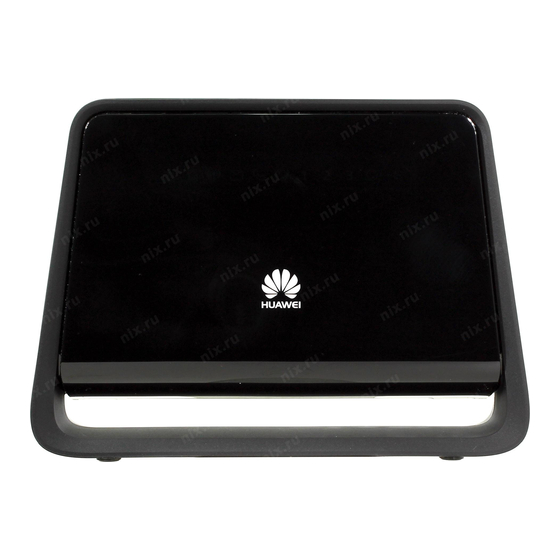
Huawei B890 LTE Benutzerhandbuch
Inhaltsverzeichnis
Verfügbare Sprachen
Verfügbare Sprachen
Quicklinks
Kapitel
Inhaltsverzeichnis

Verwandte Anleitungen für Huawei B890 LTE


Inhaltszusammenfassung für Huawei B890 LTE
- Seite 81 Deutsch Einführung in Ihr Gerät..............1 Übersicht ..................1 Symbole auf dem Handapparat-Display .......... 5 Installation ..................5 Installation der SIM/USIM-Karte ............5 Installieren einer externen Antenne ..........6 Einsetzen des Handapparat-Akkus ..........7 Anschließen von Kabeln ..............7 Einschalten des Geräts ..............8 Registrieren des Handapparates ............
-
Seite 82: Einführung In Ihr Gerät
1 Einführung in Ihr Gerät Die Abbildungen in dieser Anleitung dienen nur zur Bezugnahme. Spezielle Modelle können geringfügig abweichen. Wenden Sie sich für weitere Informationen an Ihren Dienstanbieter. Übersicht Ein: Gerät ist eingeschaltet. Aus: Gerät ist ausgeschaltet. Netzanzeige Rot blinkt schnell: keine USIM-Karte ... - Seite 83 Leuchtet dauerhaft: Es ist wenigstens ein Handapparat registriert. Schnelles Blinken: Handapparat(e) wird/werden registriert. Handapparat- Langsames Blinken: Handapparate-Paging Statusanzeige wird durchgeführt. Aus: Es sind keine Handapparate registriert. Leuchtet dauerhaft: Über ein LTE/3G- Netzwerk mit dem Internet verbunden. Langsames Blinken: Internetverbindung wird ...
- Seite 84 Etwa 3 Sekunden lang gedrückt halten, um WLAN ein- oder auszuschalten. Halten Sie diese Taste bei aktiviertem WLAN WLAN/WPS-Taste 6 Sekunden oder länger gedrückt, um die WPS-Verbindung zu aktivieren. Halten Sie diese Taste ca. 5 Sekunden lang gedrückt, um den Router ein- bzw. auszuschalten.
- Seite 85 Bei Wiederherstellung des Routers auf seine Werkseinstellungen wird die Registrierung aller registrierten Handapparate aufgehoben und alle Benutzereinstellungen werden gelöscht (einschließlich der Basiseinstellungen des Handapparats). Wenn Sie die Basiseinstellungen des Handapparats beibehalten möchten, melden Sie sich bei der Web-Verwaltungsseite an, um diese Taste Reset wiederherzustellen.
-
Seite 86: Symbole Auf Dem Handapparat-Display
Hiermit geben Sie Zahlen, Buchstaben und Zeichen ein Zifferntasten (2 – 9): Wählen Sie eine vom Tasten Ziffern und Benutzer zugewiesene Telefonnummer per Symbole Kurzwahl, indem Sie eine Taste im Standby- Modus drücken und halten Taste #: zwischen den Texteingabemethoden ... -
Seite 87: Installieren Einer Externen Antenne
2. Legen Sie die USIM-Karte in den Kartensteckplatz ein. Stellen Sie sicher, dass die abgeschrägte Ecke der USIM-Karte zur entsprechenden Ecke des Kartensteckplatzes zeigt. Schieben Sie die Karte vorsichtig ein, bis sie hörbar einrastet. 3. Schließen Sie die Kartensteckplatz-Abdeckung wieder. Bevor die USIM-Karte entfernt wird, stellen Sie sicher, dass der Router ausgeschaltet und vom Netz getrennt ist. -
Seite 88: Einsetzen Des Handapparat-Akkus
Einsetzen des Handapparat-Akkus Schieben Sie die Akkuabdeckung ab. Setzen Sie den Akku in das Akkufach ein. Stellen Sie sicher, dass die Goldkontakte am Akku einen sicheren Kontakt mit denen im Akkufach haben. Schieben Sie die Akkuabdeckung wieder zurück auf den Handapparat. Wenn das Telefon für eine lange Zeit nicht benutzt wird, entfernen Sie die Batterie aus dem Telefon. -
Seite 89: Einschalten Des Geräts
3 Einschalten des Geräts Nach dem Anschluss an eine Steckdose wird der Router automatisch eingeschaltet. Zum Einschalten des Handapparats halten Sie die Taste gedrückt, bis das Display aufleuchtet. 4 Registrieren des Handapparates Überspringen Sie diesen Abschnitt, wenn im Display Ihres Handapparats angezeigt wird. -
Seite 90: Einrichten Einer Wlan-Verbindung
5 Einrichten einer WLAN-Verbindung Stellen Sie sicher, dass Ihr Client (Computer, Tablet oder Smartphone) WLAN unterstützt. Aktivieren von WLAN am Router Wenn die Anzeige gleichmäßig leuchtet, ist das WLAN des Routers aktiviert. Um WLAN manuell zu aktivieren, drücken und halten Sie die Taste etwa 3 Sekunden lang. -
Seite 91: Einrichten Einer Wlan-Verbindung Von Einem Client Aus
Einrichten einer WLAN-Verbindung von einem Client aus Windows 7 1. Klicken Sie auf in der Statusleiste auf dem Desktop. 2. In der unteren rechten Ecke des Bildschirms wird ein Dialogfenster angezeigt. Der PC sucht anschließend nach verfügbaren drahtlosen Netzwerken, die in Reichweite sind. - Seite 92 Mac OS 1. Klicken Sie auf in der Statusleiste auf dem Desktop. Wählen Sie AirPort aktivieren aus dem angezeigten Menü. 2. Der Mac sucht anschließend nach verfügbaren drahtlosen Netzwerken, die in Reichweite sind. Wählen Sie aus den Suchergebnissen das Drahtlosnetzwerk mit der gleichen SSID wie die des B890 aus.
- Seite 93 Android 4.0 1. Berühren Sie im Startbildschirm > Einstellungen. Im Bereich DRAHTLOS & NETZWERKE schalten Sie WLAN ein. 2. Berühren Sie WLAN, damit der Bildschirm "Einstellungen" angezeigt wird. Ihr Gerät sucht anschließend nach verfügbaren drahtlosen Netzwerken, die in Reichweite sind. Wählen Sie aus den Suchergebnissen das Drahtlosnetzwerk mit der gleichen SSID wie die des B890 aus.
-
Seite 94: Einrichten Einer Wlan-Verbindung Über Wps
Einrichten einer WLAN-Verbindung über WPS Wenn der Client WPS unterstützt, können Sie folgendermaßen eine WPS- Verbindung einrichten: 1. Stellen Sie sicher, dass WLAN für den Client aktiviert ist. 2. Press and hold the button for 6 or more seconds. The indicator then starts blinking. -
Seite 95: Verwenden Des Handapparats
7 Verwenden des Handapparats Stellen Sie vor Verwendung des Handapparats sicher, dass am Router eine USIM- Karte eingeführt wurde. Anruffunktionen Anrufe tätigen 1. Drücken Sie bitte im Standby-Modus die Zifferntasten, um eine Telefonnummer einzugeben 2. Drücken Sie zum Anrufen die Taste Drücken Sie im Standby-Modus die Taste , um die Liste der gewählten Anrufe aufzurufen. -
Seite 96: Texteingabemethoden
Geben Sie die Telefonnummer des Empfängers ein. Fügen Sie einen Empfänger aus den Kontakten hinzu. 4. Drücken Sie die Taste OK, um die Nachricht zu senden. Lesen einer Nachricht Das Telefon speichert empfangene Nachrichten im Posteingang. 1. Wählen Sie Menü >Mitteilungen > Posteingang. 2. -
Seite 97: Konfiguration Der Einstellungen
Eingeben von Zahlen Schalten Sie in den Eingabemodus 123 um, und geben Sie eine gewünschte Zahl ein, indem Sie die betreffende Zifferntaste drücken. Konfiguration der Einstellungen Konfigurieren von Datum und Uhrzeit Zur Festlegung des Datums wählen Sie Menü > Einstellungen > Datum/Uhrzeit >... -
Seite 98: Fragen Und Antworten
8 Fragen und Antworten Sollten während der Nutzung des Telefons Probleme auftreten, finden Sie in den folgenden Abschnitten eine angemessene Lösung. Besteht ein Problem weiterhin, wenden Sie sich bitte an Ihren Dienstanbieter. Warum kann ich auf einem Gerät nicht auf das Internet zugreifen? 1. - Seite 99 eine normale Erscheinung. Das Telefon kann wieder eingeschaltet werden, nachdem die Batterie für eine Weile aufgeladen wurde. Batterie kann nicht aufgeladen werden. Wie kann ich das Problem beheben? 1. Überprüfen Sie, ob der Handapparat ordnungsgemäß mit der Basis verbunden ist. 2.
-
Seite 100: Sicherheitsinformationen
Sicherheitsinformationen Dieser Abschnitt enthält wichtige Informationen zum Betrieb Ihres Geräts. Des Weiteren finden Sie Hinweise zum sicheren Umgang mit dem Gerät. Lesen Sie diese Hinweise vor dem Gebrauch Ihres Geräts aufmerksam durch. Elektronisches Gerät Benutzen Sie das Gerät nur dort, wo es erlaubt ist! Verwenden Sie das Gerät nicht, wenn es elektronische Geräte beeinflussen oder Gefahr verursachen könnte. - Seite 101 Schalten Sie Ihr Gerät bei Gewitter aus und ziehen Sie alle am Gerät angeschlossenen Kabel ab, um es vor einem Blitzeinschlag zu schützen. Verwenden Sie Ihr Gerät nicht bei Gewitter, um es vor jeglichen Gefahren, die von Blitzen ausgehen, zu schützen. Die optimale Betriebstemperatur ist 0°C bis 45°C.
-
Seite 102: Kinder - Sicherheit
Dieses Gerät sollte mit einem Mindestabstand von 20 cm zwischen der Antenne und Ihrem Körper installiert und betrieben werden. Das Handteil des Geräts kann nahe an Ihrem Körper verwendet werden. Sorgen Sie dafür, dass sich das Gerät an einem Ort mit einem guten Empfang ... -
Seite 103: Akkusicherheit
einem autorisierten Service-Center. Stellen Sie sicher, dass das Ladegerät die Anforderungen der Klausel 2.5 IEC60950-1/EN60950-1/UL60950-1 erfüllt und dass es gemäß nationalen oder lokalen Normen getestet und zugelassen ist. Schließen Sie das Gerät nur an Produkten mit dem USB-IF-Logo an oder an ... - Seite 104 Stellen Sie bei einem Austreten von Batteriesäure sicher, dass diese nicht auf die Haut oder in die Augen gerät. Sollte dies dennoch der Fall sein, spülen Sie diese unverzüglich mit klarem Wasser ab bzw. aus und suchen Sie einen Arzt auf.
- Seite 105 ein autorisiertes Service-Center. Vermeiden Sie Schäden durch Laufen über das Kabel, Ziehen am Kabel oder übermäßiges Abknicken des Kabels. Dies könnte das Kabel beschädigen und so eine Fehlfunktion des Geräts bewirken. Bevor Sie das Gerät reinigen oder warten, stellen Sie den Betrieb des Geräts ...
- Seite 106 Verordnung und der RoHS-Richtlinie finden Sie auf der Webseite www.huaweidevice.com/certification. Einhaltung der EU-Bestimmungen Erklärung Huawei Technologies Co., Ltd. erklärt hiermit, dass dieses Geräts den wesentlichen Anforderungen und anderen relevanten Bestimmungen der Richtlinie 1999/5/EG entspricht. Die Konformitätserklärung finden Sie unter www.huaweidevice.com/certification.
-
Seite 107: Rechtliche Hinweise
Daher ist es möglich, dass die Beschreibungen in diesem Dokument nicht genau mit denen für das von Ihnen erworbene Produkt oder das Zubehör geltenden Beschreibungen übereinstimmen. Huawei behält sich das Recht vor, alle Informationen oder Spezifikationen in dieser Anleitung ohne vorherige Ankündigung und ohne Gewähr zu ändern. HAFTUNGSAUSSCHLUSS FÜR DEN INHALT DIESES DOKUMENTS WIRD KEINE GEWÄHR... - Seite 108 BEILÄUFIG ENTSTANDENE, INDIREKTE ODER FOLGESCHÄDEN, ENTGANGENE GEWINNE, GESCHÄFTE, EINNAHMEN, DATEN, GOODWILL ODER ANTIZIPIERTE EINSPARUNGEN. DIE MAXIMALE HAFTUNG VON HUAWEI, DIE SICH AUS DER VERWENDUNG DES IN DIESEM DOKUMENT BESCHRIEBENEN PRODUKTS ERGIBT, IST AUF DEN BETRAG BEGRENZT, DEN DER KUNDE FÜR DEN ERWERB DIESES PRODUKTS GEZAHLT HAT.
- Seite 110 96722585_01...