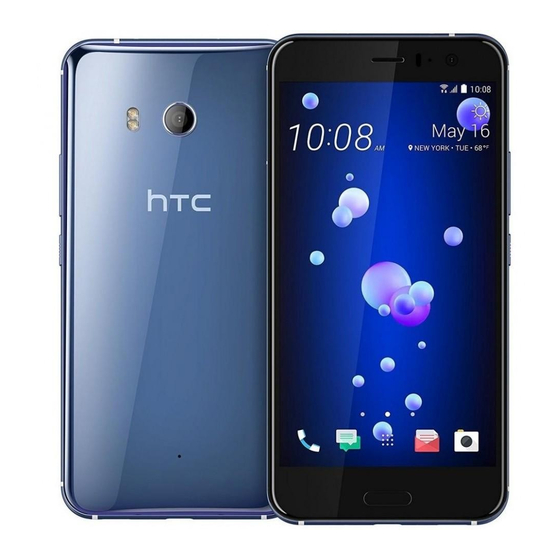
HTC U11 Handbuch
Vorschau ausblenden
Andere Handbücher für U11:
Inhaltsverzeichnis
Quicklinks
Inhaltsverzeichnis
Fehlerbehebung

Verwandte Anleitungen für HTC U11


Inhaltszusammenfassung für HTC U11
- Seite 1 Handbuch HTC U11...
-
Seite 2: Inhaltsverzeichnis
Bewegungsgesten Fingergesten Kennenlernen der Einstellungen Verwendung von Kurzeinstellungen Aufnahme des Telefondisplays Reisemodus Das HTC U11 auf die Standardwerte zurücksetzen (Software-Zurücksetzung) Benachrichtigungen Symbol-Badges ein- oder ausschalten Motion Launch Auswählen, Kopieren und Einfügen von Text Eingabe von Text Wie kann ich schneller tippen? - Seite 3 Entfernen eines Startseitenelements Toneinstellungen Änderung Ihres Klingeltons Änderung Ihres Benachrichtigungstons Einstellen der Standardlautstärke HTC BoomSound für Lautsprecher Einstellung Ihres HTC USonic Kopfhörers Aufnahme von Fotos und Videos HTC Kamera Auswahl eines Aufnahmemodus Aufnahme eines Fotos Fotoqualität und Größe einstellen Tipps für die Aufnahme besserer Fotos...
- Seite 4 Inhalte Aufnahme von Video mit Akustischer Fokus Selfies Schnelle Anpassung der Belichtung Ihrer Fotos Kontinuierliche Aufnahme von Bildern HDR Boost verwenden Aufnahme eines Panorama-Selfie Aufnahme eines Superweitwinkel Panorama Selfies Aufnahme eines Panoramafotos Erweiterte Kamera-Features Tipps für die Nutzung des Pro Modus Wählen einer Szene Manuelle Anpassung von Kameraeinstellungen Aufnahme eines RAW Fotos...
- Seite 5 Apps und Daten zwischen dem Telefonspeicher und Speicherkarte verschieben Verschieben einer Anwendung zur und von der Speicherkarte Apps und Daten zwischen dem Telefonspeicher und Speicherkarte kopieren oder verschieben Dateien zwischen dem HTC U11 und Ihrem Computer kopieren Entnehmen der Speicherkarte Sicherung und Wiederherstellung Möglichkeiten zur Sicherung von Dateien, Daten und Einstellungen...
- Seite 6 Aktivieren oder Deaktivieren der Datenverbindung Verwaltung Ihrer Datennutzung WLAN Verbindung Verbinden mit VPN Installation eines digitalen Zertifikates Das HTC U11 als einen WLAN Hotspot verwenden Die Internetverbindung des Telefons über USB-Anbindung teilen WLAN-Freigabe Was ist HTC Connect? Bluetooth aktivieren oder deaktivieren Verbinden eines Bluetooth Headsets Aufhebung des Pairing mit einem Bluetooth-Gerät...
- Seite 7 Inhalte Handschuhmodus Sicherheitseinstellungen Eine PIN zu einer nano SIM Karte hinzufügen Eine Displaysperre einrichten Intelligente Sperre einrichten Das Displaysperren-Fenster deaktivieren Einstellungen für Eingabehilfe Eingabehilfen Einstellungen für Eingabehilfe Vergrößerungsgesten ein- oder ausschalten TalkBack Handelsmarken und Copyrights Index...
- Seite 8 Über dieses Handbuch Über dieses Handbuch In diesem Handbuch benutzen wir die folgenden Symbole, um nützliche und wichtige Informationen hervorzuheben. Dies ist ein Hinweis. Ein Hinweis gibt oft weitere Informationen darüber, was geschieht, wenn Sie gewisse Aktion ausführen oder nicht ausführen. Ein Hinweis bietet auch Informationen, die möglicherweise nur für einige Situationen zutreffen.
- Seite 9 Wichtiger Hinweis zu wiederherstellbaren Daten Wichtiger Hinweis zu wiederherstellbaren Daten Dateien und andere Daten, die von Ihrem Gerät gelöscht, bereinigt oder entfernt wurden, könnten durch Wiederherstellungsprogramme von Dritten noch immer wiederherstellbar sein. Beim Zurücksetzen der Standardeinstellungen werden möglicherweise nicht sämtliche Daten, einschließlich persönlicher Informationen, auf dem Mobilgerät gelöscht.
-
Seite 10: Features, An Denen Sie Spaß Haben Werden
Spaß haben werden Komfortable Einhandbedienung Das HTC U11 kann ganz einfach mit einer Hand bedient werden. Hier zeigen wir Ihnen wie. Wischen für Apps und Benachrichtigungen Wischen Sie auf der Startseite einfach nach oben, um auf all Ihre Apps zuzugreifen und Ihre Benachrichtigungen anzuzeigen. -
Seite 11: Edge Sense
Features, an denen Sie Spaß haben werden Edge Sense Das HTC U11 verfügt über einen druckempfindlichen Bereich an seinem Rahmen. Wenn Sie die unteren Seiten des HTC U11 drücken, können Sie schnell auf Ihre Lieblings-App oder Verknüpfung zugreifen, selbst wenn sich das Telefon im Energiesparmodus befindet. -
Seite 12: Android 8
Features, an denen Sie Spaß haben werden Android 8.0 Android ™ 8.0 bietet neue Funktionen, die das Arbeiten mit Apps und Einstellungen noch komfortabler machen. Hier eine Übersicht über einige der neuen Funktionen. Bild-in-Bild Behalten Sie ein kleines Fenster mit dem gerade angezeigten Video oder einer unterstützten Anwendung auf dem Bildschirm, während Sie andere Dinge am Telefon erledigen. -
Seite 13: Andere Neue Funktionen
Features, an denen Sie Spaß haben werden Symbol-Badges Erkennen Sie mit Symbol-Badges sofort, ob Sie wartende Benachrichtigungen für eine Anwendung haben. Ein kleiner Punkt auf einem App-Symbol zeigt an, dass Sie eine Benachrichtigung verpasst haben. Punkte werden auf der Alle Apps Seite und auf der Start Seite angezeigt. Halten Sie das App- Symbol gedrückt, um eine komprimierte Version der verfügbaren Benachrichtigungen anzuzeigen. -
Seite 14: Was Ist Speziell In Der Kamera App
Seite 93. Videos mit 3D Audio oder hochauflösendem Audio aufnehmen Das HTC U11 verfügt über vier hochempfindliche omnidirektionale Mikrofone, die jeden Ton von jeder Position in Ihren Videoaufzeichnungen aufnehmen. Das bedeutet, dass Sie Ton in 360 Grad für ein packendes Audioerlebnis aufnehmen können, fast so, als wären Sie selbst da. Alternativ können Sie auch Video mit hochauflösendem 24-Bit Audio aufnehmen. - Seite 15 Features, an denen Sie Spaß haben werden Akustischer Fokus Wenn Sie Videos, insbesondere aus der Ferne, aufnehmen, können Sie die Umgebungsgeräusche verringern und die Klarheit des Tons Ihres Motivs mit Akustischer Fokus verbessern. Siehe Aufnahme von Video mit Akustischer Fokus auf Seite 89.
-
Seite 16: Umwerfender Sound
Erleben Sie perfekten Ton auf dem HTC U11 über seine Kopfhörer und Lautsprecher. HTC USonic mit Aktiver Geräuschunterdrückung Erleben Sie an Ihre Ohren angepasste Musik. Wenn Sie den HTC USonic Kopfhörer an das HTC U11 anschließen, wird er Ihre Ohren scannen, um den Ausgabepegel zu ermitteln, der am besten zu Ihnen passt. -
Seite 17: Htc Blinkfeed
HTC BlinkFeed Erhalten Sie Ihre Lieblingsthemen, Nachrichten, soziale Medien und mehr bequem an einen Ort auf dem Telefon geliefert. Erhalten Sie sogar Vorschläge für Orte zum Essen! Sie können ™ eingebettete Videos auch direkt auf dem HTC BlinkFeed abspielen. Siehe http://www.htc.com/support/apps/blinkfeed/. -
Seite 18: Entpacken Und Einrichtung
Entpacken und Einrichtung HTC U11 Übersicht Sehen Sie sich das HTC U11 nach der Entnahme aus dem Karton in Ruhe an, um die Position des Karteneinschubs und der verschiedenen Tastensteuerungen zu finden. Die Unterstützung von Dual SIM-Karten variiert je nach Telefonmodell und Region. -
Seite 19: Kartenfach
§ Verwenden Sie die Hülle, wenn sie im Lieferumfang enthalten ist oder kaufen Sie eine, die für das HTC U11 bestimmt ist, um Ihr Telefon vor versehentlichen Stößen und Kratzern zu schützen. Stellen Sie ebenfalls sicher, dass die Hülle nicht den Edge Sense Bereich blockiert. -
Seite 20: Nano Sim-Karte
Entpacken und Einrichtung Stecken Sie die Spitze des Auswurfwerkzeugs nicht in die Mikrofonöffnung. Dadurch kann das wasserdichte Mikrofonnetz beschädigt und die Garantie ungültig werden. nano SIM-Karte Verwenden Sie eine standardmäßige nano SIM-Karte. Eine modifizierte Karte, die dicker als die herkömmliche nano SIM Karte ist, wird nicht richtig in das Fach passen und könnten den Karteneinschub beschädigen. -
Seite 21: Einsetzen Der Nano Sim-Karte
Entpacken und Einrichtung Einsetzen der nano SIM-Karte 1. Halten Sie das Telefon mit der Vorderseite zu Ihnen zeigend. 2. Stecken Sie Spitze des im Lieferumfang enthaltenen SIM-Karten-Auswurfwerkzeugs—oder eine gebogene Büroklammer—in die Kartenträgerauswurföffnung. Stecken Sie die Spitze des Auswurfwerkzeugs nicht in die Mikrofonöffnung. Dadurch kann das wasserdichte Mikrofonnetz beschädigt und die Garantie ungültig werden. - Seite 22 Entpacken und Einrichtung 4. Gehen Sie beim Einsetzen der nano SIM-Karte in das Fach wie folgt vor: § Einzel-SIM Modell: Setzen Sie die nano SIM-Karte mit den goldenen Kontaktstellen nach unten in die SIM-Halterung des Fachs ein. Richten Sie die abgeschrägte Ecke an der Aussparung der Halterung aus.
-
Seite 23: Entfernen Der Nano Sim-Karte
Entpacken und Einrichtung 5. Stellen Sie beim Wiedereinsetzen des Fachs sicher, dass es nach oben zeigt, so dass die Karten nicht herausfallen können. Halten Sie das Fach mit dem äußeren Kartenhalter zwischen Ihren Fingern und schieben Sie das Fach anschließend vollständig in den Einschub. -
Seite 24: Speicherkarte
Entpacken und Einrichtung 5. Um das Fach wieder einzuschieben, zentrieren Sie es zuerst im Einschub und schieben Sie es anschließend vollständig hinein. 6. Stellen Sie sicher, dass das Fach vollständig eingeschoben ist und nicht aus dem Einschub herausragt. Speicherkarte Speichern Sie auf einer Speicherkarte Fotos, Videos und Musiktitel. Wenn Sie Telefonspeicher freigeben müssen, können Sie auch bestimmte Apps auf die Speicherkarte verschieben, wenn die Apps diese Funktion unterstützen. - Seite 25 Entpacken und Einrichtung 3. Schieben Sie die Spitze ganz in die Öffnung, bis der Kartenträger ausgeworfen wird und ziehen Sie ihn anschließend heraus. Dual-SIM Modell: SIM 2 und SD sind in derselben Halterung im Fach beschriftet. Entfernen Sie Ihre zweite nano SIM-Karte, wenn Sie Ihre microSD Karte verwenden möchten. Beide Karten können nicht gleichzeitig eingesetzt sein.
- Seite 26 Wenn Sie zum ersten Mal eine microSD-Karte einlegen, werden Sie zur Einrichtung aufgefordert. Entnehmen der Speicherkarte Wenn Sie die Speicherkarte entfernen möchten, während das HTC U11 eingeschaltet ist, müssen Sie sie erst deaktivieren, um eine Beschädigung der auf ihr gespeicherten Daten zu vermeiden.
-
Seite 27: Entfernen Der Microsd-Karte
Entpacken und Einrichtung Entfernen der microSD-Karte Beenden Sie die Bereitstellung Ihrer microSD-Karte, bevor Sie sie entfernen. Siehe Entnehmen der Speicherkarte auf Seite 26. 1. Halten Sie das Telefon mit der Vorderseite zu Ihnen zeigend. 2. Stecken Sie Spitze des im Lieferumfang enthaltenen SIM-Karten-Auswurfwerkzeugs—oder eine gebogene Büroklammer—in die Kartenträgerauswurföffnung. -
Seite 28: Laden Des Akkus
Minuten lang laden, bevor Sie es einschalten können. § Verwenden Sie nur das Netzteil und das USB Typ-C Kabel des HTC U11, um den Akku zu laden. Wenn der Akku sehr schwach ist, verwenden Sie das Netzteil zum Aufladen und nicht ein mit Ihrem Computer verbundenes USB-Kabel. - Seite 29 Wenn dies geschieht, kontaktieren Sie Ihren Händler oder Mobilfunkanbieter. Der Austausch von Teilen könnte kostenpflichtig sein. Das HTC U11 nicht absichtlich eintauchen. Wenn das Telefon versehentlich in Wasser getaucht wird, drücken Sie nicht auf die Steuerungstasten—z.B. EIN/AUS und LAUTSTÄRKE Tasten—und bedienen Sie das Telefon nicht.
-
Seite 30: Reinigung Und Trocknung
Verunreinigungen hatte, spülen Sie das Telefon sofort ab. Wenn das Telefon nass ist, trocknen Sie es gut ab. § Um Schäden am HTC U11 zu vermeiden, laden Sie es nicht auf, wenn Verunreinigungen vorhanden sind oder wenn der USB-Anschluss nicht vollständig trocken ist. Stellen Sie in diesen Situationen keine Verbindung mit externen Geräten her. -
Seite 31: Ein- Und Ausschalten
Standardeinstellungen—werden Sie aufgefordert, es einzurichten. Wenn Sie Daten von einem vorherigen Telefon haben, die Sie kopieren müssen, sichern Sie zuerst die Daten des Telefons, bevor Sie mit der Einrichtung des HTC U11 beginnen. Für eine Anleitung gehen Sie auf htc.com/support und klicken Sie anschließend auf Sicherung und... -
Seite 32: Hinzufügen Ihrer Sozialen Netzwerke, E-Mail Konten Und Mehr
Entpacken und Einrichtung 6. Melden Sie sich bei Ihrem HTC Konto an, um dieselben Anmeldedaten für HTC Dienste wie Themen und HTC Sense Companion zu verwenden. 7. Richten Sie Edge Sense ein, damit Sie direkt Fotos aufnehmen oder andere Aktionen durch einfaches Drücken des Telefons ausführen können. -
Seite 33: Ihre Konten Synchronisieren
Google Konto ändern. Entfernen eines Kontos Entfernen Sie Konten vom HTC U11, wenn Sie sie nicht mehr länger nutzen. Wenn Sie ein Konto entfernen, werden keine Konten und Informationen beim Online-Dienst gelöscht. 1. Wischen Sie auf der Start nach oben und tippen Sie anschließend auf Einstellungen Konten und Synchronisierung. -
Seite 34: Verwalten Der Nano Sim-Karten Mit Dem Dual-Netzwerk-Manager
Netzwerk Manager. Sie können die Karten jeweils ein- oder ausschalten, die Namen der Karten ändern, und mehr. Fingerabdruckscanner Sie können das HTC U11 mit Ihrem Fingerabdruck aufwecken und entsperren. Sie können bis zu 5 Fingerabdrücke hinzufügen. Beachten Sie die folgenden Tipps, wenn Sie den Fingerabdruckscanner einrichten und verwenden: §... -
Seite 35: Fingerabdruckscanner Einstellungen
§ Bildschirm aufwecken: Das Displaysperren-Fenster aufwecken. § Antippen, um ein Selfie aufzunehmen: Nimmt Selfies auf, wenn Sie den Selfie Foto oder Selfie Video Modus in der HTC Kamera App nutzen. Diese Funktion ist nur für Telefone verfügbar, die den Fingerabdruckscanner auf der Rückseite haben. -
Seite 36: Die Erste Woche Mit Dem Neuen Telefon
Nachdem Sie das HTC U11 das erste Mal eingeschaltet haben, wird die Startseite angezeigt. § Wischen Sie nach rechts zur Anzeige von HTC BlinkFeed. Passen Sie HTC BlinkFeed für die Anzeige von Posts aus Ihren sozialen Netzwerken, Schlagzeilen Ihrer Lieblings- Nachrichtenquellen und mehr an. -
Seite 37: Sperrbildschirm
Displaysperre einrichten auf Seite 184 für weitere Einzelheiten. Bewegungsgesten Verwenden Sie Bewegungsgesten, um das HTC U11 stumm zu stellen, die Lautstärke des Klingeltons zu verringern und mehr. Telefon hochheben, um automatisch einen Anruf anzunehmen Um einen eingehenden Anruf automatisch anzunehmen, heben Sie das Telefon hoch und schauen Sie zuerst auf den Bildschirm, um nachzusehen wer Sie anruft, bevor Sie es an Ihr Ohr halten. -
Seite 38: Zum Stummstellen Umdrehen
Klingeltonlautstärke automatisch erhöhen, wenn sich das Telefon in Ihrer Tasche befindet Im Taschenmodus kann das HTC U11 erkennen, wenn es sich in Ihrer Tasche befindet und die Lautstärke des Klingeltons ansteigen lassen, so dass Sie es auch in lauten Umgebungen hören können. -
Seite 39: Das Htc U11 Für Eine Bessere Ansicht Drehen
Displayausrichtung automatisch vom Hochformat zum Querformat wechseln, indem Sie das HTC U11 einfach zur Seite drehen. Bei der Eingabe von Text können Sie das HTC U11 seitlich drehen, um eine größere Tastatur aufzurufen. Fingergesten Mit Fingergesten können Sie zur Startseite gelangen, Apps öffnen, durch Listen blättern und mehr. -
Seite 40: Wischen Oder Streichen
Die erste Woche mit dem neuen Telefon Wischen oder Streichen Wischen Sie mit Ihrem Finger schnell horizontal über das Display, um zu anderen Startseitenfenstern zu gelangen. Wischen Sie vertikal, um durch eine Liste zu blättern, durch Dokumente und mehr. Ziehen Berühren Sie das Display und üben Sie ein wenig Druck aus, bevor Sie Ihren Finger über das Display ziehen. -
Seite 41: Drücken Und Schieben
Die erste Woche mit dem neuen Telefon Drücken und Schieben Auf der Startseite können Sie ganz einfach ein Widget oder Symbol von einem Fenster in ein anderes verschieben. Halten Sie das Widget oder Symbol etwas länger mit einem Finger gedrückt und streichen Sie mit einem anderen Finger auf dem Display an die neue Position. -
Seite 42: Zwei-Finger Streich
Streichen Sie von der Statusleiste mit zwei Fingern nach unten, um auf die Kurzeinstellungen zuzugreifen. Drei-Finger Streich ™ § Wischen Sie mit drei Fingern über das Display und HTC Connect wird Musik oder Video vom HTC U11 an Ihre Lautsprecher oder Fernseher streamen. Sie können auch gestreamte Medien von Apps ®... -
Seite 43: Kennenlernen Der Einstellungen
Die erste Woche mit dem neuen Telefon Kennenlernen der Einstellungen Möchten Sie den Klingelton ändern, eine WLAN ® Verbindung einrichten oder Ihre Konten hinzufügen? Diese und weitere Optionen können Sie unter Einstellungen vornehmen. 1. Öffnen Sie Einstellungen aus dem Apps Fenster dem oder Benachrichtigungsfeld: §... -
Seite 44: Verwendung Von Kurzeinstellungen
Die erste Woche mit dem neuen Telefon Verwendung von Kurzeinstellungen Im Feld Kurzeinstellungen können Sie ganz einfach Einstellungen wie z.B. WLAN und Bluetooth ® ein- oder ausschalten. 1. Streichen Sie von der Oberseite des Displays nach unten, um das Benachrichtigungsfeld zu öffnen. -
Seite 45: Anpassung Von Kurzeinstellungen
Aufnahme des Telefondisplays Möchten Sie mit Ihrem Highscore in einem Spiel angeben oder einen Blogartikel über die Funktionen des HTC U11 schreiben? Die Bildschirmaufnahme zum Teilen mit anderen ist ganz einfach. 1. Halten Sie die EIN/AUS und LEISER-Taste gleichzeitig gedrückt. -
Seite 46: Reisemodus
Das HTC U11 auf die Standardwerte zurücksetzen (Software-Zurücksetzung) Sollte das HTC U11 langsamer als gewöhnlich laufen, nicht mehr reagieren oder eine App nicht richtig funktionieren, starten Sie es neu, um zu sehen, ob das Problem behoben wird. 1. Wenn das Display deaktiviert ist, drücken Sie auf die EIN/AUS-Taste, um es wieder zu aktivieren. -
Seite 47: Benachrichtigungen
Die erste Woche mit dem neuen Telefon Benachrichtigungen Benachrichtigungs-LED Die Benachrichtigungs-LED erscheint folgendermaßen: § Stetiges Grün, wenn an das HTC U11 ein Netzteil oder ein Computer angeschlossen und der Akku voll geladen ist. § Blinkendes Grün, wenn es eine noch nicht gelesene Benachrichtigung gibt. - Seite 48 Die erste Woche mit dem neuen Telefon Benachrichtigungsfeld Benachrichtigungssymbole informieren Sie über neue Nachrichten, Kalendertermine, Alarme und laufende Aktionen, z.B. das Herunterladen von Dateien. Wenn Sie Benachrichtigungssymbole sehen, öffnen Sie das Benachrichtigungsfeld, um Einzelheiten über die Benachrichtig zu erfahren. Um das Benachrichtigungsfeld zu öffnen, streichen Sie das Display von oben nach unten. Oder streichen Sie einfach irgendwo auf der Startseite nach unten.
-
Seite 49: Symbol-Badges Ein- Oder Ausschalten
Die erste Woche mit dem neuen Telefon App-Benachrichtigungen verwalten Sie können auswählen, welche Arten von App-Benachrichtigungen Sie stumm schalten oder blockieren möchten oder Ihre Nicht stören Einstellungen überschreiben. 1. Wischen Sie auf der Startseite nach oben und tippen Sie anschließend auf Einstellungen Ton &... -
Seite 50: Motion Launch
Die erste Woche mit dem neuen Telefon Motion Launch Motion Launch ist eine Kombination einer Bewegungstaste gefolgt von einer Fingergeste. Durch die Kombination von einfachen Gesten können Sie auf der auf Startseite, HTC BlinkFeed und mehr aufwachen. Lesen Sie Folgendes:... -
Seite 51: Aufwachen Und Entsperren
Die erste Woche mit dem neuen Telefon Aufwachen und Entsperren Aus dem Standbymodus können Sie das HTC U11 ohne Betätigung der EIN/AUS-Taste in das zuletzt angezeigte Fenster entsperren. Wenn Sie eine Displaysperre mit Anmeldeinformationen eingerichtet haben, müssen Sie erst Ihre Anmeldeinformationen eingeben, bevor das HTC U11 entsperrt wird. -
Seite 52: In Htc Blinkfeed Aufwachen
Die erste Woche mit dem neuen Telefon In HTC BlinkFeed aufwachen Sie können in HTC BlinkFeed aus dem Standbymodus aufwachen, ohne die EIN/AUS-Taste betätigen zu müssen. Wenn Sie eine Displaysperre mit Anmeldeinformationen eingerichtet haben, müssen Sie erst Ihre Anmeldeinformationen eingeben, bevor das HTC U11 entsperrt wird. -
Seite 53: Teilen Von Text
Die erste Woche mit dem neuen Telefon 3. Tippen Sie auf Kopieren. 4. Drücken Sie etwas länger auf den Punkt im Texteingabefeld (z. B. beim Schreiben einer E- Mail), an dem Sie den Text einfügen möchten. 5. Tippen Sie auf Einfügen. Teilen von Text 1. -
Seite 54: Intelligente Tastaturoptionen Aktivieren
1. Wischen Sie auf der Startseite nach oben und tippen Sie dann auf Einstellungen Sprache und Tastatur. 2. Tippen Sie auf Virtuelle Tastatur TouchPal - HTC Sense Version Intelligente Eingabe. 3. Wählen Sie die Optionen, die aktiviert werden sollen. Wie kann ich schneller tippen? Die Bildschirmtastatur des Telefons kann umfassend angepasst werden. - Seite 55 Die erste Woche mit dem neuen Telefon § Wechseln Sie zum Querformat.Wischen Sie mit zwei Fingern von der Statusleiste nach unten und prüfen Sie, ob Automatisch drehen aktiviert ist. Öffnen Sie die gewünschte App und tippen Sie anschließend auf ein Textfeld, um die Tastatur anzuzeigen. Drehen Sie das Telefon auf die Seite, um eine größere Tastatur anzuzeigen.
-
Seite 56: Hilfe Und Fehlerbehebung
Lesen Sie unsere benutzerfreundlichen Anleitungen und die FAQs in der Hilfe App, um mehr über die Benutzung Ihres Telefons zu erfahren. § Wenn Sie eine Hilfe Kachel in HTC BlinkFeed sehen, tippen Sie einfach auf die Kachel, um mehr über den Tipp zu erfahren. -
Seite 57: Edge Sense
Was ist Edge Sense? § Dieser Hilfeinhalt basiert auf der folgenden App-Version: 1.21.9x. § Laden Sie die neueste Version von HTC Edge Sense von Google Play Store herunter, um die Zusatzfunktionen zu genießen. Edge Sense bietet eine intuitive Möglichkeit zur Interaktion mit dem HTC Telefon durch einfaches Drücken der unteren Seiten. -
Seite 58: Einrichtung Edge Sense
Edge Sense § Abgesehen von Bildschirmfotos und In-App Aktionen kann das Obige auch bei ausgeschaltetem Bildschirm durch Druckgesten ausgelöst werden. § Google Play Musik und Musikanwendungen von Drittanbietern, die dem Android Musiksteuerungsstandard entsprechen, werden von Edge Sense unterstützt. Einrichtung Edge Sense Wenn Sie Edge Sense bei der Ersteinrichtung des Telefons nicht aktiviert haben, können Sie dies unter Einstellungen nachholen. -
Seite 59: Kameraaufnahmen Machen Mit Edge Sense
Überprüfen und stellen Sie sicher, die neuesten HTC Edge Sense und Kamera App Versionen von Google Play Store herunterzuladen. Drücken Sie die unteren Seiten des HTC Telefons, um die Kamera App zu öffnen und drücken Sie anschließend erneut, um ein Foto aufzunehmen. -
Seite 60: Ändern Der Aktion Beim Drücken Des Telefons
Die Aktivierung von Erweiterter Modus aktiviert die Drücken und Halten Geste. In diesem Modus können Sie Folgendes mit Edge Sense ausführen: § Wenn Sie HTC Kamera verwenden, drücken und halten Sie die unteren Seiten Ihres Telefons, um zwischen der Haupt- und der Frontkamera zu wechseln. Sie können dies nur tun, wenn die Druckgeste—egal ob kurzes Drücken oder Drücken und Halten—auf Kamera-... -
Seite 61: Mit Ihrer Stimme Tippen Mit Edge Sense
Mit Ihrer Stimme tippen mit Edge Sense Tippen Sie mit Ihrer Stimme anstelle der Bildschirmtastatur. § Überprüfen und stellen Sie sicher, die neueste HTC Edge Sense Version von Google Play Store herunterzuladen. § Stellen Sie unter Einstellungen Edge Sense sicher, dass die Tastatur unter In-App Optionen ausgewählt ist. -
Seite 62: Die Empfindlichkeitsstufe Anpassen
Edge Sense 3. Tippen Sie auf Standard Sprachassistent starten Assistenz-App. 4. Wählen Sie die Sprachassistenten-App aus, die Sie mit Edge Sense verwenden möchten und tippen Sie auf OK. Die Empfindlichkeitsstufe anpassen Wenn Sie versehentlich die Kamera oder eine zugewiesene Verknüpfung starten, während Sie die Seiten des Telefons halten, stellen Sie Edge Sense so ein, dass die Stärke Ihres Drucks besser erkannt werden kann. -
Seite 63: In-App Aktionen Zu Ihren Druckgesten Hinzufügen
Edge Sense § Um alle Standardanwendungen mit vordefinierten Aktionen zu sehen, muss Ihr Telefon mit dem Internet verbunden sein und diese Anwendungen müssen bereits auf Ihrem Telefon installiert sein. Außerdem müssen Sie auf Weitere In-App Optionen hinzufügen tippen und dann bei der ersten Verwendung der In-App-Optionen auf Akzeptieren tippen. §... -
Seite 64: Ein Beispiel Für Die Zuweisung Von In-App Aktionen
Edge Sense 9. Um die Drücken und Halten Geste anzupassen, tippen Sie auf Drücken und Halten Eine neue Aktion hinzufügen und wiederholen Sie die Schritte 5 bis 8. Wenn Sie einen App-Bildschirm verlassen haben und die In-App-Optionen noch nicht vollständig eingerichtet haben, tippen Sie auf , um fortzufahren oder auf , um den Anpassungsprozess zu beenden. -
Seite 65: Ändern Von In-App Aktionen
Edge Sense Probieren Sie es jetzt aus. Drücken Sie nach dem Start der Uhr App die unteren Seiten Ihres Telefons, um zum Timer-Bildschirm zu gelangen, und drücken und halten Sie, um den Countdown zu starten. Um den Countdown zu stoppen, erneut drücken und halten. Ändern von In-App Aktionen Egal ob es sich um die Standardanwendungen oder Ihre eigenen angepassten Anwendungen handelt, können Sie die In-App Aktionen ändern, die ihren Druckgesten zugeordnet sind. -
Seite 66: Edge Launcher Öffnen
Edge Sense Edge Launcher öffnen Für die Einhandbedienung Ihres Telefons können Sie Edge Launcher nutzen, um Apps schnell zu starten, Nachrichten an Ihre Kontakte zu senden oder sie anzurufen und bestimmte Schnelleinstellungen ein- oder auszuschalten. Edge Launcher kann nur über Edge Sense geöffnet werden. Weisen Sie es zuerst der Geste für kurzes Drücken oder Drücken und Halten zu, indem Sie den Schritten unter Erweiterten Modus aktivieren... -
Seite 67: Hinzufügen Von Anwendungen, Schnelleinstellungen Und Kontakten
Edge Sense Hinzufügen von Anwendungen, Schnelleinstellungen und Kontakten Fügen Sie Ihre Lieblingsanwendungen und Schnelleinstellungen zu Edge Launcher hinzu. Sie können auch die Telefonnummern Ihrer häufigen Kontakte hinzufügen, damit Sie sie schneller anrufen oder ihnen Nachrichten senden können. 1. Zum Öffnen von Edge Launcher die untere Seite des Telefons drücken. 2. -
Seite 68: Entfernen Eines Elements Oder Einer Felds Von Edge Launcher
Edge Sense Entfernen eines Elements oder einer Felds von Edge Launcher Sie können einzelne Anwendungen, Schnelleinstellungen oder Kontakte oder ein ganzes Feld von Elementen aus Edge Launcher entfernen. 1. Zum Öffnen von Edge Launcher die untere Seite des Telefons drücken. 2. -
Seite 69: Aktualisierungen
Software und App-Updates Laden Sie Softwareupdates für die neuesten Leistungsverbesserungen, Fehlerbehebungen und Sicherheitsverbesserungen herunter und installieren Sie sie. Das HTC U11 kann nach Updates suchen und Sie bei Bedarf auf deren Verfügbarkeit hinweisen. Einige App-Updates erhalten Sie bei HTC oder Ihrem Netzbetreiber. Wenn neue Updates verfügbar sind, erhalten Sie Benachrichtigungen auf Ihrem Telefon. -
Seite 70: Manuelles Suchen Nach Aktualisierungen
Aktualisierungen Manuelles Suchen nach Aktualisierungen Aktivieren Sie mobile Daten oder verbinden Sie das HTC U11 mit einem WLAN Netzwerk, bevor Sie nach Updates suchen. 1. Wischen Sie auf der Startseite nach oben und suchen und tippen Sie anschließend auf Einstellungen. -
Seite 71: App-Updates Von Google Play Store Installieren
Aktualisierungen App-Updates von Google Play Store installieren Die meisten Apps werden für Verbesserungen oder Fehlerbehebungen über Google Play Store aktualisiert. Sie können Apps manuell aktualisieren oder das Telefon für den automatischen Download und Installation Updates einstellen, wenn sie verfügbar sind. 1. -
Seite 72: Startseite Layout Und Schriftarten
§ Sie werden keine neue Widget-Seite hinzufügen können, wenn Sie bereits das Limit erreicht haben. § HTC BlinkFeed wird immer als erste Seite angezeigt (wenn es nicht entfernt wird). Vor HTC BlinkFeed kann keine Widget-Seite hinzugefügt werden. 1. Halten Sie einen leeren Bereich auf einer Widget-Seite etwas länger gedrückt. -
Seite 73: Ihr Startseitenhintergrundbild Einstellen
Startseite Layout und Schriftarten 3. Streichen Sie nach links oder rechts, bis Sie das Fenster sehen, das Sie als Ihr Hauptfenster der Startseite verwenden möchten. 4. Tippen Sie auf Als Startseite einstellen. 5. Drücken Sie auf Wenn Sie STARTSEITE in einer App drücken, wird zunächst das letzte Fenster angezeigt, das Sie aufgerufen haben. -
Seite 74: Widgets Und Verknüpfungen
Widgets und Verknüpfungen Widgets und Verknüpfungen Startleiste Die Startleiste ermöglicht Ihnen den direkten Zugriff auf häufig verwendete Apps und andere Verknüpfungen. Sie können die Apps in der Startleiste durch andere häufig von Ihnen verwendete ersetzen. § Sie können die Startleiste nur beim Klassisches Layout anpassen. §... -
Seite 75: Startseiten-Widgets Hinzufügen
Widgets und Verknüpfungen Startseiten-Widgets hinzufügen Widgets machen wichtige Informationen und Medieninhalte leicht verfügbar. 1. Halten Sie einen leeren Bereich auf einer Widget-Seite etwas länger gedrückt. 2. Tippen Sie im Popup-Menü auf Apps und Widgets hinzufügen. 3. Tippen Sie auf Widgets. 4. -
Seite 76: Apps Im Widget-Fenster Und In Der Startleiste Gruppieren
Widgets und Verknüpfungen 4. Scrollen Sie durch die Apps oder Verknüpfungen oder tippen Sie auf , um nach einer zu suchen. 5. Halten Sie eine App oder Verknüpfung gedrückt und ziehen Sie sie anschließend auf eine Widget-Seite, zu der Sie sie hinzufügen möchten. Um eine App aus dem Apps Fenster hinzuzufügen, halten Sie die App gedrückt und ziehen Sie sie auf die Widget-Seite. -
Seite 77: Ein Startseitenelement Verschieben
Widgets und Verknüpfungen Ein Startseitenelement verschieben Sie können ganz einfach ein Widget, Symbol oder Sticker von einem Widget-Fenster in ein anderes verschieben. 1. Halten Sie ein Startseitenelement mit einem Finger gedrückt. 2. Streichen Sie mit einem anderen Finger schnell nach links oder rechts, um das Display zu einem anderen Widget-Fenster zu drehen. -
Seite 78: Toneinstellungen
Toneinstellungen Toneinstellungen Änderung Ihres Klingeltons Stellen Sie sicher, dass die Lautstärke an ist. 1. Wischen Sie auf der Startseite nach oben und tippen Sie anschließend auf Einstellungen Ton & Benachrichtigung. 2. Tippen Sie auf Klingelton. Oder tippen Sie in Dual SIM-Modellen auf Einschub 1 Klingelton oder Einschub 2 Klingelton. -
Seite 79: Htc Boomsound Für Lautsprecher
Einstellung Ihres HTC USonic Kopfhörers Erleben Sie perfekt an Ihre Ohren angepasste Musik, wenn Sie Ihren HTC USonic Kopfhörer mit dem HTC U11 nutzen. Der Kopfhörer wird Ihre Ohren scannen, um den Ausgabepegel zu ermitteln, der am besten zu Ihnen passt. -
Seite 80: Aktive Geräuschunterdrückung Ein- Oder Ausschalten
Aktive Geräuschunterdrückung verringert ablenkende und störende Hintergrundgeräusche. Es ist standardmäßig aktiviert, nachdem Sie Ihr persönliches Audioprofil das erste Mal erstellt haben. Wenn der HTC USonic Kopfhörer angeschlossen ist, können Sie Musik, Videos oder Spiele klar hören, ohne die Lautstärke in lauten Umgebungen erhöhen zu müssen. Wenn Sie Aktive Geräuschunterdrückung nicht benötigen, können Sie es ausschalten. -
Seite 81: Aufnahme Von Fotos Und Videos
Aufnahme von Fotos und Videos Aufnahme von Fotos und Videos HTC Kamera Nehmen Sie tolle Fotos und Videos mit der Kamera auf. Für Ihren Komfort gibt es mehr als eine Möglichkeit, die Kamera App zu starten. § Wenn Sie Edge Sense eingerichtet haben, drücken Sie jederzeit einfach auf die unteren Seiten des Telefons—egal ob der Bildschirm an oder aus ist. -
Seite 82: Aktivieren Oder Deaktivieren Des Kamerablitzes
Aufnahme von Fotos und Videos Ein Foto aufnehmen. Anzeige des zuletzt aufgenommenen Fotos oder Videos. Zoomen Spreizen Sie vor der Aufnahme eines normalen Fotos oder Videos zwei Finger auseinander, um hineinzuzoomen, oder zusammen, um herauszuzoomen. Sie können während der Aufnahme auch nach Belieben hinein- und herauszoomen. -
Seite 83: Auswahl Eines Aufnahmemodus
Aufnahme von Fotos und Videos Auswahl eines Aufnahmemodus Wechseln Sie zu einem Aufnahmemodus für die Aufnahme von Fotos oder Videos. Die Kamera am HTC U11 teilt Aufnahmemodi in Kategorien ein, so dass Sie schnell den gewünschten Modus finden können. 1. Tippen Sie auf , um das Seitenmenü... -
Seite 84: Aufnahmemodus-Einstellungen
Aufnahme von Fotos und Videos Aufnahmemoduseinstellungen Sie können die Einstellungen für einige der Aufnahmemodi wie z.B. Foto oder Video Modus ändern. Um die Einstellungen zu ändern, wählen Sie einen Modus aus und tippen Sie anschließend zur Anzeige und Auswahl der für diesen Modus verfügbaren Einstellungen. Modus Einstellung Beschreibung Foto... -
Seite 85: Fotoqualität Und Größe Einstellen
Aufnahme von Fotos und Videos 3. Richten Sie die Kamera auf das, was Sie aufnehmen möchten. Die Kamera wird den Fokus automatisch einstellen, wenn Sie sich bewegen. Sie können auch auf das Display tippen, um den Fokus auf ein anderes Motiv zu legen. 4. -
Seite 86: Für Klare, Scharfe Aufnahmen
§ Wenn sich Teile des Bildes im Schatten und andere Teile in hellen Bereichen befinden, verwenden Sie den HDR, um mehrere Aufnahmen mit unterschiedlicher Belichtung zu machen und sie zu einer Aufnahme zusammenzufügen. Halten Sie das HTC U11 ruhig oder legen Sie es auf eine ebene Unterlage, wenn Sie HDR verwenden. Siehe... -
Seite 87: Videos Mit 3D Audio Oder Hochauflösendem Audio Aufnehmen
Aufnahme von Fotos und Videos Videos mit 3D Audio oder hochauflösendem Audio aufnehmen Nehmen Sie Videos einschließlich Selfie Videos mit hochauflösendem Audio oder 3D Audio auf. § Hochauflösendes Audio ist nur verfügbar, wenn die Videoqualität auf HD (720p) oder höher eingestellt wurde. -
Seite 88: Einstellen Der Videoauflösung
Aufnahme von Fotos und Videos Einstellen der Videoauflösung 1. Wechseln Sie zum Modus Video. 2. Tippen Sie auf , um das Seitenmenü zu öffnen. 3. Tippen Sie auf Qualität, um die Videoauflösung zu ändern. Hochauflösendes Audio aktivieren Nehmen Sie Videos einschließlich Selfie Videos mit hochauflösendem Audio auf. §... -
Seite 89: Aufnahme Von Video Mit Akustischer Fokus
Aufnahme von Fotos und Videos Aufnahme von Video mit Akustischer Fokus Während der Aufnahme von Video können Sie auf Ihr Motic zoomen und den Ton mit Akustischer Fokus laut und klar aufnehmen. § Diese Funktion ist nur im Videoaufnahmemodus verfügbar. §... -
Seite 90: Selfies
Aufnahme von Fotos und Videos 6. Tippen Sie auf , um die Aufnahme anzuhalten und anschließend auf , um fortzufahren. 7. Tippen Sie auf , um die Aufnahme zu beenden. In 3D Audio aufgenommene Videos sind in Google Fotos mit markiert. -
Seite 91: Selfies Mit Sprachbefehlen Aufnehmen
Aufnahme von Fotos und Videos 6. Posieren und rahmen Sie sich selbst im Sucher. 7. Um das Selfie automatisch aufzunehmen, schauen Sie in die Frontkamera und: § Bleiben Sie still, bis der weiße Kasten im Sucher grün wird. § Oder lächeln Sie in die Kamera. Lächeln Sie ein paar Sekunden, bis die Aufnahme gemacht wurde. -
Seite 92: Foto Selfies Entspiegeln
4. Stellen Sie sicher, dass die Gespiegelte Selfies speichern Option ausgewählt ist. Schnelle Anpassung der Belichtung Ihrer Fotos Das HTC U11 bietet eine schnelle Möglichkeit für die Anpassung der Belichtungsstufe oder Helligkeit in Echtzeit. Aktivieren Sie Touch Auto-Belichtung, wenn Sie möchten, dass die Kamera die Belichtung automatisch anpasst, wenn Sie auf einen dunkleren oder helleren Bereich im Suchfenster tippen. -
Seite 93: Hdr Boost Verwenden
Aufnahme von Fotos und Videos HDR Boost verwenden Wenn Sie Porträts gegen einen hellen Hintergrund aufnehmen, können Sie HDR Boost verwenden, um Ihr Motiv besser aufzunehmen. HDR Boost funktioniert auch in Situationen mit wenig Licht und führt zu schärferen Fotos mit weniger Rauschen. HDR Boost funktioniert am besten, wenn sich das Motiv nicht bewegt. - Seite 94 Aufnahme von Fotos und Videos 7. Halten Sie das Telefon ruhig und schwenken Sie auf der Telefonachse langsam nach links oder rechts, bis das weiße Aufnahmekästchen sich zur Seite der Panorama Überlagerung verschiebt. Das Aufnahmekästchen wird grün und Sie werden ein Auslösegeräusch hören, wenn das Foto aufgenommen wird.
-
Seite 95: Aufnahme Eines Superweitwinkel Panorama Selfies
Aufnahme von Fotos und Videos Aufnahme eines Superweitwinkel Panorama Selfies Wenn Sie viele Freunde oder eine weite Landschaft aufnehmen möchten, stellen Sie den Selfie Panorama Modus auf Am breitesten, um fünf Fotos anstelle von drei zusammenzufügen. Einige Kamerafunktionen sind nicht verfügbar, wenn Sie den Selfie Panorama Modus verwenden, z.B. -
Seite 96: Aufnahme Eines Panoramafotos
Aufnahme von Fotos und Videos 7. Halten Sie das Telefon ruhig und schwenken Sie auf der Telefonachse langsam nach links oder rechts, bis das weiße Aufnahmekästchen sich zur Seite der Panorama Überlagerung verschiebt. Das Aufnahmekästchen wird grün und Sie werden ein Auslösegeräusch hören, wenn das Foto aufgenommen wird. - Seite 97 Aufnahme von Fotos und Videos 3. Wenn Sie zur Aufnahme bereit sind, tippen Sie auf 4. Schwenken Sie im Quer- oder Hochformat nach links oder rechts. Halten Sie das HTC U11 so fest wie möglich, um automatisch Bilder aufnehmen zu können.
-
Seite 98: Erweiterte Kamera-Features
Features Tipps für die Nutzung des Pro Modus Obwohl der Foto bereits tolle Bilder aufnimmt, kann der HTC Kamera App Pro Modus bei richtiger Anwendung Bilder wie von einer Spiegelreflexkamera liefern. Bevor Sie mit dem Pro Modus anfangen, Bilder aufnehmen, sind hier einige Dinge, die Sie über die manuellen Einstellungen wissen sollten. - Seite 99 Erweiterte Kamera-Features Eine andere Anwendung von Langzeitbelichtung ist die Aufnahme von Lichtspuren von sich schnell bewegenden Objekten wie z.B. Fahrzeugen. Dafür wird eine noch geringere Verschlusszeit benötigt. Wenn die Straßenlampen und die sich bewegenden Objekte zu hell und überbelichtet auf Ihren Fotos dargestellt werden, verwenden Sie einen Neutraldichte (ND) Filter, um die Hauptkamera abzudecken und es erneut zu versuchen.
-
Seite 100: Korrigierender Oder Kreativer Weißabgleich
Erweiterte Kamera-Features Korrigierender oder kreativer Weißabgleich Die häufigste Anwendung für den Weißabgleich ist die Anpassung der Farbtemperatur der Lichtquelle, damit Ihre Fotos natürlicher oder realistischer aussehen. Sie können den Weißabgleich auch dazu nutzen, Fotos für einen künstlerischeren Effekt wärmer oder kühler aussehen zu lassen. Hier ist ein Beispiel, welches das Ergebnis der Anwendung unterschiedlicher Einstellungen für den Weißabgleich zeigt: Bewegung einfrieren... -
Seite 101: Manueller Fokus
Erweiterte Kamera-Features ist ideal für Aufnahmen im Freien unter natürlichem Licht, wenn Sie mit einer kurzen Verschlusszeit fotografieren. Unten ist eine Aufnahme im Pro bei einer Verschlusszeit, die genau richtig ist, um die Bewegung einzufrieren. Manueller Fokus Ähnlich wie Spiegelreflexkameras bietet der Pro Modus einen manuellen Fokus, der Ihnen die totale Kontrolle gibt, um den Fokus in Abhängigkeit zu Ihrer Entfernung zum Motiv anzupassen. -
Seite 102: Manuelle Anpassung Von Kameraeinstellungen
Erweiterte Kamera-Features 3. Tippen Sie auf , und wählen Sie anschließend eine voreingestellte Szene. Auswählen: bei der Aufnahme einer Stadtansicht oder Straßen mit Straßenlaternen bei Nacht. § Halten Sie die Kamera ruhig, wenn Sie die Aufnahme machen. bei der Aufnahme eines sich schnell bewegenden Motivs wie z.B. Ihr Kind beim §... -
Seite 103: Aufnahme Eines Raw Fotos
Erweiterte Kamera-Features Aufnahme eines RAW Fotos Möchten Sie mehr Details in Ihren Aufnahmen behalten oder die Belichtung bei der Nachbearbeitung anpassen? Im Pro Modus können Sie Fotos aufnehmen, die als RAW Bilddateien im DNG Format zusammen mit einer JPG komprimierten Version gespeichert werden. RAW Bilddateien benötigen sehr viel Speicherplatz. -
Seite 104: Aufnahme Eines Hyperlapse Videos
Erweiterte Kamera-Features 3. Tippen Sie auf , um mit der Aufnahme zu beginnen. 4. Tippen Sie auf , um die Aufnahme zu beenden. Aufnahme eines Hyperlapse Videos Möchten Sie einen schnellen Bewegungseffekt in Ihrem Video haben? Verwenden Sie den Hyperlapse Modus, um Videos bis auf das 12-fache zu beschleunigen. 1. -
Seite 105: Google Fotos
Oder halten Sie ein Miniaturbild als Ihre erste Auswahl etwas länger gedrückt, und ziehen Sie Ihren Finger anschließend zum letzten Element, das Sie auswählen möchten. § Verbessern Sie RAW Fotos, die Sie mit der HTC Kamera App aufgenommen haben. § Fügen Sie einen Hyperlapse Effekt zu Ihren Videos hinzu. -
Seite 106: Bearbeiten Von Fotos
Google Fotos Bearbeiten von Fotos 1. Wischen Sie auf der Startseite nach oben und suchen und tippen Sie anschließend auf Fotos. 2. Tippen Sie auf ein Miniaturbild, um es im Vollbild anzuzeigen. 3. Tippen auf und führen Sie anschließend einen der folgenden Schritte aus: §... -
Seite 107: Ändern Der Wiedergabegeschwindigkeit Eines Zeitlupenvideos
Google Fotos Ändern der Wiedergabegeschwindigkeit eines Zeitlupenvideos Sie können die Wiedergabegeschwindigkeit eines ausgewählten Abschnittes eines Zeitlupenvideos anpassen. Sie können nur die Videowiedergabegeschwindigkeit von Videos ändern, die mit der Zeitlupenfunktion in der Kamera-App aufgenommen wurden. 1. Wischen Sie auf der Startseite nach oben und suchen und tippen Sie anschließend auf Fotos. 2. -
Seite 108: Hinzufügen Eines Hyperlapse Effekts Zu Einem Normalen Video
Google Fotos Hinzufügen eines Hyperlapse Effekts zu einem normalen Video 1. Wischen Sie auf der Startseite nach oben und suchen und tippen Sie anschließend auf Fotos. 2. Suchen und tippen Sie auf das Miniaturbild eines Videos, um es im Vollbild anzuzeigen. Sie können keinen Hyperlapse Effekt zu einem Video hinzufügen, das mit hochauflösendem Audio aufgenommen wurde. -
Seite 109: Anrufe
Anrufe Anrufe Anruf mit Smart Dialing absetzen Sie können entweder eine Nummer direkt anrufen oder Smart Dialing verwenden, um schnell einen Anruf abzusetzen. Smart Dialing sucht und ruft einen gespeicherten/synchronisierten Kontakt oder eine Nummer in der Anrufliste an. 1. Tippen Sie auf der Startseite auf das Telefonsymbol, um die Telefon App zu öffnen. 2. -
Seite 110: Eine Rufnummernerweiterung Wählen
Anrufe Eine Rufnummernerweiterung wählen Tun Sie Folgendes, um die Sprachbefehle bei der Wahl einer Rufnummernerweiterung zu überspringen: § Halten Sie nach der Wahl der Hauptnummer * gedrückt. Ein Komma (,) wird zur gewählten Nummer hinzugefügt. Geben Sie die Rufnummernerweiterung ein und tippen Sie anschließend auf die Anrufen-Taste. -
Seite 111: Eingehende Anrufe Aktiviert
§ Drücken Sie auf die LEISER oder LAUTER-Taste. § Drücken Sie auf die EIN/AUS-Taste. § Legen Sie das HTC U11 mit der Vorderseite nach unten auf eine flache Unterlage. Wenn die Option Zum Stummstellen umdrehen unter Einstellungen Ton & Benachrichtigung auf Ein Mal stumm stellen eingestellt ist, wird das HTC U11 bei weiteren eingehenden Anrufen weiterhin klingeln. -
Seite 112: Notruf
2. Um zwischen Anrufen zu wechseln, tippen Sie auf den Kontakt im Fenster, mit dem Sie sich unterhalten möchten. Ein-oder Ausschalten von Freisprechen während eines Anrufs Um Ihre Ohren nicht zu verletzen, sollten Sie das HTC U11 nicht an Ihr Ohr halten, nachdem Sie die Freisprechfunktion aktiviert haben. § Tippen Sie im Anruf-Fenster auf . -
Seite 113: Deaktivierung Des Mikrofons Während Eines Anrufes
Anrufe Deaktivierung des Mikrofons während eines Anrufes Tippen Sie im Anruf-Fenster auf , um das Mikrofon ein- oder auszuschalten. Wenn das Mikrofon ausgeschaltet ist, erscheint das Ton-aus-Symbol auf der Statusleiste. Beenden eines Anrufs Beenden Sie einen Anruf auf eine der folgenden Weisen: §... -
Seite 114: Anrufliste
Anrufe Anrufliste In der Anrufliste sehen Sie verpasste Anrufe, gewählte Nummern und empfangene Anrufe. 1. Tippen Sie auf der Startseite auf das Telefonsymbol, um die Telefon App zu öffnen. 2. Streichen Sie zur Anzeige der Registerkarte Anrufliste nach rechts. 3. Gehen Sie auf eine der folgenden Weisen vor: §... -
Seite 115: Wechseln Zwischen Den Modi Lautlos, Vibration Und Normal
Anrufe Wechseln zwischen den Modi Lautlos, Vibration und Normal Gehen Sie auf eine der folgenden Weisen vor: § Um vom Lautlos- zum Normalmodus zurückzuwechseln, drücken Sie zwei Mal auf die LAUTER-Taste. § Um vom Vibrieren- zum Normalmodus zurückzuwechseln, drücken Sie auf die LAUTER- Taste. -
Seite 116: Sms Und Mms
SMS und MMS SMS und MMS Senden einer SMS 1. Tippen Sie auf der Startseite auf und anschließend auf Nachrichten. 2. Tippen auf 3. Geben Sie einen Kontaktnamen oder eine Mobiltelefonnummer ins Feld An ein. 4. Tippen Sie auf den Bereich Text hinzufügen oder der Ihrer Signatur, wenn Sie eine eingerichtet haben. -
Seite 117: Fortfahren Mit Einem Nachrichtenentwurf
SMS und MMS Antworten auf die andere Telefonnummer eines Kontaktes Wenn Sie für einen Kontakt mehrere Telefonnummern auf dem HTC U11 gespeichert haben, können Sie auswählen, welcher Telefonnummer Sie antworten möchten. Beachten Sie, dass wenn Sie keine andere Nummer auswählen, Ihre Antwort an die Telefonnummer gesendet wird, die Ihr Kontakt zum Senden der letzten Nachricht verwendet hat. -
Seite 118: Senden Einer Mms
SMS und MMS Senden einer MMS Komprimieren Sie ein hochauflösendes Video zuerst vor dem Anhängen und Senden, damit die Dateigröße nicht das Größenlimit für die Nachricht erreicht. 1. Tippen Sie auf der Startseite auf und anschließend auf Nachrichten. 2. Tippen auf 3. -
Seite 119: Eine Nachricht Weiterleiten
Gruppen-MMS Ähnlich wie bei einem Gruppen-Chat, können Empfänger einer Gruppen- MMS einer von Ihnen gestarteten Konversation beitreten. Das HTC U11 organisiert Antworten auf Nachrichten auch in einem einzelnen Konversations-Thread. Wenn Sie das erste Mal eine Gruppen- MMS versenden, müssen Sie möglicherweise Ihre Mobilfunknummer eingeben. -
Seite 120: Ungewünschte Nachrichten Blockieren
SMS und MMS 3. Tippen Sie auf Zu Gesichert verschieben. 4. Wählen Sie die Nachrichten aus und tippen Sie anschließend auf Verschieben. Um sämtliche Nachrichten eines Kontaktes zu verschieben, halten Sie den Kontakt im Nachrichten-Fenster etwas länger gedrückt und tippen Sie anschließend auf Zu Gesichert verschieben. -
Seite 121: Kopieren Einer Sms Zur Nano Sim-Karte
SMS und MMS Kopieren einer SMS zur nano SIM-Karte 1. Tippen Sie auf der Startseite auf und anschließend auf Nachrichten. 2. Tippen Sie auf einen Kontakt (oder auf eine Telefonnummer), um die mit diesem Kontakt ausgetauschten Nachrichten anzuzeigen. 3. Gehen Sie je nach Telefonmodell wie folgt vor: §... - Seite 122 SMS und MMS 3. Tippen Sie auf die Nachricht, die Sie sperren möchten. 4. Tippen Sie auf Nachricht sperren im Optionsmenü. Es wird anschließend ein Sperrsymbol für gesperrte Nachrichten angezeigt.
-
Seite 123: Die Kontaktliste
Kontakte Kontakte Die Kontaktliste Die Kontakte-App listet alle Kontakte Ihres HTC U11 und der Online-Konten, bei denen Sie angemeldet sind, auf. Verwenden Sie die Kontakte-App, um Kommunikationen mit Personen, die Ihnen wichtig sind, ganz einfach zu verwalten. 1. Tippen Sie auf der Startseite auf und anschließend auf Kontakte. -
Seite 124: Filtern Der Kontaktliste
2. Wählen Sie die Konten, welche die anzuzeigenden Kontakte beinhalten. 3. Drücken Sie auf Kontakte suchen Suchen Sie nach Kontakten auf dem HTC U11, Ihrem Unternehmensverzeichnis, wenn Sie über ein Exchange ActiveSync Konto verfügen, oder soziale Netzwerke, bei denen angemeldet sind. 1. Tippen Sie auf der Startseite auf und anschließend auf Kontakte. -
Seite 125: Bearbeiten Von Kontaktinformationen
Kontakte Wie füge ich eine Rufnummernerweiterung zu einer Kontaktnummer hinzu? Wenn Sie einen neuen Kontakt unter Kontakte erstellen oder die Details eines Kontaktes bearbeiten, können Sie eine Rufnummernerweiterung zur Rufnummer hinzufügen, so dass Sie die Ansagen während des Anrufs überspringen können. 1. -
Seite 126: Kommunikation Mit Einem Kontakt
Adresse des Kontaktes in das Suchfeld ein. 2. Tippen Sie auf Kontakte im Firmenverzeichnis suchen. 3. Tippen Sie auf den Namen des Kontaktes, den Sie auf das HTC U11 kopieren möchten. 4. Tippen Sie auf , um den Kontakt zu importieren. -
Seite 127: Kontakte Von Einem Konto Zum Anderen Kopieren
Ihrer sozialen Netzwerkkonten, in einem Kontakt zusammenführen. Annehmen von Vorschlägen für verknüpfte Kontakte Wenn das HTC U11 Kontakte findet, die zusammengefasst werden können, sehen Sie eine Verknüpfungsbenachrichtigung, wenn Sie die Kontakte-App öffnen. 1. Tippen Sie auf der Startseite auf und anschließend auf Kontakte. -
Seite 128: Aufheben Der Verknüpfung
Kontakte Aufheben der Verknüpfung 1. Tippen Sie auf der Registerkarte Kontakte auf den Namen des Kontaktes (nicht das Symbol oder Foto), für den Sie die Verknüpfung von Kontaktinformationen aufheben möchten. 2. Tippen Sie auf Verknüpfen. 3. Tippen Sie unter Verknüpfte Kontakte auf neben einem Konto, um die Verknüpfung aufzuheben. -
Seite 129: Kontaktgruppen
Gruppe eine Nachricht oder E-Mail senden können. Wir haben ebenfalls die Gruppe Häufig eingerichtet, um automatisch die Kontakte hinzuzufügen, die Sie am häufigsten anrufen oder von denen Sie am häufigsten Anrufe erhalten. Das HTC U11 synchronisiert sich ebenfalls mit Gruppen, die Sie in Ihrem Google Konto erstellt haben. Erstellen einer Gruppe 1. -
Seite 130: Private Kontakte
Kontakte Kontaktgruppen entfernen 1. Tippen Sie auf der Registerkarte Gruppen auf Gruppen bearbeiten. 2. Wählen Sie die Kontaktgruppen aus, die Sie entfernen möchten. Sie können nur Gruppen entfernen, die Sie selbst erstellt haben. 3. Tippen Sie auf Speichern. Private Kontakte Wenn Sie keinen Kontaktnamen und Foto im Displaysperre-Fenster beim Erhalt eines Anrufs anzeigen möchten, fügen Sie den Kontakt zu Ihrer privaten Kontaktliste zu. -
Seite 131: Akku
Akku Akku Tipps für die Verlängerung der Akkulaufzeit Die Akkunutzungsdauer zwischen Ladevorgängen hängt davon ab, wie Sie das HTC U11 verwenden. Probieren Sie einige dieser Tipps, um die Akkulaufzeit zu verlängern. Verwenden der Energiesparfunktionen § Aktivieren Sie Energiesparmodus und Extremer Energiesparmodus in den Einstellungen. -
Seite 132: Apps Verwalten
§ Wenn Sie viele E-Mail Konten besitzen, ziehen Sie die Verlängerung des Synchronisierungsintervall für einige Konten in Betracht. Wenn Sie die HTC Mail App verwenden, wählen Sie ein Konto aus, tippen Sie auf Einstellungen Synchronisieren, Senden & Empfangen und stellen Sie anschließend die Einstellungen unter Synchronisierungszeitplan aus. -
Seite 133: Energiesparmodus Verwenden
Akku § Regeln Sie die Lautstärke des Klingeltons und von Medien herunter. § Minimieren Sie die Nutzung von Vibration- oder Ton-Feedback. Tippen Sie unter Einstellungen auf Töne und wählen Sie aus, welche Sie nicht benötigen und deaktivieren können. § Überprüfen Sie die Einstellungen Ihrer Apps auf weitere Optionen, um die Akkunutzung zu optimieren. -
Seite 134: Anzeige Des Akkuprozentwertes
Sie anschließend auf Akku. Akkuverlauf überprüfen Sie können überprüfen, wie lange Sie das HTC U11 seit dem letzten Aufladen verwendet haben. Sie können auch eine Übersicht darüber sehen, wie lange das Display eingeschaltet war und wie lange Sie Verbindungen wie z.B. -
Seite 135: Akkuoptimierung Für Apps
Akku Akkuoptimierung für Apps Wenn Sie Verbindungen wie z.B. WLAN aktiv haben, während sich das Telefon im Standbymodus befindet, könnten einige Apps weiterhin den Akku belasten. Beginnend mit Android 6.0, ist die Akkuoptimierung standardmäßig für alle Apps aktiviert, was die Akkulaufzeit verlängert, wenn Sie das Telefon nicht nutzen. -
Seite 136: Speicher
Speicher Speicher Speicherplatz freigeben Wenn Sie das HTC U11 verwenden, werden Sie mit der Zeit Daten sammeln und die Speicherkapazität füllen. Hier sind einige Tipps, wie Sie den Speicherplatz freigeben können. Fotos und Videos verwalten § Behalten Sie nach einer Serienaufnahme nur das beste Foto. Löschen Sie den Rest, wenn Sie ihn nicht benötigen. -
Seite 137: Speichertypen
Karte haben, wählen Sie, ob sie als Wechselspeicher verwendet werden soll oder richten Sie sie als eine Erweiterung des internen Speichers ein. Wechselspeicher Verwenden Sie eine neue Speicherkarte als Wechselspeicher, um die Karte in das HTC U11 und anderen Android Telefonen einsetzen und nutzen zu können. -
Seite 138: Interner Speicher
U11 genutzt werden, in dem sie formatiert wurde. Ihre Speicherkarte als internen Speicher einrichten Wenn Sie eine Speicherkarte einsetzen, die zuvor nicht auf dem HTC U11 verwendet wurde, wird die Karte standardmäßig als Wechselspeicher eingebunden. Wenn die Speicherkarte neu ist oder keine Inhalte enthält, die Sie behalten möchten, können Sie die Speicherkarte formatieren, um sie als internen Speicher für das HTC U11 zu verwenden. -
Seite 139: Apps Und Daten Zwischen Dem Telefonspeicher Und Speicherkarte Verschieben
Speicher Apps und Daten zwischen dem Telefonspeicher und Speicherkarte verschieben Wenn Sie die Speicherkarte als internen Speicher eingerichtet haben, können Sie installierte Apps von Drittanbietern und ihre Daten wie z.B. Fotos, Medien und heruntergeladene Dateien auf die Speicherkarte verschieben, um Speicherplatz auf dem Telefon freizugeben. Wenn Sie Ihre Speicherkarte nicht mehr länger als internen Speicher nutzen möchten, stellen Sie sicher, dass sämtliche Apps und Daten von der Karte zurück in den Telefonspeicher verschoben werden. -
Seite 140: Apps Und Daten Zwischen Dem Telefonspeicher Und Speicherkarte Kopieren Oder Verschieben
Dateien zwischen dem Telefonspeicher und der Speicherkarte kopieren oder verschieben. Sie können Dateien auch auf ein externes USB-Speichergerät kopieren oder verschieben, wenn es an das HTC U11 angeschlossen ist. 1. Wischen Sie auf der Startseite nach oben und tippen Sie anschließend auf Einstellungen Speicher. -
Seite 141: Dateien Zwischen Dem Htc U11 Und Ihrem Computer Kopieren
Sie können Musiktitel, Fotos und andere Dateien auf das HTC U11 kopieren. § Speichern und schließen Sie Ihre Dateien vor dem Kopieren von Ihrem Computer auf das HTC U11 oder umgekehrt. § Wenn Sie Ihre Speicherkarte als internen Speicher verwenden, wird Ihr Computer nur den Inhalt der Speicherkarte anzeigen. -
Seite 142: Sicherung Und Wiederherstellung
Möglichkeiten zur Sicherung von Dateien, Daten und Einstellungen Haben Sie Angst, dass Sie wichtige Daten auf dem HTC U11 verlieren könnten? Sichern Sie das HTC U11, bevor Sie Inhalte aus dem Speicher entfernen, die Standardeinstellungen wiederherstellen oder auf ein neues Telefon aktualisieren. -
Seite 143: Das Htc U11 Sichern
Andere Daten Überprüfen Sie andere Apps, um zu erfahren, ob sie den Datenexport auf die Speicherkarte oder in den Telefonspeicher unterstützen. Das HTC U11 sichern Sichern Sie das HTC U11 automatisch auf Google Drive, um Inhalte wie Anwendungsdaten und Einstellungen nach einem Werksreset oder beim Wiederherstellen Ihrer Daten auf einem anderen HTC-Telefon wiederzuherstellen. -
Seite 144: Kontakte Und Nachrichten Sichern
Auflösungsfähigkeit Ihres alten Telefons und des HTC U11 abhängen. Kontakte und Nachrichten sichern Wenn Sie Ihre Inhalte wie z.B. Kontakte und SMS auf dem HTC U11 separat sichern möchten, sind hier einige Tipps für den Export oder Import. Ihre Kontakte sichern 1. -
Seite 145: Kontakte Wiederherstellen
OK. Sichern von SMS Behalten Sie wichtige Textnachrichten, indem Sie sie sichern, so dass Sie sie bei Bedarf in der HTC Nachrichten App wiederherstellen können. Die Nachrichten App sichert entweder in den Telefonspeicher oder auf Ihre Ihre Speicherkarte, wenn Sie eine eingelegt haben. -
Seite 146: Nachrichten Wiederherstellen
Kennwort geschützt. Netzwerkeinstellungen zurücksetzen Setzen Sie die Netzwerkeinstellungen zurück, wenn Sie Probleme mit der Verbindung des HTC U11 zu Ihrem mobilen Datennetzwerk oder WLAN Netzwerk und Bluetooth Geräten haben. 1. Wischen Sie auf der Start nach oben und tippen Sie anschließend auf Einstellungen Sichern und zurücksetzen. -
Seite 147: Das Htc U11 Auf Die Standardwerte Zurücksetzen (Hardware-Zurücksetzung)
Das HTC U11 auf die Standardwerte zurücksetzen (Hardware-Zurücksetzung) Wenn das HTC U11 ein nicht lösbares Problem hat, können Sie es auf die Standardeinstellungen zurücksetzen (dies wird auch als Hardware-Zurücksetzung oder Vollständige Zurücksetzung bezeichnet). Die Zurücksetzung auf die Standardeinstellungen setzt das Telefon in den Anfangszustand zurück - der Zustand, bevor Sie das Telefon das erste Mal eingeschaltet haben. -
Seite 148: Übertragen
1. Wischen Sie auf der Startseite nach oben und tippen Sie anschließend auf Einstellungen Inhalte von einem anderen Telefon abrufen. 2. Wählen Sie, ob Sie von einem HTC Android Telefon oder einem anderen Android Telefon übertragen möchten. 3. Tippen Sie im Inhalte von einem anderen Telefon abrufen Fenster auf Weiter. -
Seite 149: Übertragung Von Iphone Inhalten Via Icloud
4. Geben Sie Ihre iCloud E-Mail Adresse und das Kennwort ein und tippen Sie anschließend auf Anmelden. 5. Wählen Sie die iPhone Sicherung, die Sie auf das HTC U11 übertragen möchten und tippen Sie anschließend auf Weiter. 6. Wählen Sie die Arten der Inhalte aus, die Sie übertragen möchten, und tippen Sie anschließend auf Importieren. -
Seite 150: Andere Möglichkeiten, Um Kontakte Und Andere Inhalte Abzurufen
Übertragen Andere Möglichkeiten, um Kontakte und andere Inhalte abzurufen Es gibt verschiedene Möglichkeiten, um Kontakte und andere Inhalte zum HTC U11 hinzuzufügen. Inhaltsquellen Übertragung Synchronisierung mit Verwenden Sie HTC Sync Manager, um Kontakte, Dokumente, dem Computer Wiedergabelisten und mehr zwischen dem HTC U11 und Ihrem ®... -
Seite 151: Fotos, Videos Und Musik Zwischen Dem Telefon Und Einem Computer Übertragen
Computer übertragen Es gibt zwei Möglichkeiten, wie Sie Medien von oder auf einen Computer übertragen können. § Schließen Sie das HTC U11 an einen Computer an. Der Computer wird es wie jeden herkömmlichen USB-Wechseldatenträger erkennen und sie anschließend Ihre Medien zwischen ihnen austauschen können. -
Seite 152: Apps Installieren Und Entfernen
Apps erhalten vonGoogle Play Store Google Play Store ist der Ort, um neue Apps für das HTC U11 zu finden. Wählen Sie unter einer großen Auswahl von kostenlosen und käuflichen Apps aus, zu denen Apps für produktives Arbeiten, für die Unterhaltung und für Spiele gehören. -
Seite 153: Wiederherstellung Von Apps Von Google Play Store
Sie können Apps direkt von Webseiten herunterladen. Von Webseiten heruntergeladene Apps können aus unbekannten Quellen stammen. Um das HTC U11 und Ihre persönlichen Daten zu schützen, empfehlen wir nur den Download von vertrauenswürdigen Webseiten. 1. Öffnen Sie Ihren Browser und rufen Sie anschließend die Webseite auf, von der Sie die gewünschte App herunterladen können. -
Seite 154: Deinstallieren Einer App
Apps installieren und entfernen Deinstallieren einer App Wenn Sie eine heruntergeladene und installierte App nicht länger benötigen, können Sie sie deinstallieren. Die meisten vorinstallierten Apps können nicht deinstalliert werden. Halten Sie die App, die Sie entfernen möchten, im Apps Fenster etwas länger gedrückt und ziehen Sie sie anschließend zu Deinstallieren. -
Seite 155: Arbeiten Mit Apps
HTC BlinkFeed oder Start Fenster. Apps anordnen Sie können die Apps im Apps Fenster neu anordnen. 1. Tippen Sie in HTC BlinkFeed oder einer beliebigen Widget-Seite auf 2. Tippen Sie auf und wählen Sie anschließend, wie Apps angeordnet werden sollen, z.B. -
Seite 156: Apps Und Ordner Verschieben
Arbeiten mit Apps Apps und Ordner verschieben 1. Tippen Sie im Apps-Fenster auf Benutzerdefiniert. 2. Tippen Sie auf Apps neu anordnen. 3. Halten Sie eine App oder einen Ordner etwas länger gedrückt und führen Sie dann einen der folgenden Schritte aus: §... -
Seite 157: Wechseln Zwischen Zuletzt Geöffneten Apps
Arbeiten mit Apps Wechseln zwischen zuletzt geöffneten Apps Wenn Sie unterschiedliche auf dem Telefon verwenden, können Sie ganz einfach zwischen Apps wechseln, die Sie zuvor geöffnet haben. Drücken Sie auf , um Ihre kürzlich geöffnete Apps anzuzeigen. § Um zu einer App zurückzukehren, blättern Sie durch die Karten, um die App zu finden und anzutippen. -
Seite 158: Bild-In-Bild Verwenden
Arbeiten mit Apps Bild-in-Bild verwenden Behalten Sie ein kleines Fenster mit dem gerade angezeigten Video oder einer unterstützten Anwendung auf dem Bildschirm, während Sie andere Dinge am Telefon erledigen. Nicht alle Apps unterstützen Bild-in-Bild. 1. Öffnen Sie eine unterstützte Anwendung, z.B. einen Videoplayer oder eine Videoanruf- Anwendung, und starten Sie das Video. -
Seite 159: App-Berechtigungen Steuern
Arbeiten mit Apps App-Berechtigungen steuern Wenn Sie Apps das erste Mal starten, werden Sie dazu aufgefordert, ihnen Berechtigungen zu erteilen, um auf bestimmte Daten oder Funktionen zugreifen zu können, z.B. Kontakte oder das Mikrofon. Dies gibt Ihnen mehr Kontrolle darüber, welche Apps einen autorisierten Zugriff haben. §... -
Seite 160: App-Verknüpfungen Einstellen
Arbeiten mit Apps App-Verknüpfungen einstellen Wenn durch Antippen mehr als eine Apps geöffnet werden kann—z.B. ein geteilter Beitrag oder Medienlink in sozialen Netzwerken—werden Sie möglicherweise dazu aufgefordert, die App auszuwählen, die Sie nutzen möchten. Wenn Sie nach dem Antippen eines Links dazu aufgefordert werden, wählen Sie eine App und tippen Sie anschließend auf Immer, um diese App als Standard- App einzustellen. -
Seite 161: Htc-Apps
HTC Sense Companion HTC Sense Companion ist ein persönliche Begleiter, der immer von Ihnen und den Dingen, die Sie jeden Tag tun, lernt. Erfahren Sie mehr darüber, was HTC Sense Companion für Sie tun kann unter http://www.htc.com/support/apps/sense-companion/. § HTC Sense Companion ruft Informationen von Webseiten und Datenbanken Dritter ab. HTC ist nicht verantwortlich für die Richtigkeit der Inhalte Dritter. -
Seite 162: Mail
, um mit der Aufnahme eines Sprachclips zu beginnen. Der Sprachrekorder kann im Hintergrund weiterlaufen, während Sie andere Dinge auf dem HTC U11 tun. Dies funktioniert aber nicht, wenn Sie andere Apps öffnen, für die auch Audiofunktionen genutzt werden. 4. Tippen Sie auf , um die Aufnahme zu stoppen. -
Seite 163: Internetverbindungen
§ Download von Apps, Karten und Dateien § Aktualisierung von Apps, um Informationen und Feeds zu aktualisieren § Upload und Sicherung von Dateien in einem Onlinespeicherkonto § Das HTC U11 als einen WLAN Hotspot verwenden § Ihre Mobilfunkdatenverbindung über USB-Anbindung teilen... -
Seite 164: Roaming-Daten Ein- Oder Ausschalten
Datennutzung überwachen Überwachen Sie Ihre Datennutzung, so dass Sie Ihren monatlichen Datenplan nicht überschreiten. Die vom HTC U11 gemessene Datennutzung kann sich von der tatsächlichen Datennutzung unterscheiden. 1. Wischen Sie auf der Startseite nach oben und suchen und tippen Sie anschließend auf Einstellungen. -
Seite 165: Datennutzung Von Apps Anzeigen
Internetverbindungen 4. Tippen Sie bei aktivierten mobilen Daten auf Mobile Datennutzung 5. Tippen Sie auf Abrechnungszeitraum und stellen Sie anschließend den Tag des Monats ein, an dem der Nutzungszeitraum zurückgesetzt werden soll. Dieses Datum ist normalerweise der Beginn Ihres monatlichen Abrechnungszeitraums. 6. -
Seite 166: Verbindung Mit Einem Wlan-Netzwerk
3. Drücken Sie die WPS-Taste auf Ihrem WLAN Router. Automatische Anmeldung in einem öffentlichen WLAN Netzwerk (WISPr) Sie können das HTC U11 so einstellen, dass sich das Telefon automatisch in öffentliche WLAN Netzen anmeldet, die Sie regelmäßig nutzen. Damit sparen Sie sich die Web-Authentifizierung des WLAN Anbieters, wenn Sie sich im WLAN Netzwerk anmelden. -
Seite 167: Verbinden Mit Vpn
§ Download und Installation einer erforderlichen VPN App, wenn Sie sich über ein gesichertes Firmennetzwerk verbinden. Kontaktieren Sie Ihren Netzwerkadministrator für weitere Einzelheiten. Sie müssen auf dem HTC U11 auch erst eine WLAN- oder Datenverbindung aktivieren, bevor Sie die VPN-Verbindung aufbauen können. Hinzufügen einer VPN-Verbindung Sie müssen eine Displaysperren-PIN, ein Kennwort oder Muster eingeben, bevor Sie die... -
Seite 168: Installation Eines Digitalen Zertifikates
Firmennetzwerkes zuzugreifen. Installation eines digitalen Zertifikates Verwenden Sie Client und Certificate Authority (CA) digitale Zertifikate, um das HTC U11 für den Zugriff auf VPN oder gesicherte WLAN-Netzwerke zu aktivieren und auch Authentifizierung für sichere Onlineserver zu bieten. Sie können von Ihrem Systemadministrator ein Zertifikat erhalten oder es von Seiten, die eine Authentifizierung verlangen, herunterladen. -
Seite 169: Das Htc U11 Als Einen Wlan Hotspot Verwenden
Internetverbindungen Das HTC U11 als einen WLAN Hotspot verwenden Teilen Sie die Datenverbindung mit anderen Geräten, indem Sie das HTC U11 als einen WLAN Hotspot verwenden. § Stellen Sie sicher, dass die Datenverbindung aktiviert ist. § Sie benötigen einen gültigen Datentarif Ihres Netzbetreibers für Ihr Konto, um diesen Dienst nutzen zu können. -
Seite 170: Die Internetverbindung Des Telefons Über Usb-Anbindung Teilen
Besitzt Ihr Computer keine Internetverbindung? Kein Problem. Verwenden Sie die Datenverbindung des HTC U11, um sich mit dem Internet zu verbinden. § Um sicherzustellen, dass die USB-Treiber für das HTC U11 aktuell sind, installieren Sie die aktuelle Version von HTC Sync Manager auf Ihrem Computer. -
Seite 171: Wlan-Freigabe
WLAN-Freigabe Was ist HTC Connect? Mit HTC Connect können Sie Musik oder Video drahtlos von Ihrem Telefon an Ihre Lautsprecher oder Fernseher durch einfaches Wischen über den Bildschirm mit 3 Fingern streamen. Weitere Informationen über HTC Connect und welche Geräte mit dem Telefon verbunden werden können, finden Sie unter http://www.htc.com/support/apps/htc-connect/. -
Seite 172: Neuverbindung Eines Bluetooth Headsets
WLAN-Freigabe 3. Tippen Sie auf den Namen des Headsets im Bereich Verfügbare Geräte. Das HTC U11 wird ein Pairing mit dem Headset durchführen und der Headset Verbindungsstatus im Abschnitt Pairing-Geräte angezeigt. 4. Wenn Sie aufgefordert werden, ein Kennwort einzugeben, versuchen Sie 0000 oder 1234 oder suchen Sie in der Bedienungsanleitung des Headsets nach dem Kennwort. -
Seite 173: Empfangen Von Dateien Mit Bluetooth
Bluetooth aktivieren oder deaktivieren auf Seite 171. 2. Senden Sie auf dem sendenden Gerät eine oder mehrere Dateien in Richtung des HTC U11 3. Nehmen Sie bei Aufforderung die Pairing-Anfrage auf dem HTC U11 und dem empfangenden Gerät an. Sie könnten ebenfalls dazu aufgefordert werden, dasselbe Kennwort einzugeben oder das automatisch erstellte Kennwort auf beiden Geräten zu bestätigen. -
Seite 174: Verwendung Von Nfc
NFC-kompatiblen Mobilgerät teilen. Die Verfügbarkeit von NFC variiert je nach Telefonmodell und Region. Senden Sie eine Webseiten, Fotos, Kontaktinformationen und mehr einfach indem Sie das HTC U11 und das andere Gerät mit den Rückseiten aneinander halten. Sie können NFC auch für kontaktlose Zahlungen einsetzen. Die Verfügbarkeit von NFC Zahlungen hängt davon ab, ob Ihr Mobilfunkanbieter diesen Dienst anbietet. -
Seite 175: Inhalte Übertragen
Option verfügt, stellen Sie sicher, dass diese ebenfalls aktiviert ist. 1. Halten Sie bei der Anzeige des Inhaltes, den Sie teilen möchten, das HTC U11 und das andere Telefon mit den Rückseiten aneinander. Stellen Sie sicher, dass sich der NFC Bereich (dunkler Teil) des HTC U11 und der NFC Bereich des anderen Telefons nah genug beieinander befinden. -
Seite 176: Allgemeine Einstellungen
Allgemeine Einstellungen Allgemeine Einstellungen Nicht stören Modus Verwenden Sie den Nicht stören Modus, um Anrufe abzulehnen, und hörbare Alarme und Benachrichtigungen stumm zu schalten, aber weiterhin eine Datenverbindung verfügbar haben. 1. Streichen Sie mit zwei Fingern von der Oberseite des Bildschirms nach unten, um die Kurzeinstellungen zu öffnen. -
Seite 177: Visuelle Störungen Blockieren
Allgemeine Einstellungen Visuelle Störungen blockieren Sie können den Nicht stören Modus einstellen, um visuelle Störungen wie z.B. Popup- Benachrichtigungen zu blockieren. 1. Wischen Sie auf der Startseite nach oben und tippen Sie anschließend auf Einstellungen Ton & Benachrichtigung. 2. Tippen Sie auf Nicht stören Einstellungen Visuelle Störungen blockieren. 3. -
Seite 178: Standorteinstellungen
Wenn Sie einen Standortdienst (zum Beispiel GPS) ausschalten, bedeutet dies, dass keine Applikationen auf dem HTC U11 Ihre Standortdaten über diesen Standortdienst sammelt. Jedoch können Anwendungen von Dritten — und das HTC U11 könnte weiterhin — Standortdaten über andere Quellen sammeln, darunter über WLAN und Signaltriangulation. -
Seite 179: Flugmodus
Allgemeine Einstellungen Flugmodus Wenn Sie den Flugmodus aktivieren, werden sämtliche Funkfunktionen auf dem HTC U11, einschließlich der Anruffunktion, Datendienste, Bluetooth und WLAN ausgeschaltet. Wenn Sie den Flugmodus deaktivieren, wird die Telefonfunktion wieder eingeschaltet und der vorherige Zustand von Bluetooth und WLAN wird wiederhergestellt. -
Seite 180: Displayhelligkeit
Allgemeine Einstellungen Displayhelligkeit Die Displayhelligkeit kann automatisch angepasst oder manuell eingestellt werden. 1. Wischen Sie auf der Startseite nach oben und tippen Sie anschließend auf Einstellungen Anzeige, Fingerbewegungen & Tasten. 2. Verwenden Sie Automatische Helligkeit, um die Displayhelligkeit automatisch je nach Lichtumgebung automatisch anzupassen. -
Seite 181: Anpassen Der Displaygröße
3. Wählen Sie unter Andere Töne und Vibrationen die Optionen, die Sie ein- oder ausschalten möchten. Tastaturtöne und Vibration ausschalten 1. Wischen Sie auf der Startseite nach oben und tippen Sie dann auf Einstellungen Sprache und Tastatur. 2. Tippen Sie auf Virtuelle Tastatur TouchPal - HTC Sense Version Allgemeine Einstellungen. -
Seite 182: Ändern Der Anzeigesprache
Allgemeine Einstellungen 3. Im Fenster Allgemeine Einstellungen können Sie Folgendes ausführen: § Tippen Sie auf Tastendruckton, deaktivieren Sie Systemlautstärke und ziehen Sie den Regler anschließend ganz nach links, um die Tastaturtöne zu deaktivieren. § Tippen Sie auf Tastendruckvibration, deaktivieren Sie Systemstandard und ziehen Sie den Regler anschließend ganz nach links, um die Tastaturvibration zu deaktivieren. -
Seite 183: Sicherheitseinstellungen
Wenn Sie die PIN häufiger als die zulässige Anzahl falsch eingegeben haben, wird die Karte „PUK- Sperre”. Sie benötigen einen PUK (Pin Unlock Key)-Code, um den Zugriff auf das HTC U11 wiederherzustellen. Kontaktieren Sie Ihren Netzbetreiber, um diesen Code zu erhalten. -
Seite 184: Eine Displaysperre Einrichten
Telefon zu sperren. Sie werden jedes Mal zur Freigabe der Displaysperre aufgefordert, wenn Sie das HTC U11 einschalten oder wenn Sie es für eine bestimmte Dauer nicht bedienen. 1. Wischen Sie auf der Startseite nach oben und tippen Sie anschließend auf Einstellungen Sicherheit. -
Seite 185: Das Displaysperren-Fenster Deaktivieren
Display gesperrt wird. Damit die Intelligente Sperre zuverlässiger und sicherer funktionieren kann, können Sie das HTC U11 darauf trainieren, Ihr Gesicht in verschiedenen Situationen zu erkennen, z.B. wenn Sie eine Brille oder einen Bart tragen. Tippen Sie auf Intelligente Sperre, bestätigen Sie Ihre Bildschirmsperre und tippen Sie anschließend auf Vertrauenswürdiges Gesicht Gesichtserkennung verbessern. -
Seite 186: Einstellungen Für Eingabehilfe
§ Automatische Bildschirmdrehung aktivieren. Siehe Automatische Bildschirmdrehung Seite 179. Audio verbessern Wenn Sie Hörprobleme haben, machen diese Audiofunktionen das Hören mit dem HTC U11 klarer und verständlicher. Sie können diese Optionen in den Eingabehilfen Einstellungen Ihres Telefons finden. Weitere Informationen finden Sie unter Einstellungen für Eingabehilfe... -
Seite 187: Verwenden Von Motion Launch
Sprachbefehle bereitstellt. Verwenden von Motion Launch Motion Launch kombiniert eine Bewegungs- und Fingergeste, um eine Aktion auszuführen z.B. Aufwecken des HTC U11 aus dem Standbymodus oder Starten der Kamera. Für Einzelheiten, siehe Motion Launch auf Seite 50. Einstellungen für Eingabehilfe Verwenden Sie diese Einstellungen, um Eingabehilfefunktionen oder Dienste ein- oder auszuschalten. -
Seite 188: Talkback
TalkBack Sie können TalkBack verwenden, wenn Sie das HTC U11 über gesprochenes Feedback steuern möchten. Wenn Sie den Bildschirm berühren, vibriert das HTC U11 und gibt einen Signalton aus, so dass Sie wissen, was Sie berühren. Nicht alle Sprachen werden unterstützt. - Seite 189 Einstellungen für Eingabehilfe TalkBack Gesten nutzen Wenn TalkBack und Entdecken durch Berührung aktiviert ist, werden die normalen Fingergesten durch die TalkBack Gesten ersetzt. Mediengesten wie z.B. 3-Finger Streichen könnten nicht verfügbar sein, wenn TalkBack Gesten aktiviert sind. Gehen Sie auf eine der folgenden Weisen vor: Tun Sie dies Ein Element öffnen 1.
-
Seite 190: Ändern Der Talkback Lesegeschwindigkeit Und Tonlage
Einstellungen für Eingabehilfe TalkBack Kontextmenüs verwenden TalkBack verfügt über ein globales Kontextmenü für die Einstellung verschiedener Lese- und TalkBack Steuerungen und ein lokales Kontextmenü für die Steuerung des ausgewählten Texts oder Elements auf dem Bildschirm. Auf diese Menüs kann über die TalkBack Verknüpfungsgesten zugegriffen werden. -
Seite 191: Talkback Spracheinstellungen
Einstellungen für Eingabehilfe TalkBack Spracheinstellungen 1. Wischen Sie auf der Startseite nach oben und tippen Sie anschließend auf Einstellungen Eingabehilfe. 2. Tippen Sie auf TalkBack und anschließend auf Einstellungen Text-in-Sprache Einstellungen. 3. Führen Sie einen dieser Schritte aus: Für dies Tun Sie dies Auswahl einer Tippen Sie auf Sprache und wählen Sie anschließend Ihre bevorzugte... -
Seite 192: Handelsmarken Und Copyrights
Verwendung bedeutet keine Verbindung, Assoziierung oder Billigung von oder durch HTC Corporation. Nicht alle aufgelisteten Marken kommen notwendigerweise in diesem Handbuch vor. Die HTC Sync Manager Software darf mit Material verwendet werden, das Sie besitzen oder für deren Verwendung und/oder Kopierung Sie berechtigt sind. Die nicht befugte Verwendung bzw. - Seite 193 Schäden, die auf Verwendung dieses Materials zurückgeführt werden können, haftbar gemacht werden. Die Informationen werden im „Ist-Zustand“ ohne jegliche Garantien bereitgestellt und können jederzeit ohne Bekanntmachung geändert werden. HTC behält sich auch das Recht vor, den Inhalt dieses Dokuments jederzeit und ohne Bekanntmachung zu ändern.
-
Seite 194: Index
Index Index - Installation - Letzte Apps Akku - Multitasking - Akkustrom sparen - Symbole auf Startseite - Nutzung prüfen - Über das Internet installieren - Wird geladen - Von Google Play installieren Akku schwach - Wiederherstellung Anbindung Audio Fokus Siehe USB-Anbindung Aufnahmemodi Ändern der Telefonsprache... - Seite 195 Einstellungen hörgeschädigt - Anzeigesprache - Hörhilfen - Eingabehilfen - Seitenton - Info Hotspot - Speicher Siehe Drahtlos-Router Energie HTC Sense-Version - Akkuverbrauch überprüfen HTC USonic - Energie sparen Hyperlapse - Standbymodus Erweiterter Speicher Intelligente Netzwerkfreigabe Internetverbindung Fingerabdruck - Drahtlos-Router - hinzufügen, entfernen oder bearbeiten...
- Seite 196 Index Kamera Mehrfach-Modus - Audio Fokus microSD-Karte - Aufnahme eines Fotos - Aufnahme eines Videos Siehe MMS - Aufnahmemodi Multimedianachricht - Blitzlicht - Anhang - Foto während Aufnahme - Gruppen-MMS 81, 84, 87 - Grundlagen - Sendet - HDR Boost Multitasking - Hyperlapse - Kontinuierliche Aufnahme...
- Seite 197 Textnachricht SIM-Karte - Profile wechseln Siehe Nachrichten Software-Update Software-Zurücksetzung Upgrade Sound Siehe Software-Update - active noise cancellation USB-Anbindung - HTC USonic Speicher Sprachassistent - Starten mit Edge Sense VideoPic Sprachaufnahmen Videos Sprache - Aufnahme - Systemsprache - Foto während Aufnahme Spracheingabe - Übertragen vom Computer...
- Seite 198 Index 165, 166 WLAN - Einschalten - Verbindung über WPS Zeitlupenvideo Zeitraffer Siehe Hyperlapse 46, 147 Zurücksetzen...