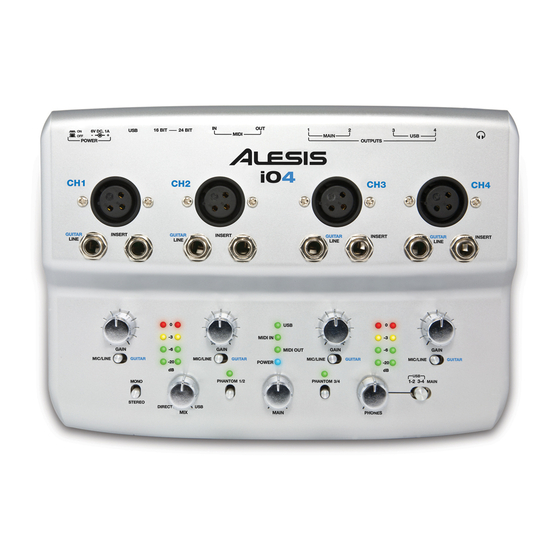
Alesis iO4 Kurzanleitung

Verwandte Anleitungen für Alesis iO4


Inhaltszusammenfassung für Alesis iO4
- Seite 1 QUICKSTART GUIDE ENGLISH ( 3 – 9 ) MANUAL DE INICIO RÁPIDO ESPAÑOL ( 10 – 16 ) GUIDE D'UTILISATION RAPIDE FRANÇAIS ( 17 – 23 ) GUIDA RAPIDA ITALIANO ( 24 – 30 ) KURZANLEITUNG DEUTSCH ( 31 – 37 )
-
Seite 31: Anschlussübersicht
MIC/LINE/GITARRENSCHALTER des iO4 auf "MIC/LINE." Falls Ihr Instrument einen passiven Pickup verwendet, bringen Sie den Schalter auf "GITARRE". Verbinden Sie den iO4 direkt mit dem Computer und vermeiden Sie den Einsatz eines USB-Hub. Hubs können die Audio- und MIDI-Timing-Signale des iO4 stören. -
Seite 32: Elemente Der Oberseite
EINGANG zur gleichen Zeit auf einem Kanal. MIDI OUT LED – Blinkt immer dann, wenn MIDI- Dies kann den Kanal überladen und zu Daten aus dem iO4 gesendet werden. Verzerrungen führen. POWER LED – Leuchtet, wenn das Gerät eingeschaltet ist. -
Seite 33: Elemente Der Rückseite
USB-PORT – Verwenden Sie das mitgelieferte USB-Kabel, um den IO4 an einen Computer anzuschließen. Der iO4 benötigt einen USB 2.0-Anschluss. Beachten Sie, dass der iO4 nicht über einen USB-Bus mit Strom versorgt wird. STROMANSCHLUSS – Stecken Sie das mitgelieferte Netzteil hier ein (6V DC 1A) NETZSCHALTER –... - Seite 34 Klicken Sie auf die Registerkarte Audio. Unter Wiedergabe und Aufnahme stellen Sie sicher, dass iO4 als Standard-Gerät ausgewählt ist. Klicken Sie auf OK. MAC: Schließen Sie Ihren iO4 mit dem mitgelieferten USB-Kabel an Ihren Computer an. Wählen Sie anschließend Anwendungen Dienstprogramme Audio-MIDI-Setup.
-
Seite 35: Einrichten Der Software (Windows Und Mac)
EINRICHTEN DER SOFTWARE (WINDOWS UND MAC) AKTIVIEREN VON CUBASE LE 5 Installieren Sie Cubase LE 5. Stellen Sie sicher, dass Ihr Computer über eine funktionierende Internetverbindung verfügt, um die Lizenz zu aktivieren, da sich das eLicenser Control Center (eLCC) am Steinberg-Lizenz-Server registrieren muss. - Seite 36 Audiogerät wählen ASIO4ALL. In der Spalte Geräte-Port wählen Sie "iO4 -1" für den linken Stereo-Eingang und "iO4 - 2" für den rechten Stereo-Eingang. Klicken Sie auf die Registerkarte Ausgänge und wählen Sie das Ausgabegerät genau so wie Sie Ihr Eingabegerät als Audiogerät eingerichtet haben.
- Seite 37 MAC SETUP Sobald Cubase LE 5 installiert und aktiviert ist, gehen Sie folgendermaßen vor, um die Software so zu konfigurieren, dass Sie mit dem iO4 aufnehmen können. Öffnen Sie Cubase LE 5. Wenn Sie aufgefordert werden, ein Projekt zu öffnen, dann brechen Sie dies vorerst ab.
- Seite 40 7-51-0372-D...