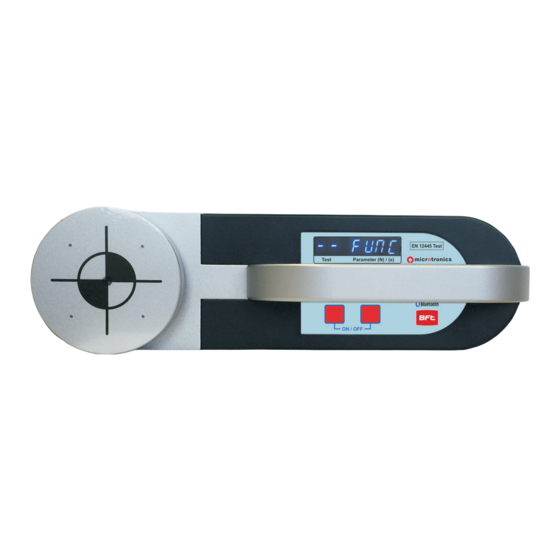
BFT leonardo kit Gebrauchsanweisung

Verwandte Anleitungen für BFT leonardo kit

Inhaltszusammenfassung für BFT leonardo kit
-
Seite 1: Inhaltsverzeichnis
Serieller Port – Software BlueForce für PC Windows Seite 11 Software BlueForce - Hauptfunktionen Seite 12-16 Software BlueForce - Details Seite 17 Verwendung des Messgeräts Leonardo Kit Seite 18 Montage des Zubehörs Seite 19 Anhang Informationen – EN12445 Seite 20... -
Seite 2: Eigenschaften Von Leonardo Kit
DANKE!! dass Sie ein Produkt der Microtronics gewählt haben Leonardo Kit ist ein Gerät zur Messung der Schließkräfte. Sein Gebrauch ist einfach und intuitiv, dennoch empfiehlt es sich, dass es nur von qualifiziertem Fachpersonal verwendet wird. BEVOR SIE ANFANGEN... Trotz seiner robusten mechanischen Bauweise und den Einsatzmöglichkeiten unter kritischen Bedingungen (durch Motoren erzeugte Quetschung) ist und bleibt Leonardo Kit ein Messinstrument;... -
Seite 3: Erste Verwendung - Funktionen Des Messgeräts
Erste Verwendung – Funktionen des Messgeräts ACHTUNG! Es ist empfiehlt das Firmware des Geräts zu kontrollieren und es auf die letzte verfügbare Version zu aktualiseren. Hinweise zum Anzeigen der Version der Firmware finden sich auf Seite 13. Zur Aktualisierung besuchen Sie bitte die Downloadseite der Website Microtronics: www.microtronics.it FUNKTIONEN DES MESSGERÄTS Kurzer Druck <0.5 s... - Seite 4 Erste Verwendung – Funktionen des Messgeräts bLUE: (nur für Geräte, auf denen SMART freigegeben ist) hält man die rechte Taste lange gedrückt, kann man die Parameter der Prüfung an die mobile iOS- oder NFC-Vorrichtung senden). Siehe aus Gespeicherte Prüfungen senden auf Seite 7. (Hinweis: Die Funktion ist nicht aktiv, wenn das Gerät über USB-Kabel an den PC angeschlossen ist).
- Seite 5 Funktionen des Messgeräts - Detail SPEZIALMENÜ FUNC: Scrollt man durch die gespeicherten Prüfungen, kann das Spezialmenü FUNC zwischen der ersten und letzten Prüfungen ausgewählt werden. Dieses Menü enthält diverse Funktionen: CANC, Aur, SENd, PCON, dAtE, Hour, CAL, PASS (Letztere ist nur vorhanden, wenn die Funktionen Bluetooth und NFC deaktiviert sind, siehe Detail im nächsten Abschnitt).
-
Seite 6: Funktionen Des Messgeräts - Details
Funktionen des Messgeräts - Details ARITHMETISCHES MITTEL DER PRÜFWERTE Um den Durchschnitte zu berechnen geht man wie folgt vor; es werden drei beliebige Tests, die man einfügen möchte, berücksichtigt, um den Durchschnittswert zu ermitteln, z.B.: Test 1, Test 2 und Test 4. Nach dem Ablesen der Parameter des Tests 1 mit der rechte Taste gelangt man zur Funktion CANC und dann zur Funktion Aur. -
Seite 7: Gebrauch Des Thermodruckers Ftp
Gebrauch des Thermodruckers FTP DRUCKEN DER PRÜFPARAMETER Das Ausdrucken der Prüfungen kann nach der Anzeige der Parameter für jede einzelne gespeicherte Prüfung erfolgen. -> -> -> -> bLUE -> Prnt -> -> dAtE -> Hour -> CANC . Oder über das Menü FUNC nach Berechnung des mathematischen Mittelwerts (falls eingestellt): CANC Aur,... -
Seite 8: Die Funktion Smart - Freigeben Und Prüfungen Senden
Die Funktion SMART - Freigeben und Prüfungen senden ACHTUNG! Es ist empfiehlt: Das Firmware des Geräts auf die letzte Version, die zum Download auf der Internetseite www.microtronics.it verfügbar ist, zu aktualiseren. Kontrollieren, dass Ihre Vorrichtung mit dem Gerät kompatibel ist, beim Ausführung eines Testes, wie auf Abschnitt „SENDEN DER PRÜFUNGEN“ beschreibt ist. Mindeste Voraussetzungen: iOS Apple 6.0 (Iphone 4S) oder höher, Android Software 5.0 (oder höher), Bluetooth, Internet Verbindung SENDEN DER PRÜFUNG - BlueForce Smart App 1) Die App BlueForce Smart auf der Vorrichtung installieren ( im App Store/ Google Play suchen->BlueForce Smart) -
Seite 9: Die Funktion Smart - Gebrauch Der Blueforce Smart App
FUNKTIONEN DER ANWENDUNG BLUEFORCE SMART Nachdem die gewünschte Prüfung mit dem Messgerät Leonardo Kit gesendet wurde, öffnet sich auf der Vorrichtung (Smartphone, Tablet etc.) diese Seite, auf der alle Informationen zur erfolgten Messung enthalten sind (siehe im Folgenden die Details). -
Seite 10: Installation - Software Blueforce Für Pc Windows
Installation – Software BlueForce für PC Windows SOFTWARE BLUEFORCE FÜR PC WINDOWS - DOWNLOAD Weblink zum Herunterladen der Software BlueForce PC-Windows: www.microtronics.it/attivazione_bft.html Um die Aktualisierungen herunterzuladen, ist folgende Seite aufzurufen: www.microtronics.it/download_bft.html ACHTUNG!!! Die Datei ist nicht schädlich, erlauben Sie, dass der Browser oder das Antivirus-Prgramm den Download der Datei Setup_blu_bft_de.zip oder update_blueforce_de.zip vornimmt. -
Seite 11: Software Starten
USB-Treiber – Software BlueForce für PC Windows Für Instrumente USB-Schnittstelle INSTALLATION DER TREIBER müssen diese mit dem mitgelieferten USB- USB-KABEL – Kabel wie abgebildet an den PC angeschlossen IM LIEFERUMFANG INBEGRIFFEN werden (das Instrument muss nicht eingeschaltet sein). Für Instrumente mit Bluetooth-Schnittstelle stecken Sie INSTALLATION DER TREIBER das Plug'n Go!-Gerät wie abgebildet in den USB-Anschluss BLUETOOTH-VORRICHTUNG... -
Seite 12: Serieller Port - Software Blueforce Für Pc Windows
Serieller Port – Software BlueForce für PC Windows KEINE ERKENNUNG - FEHLER AM SERIELLEN ANSCHLUSS Erscheint der Hinweis "serial port of pinch-force not open!" , wurde die Installation nicht wie zuvor beschrieben durchgeführt. Fahren Sie daher mit der manuellen Konfiguration des seriellen Anschlusses wie nachfolgend beschrieben fort: ERKENNUNG DES SERIELLEN ANSCHLUSSES Zur präzisen Erkennung des seriellen Anschlusses kann wie folgt vorgegangen werden:... -
Seite 13: Software Blueforce - Hauptfunktionen
Software BlueForce - Hauptfunktionen SOFTWARE BLUE FORCE - HAUPTFUNKTIONEN (1) Menü und Hauptbefehle: Druck, neues Tor, Kunde, etc. (2) Vom Instrument übertragene Testliste (3) Tortyp (zur unmittelbaren Prüfung der Tests in der Liste) (4) Am Messpunkt verschobene/kopierte Tests (5) Detail der Messpunkte und der jeweiligen Höhen (6) Detail des Tortyps und der jeweiligen Messabstände... - Seite 14 Software Blue Force - detail Auswahl des Tortyps Die Bewertung des Testergebnisses erfolgt aufgrund der aktuellen Einstellung des Tortyps (Schiebetor, Drehtor, Schranke, Rollladen, Kipptor, allgemein) und der Messposition am Tor. Diese Auswahl bestimmt daher auch die Wahrhaftigkeit oder nicht der Anzeige des von Instrument angezeigten Testergebnisses. Mit dem entsprechenden Vorhangmenü...
- Seite 15 Software Blue Force - detail WEITERE DETAILS (RECHTE MOUSETASTE) Achtung: in verschiedenen Lagen sind Eingriffe mit der rechten Mousetaste möglich; auf diese Weise werden Abkürzungen zur Durchführung wichtiger Funktionen aktiviert, wie zum Beispiel: PDF-Druck / Bearbeiten / Löschen Kunde, Tor, Datei exportieren / importieren Raster, Zoom (nur auf der Graphik) LOGO-PERSONALISIERUNG Mit der Funktion Bearbeiten kann der Name des Labors, die Adresse usw.
- Seite 16 Software Blue Force - detail Tor aus Datei importieren: lässt ein zuvor exportiertes Tors einem Kunden (mit Aufnahme in die Datenbank) zuordnen. Zum Importieren des Tores ist die mit dem Befehl “Tor in Datei exportieren” erstellte Datei nomeporta.txt im Ordner [Torname] zu öffnen. Test zuordnen: durch das Eingeben eines Aufpralltests an einem Messpunkt über das Menü...
- Seite 17 Software Blue Force - detail MODUS VOLLBILDGRAPHIK Im Menü Datei -> Einstellungen -> Grafik steht eine doppelt Anzeigefunktion für Grafiken zur Verfügung: Normal und Full Screen. Die Voreinstellung ist Normal (normale Anzeige), während die Funktion Full Screen die Grafik als Vollbild anzeigt. Die Funktion Full Screen zeigt auch die Grafiken der direkt vom Instrument...
-
Seite 18: Software Blueforce - Details
Software Blue Force - detail HAUPTMENÜ - BEFEHLE Datei: Neuer Prüfer: ermöglicht die Erstellung eines neuen Prüfers. Pocket PC: aktiviert die Verbindung mit dem Pocket PC (falls vorhanden) mit einem zusätzlichen Fenster links mit der Liste der gespeicherten Tests. Einstellungen: Serieller Anschluss: zur Auswahl des seriellen Anschlusses, der Instrument zugeordnet ist. Info: zeigt die Daten des Instruments (Seriennummer, Kalibrationsdatum, …) Sprache: die Sprache der Software lässt sich einstellen. -
Seite 19: Verwendung Des Messgeräts Leonardo Kit
Gebrauch des instruments VORSICHTSMAßREGELN FÜR EINEN KORREKTEN GEBRAUCH VON INSTRUMENT ACHTUNG Vorschriften für einen korrekten Gebrauch Arbeitssicherheit befolgen. ACHTUNG! Instrument keinen hohen Temperaturen (>80°) aussetzen. ACHTUNG ! Das Instrument nicht in Flüssigkeiten tauchen. GEBRAUCH VON INSTRUMENT Das Instrument besteht aus: (1) Kopf (2) Display mit Elektronik und Schaltvorrichtungen (3) Anschlag... -
Seite 20: Montage Des Zubehörs
Montage des zubehörs MONTAGE DES ZUBEHOR LINEARES ZUBEHÖR 30-50 cm. (Abbildung 1) Für die gemäß EN 12453 vorgesehenen Tests sind Messpunkte und Entfernungen bestimmt. Für die Maße 30 cm und 50 cm ist das lineare Zubehör 30-50 notwendig. MONTAGE DER HALTERUNG FÜR DAS INSTRUMENT (Abbildung 2-3) Die Schraube in der Griffmitte mit dem mitgelieferten Inbusschlüssel lösen. -
Seite 21: Anhang Informationen - En12445
Nachtrag Nachtrag (FAQ) Es folgt eine Liste mit den häufigsten Fragen der Installateure. Für weitere Auskünfte kann auf die allgemeinen Normen EN 12453 und EN 12445 bei den UNI Stellen (Italienische Normierungsbehörde) und CEI (Italienischer Elektrotechnikerausschuss) Bezug genommen werden. Was beschreibt die Norm EN 12453 kurz gesagt? Die Richtlinie EN 12453 "Industrial, commercial and garage doors and gate - safety in use of power operated doors - Requirements"... -
Seite 22: Allgemeine Bestimmungen
General Auskunft WARTUNG DES INSTRUMENT Instruments möglichst immer in seinem Koffer unterbringen. Für den Ersatz der 9 V Batterie wie folgt vorgehen: die beiden Schrauben am Deckel lösen, die Klammer von der aufgebrauchten Batterie entfernen und möglichst mit einer Alkalibatterie (hohe Kapazität) ersetzen; beachten, dass die Batterie gut in ihrem Abteil sitzt und den Deckel wieder mit den Schrauben schließen. -
Seite 23: Declaration Of Conformity Ce
Zertifizierungen DECLARATION OF CONFORMITY CE... - Seite 24 ITALIA BFT S.P.A Via Lago di Vico 44 36015 Schio (Vi) / Italy tel. +39 0445 69 65 11 fax +39 0445 69 65 22 www.bft.it e-mail: info@bft.it...