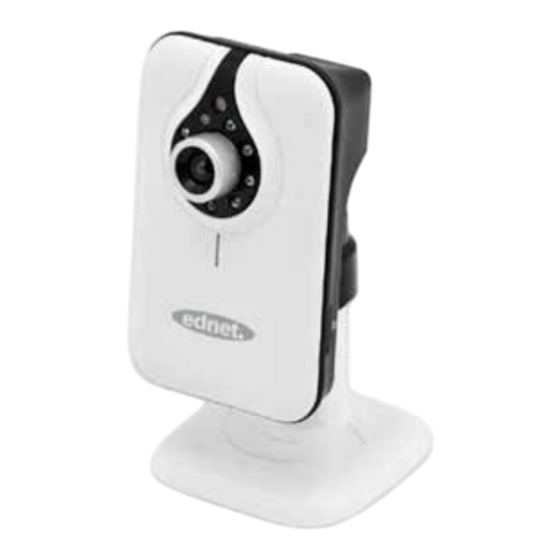
Ednet cube Bedienungsanleitung
Kabellos
Inhaltsverzeichnis
Quicklinks
Inhaltsverzeichnis

Inhaltszusammenfassung für Ednet cube
- Seite 1 Bedienungsanleitung CUBE/MOVE | Kabellose IP-Kamera | Indoor...
-
Seite 2: Vorwort
Sie möchten Ihr Zuhause, das Kinderzimmer oder auch Büro geschützt wissen und suchen eine günstige Möglichkeit der Überwachung, ger- ne auch von unterwegs? Die kabellose und steuerbare ednet MOVE IP-Kamera ermöglicht Ihnen, auch unterwegs ein Auge auf Heim & Haus zu werfen. Öffnen Sie einfach die mit Ihrem Handy oder Tablet und sehen Sie zu jeder Zeit live, was zu Hause los ist. -
Seite 3: Cube | Kabellose Ip-Kamera | Indoor
Sie möchten Ihr Zuhause, das Kinderzimmer oder auch Büro geschützt wissen und suchen eine günstige Möglichkeit der Überwachung, ger- ne auch von unterwegs? Die kabellose ednet CUBE IP-Kamera er- möglicht Ihnen, auch unterwegs ein Auge auf Heim & Haus zu werfen. -
Seite 4: Inhaltsverzeichnis
BEDIENUNGSANLEITUNG InhalT 2 Inhalt Vorwort MOVE | Kabellose IP-Kamera | Indoor Sicherheit leicht gemacht - mit der ednet MOVE IP-Kamera CUBE | Kabellose IP-Kamera | Indoor Sicherheit leicht gemacht - mit der ednet CUBE IP-Kamera Symbole & hervorhebungen Verpackungsinhalt & anschluss Anschlüsse... - Seite 5 SEITE 5 BEDIENUNGSANLEITUNG InhalT 10.2 Hinzufügen der Kamera durch Scannen des QR-Codes 10.3 Hinzufügen der Kamera mit manueller Eingabe von Kamera ID & Zugriffspasswort 18 10.4 Hinzufügen der Kamera am PC über den Softwarebrowser wireless lan einrichten 11.1 Wireless LAN einrichten über die App 11.2 Wireless LAN einrichten über die Software Symbole...
- Seite 6 SEITE 6 BEDIENUNGSANLEITUNG InhalT 14.3 Videoaufzeichnung 14.4 Hören 14.5 Reden 14.6 Level Bewegung 14.7 Vertikal herumfahren 14.8 Gehe zur Position 14.9 Position festlegen 14.10 PTZ-Rate 14.11 Vertikaler Flip 14.12 Spiegeln 14.13 Wireless Setup 14.14 Alarm Log 14.15 Einstellungen Glossar Index ASSMANN Electronic GmbH I Auf dem Schüffel 3 I 58513 Lüdenscheid I Germany E-Mail: info@assmann.com I Internet: www.assmann.com...
- Seite 7 SEITE 7 BEDIENUNGSANLEITUNG InhalT notizen ASSMANN Electronic GmbH I Auf dem Schüffel 3 I 58513 Lüdenscheid I Germany E-Mail: info@assmann.com I Internet: www.assmann.com...
-
Seite 8: Symbole & Hervorhebungen
SEITE 8 BEDIENUNGSANLEITUNG SyMBolE & hErVorhEBUnGEn 3 Symbole & Hervorhebungen In diesem handbuch werden Symbole und hervorhebungen zur Markierung bestimmter Informationen verwendet. Dieses Symbol markiert Hinweise und Tipps, die bei Bedienung und Ver- wendung nützlich sind. Dieses Symbol markiert wichtige Hinweis, die Sie auf jeden Fall befolgen sollten, um Fehlfunktionen zu vermeiden. -
Seite 9: Verpackungsinhalt & Anschluss
SEITE 9 BEDIENUNGSANLEITUNG VErPaCKUnGSInhalT & anSChlUSS 4 Verpackungsinhalt & Anschluss 1x ednet IP-Kamera Netzwerkkabel 1x Netzteil mit Anschlusskabel (5V/2A) 1x Decken-/Wandbefestigung 1x Montagesatz 1x Schnellinstallationsanleitung anschlüsse Betriebsleuchte Antenne RJ 45 Netzwerkanschluss Lautsprecher 3,5 Klinkenstecker, Audioausgang 5V/2A Netzteil-Anschluss I/O Eingang/Ausgang (nicht funktionsfähig) -
Seite 10: Wichtige Hinweise Zu Beginn
SEITE 10 BEDIENUNGSANLEITUNG wIChTIGE hInwEISE zU BEGInn 5 Wichtige Hinweise zu Beginn Sicherheit und Gewährleistung Diese Bedienungsanleitung dient dazu, Sie mit der Funktionsweise dieses Produktes vertraut zu machen. Bewahren Sie diese Anleitung daher stets gut auf, damit Sie jederzeit darauf zu- greifen können. -
Seite 11: Benötigte Teile
SEITE 11 BEDIENUNGSANLEITUNG 6 Montage Benötigte Teile Bitte überprüfen Sie zunächst den vollständigen Lieferumfang der Kamera in der Originalver- packung (Siehe „4 Verpackungsinhalt & Anschluss“ auf Seite Desweiteren benötigen Sie zur Montage Bohrmaschine für Dübelbohrungen Stift zum Anzeichnen der Bohrlöcher Schraubendreher Montage der Decken- /wandbefestigung •... -
Seite 12: Vorbereitung
SEITE 12 BEDIENUNGSANLEITUNG VorBErEITUnG 7 Vorbereitung Bevor Sie Ihre IP-Kamera verwenden können, müssen einige Vor- bereitungen getroffen werden! netzteil anschließen Verbinden Sie den Anschlussstecker des beiliegenden Netzteils mit dem Netzteil-Anschluss der Kamera. Kamera an router anschließen Verbinden Sie ein Ende des mitgelieferten Netzwerkkabels mit dem LAN-Anschluss der Kame- ra. -
Seite 13: Installation Der Software
SEITE 13 BEDIENUNGSANLEITUNG InSTallaTIon DEr SoFTwarE 8 Installation der Software Installieren Sie die mitgelieferte Software oder führen Sie die setup.exe des Downloads aus. Klicken Sie auf „Next“ um zum nächsten Schritt zu gelangen. Wählen Sie ein Verzeichnis, wo die Software installiert werden soll und klicken Sie auf „Next“. ASSMANN Electronic GmbH I Auf dem Schüffel 3 I 58513 Lüdenscheid I Germany E-Mail: info@assmann.com I Internet: www.assmann.com... - Seite 14 SEITE 14 BEDIENUNGSANLEITUNG InSTallaTIon DEr SoFTwarE Wählen Sie „Create a desktop icon“, um später direkt von Ihrem Desktop auf die Software zugreifen zu können Klicken Sie anschließend auf „Install“, um die Installation zu beginnen. ASSMANN Electronic GmbH I Auf dem Schüffel 3 I 58513 Lüdenscheid I Germany E-Mail: info@assmann.com I Internet: www.assmann.com...
- Seite 15 SEITE 15 BEDIENUNGSANLEITUNG InSTallaTIon DEr SoFTwarE Bestätigen Sie anschließend die Meldung der Firewall mit „Zugriff zulassen“. ASSMANN Electronic GmbH I Auf dem Schüffel 3 I 58513 Lüdenscheid I Germany E-Mail: info@assmann.com I Internet: www.assmann.com...
-
Seite 16: Einrichtung Des Benutzerkontos
Smartphone/Tablet als auch vom PC erfolgen. Benutzerkonto erstellen mit Ihrem Smartphone/Tablet Haben Sie ein Apple iOS™ Gerät, finden Sie unsere „ednet IP Cameras“-App im Apple App Store. Für Smartphones und Tablets mit Google Android OS finden Sie die „ednet IP Came- ras“-App im Google™... -
Seite 17: Benutzerkonto Erstellen Mit Ihrem Pc
Nachdem die Software auf Ihrem Computer installiert wurde, öffnen Sie diese bitte und wählen Sie „Konto“. Neues „ednet“ Konto erstellen Klicken Sie auf “Konto“. Wählen Sie bitte einen Benutzernamen, ein Passwort und bestätigen Sie das gewählte Passwort. Geben Sie dann Ihre E-Mail Adresse ein. -
Seite 18: Kamera Hinzufügen
KaMEra hInzUFüGEn 10 Kamera hinzufügen 10.1 Mit Ihrem Smartphone/Tablet Klicken Sie in der „ednet IP Cameras“ -App unter „WAN“ auf das „+“ Symbol, um Ihre Kamera hinzuzufügen. Dies erfolgt einfach durch Scannen des QR-Codes mit Ihrem Smartphone/ Tablet oder der manuellen Eingabe der Aktivierungsdaten. -
Seite 19: Hinzufügen Der Kamera Am Pc Über Den Softwarebrowser
Nach dem erfolgreichen Hinzufügen der Kamera überprüfen Sie bitte in der Kameraliste, ob Ihre Kamera unter „WAN“ an- gezeigt wird. Wenn Sie Ihre ednet IP-Kamera weiter mit einem Netzwerkkabel benutzen möchten, ist die Einrichtung hier abgeschlossen. Falls Sie jedoch die kabellose Variante im WLAN für größtmög-... -
Seite 20: Wireless Lan Einrichten
SEITE 20 BEDIENUNGSANLEITUNG wIrElESS lan EInrIChTEn 11 Wireless Lan einrichten 11.1 wireless lan einrichten über die app Die Einrichtung der drahtlosen (WLAN) Verbindung zwischen IP-Kamera und WLAN-Router/ Accesspoint erfolgt über PC oder Smartphone/Tablet. Gehen Sie hierzu in den „LAN“ Bereich der bzw. -
Seite 21: Wireless Lan Einrichten Über Die Software
SEITE 21 BEDIENUNGSANLEITUNG wIrElESS lan EInrIChTEn 11.2 wireless lan einrichten über die Software Um die Kamera über die Software mit dem WLAN zu verbinden, klicken Sie bitte auf das „WIFI-Symbol“. Aktivieren Sie die WLAN-Funktion der Kamera, indem Sie „WLAN einrichten“ klicken und suchen Sie dann nach verfügbaren drahtlosen Netzwerken. -
Seite 22: Symbole
SEITE 22 BEDIENUNGSANLEITUNG SyMBolE 12 Symbole 12.1 Bedienelemente oberes Menü Benachrichtigungen der Kamera aufrufen Hilfe aufrufen Kamera Log aufrufen Anmeldepasswort ändern Suchfunktion für Videos und Bilder Kameraeinstellungen Softwareeinstellungen Vollbildmodus 12.2 Bedienelemente unteres Menü Bewegungskontrollbereich Screenshot Videoaufzeichnung Lautsprecher aktivieren Mikrofon aktivieren Horizontale Bewegung Gespeicherte Bilbbereiche abrufen Vertikale Bewegung... -
Seite 23: Funktionen & Einstellungen
SEITE 23 BEDIENUNGSANLEITUNG FUnKTIonEn & EInSTEllUnGEn 13 Funktionen & Einstellungen 13.1 Systemeinstellungen In diesem Einstellungsmenü können Sie grundlegende Systemeinstellungen vornehmen. Hauptfenster schließen / Anwendung verlassen (schließen) Hier legen Sie fest, was beim Schließen der Anwendung passieren soll. Sie haben die Möglich- keit, die Anwendung in die Taskleiste zu minimieren, so dass die Anwendung im Hintergrund weiter verfügbar ist oder sie komplett zu beenden. -
Seite 24: Aufnahmeeinstellungen
SEITE 24 BEDIENUNGSANLEITUNG FUnKTIonEn & EInSTEllUnGEn 13.2 aufnahmeeinstellungen Stammordner Bei den Aufnahmeeinstellungen legen Sie den Stammordner fest, indem auf Ihrem Computer Video- und Bilddateien gespeichert werden sollen. Sie können mit Klick auf “+“ beliebige Ord- ner hinzufügen und diese auch mit Klick auf “-“ wieder entfernen. Aufzeichnungsschleife Die Funktion „Aufzeichnungsschleife“... -
Seite 25: Lokale Alarmmeldungen
SEITE 25 BEDIENUNGSANLEITUNG FUnKTIonEn & EInSTEllUnGEn 13.3 lokale alarmmeldungen Alarmanzeige Zeit Über die „Alarmanzeige Zeit“ wird angegeben, wie lange Alarmmeldungen im Vordergrund bleiben und welcher Ton wiedergegeben werden soll. Lokaler Alarmaufzeichner Lokale Alarmaufzeichnung gibt die Zeit an, die lokal bei einem Alarm gespeichert wird. Local alarm capture Local alarm capture gibt die Zeit an, in der Bilder gespeichert werden. -
Seite 26: Netzwerk
SEITE 26 BEDIENUNGSANLEITUNG FUnKTIonEn & EInSTEllUnGEn 13.4 netzwerk Proxy Hier können Sie Einstellungen für einen Proxyserver vornehmen. Es stehen Ihnen die Protokol- le: HTTP, SOCKS4 oder SOCKS5 zur Verfügung. Nach Auswahl des Protokolls, stehen Ihnen die Eingabefelder zur Vergebung der IP-Adresse, des Ports, sowie des Benutzers und des Passwortes zur Verfügung. -
Seite 27: Geräteeinstellungen
SEITE 27 BEDIENUNGSANLEITUNG FUnKTIonEn & EInSTEllUnGEn 13.5 Geräteeinstellungen Kameraliste Listet alle, von Ihnen registrierten Kameras auf. Berechtigungen Hier können Sie Benutzer hinzufügen und diverse Berechtigungen hinzufügen und ändern. Lokal Die lokalen Einstellungen des UDP-, des TCP- und des UPNP-Ports. (Universal Plug and Play) Netzwerkbenutzer Hier können Sie die Benutzer des Netzwerks einstellen. -
Seite 28: Suchen
SEITE 28 BEDIENUNGSANLEITUNG FUnKTIonEn & EInSTEllUnGEn 13.6 Suchen Im Suchmenü können Sie nach den Aufzeichnungen der Kamera suchen und diese abspielen. Klicken Sie dazu auf „suchen“. Die aufgezeichneten Dateien werden dann automatisch in der Liste aufgeführt. ASSMANN Electronic GmbH I Auf dem Schüffel 3 I 58513 Lüdenscheid I Germany E-Mail: info@assmann.com I Internet: www.assmann.com... -
Seite 29: Anmeldepasswort Ändern
SEITE 29 BEDIENUNGSANLEITUNG FUnKTIonEn & EInSTEllUnGEn 13.7 anmeldepasswort ändern Hier können Sie das Anmeldepasswort ändern. 13.8 log Dient zum Einsehen der Logdatei, welche nach folgenden Kriterien gefiltert werden kann: System, Video, Liste, PTZ, Parameter, Benutzer, Gerät, Zeit, Alarm. ASSMANN Electronic GmbH I Auf dem Schüffel 3 I 58513 Lüdenscheid I Germany E-Mail: info@assmann.com I Internet: www.assmann.com... -
Seite 30: Hilfe
SEITE 30 BEDIENUNGSANLEITUNG FUnKTIonEn & EInSTEllUnGEn 13.9 hilfe Ruft die Hilfedatei der IP-Kamera auf. 13.10 Kamera-Benachrichtigungen Zeigt die Ereignisse der Kamera nach Zeit, Benutzer, Gerät und Beschreibung der Ereignisse. ASSMANN Electronic GmbH I Auf dem Schüffel 3 I 58513 Lüdenscheid I Germany E-Mail: info@assmann.com I Internet: www.assmann.com... -
Seite 31: Bedienelemente
SEITE 31 BEDIENUNGSANLEITUNG BEDIEnElEMEnTE 14 Bedienelemente 14.1 Bewegungskontrollbereich Der Bewegungskontrollbereich dient dazu die Ka- mera automatisch oder manuell zu steuern. Der mittlere Bereich bewegt die Kamera automatisch in alle Richtungen, mit den jeweiligen Pfeilen im Außenbereich kann die Kamera manuell gesteuert werden. -
Seite 32: Videoaufzeichnung
SEITE 32 BEDIENUNGSANLEITUNG BEDIEnElEMEnTE 14.3 Videoaufzeichnung Einmaliges Drücken der „Video Aufzeichnung“ star- tet die Aufnahme der Kamera, nochmaliges Drücken beendet diese wieder. Die aufgezeichneten Videos werden in den von Ihnen angegebenen Ordner gespeichert und können dann über die „Suchen“ Funktion abgerufen werden. (Siehe „13.6 Suchen“... -
Seite 33: Reden
SEITE 33 BEDIENUNGSANLEITUNG BEDIEnElEMEnTE 14.5 reden Aktiviert den Lautsprecher der Kamera, so dass Audiosignale an der Kamera ausgegeben werden können. 14.6 level Bewegung Starten der automatischen, horizontalen Bewe- gung der Kamera (rects/links). Erneutes Drücken beendet diese wieder. ASSMANN Electronic GmbH I Auf dem Schüffel 3 I 58513 Lüdenscheid I Germany E-Mail: info@assmann.com I Internet: www.assmann.com... -
Seite 34: Vertikal Herumfahren
SEITE 34 BEDIENUNGSANLEITUNG BEDIEnElEMEnTE 14.7 Vertikal herumfahren Schwenkt die Kamera im vertikalen Bereich (oben/ unten). Erneutes Drücken beendet dieses wieder. 14.8 Gehe zur Position Mit dieser Funktion können Sie die Kamera zu einem zuvor festgelegten Punkt steuern. Es können 8 ver- schiedene Punkte gespeichert werden. -
Seite 35: Position Festlegen
SEITE 35 BEDIENUNGSANLEITUNG BEDIEnElEMEnTE 14.9 Position festlegen Hier legen Sie verschiedene Positionen fest, die Sie anschließend mit der Funktion „Gehe zu Position“ abrufen können. Es können 8 verschiedene Positio- nen gespeichert werden. 14.10 PTz-rate Mit dieser Funktion können Sie die Drehgeschwin- digkeit der Kamera in 10 unterschiedlichen Stufen einstellen. -
Seite 36: Vertikaler Flip
SEITE 36 BEDIENUNGSANLEITUNG BEDIEnElEMEnTE 14.11 Vertikaler Flip Hier können Sie das Kamerabild vertikal spiegeln. 14.12 Spiegeln Hier können Sie das Kamerabild horizontal spie- geln. Diese Funktionen sind sinnvoll, wenn Sie die Kamera z.B. an der Decke montieren. ASSMANN Electronic GmbH I Auf dem Schüffel 3 I 58513 Lüdenscheid I Germany E-Mail: info@assmann.com I Internet: www.assmann.com... -
Seite 37: Wireless Setup
SEITE 37 BEDIENUNGSANLEITUNG BEDIEnElEMEnTE 14.13 wireless Setup Das „Wireless Setup“ öffnet das Menü zur Einrich- tung des WLAN. (Siehe Kapitel „11.2 Wireless LAN einrichten über die Software“ auf Seite 14.14 alarm log Mit diesem Button rufen Sie den Kamera Log auf. Hier sehen Sie alle Ereignisse der Kamera. -
Seite 38: Einstellungen
SEITE 38 BEDIENUNGSANLEITUNG BEDIEnElEMEnTE 14.15 Einstellungen Hier öffnen Sie die Kameraeinstellungen. Dort kön- nen Sie folgende Einstellungen vornehmen: Farbeinstellungen Schärfe, Farbton, Helligkeit, Sättigung, Kontrast, Belichtung Videoqualität Auflösung, Bildrate, Video-Qualität, Frequenz, Datenrate, Bitrate Alarmeinstellungen Alarmempfindlichkeit, Schallnachweisempfindlich- keit ASSMANN Electronic GmbH I Auf dem Schüffel 3 I 58513 Lüdenscheid I Germany E-Mail: info@assmann.com I Internet: www.assmann.com... -
Seite 39: Glossar
SEITE 39 BEDIENUNGSANLEITUNG GloSSar 15 Glossar Mit Anwendungssoftware (kurz App) werden Computerprogramme bezeichnet, die genutzt werden, um mit einer grafischen Oberfläche Befehle auszuführen oder zu bearbeiten. Auflösung Die Auflösung ist ein Maß für Bildschärfe und wird im Computerbereich in Pixel, im Videobe- reich i.d.R. - Seite 40 SEITE 40 BEDIENUNGSANLEITUNG GloSSar RJ 45 RJ-Steckverbindungen sind genormte Steckverbindungen für Telekommunikationsverkabelun- gen. RJ-Steckverbindungen werden heute weltweit für Telefon- und Netzwerkverbindungen verwendet. Video Graphics Adapter (VGA) ist ein Darstellungsformat für grafische Bildschirmdarstellungen. Wide Area Network: Meist über serielle Verbindungen arbeitendes Netzwerk, bei dem die Netz- geräte über große Entfernungen verteilt sind.
-
Seite 41: Index
SEITE 41 BEDIENUNGSANLEITUNG InDEx 16 Index Dateien 24, 28 Symbole Daten Rate 38 3D Option 23 Drehgeschwindigkeit 35 Drehgeschwindigkeit einstellen 22 Alarm 25, 37 Alarmanzeige Zeit 25 Einrichtung 16, 20 Alarmeinstellungen 38 Einstellungen 23, 38 Alarmempfindlichkeit 38 Einstellungsmenü der Kamera 22 Alarm Log 37 Entsorgung 10 Anmeldepasswort 22, 29... - Seite 42 SEITE 42 BEDIENUNGSANLEITUNG InDEx Kamera Log 37 Kameralog aufrufen 22 Sättigung 38 Konto erstellen 16 Schallnachweisempfindlichkeit 38 Kontrast 38 Schärfe 38 Screenshot 22, 31 SD-Karte 24 LAN 39 Setup 37 Lautsprecher 33 Smartphone 16, 18, 20 Lautsprecher aktivieren 22 Software 13, 14 Level Bewegung 33 Softwarebrowser 19 Local alarm captur 25...
- Seite 43 Kennzeichnung der Bedienschritte und bedeuten nicht, dass sie frei verfügbar sind. Sie sind in jedem Fall Eigentum des entsprechenden Inhabers der Rechte. Hiermit erklärt die ASSMANN Electronic GmbH, dass sich die IP-Kameras, Typ ednet IP Ca- meras in Übereinstimmung mit den Anforderungen und Vorschriften der Richtlinie 1999/5/EG befindet.