Steinberg UR22C Handbuch
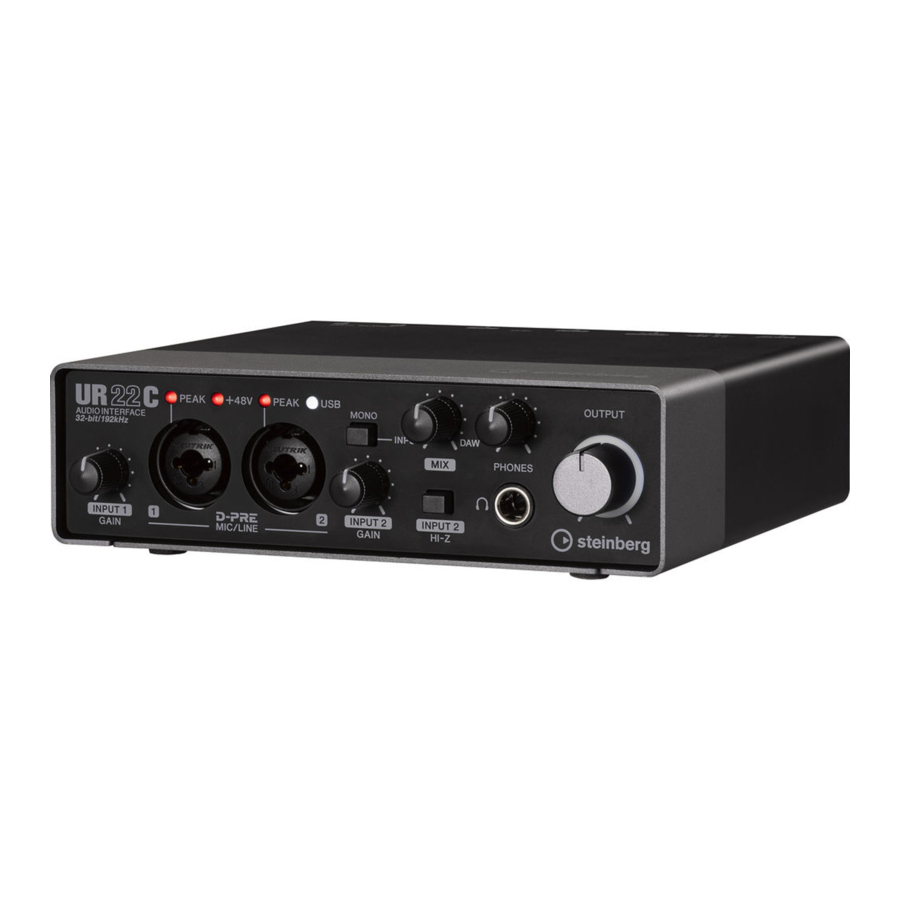
Lieferumfang
(bitte zuerst nach dem Auspacken prüfen)

Konventionen in diesem Handbuch
Windows oder Mac
Wenn die Verfahren oder Erklärungen nur für eine der Plattformen, Windows oder Mac, spezifisch sind, wird dies im Handbuch entsprechend angegeben. Wenn die Plattformen nicht angegeben sind, gelten die Verfahren oder Erklärungen für Windows und Mac. Dieses Handbuch verwendet hauptsächlich Screenshots von Windows. Mac-Screenshots werden jedoch verwendet, wenn Anweisungen zur Funktion nur für den Mac gelten.
Cubase-Serie
Der Ausdruck "Cubase" in diesem Handbuch bezieht sich auf alle Cubase-Programme und -Versionen (außer Cubase LE). Wird eine bestimmte Version angegeben, wird die Version im Text beschrieben. Dieses Handbuch verwendet Screenshots der Cubase Pro 10-Serie. Wenn Sie eine andere Version von Cubase verwenden, können die tatsächlichen Screenshots abweichen. Für weitere Details lesen Sie bitte die Cubase-Handbücher.
Cubasis-Serie
Dieses Handbuch verwendet Screenshots von Cubasis 2. Wenn Sie eine andere Version von Cubasis verwenden, können die tatsächlichen Screenshots abweichen.
Vorgehensweisen
Ein Pfeil „➔“ wird für bestimmte Vorgehensweisen in diesem Handbuch angezeigt. Zum Beispiel zeigt die Zeichenfolge [Studio] (Studio) ➔ [Studio Setup] (Studio-Einrichtung) ➔ [VST Audio System] (VST-Audiosystem) an, dass Sie die Vorgehensweisen in der folgenden Reihenfolge ausführen sollten.
- Klicken Sie auf das Menü [Studio] (Studio).
- Wählen Sie die Option [Studio Setup] (Studio-Einrichtung) aus.
- Klicken Sie auf die Schaltfläche [VST Audio System] (VST-Audiosystem).
Versionsinformationen
Die Buchstaben „x.x.x“ und „x.xx“ geben die Versionsnummer an.
TOOLS for UR-C
Die Software TOOLS for UR-C ist für die ordnungsgemäße Verbindung und Nutzung des Geräts mit einem Computer erforderlich. Stellen Sie sicher, dass Sie sie installieren, bevor Sie das Gerät zum ersten Mal verwenden. Sie müssen TOOLS for UR-C zuvor von der unten angegebenen Steinberg-Website herunterladen.
https://www.steinberg.net/en/support/downloads/
Wenn Sie die TOOLS for UR-C installieren, werden die folgenden drei Softwareprogramme installiert.
 HINWEIS
- TOOLS for UR-C unterstützt keine iOS-Geräte.
- Die neuesten Informationen zu TOOLS for UR-C finden Sie auf der Steinberg-Website.
Yamaha Steinberg USB Driver
Diese Software ermöglicht die Kommunikation zwischen dem Gerät und einem Computer.
Steinberg UR-C Anwendungen
Diese Software ermöglicht die Einstellung der Geräteparameter von einem Computer aus oder die Nutzung der Link-Funktion zwischen dem Gerät und der Cubase-Seriensoftware. Die Software besteht aus den folgenden zwei Komponenten.
- Steinberg dspMixFx UR-C
Diese Bearbeitungssoftware ermöglicht es Ihnen, das Gerät einzurichten, wenn Sie es eigenständig oder mit einer anderen DAW (Digital Audio Workstation)-Software als der Cubase-Serie verwenden. Sie können Cubase und dspMixFx UR-C gleichzeitig verwenden. - Steinberg UR-C Extension
Diese Software ermöglicht es Ihnen, das Gerät mit der Cubase-Serie zu verknüpfen (für Versionen, die die Link-Funktion unterstützen). Informationen zur Nutzung dieser Link-Funktion finden Sie auf der unten angegebenen Steinberg-Website. https://www.steinberg.net/
Basic FX Suite
Basic FX Suite ist eine Software, die aus Plug-ins verschiedener Effekte und Klangbearbeitungen besteht, die von Yamaha entwickelt wurden und von denen einige die Modeling-Technologie vollständig nutzen. Wenn Sie die Basic FX Suite installieren, werden die folgenden drei Softwareprogramme installiert.
- Sweet Spot Morphing Channel Strip
Dieser Verarbeitungseffekt ist ein Multieffekt, der einen Kompressor und Equalizer enthält. - REV-X
Dies ist ein digitaler Reverb, der von Yamaha für professionelle Audiogeräte entwickelt wurde. - Guitar Amp Classics
Dies ist ein Gitarrenverstärker-Simulator, der von Yamaha entwickelt wurde und die Modeling-Technologie vollständig nutzt.
Vorbereitung vor der Verwendung mit einem Computer
Die folgenden drei Einrichtungsprozeduren sind erforderlich, bevor Sie das Gerät mit einem Computer verwenden können.
- Installieren von TOOLS for UR-C
- Aktivieren von Basic FX Suite
- Herunterladen von Cubase AI (DAW)
Installieren von TOOLS for UR-C
Laden Sie TOOLS for UR-C zuvor von der Steinberg-Website herunter. Befolgen Sie die nachstehenden Schritte, um TOOLS for UR-C zu installieren.
HINWEIS
- Sie dürfen diese Software nur gemäß den Bedingungen der während der Installation angezeigten „License Agreement“ (Lizenzvereinbarung) verwenden.
- Zukünftige Upgrades der Anwendungs- und Systemsoftware sowie alle Änderungen an Spezifikationen und Funktionen werden auf der folgenden Website bekannt gegeben: https://www.steinberg.net/
- Das eLicenser Control Center (eLCC) zur Steuerung der Produktlizenz wird gleichzeitig installiert.
Windows
- Trennen Sie alle USB-Geräte außer Maus und Tastatur vom Computer.
- Starten Sie den Computer und melden Sie sich beim Administratorkonto an.
Beenden Sie alle offenen Anwendungen und schließen Sie alle offenen Fenster. - Entpacken Sie die zuvor heruntergeladenen TOOLS for UR-C.
- Doppelklicken Sie auf die Datei [setup.exe] im entpackten Ordner, um die Installation zu starten.
- Befolgen Sie die Anweisungen auf dem Bildschirm, um die Software zu installieren.
![Warnung]() HINWEIS
HINWEIS - Während der Installation der Software wird die Installationsmeldung „eLicenser Control Center“ (eLicenser Kontrollzentrum) angezeigt. Befolgen Sie die Anweisungen auf dem Bildschirm, um die Software zu installieren.
- Sie können die gewünschte Software auf dem Installationsbildschirm auswählen.
- Yamaha Steinberg USB Driver
- Steinberg UR-C Applications
- Basic FX Suite (VST3 Plug-ins)
- Wenn die Installation abgeschlossen ist, klicken Sie auf [Finish] (Fertig stellen).
Wenn ein Fenster erscheint, das Sie zum Neustart Ihres Computers auffordert, befolgen Sie die Anweisungen auf dem Bildschirm und starten Sie den Computer neu.
Installationsbestätigung
- Bewegen Sie den Schalter [POWER SOURCE] (STROMQUELLE) nach links und verbinden Sie das Gerät dann mit dem mitgelieferten USB-Kabel mit einem USB 3.0-Anschluss am Computer.
Stellen Sie sicher, dass es nicht an einen USB-Hub angeschlossen wird.
![]()
- Öffnen Sie das Fenster [Device Manager] (Geräte-Manager) wie folgt.
[Control Panel] (Systemsteuerung) ➔ ([Hardware and Sound] (Hardware und Sound)) ➔ [Device Manager] (Geräte-Manager) - Klicken Sie auf das Zeichen [>] neben „Sound, video and game controllers“ (Audio-, Video- und Gamecontroller).
Bestätigen Sie, dass der Gerätename aufgeführt ist.

Die Installation von TOOLS for UR-C ist nun abgeschlossen.
Mac
- Trennen Sie alle USB-Geräte außer Maus und Tastatur vom Computer.
- Starten Sie den Computer und melden Sie sich beim Administratorkonto an.
Beenden Sie alle offenen Anwendungen und schließen Sie alle offenen Fenster. - Entpacken Sie die zuvor heruntergeladenen TOOLS for UR-C.
- Doppelklicken Sie auf die Datei [TOOLS for UR-C V**.pkg] im entpackten Ordner, um die Installation zu starten.
Die Zeichen *** stellen die Versionsnummer dar. - Befolgen Sie die Anweisungen auf dem Bildschirm, um die Software zu installieren.
![Warnung]() HINWEIS
HINWEIS - Während der Installation der Software wird die Installationsmeldung „eLicenser Control Center“ (eLicenser Kontrollzentrum) angezeigt. Befolgen Sie die Anweisungen auf dem Bildschirm, um die Software zu installieren.
- Sie können die gewünschte Software auf dem Installationsbildschirm auswählen.
- Yamaha Steinberg USB Driver
- Steinberg UR-C Applications
- Basic FX Suite (VST3/AU Plug-ins)
- Wenn die Installation abgeschlossen ist, klicken Sie auf [Restart] (Neu starten) oder [Close] (Schließen).
Installationsbestätigung
- Bewegen Sie den Schalter [POWER SOURCE] (STROMQUELLE) nach links und verbinden Sie das Gerät dann mit dem mitgelieferten USB-Kabel mit einem USB 3.0-Anschluss am Computer.
Stellen Sie sicher, dass es nicht an einen USB-Hub angeschlossen wird.
![]()
- Öffnen Sie das Fenster „Audio MIDI Setup“ (Audio-MIDI-Konfiguration) wie folgt.
[Applications] (Programme) ➔ [Utilities] (Dienstprogramme) ➔ [Audio MIDI Setup] (Audio-MIDI-Konfiguration) - Bestätigen Sie, dass der Gerätename in der linken Spalte aufgeführt ist.

Die Installation von TOOLS for UR-C ist nun abgeschlossen.
Aktivieren von Basic FX Suite
Um die Basic FX Suite-Programme zu verwenden, die unter „Installing TOOLS for UR-C“ (Installieren von TOOLS for UR-C) installiert wurden, müssen Sie die Lizenzen dafür über das Internet herunterladen. Verwenden Sie den Aktivierungscode, der auf der Essential Product License Information (Wesentliche Produktlizenzinformationen) angegeben ist.
- Starten Sie das „eLicenser Control Center“ (eLicenser Kontrollzentrum) wie folgt.
Windows
[All Programs] (Alle Programme) oder [All apps] (Alle Apps) ➔[eLicenser] ➔ [eLicenser Control Center] (eLicenser Kontrollzentrum)
Mac
[Applications] (Programme) ➔ [eLicenser Control Center] (eLicenser Kontrollzentrum) - Klicken Sie auf [Enter Activation Code] (Aktivierungscode eingeben).
- Geben Sie den Aktivierungscode ein, der auf den mitgelieferten Essential Product License Information (Wesentliche Produktlizenzinformationen) beschrieben ist.
- Befolgen Sie die Anweisungen auf dem Bildschirm, um die Lizenzen herunterzuladen.
HINWEIS
Wenn Sie einen USB-eLicenser (USB-Schutzgerät) an Ihren Computer anschließen, wird ein USB-eLicenser als Ziel für die Lizenzspeicherung angezeigt. Wählen Sie, ob die Lizenz auf dem USB-eLicenser oder dem Soft-eLicenser gespeichert werden soll. Sobald Sie die Lizenz auf dem USB-eLicenser gespeichert haben, können Sie die Lizenz nicht vom USB-eLicenser zurück auf den Soft-eLicenser übertragen.
Herunterladen von Cubase AI
Cubase AI ist eine Software für die Musikproduktion, mit der Sie Sounds auf einem Computer aufnehmen, abspielen und bearbeiten können. Um die Software herunterzuladen, müssen Sie zuerst ein MySteinberg-Konto auf der Steinberg-Website erstellen. Die neuesten Informationen finden Sie auf der Steinberg-Website unten: https://www.steinberg.net/getcubaseai/
HINWEIS
Für den Cubase AI-Download ist ein gültiger „Download access code“ (Download-Zugangscode) erforderlich. Dieser ist auf der mitgelieferten Cubase AI Download Information (Cubase AI Download-Informationen) aufgedruckt.
Die Einrichtung ist nun abgeschlossen.
Detaillierte Anweisungen und Informationen zu den Funktionen des Produkts finden Sie im Bedienungshandbuch.
Vorbereitung vor der Verwendung mit einem iOS-Gerät
Die folgenden Vorbereitungen sind erforderlich, bevor Sie das Gerät mit einem iOS-Gerät verwenden können.
Apple-Zubehör
Diese können für den Anschluss des Geräts an ein iOS-Gerät erforderlich sein.
- Mit USB-C-Anschluss ausgestattete iOS-Geräte
USB-C-Ladekabel in der Apple-Produktbox. - Nicht mit USB-C-Anschluss ausgestattete iOS-Geräte
Lightning auf USB Kamera-Adapter (optional)
oder
Lightning auf USB 3 Kamera-Adapter (optional)
Herunterladen von Steinberg dspMixFx UR-C (Mixing-App)
Im App Store herunterladen.

Herunterladen der DAW-App bei Bedarf
Im App Store herunterladen.
HINWEIS
- Die Installation der TOOLS for UR-C ist nicht notwendig, wenn das Gerät an ein iOS-Gerät angeschlossen wird.
- Aktuelle Informationen zu kompatiblen iOS-Geräten finden Sie auf der Steinberg-Website: https://www.steinberg.net/
Die Einrichtung ist nun abgeschlossen.
Detaillierte Anweisungen und Informationen zu den Funktionen des Produkts finden Sie im Bedienungshandbuch. Im Bedienungshandbuch finden Sie grundlegende Anweisungen zur Bedienung mit Cubasis (einer von Apple verkauften iPad-App) als Beispiel.
Einrichtung der Stromversorgung
Einrichtung der Stromversorgung

Bevor Sie die Stromversorgung aller Geräte ein- oder ausschalten, stellen Sie alle Lautstärkeregler auf Minimum.
Andernfalls kann es zu Hörverlust, Stromschlägen oder Geräteschäden kommen.
Anschließen des USB-Kabels (Bus-gespeist)
Wenn Sie das Gerät bus-gespeist verwenden, schließen Sie das mitgelieferte USB-Kabel an den USB 3.0-Anschluss eines Computers an.
- Bewegen Sie den Schalter [POWER SOURCE] (STROMQUELLE) auf der Rückseite nach links.
![]()
- Verbinden Sie das mitgelieferte USB-Kabel mit dem [USB 3.0]-Anschluss auf der Rückseite.
- Verbinden Sie das mitgelieferte USB-Kabel mit dem USB 3.0-Anschluss am Computer.
Die POWER-Anzeige auf der Vorderseite leuchtet auf, wenn das Gerät eingeschaltet wird.
![]()


Anschließen des USB-Netzteils oder der USB-Powerbank
Dies ist notwendig, um das Gerät an einen USB 2.0-Anschluss eines Computers oder an iOS-Geräte anzuschließen.
- Bewegen Sie den Schalter [POWER SOURCE] (STROMQUELLE) auf der Rückseite nach rechts.
![]()
- Stecken Sie den Stecker des USB-Netzteils oder der USB-Powerbank in den DC IN [5V]-Anschluss auf der Rückseite.
Die POWER-Anzeige auf der Vorderseite leuchtet auf, wenn das Gerät eingeschaltet wird.
![]()


HINWEIS
Um unerwünschte Geräusche zu vermeiden, stellen Sie sicher, dass ein ausreichender Abstand zwischen dem Netzteil und dem Gerät besteht.
VORSICHTSMASSNAHMEN
BITTE VOR DER WEITEREN VERWENDUNG SORGFÄLTIG LESEN
Bitte bewahren Sie dieses Handbuch zum späteren Nachschlagen an einem sicheren Ort auf.
Befolgen Sie stets die unten aufgeführten grundlegenden Vorsichtsmaßnahmen, um die Möglichkeit schwerer Verletzungen oder sogar des Todes durch Stromschlag, Kurzschluss, Beschädigungen, Brand oder andere Gefahren zu vermeiden. Diese Vorsichtsmaßnahmen umfassen, sind aber nicht beschränkt auf, die folgenden Punkte:
Wenn Sie eine Anomalie feststellen
- Wenn eines der folgenden Probleme auftritt, ziehen Sie sofort das USB-Kabel vom Computer ab.
- Ungewöhnliche Gerüche oder Rauch werden freigesetzt.
- Ein Gegenstand oder Wasser ist in das Produkt gelangt.
- Während der Verwendung des Produkts kommt es zu einem plötzlichen Tonausfall.
- Risse oder andere sichtbare Beschädigungen erscheinen am Produkt. Lassen Sie das Produkt dann von qualifiziertem Yamaha-Servicepersonal überprüfen oder reparieren.
Nicht öffnen
- Dieses Produkt enthält keine vom Benutzer zu wartenden Teile. Versuchen Sie nicht, die internen Teile zu zerlegen oder in irgendeiner Weise zu modifizieren.
Warnung vor Wasser/Brandgefahr
- Setzen Sie das Produkt nicht Regen aus, verwenden Sie es nicht in der Nähe von Wasser oder unter feuchten oder nassen Bedingungen, und stellen Sie keine Behälter (wie Vasen, Flaschen oder Gläser) mit Flüssigkeiten darauf, die in Öffnungen gelangen könnten.
- Platzieren Sie keine brennenden Gegenstände oder offene Flammen in der Nähe des Produkts, da dies einen Brand verursachen kann.
Gehörschäden
- Bevor Sie das Produkt an andere Geräte anschließen, schalten Sie die Stromversorgung aller Geräte aus. Stellen Sie außerdem vor dem Ein- oder Ausschalten der Stromversorgung aller Geräte sicher, dass alle Lautstärkepegel auf das Minimum eingestellt sind. Andernfalls kann es zu Gehörschäden, Stromschlägen oder Geräteschäden kommen.
- Beim Einschalten der Wechselstromversorgung Ihres Audiosystems schalten Sie den Leistungsverstärker IMMER ZULETZT ein, um Gehörschäden und Lautsprecherschäden zu vermeiden. Beim Ausschalten sollte der Leistungsverstärker aus demselben Grund ZUERST ausgeschaltet werden.
- Verwenden Sie Kopfhörer nicht über einen längeren Zeitraum mit hoher oder unangenehmer Lautstärke, da dies zu dauerhaftem Gehörverlust führen kann. Wenn Sie Gehörverlust oder Ohrgeräusche bemerken, konsultieren Sie einen Arzt.

Befolgen Sie stets die unten aufgeführten grundlegenden Vorsichtsmaßnahmen, um die Möglichkeit von Körperverletzungen bei Ihnen oder anderen oder Schäden am Produkt oder anderem Eigentum zu vermeiden. Diese Vorsichtsmaßnahmen umfassen, sind aber nicht beschränkt auf, die folgenden Punkte:
Standort und Anschluss
- Stellen Sie das Produkt nicht an einem instabilen Ort auf, an dem es versehentlich umfallen und Verletzungen verursachen könnte.
- Bewahren Sie das Gerät außerhalb der Reichweite von Kindern auf. Dieses Produkt ist nicht für die Verwendung an Orten geeignet, an denen sich Kinder wahrscheinlich aufhalten.
- Stellen Sie das Produkt nicht an einem Ort auf, an dem es mit korrosiven Gasen oder Salzwasser in Berührung kommen könnte. Dies kann zu Fehlfunktionen führen.
- Bevor Sie das Produkt bewegen, entfernen Sie alle angeschlossenen Kabel.
Wartung
- Entfernen Sie das USB-Kabel vom Computer, wenn Sie das Produkt reinigen.
Handhabungshinweise
- Stützen Sie Ihr Gewicht nicht auf das Produkt und stellen Sie keine schweren Gegenstände darauf.
Yamaha/Steinberg kann nicht für Schäden verantwortlich gemacht werden, die durch unsachgemäße Verwendung oder Modifikationen am Produkt oder durch verlorene oder zerstörte Daten entstehen.
Hinweis
Um die Möglichkeit von Fehlfunktionen/Schäden am Produkt, Datenschäden oder Schäden an anderem Eigentum zu vermeiden, befolgen Sie die folgenden Hinweise.
Handhabung und Wartung
- Verwenden Sie das Produkt nicht in der Nähe eines Fernsehers, Radios, AV-Geräts, Mobiltelefons oder anderer elektrischer Produkte. Andernfalls können das Produkt, der Fernseher oder das Radio Geräusche erzeugen.
- Setzen Sie das Produkt nicht übermäßigem Staub oder Vibrationen sowie extremer Kälte oder Hitze (wie z. B. direkter Sonneneinstrahlung, in der Nähe eines Heizgeräts oder tagsüber in einem Auto) aus, um die Möglichkeit von Panelverformungen, instabilem Betrieb oder Schäden an den internen Komponenten zu vermeiden.
- Kondensation kann im Produkt aufgrund schneller, drastischer Änderungen der Umgebungstemperatur auftreten – zum Beispiel, wenn das Produkt von einem Ort zum anderen bewegt wird oder die Klimaanlage ein- oder ausgeschaltet wird. Die Verwendung des Produkts bei vorhandener Kondensation kann zu Schäden führen. Wenn Grund zu der Annahme besteht, dass Kondensation aufgetreten sein könnte, lassen Sie das Produkt mehrere Stunden lang ausgeschaltet, bis die Kondensation vollständig getrocknet ist.
- Stellen Sie keine Vinyl-, Plastik- oder Gummiartikel auf das Produkt, da dies die Oberfläche verfärben könnte.
- Verwenden Sie zur Reinigung des Produkts ein trockenes und weiches Tuch. Verwenden Sie keine Farbverdünner, Lösungsmittel, Reinigungsflüssigkeiten oder chemisch imprägnierte Wischtücher.
Anschlüsse
- XLR-Anschlüsse sind wie folgt verdrahtet (IEC60268-Standard): Pin 1: Masse, Pin 2: heiß (+), und Pin 3: kalt (-).
Händlerverzeichnis
Wenn Sie Unterstützung oder weitere Produktinformationen benötigen, wenden Sie sich bitte an den Händler in Ihrem Land. Eine Liste der Händler finden Sie auf dieser Website.
Für Unterstützung bei der Kontaktaufnahme wenden Sie sich bitte an "Headquarter SMTG" (Hauptsitz SMTG).
Steinberg Website:
https://www.steinberg.net/
Referenzen


Anleitung herunterladen
Hier können Sie die vollständige PDF-Version des Handbuchs herunterladen. Sie kann zusätzliche Sicherheitsanweisungen, Garantieinformationen, FCC-Regeln usw. enthalten.
Steinberg UR22C Handbuch herunterladen


