TP-Link Archer AX21 - Wi-Fi 6 Router Schnellinstallationsanleitung
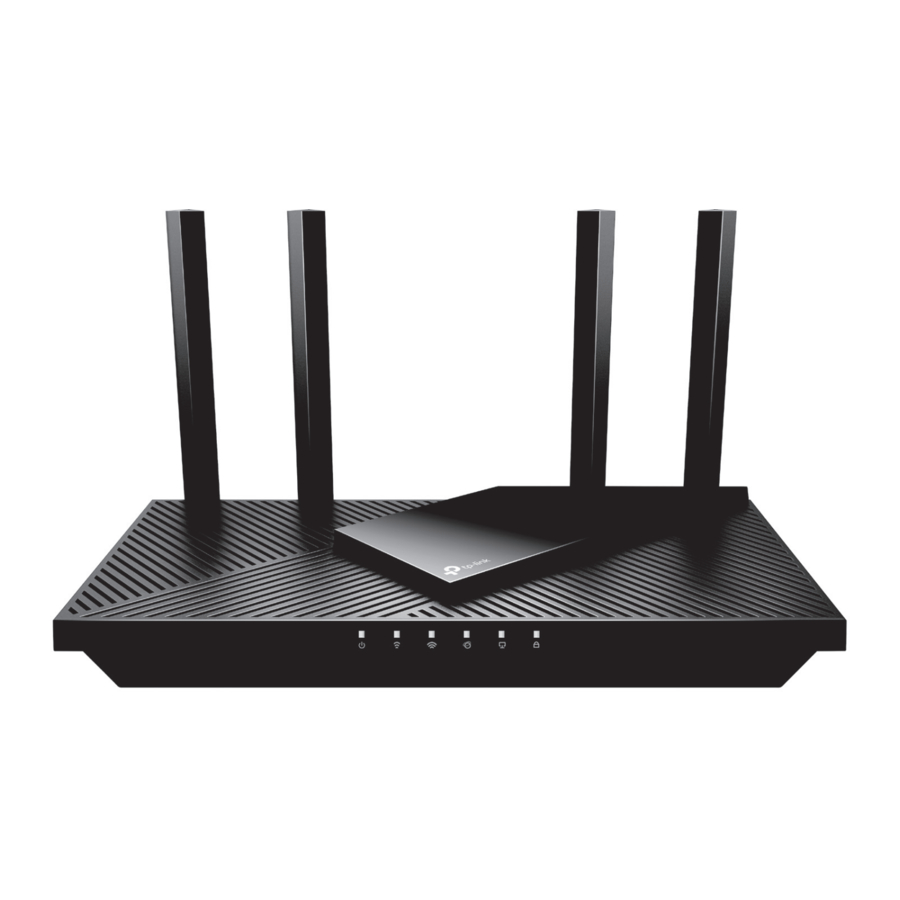
Hardware anschließen

- Stromversorgung trennen, um Ihr Modem (falls vorhanden) auszuschalten, und entfernen Sie ggf. die Pufferbatterie.
![]()
- Siehe F5 unter Benötigen Sie Hilfe?, um den Router für eine optimale Wi-Fi-Leistung zu positionieren.

Wenn Ihre Internetverbindung über ein Ethernet-Kabel direkt aus der Wand statt über ein DSL-/Kabel-/Satellitenmodem erfolgt, verbinden Sie das Ethernet-Kabel mit dem WAN-Port des Routers und folgen Sie dann den Schritten 3 und 4, um die Hardwareverbindung herzustellen.
*Das Bild kann vom tatsächlichen Produkt abweichen.

- Verbinden Sie das ausgeschaltete Modem mit einem Ethernet-Kabel mit dem WAN-Port des Routers.
- Schalten Sie das Modem ein und warten Sie dann etwa 2 Minuten, bis es neu gestartet ist.
- Verbinden Sie das Netzteil mit dem Router und schalten Sie den Router ein.
- Überprüfen Sie die korrekte Hardwareverbindung anhand der folgenden LEDs.
![]()
![]()
![]()
![]()
Strom ein 2.4GHz an 5GHz an Internet an Hinweis: Wenn die 2.4GHz-LED und die 5GHz-LED aus sind, halten Sie die WPS/Wi-Fi-Taste auf der Rückseite länger als 2 Sekunden gedrückt. Beide LEDs sollten dann dauerhaft leuchten.


Netzwerk einrichten
Methode EINS: Über die TP-Link Tether App
- Laden Sie die Tether App herunter.
![Apple App Store]()
![Google Play Store]()
oder
![]()
QR-Code für Tether scannen
![]()
- Öffnen Sie die Tether App und melden Sie sich mit Ihrer TP-Link ID an.
Hinweis: Wenn Sie kein Konto haben, erstellen Sie zuerst eines. - Tippen Sie in der Tether App auf die
![]() Schaltfläche und wählen Sie Wireless Router (WLAN-Router) > Standard Routers (Standard-Router). Befolgen Sie die Schritte, um die Einrichtung abzuschließen und sich mit dem Internet zu verbinden.
Schaltfläche und wählen Sie Wireless Router (WLAN-Router) > Standard Routers (Standard-Router). Befolgen Sie die Schritte, um die Einrichtung abzuschließen und sich mit dem Internet zu verbinden.
![]()
Um einen umfassenderen Service von TP-Link zu nutzen, verknüpfen Sie Ihre TP-Link ID mit dem Router.




 Schaltfläche und wählen Sie Wireless Router (WLAN-Router) > Standard Routers (Standard-Router). Befolgen Sie die Schritte, um die Einrichtung abzuschließen und sich mit dem Internet zu verbinden.
Methode ZWEI: Über einen Webbrowser
- Verbinden Sie Ihr Gerät drahtlos oder mit einem Ethernet-Kabel mit dem Router.
Die standardmäßigen drahtlosen Netzwerknamen (SSIDs) und das Passwort sind auf dem Etikett an der Unterseite des Routers aufgedruckt.
![]()
- Starten Sie einen Webbrowser und geben Sie http://tplinkwifi.net oder http://192.168.0.1 in die Adressleiste ein. Erstellen Sie ein Passwort zum Anmelden.
Hinweis: Wenn das Anmeldefenster nicht erscheint, siehe F1 unter Benötigen Sie Hilfe? in diesem Handbuch.

- Befolgen Sie die Schritt-für-Schritt-Anweisungen, um die Internetverbindung einzurichten und sich für den TP-Link Cloud-Dienst zu registrieren.
![]()


Tastenbeschreibung
WPS/Wi-Fi-Taste
Drücken Sie die Taste für 1 Sekunde und drücken Sie sofort die WPS-Taste an Ihrem Client, um den WPS-Vorgang zu starten.
Halten Sie die Taste länger als 2 Sekunden gedrückt, um die WLAN-Funktion Ihres Routers ein- oder auszuschalten.
Reset-Taste
Halten Sie die Taste etwa 6 Sekunden lang gedrückt, bis die Power-LED blinkt, um den Router auf die Werkseinstellungen zurückzusetzen.
TP-Link Cloud-Dienst
Der TP-Link Cloud-Dienst bietet eine bessere Möglichkeit, Ihre Cloud-Geräte zu verwalten. Sie können Cloud-Funktionen über die Tether App oder über die Web-Verwaltungsseite unter http://tplinkwifi.net einrichten und nutzen.
Fernverwaltung
Verwalten Sie Ihr Heimnetzwerk ganz einfach unterwegs über die Tether App auf Ihrem Smartphone oder Tablet.
Rechtzeitige Update-Benachrichtigungen
Hält Sie über die neuesten Firmware-Updates auf dem Laufenden und stellt sicher, dass Ihr Router stets optimal funktioniert.
Zentrale Verwaltung
Verwalten Sie mehrere TP-Link Cloud-Geräte, alle mit einer einzigen TP-Link ID.
 | Um mit TP-Link Benutzern oder Ingenieuren zu kommunizieren, besuchen Sie https://community.tp-link.com, um der TP-Link Community beizutreten. |
 | Für technischen Support, das Benutzerhandbuch und weitere Informationen besuchen Sie bitte https://www.tp-link.com/support |
- Halten Sie das Gerät von Wasser, Feuer, Feuchtigkeit oder heißen Umgebungen fern.
- Versuchen Sie nicht, das Gerät zu zerlegen, zu reparieren oder zu modifizieren. Wenn Sie Service benötigen, kontaktieren Sie uns bitte.
- Verwenden Sie keine anderen als die empfohlenen Ladegeräte.
- Verwenden Sie keine beschädigten Ladegeräte oder USB-Kabel, um das Gerät aufzuladen.
- Verwenden Sie das Gerät nicht an Orten, an denen drahtlose Geräte nicht zugelassen sind.
- Der Adapter muss in der Nähe des Geräts installiert und leicht zugänglich sein.
Benötigen Sie Hilfe?
F1. Was tun, wenn ich nicht auf die Web-Verwaltungsseite zugreifen kann?
- Starten Sie Ihren Router neu und versuchen Sie es erneut.
- Wenn der Computer auf eine statische IP-Adresse eingestellt ist, ändern Sie die Einstellungen so, dass automatisch eine IP-Adresse bezogen wird.
- Stellen Sie sicher, dass http://tplinkwifi.net korrekt in den Webbrowser eingegeben wurde. Alternativ geben Sie http://192.168.0.1 oder http://192.168.1.1 in den Webbrowser ein.
- Verwenden Sie einen anderen Webbrowser und versuchen Sie es erneut.
- Deaktivieren und aktivieren Sie den verwendeten Netzwerkadapter.
F2. Was tun, wenn ich nicht auf das Internet zugreifen kann?
- Schalten Sie Ihr Modem für etwa 5 Minuten aus, schalten Sie es dann wieder ein und überprüfen Sie das Internet. Wenn Ihr Modem mehr als einen Ethernet-Port hat, lassen Sie andere Ports unverbunden.
- Prüfen Sie, ob das Internet normal funktioniert, indem Sie einen Computer direkt über ein Ethernet-Kabel mit dem Modem verbinden. Falls nicht, wenden Sie sich an Ihren Internetdienstanbieter.
- Melden Sie sich auf der Web-Verwaltungsseite an und gehen Sie zur Seite Network Map (Netzwerkübersicht), um zu prüfen, ob die Internet-IP-Adresse gültig ist oder nicht. Ist sie gültig, gehen Sie zu Advanced (Erweitert) > Network (Netzwerk) > Internet, klicken Sie auf Advanced Settings (Erweiterte Einstellungen), wählen Sie Use the Following DNS Addresses (Folgende DNS-Adressen verwenden), stellen Sie den primären DNS auf 8.8.8.8 und den sekundären DNS auf 8.8.4.4 ein. Ist dies nicht der Fall, überprüfen Sie die Hardwareverbindung oder wenden Sie sich an Ihren Internetdienstanbieter.
- Für Kabelmodem-Benutzer melden Sie sich auf der Web-Verwaltungsseite des Routers an und gehen Sie zu Advanced (Erweitert) > Network (Netzwerk) > Internet > MAC Clone (MAC-Klon). Wählen Sie Clone Current Device MAC (MAC des aktuellen Geräts klonen) und klicken Sie auf SAVE (Speichern). Starten Sie dann sowohl das Modem als auch den Router neu.
F3. Was tun, wenn ich mein WLAN-Passwort vergessen habe?
- Wenn Sie das standardmäßige WLAN-Passwort nicht geändert haben, finden Sie es auf dem Etikett an der Unterseite des Routers.
- Verbinden Sie einen Computer direkt über ein Ethernet-Kabel mit dem Router. Melden Sie sich auf der Web-Verwaltungsseite des Routers unter http://tplinkwifi.net an und gehen Sie zur Seite Wireless (WLAN), um Ihr WLAN-Passwort abzurufen oder zurückzusetzen.
F4. Was tun, wenn ich mein Passwort für die Web-Verwaltungsseite vergessen habe?
- Wenn Sie sich mit einer TP-Link ID anmelden, klicken Sie auf Forgot Password? (Passwort vergessen?) auf der Anmeldeseite und folgen Sie dann den Anweisungen zum Zurücksetzen.
- Alternativ halten Sie die Reset-Taste auf der Rückseite etwa 6 Sekunden lang gedrückt, bis die Power-LED blinkt. Besuchen Sie dann http://tplinkwifi.net, um ein neues Anmelde-Passwort zu erstellen.
F5. Wie positioniere ich meinen Router für eine optimale WLAN-Leistung?
- Platzieren Sie Ihren Router nicht in einer Ecke oder in einem Schrank.
- Vermeiden Sie Hindernisse und Hochleistungsgeräte.
- Platzieren Sie Ihren Router an einem zentralen Ort in einer bestimmten Höhe.
- Halten Sie die Antennen vertikal, wenn der Router auf einem Schreibtisch steht. Halten Sie die Antennen aufrecht, wenn der Router an einer Wand hängt.

Einrichtung mit Videos:
Scannen Sie den QR-Code oder besuchen Sie https://www.tp-link.com/support/setup-video/#wi-fi-routers


Verweise
https://community.tp-link.com
TP-Link Produktsupport - Wireless Networking Equipment Support
![www.apple.com]() App Store - Apple
App Store - Apple![play.google.com]() Google Play
Google PlayTrying to configure the Router? | TP-Link


Anleitung herunterladen
Hier können Sie die vollständige PDF-Version des Handbuchs herunterladen. Sie kann zusätzliche Sicherheitsanweisungen, Garantieinformationen, FCC-Regeln usw. enthalten.
TP-Link Archer AX21 - Wi-Fi 6 Router Schnellinstallationsanleitung herunterladen


