TP-Link VX420-G2H Handbuch
- 1 Bevor Sie beginnen
- 2 Was richten Sie heute ein?
- 3 nbn FTTB/N einrichten
- 4 nbn FTTC einrichten
- 5 nbn FTTP einrichten
- 6 nbn HFC einrichten
- 7 Mit WLAN verbinden
- 8 WLAN-Einstellungen anpassen
- 9 4G Backup-Dienst
- 10 Die Anzeigen Ihres Modems kennenlernen
- 11 Sicherheitshinweise
- 12 Anleitung herunterladen
- 13 In anderen Sprachen
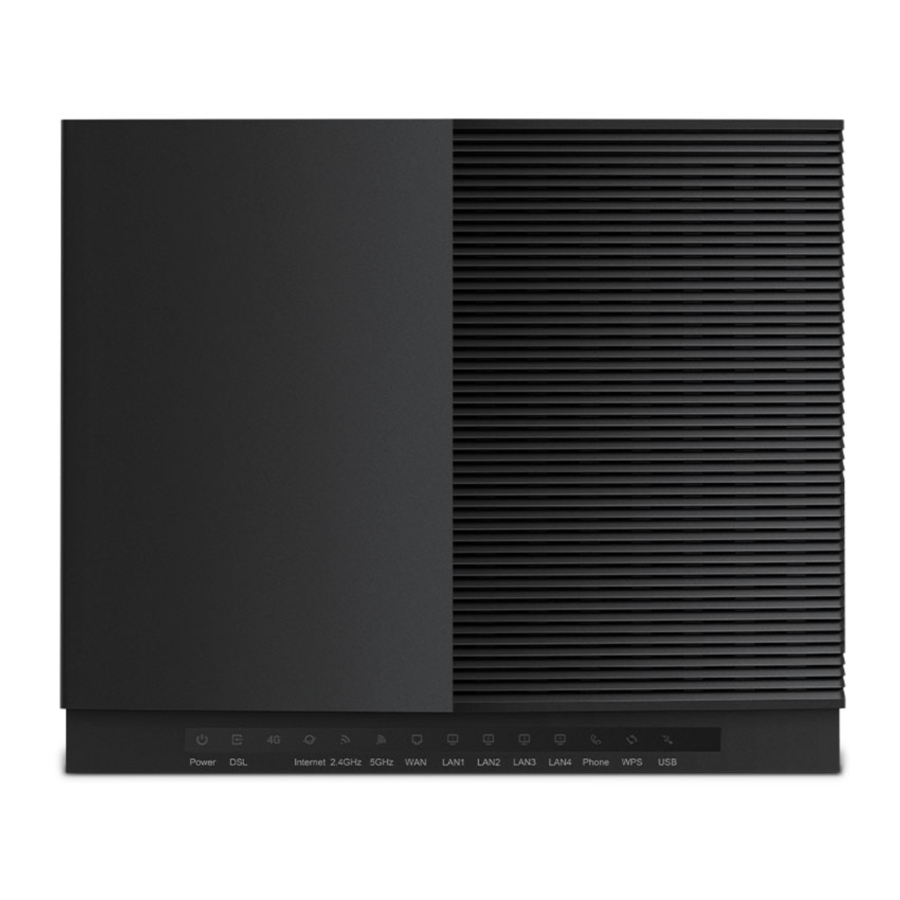
Bevor Sie beginnen
- Stellen Sie sicher, dass Sie eine E-Mail oder SMS von uns erhalten haben, die Sie darüber informiert, Ihr neues Modem anzuschließen.
- Trennen Sie Ihr altes Breitbandmodem – dies stellt sicher, dass alle Ihre Geräte mit Ihrem neuen Modem verbunden sind.
Was richten Sie heute ein?
 So finden Sie heraus, welche Art von Internet Sie haben
- Überprüfen Sie die E-Mail und/oder SMS von uns zu Ihrer Bestellung
- Überprüfen Sie die Servicedetails Ihrer Kundenrechnung
Möchten Sie nur Ihr WLAN-Netzwerk anpassen? Gehen Sie zu "Customise your Wi-Fi settings" (WLAN-Einstellungen anpassen)
nbn ® FTTB/N einrichten

- Verbinden Sie das Netzkabel vom Stromanschluss Ihres Modems mit einer Steckdose.
- Verbinden Sie ein Telefonkabel vom grauen DSL-Port an Ihrem Modem mit Ihrer Telefonsteckdose.
- Stellen Sie sicher, dass die Steckdose für Ihr Modem eingeschaltet ist, und drücken Sie den EIN/AUS-Schalter des Modems.
- Warten Sie 20 Minuten, bis Ihr Modem hochgefahren ist und sich automatisch verbunden hat.
- Überprüfen Sie die Anzeigen an Ihrem Modem. Wenn die Internet-Anzeige grün leuchtet, können Sie Ihre Geräte verbinden und online gehen.

- Um zusätzliche Geräte über ein Ethernet-Kabel anzuschließen, verbinden Sie einfach die Ethernet-Kabel mit einem der vier gelben LAN-Ports an Ihrem Modem.

7 Gehen Sie zu "Connecting to Wi-Fi" (Mit WLAN verbinden), um Ihre Einrichtung fortzusetzen.
nbn ® FTTC einrichten

- Verbinden Sie die Netzkabel Ihres NCD und der Stromanschlüsse Ihres Modems mit Steckdosen.
- Verbinden Sie das mitgelieferte Telefonkabel vom grauen Telefonanschluss an Ihrem NCD mit Ihrer Telefonsteckdose.
- Verbinden Sie das mitgelieferte Ethernet-Kabel vom blauen WAN-Port an Ihrem Modem mit dem gelben Gateway-Port an Ihrem NCD.
- Stellen Sie sicher, dass die Steckdosen für beide Geräte eingeschaltet sind, und drücken Sie den EIN/AUS-Schalter des Modems.
- Warten Sie 20 Minuten, bis Ihr Modem hochgefahren ist und sich automatisch verbunden hat.
- Überprüfen Sie die Anzeigen an Ihrem Modem. Wenn die Internet-Anzeige grün leuchtet, können Sie Ihre Geräte verbinden und online gehen.

- Um zusätzliche Geräte über ein Ethernet-Kabel anzuschließen, verbinden Sie einfach die Ethernet-Kabel mit einem der vier gelben LAN-Ports an Ihrem Modem.
- Gehen Sie zu "Connecting to Wi-Fi" (Mit WLAN verbinden), um Ihre Einrichtung fortzusetzen.

nbn ® FTTP einrichten

- Verbinden Sie das Netzkabel vom Stromanschluss Ihres Modems mit einer Steckdose.
- Verbinden Sie ein Ethernet-Kabel vom blauen WAN-Port Ihres Modems mit dem UNI-D1-Port an Ihrer NBN Connection Box. Falls UNI-D1 nicht funktioniert, probieren Sie jeden UNI-D-Port aus.
- Stellen Sie sicher, dass die Steckdose für Ihr Modem eingeschaltet ist, und drücken Sie den EIN/AUS-Schalter des Modems.
- Warten Sie 20 Minuten, bis Ihr Modem hochgefahren ist und sich automatisch verbunden hat.
- Überprüfen Sie die Anzeigen an Ihrem Modem. Wenn die Internet-Anzeige grün leuchtet, können Sie Ihre Geräte verbinden und online gehen.

- Um zusätzliche Geräte über ein Ethernet-Kabel anzuschließen, verbinden Sie einfach die Ethernet-Kabel mit einem der vier gelben LAN-Ports an Ihrem Modem.
- Gehen Sie zu "Connecting to Wi-Fi" (Mit WLAN verbinden), um Ihre Einrichtung fortzusetzen.

nbn ® HFC einrichten

- Verbinden Sie die Netzkabel Ihrer nbn® Connection Box und der Stromanschlüsse Ihres Modems mit Steckdosen.
- Verbinden Sie das mitgelieferte Ethernet-Kabel vom UNI-D1- oder 2.5G-Port an Ihrer nbn® Connection Box mit dem blauen WAN-Port Ihres Modems.
- Stellen Sie sicher, dass die Steckdosen für Ihre nbn® Connection Box und Ihr Modem beide eingeschaltet sind, und drücken Sie den EIN/AUS-Schalter des Modems.
- Warten Sie 20 Minuten, bis Ihr Modem hochgefahren ist und sich automatisch verbunden hat.
- Überprüfen Sie die Anzeigen an Ihrem Modem. Wenn die Internet-Anzeige grün leuchtet, können Sie Ihre Geräte verbinden und online gehen.

- Um zusätzliche Geräte über ein Ethernet-Kabel anzuschließen, verbinden Sie einfach die Ethernet-Kabel mit einem der vier gelben LAN-Ports an Ihrem Modem.
- Gehen Sie zu "Connecting to Wi-Fi" (Mit WLAN verbinden), um Ihre Einrichtung fortzusetzen.

Mit WLAN verbinden
Am einfachsten verbinden Sie Ihre Geräte mit dem voreingestellten WLAN-Netzwerknamen (SSID) und Passwort Ihres Modems – einmal verbunden, speichern Ihre Geräte das WLAN-Passwort für Sie.
Den voreingestellten WLAN-Netzwerknamen (SSID) und das Passwort finden Sie auf dem Barcode-Aufkleber an der Unterseite Ihres Modems.
Ihr Modem verbindet Ihre Geräte automatisch mit dem bestmöglichen WLAN-Netzwerk (d.h. 5 GHz). Ältere Geräte können möglicherweise nur eine Verbindung zum 2,4-GHz-WLAN herstellen.

WLAN-Einstellungen anpassen

- Wenn Sie Ihre WLAN-Netzwerkeinstellungen anpassen möchten, können Sie dies mit einem Gerät tun, das über WLAN oder Ethernet-Kabel mit Ihrem Modem verbunden ist.
- Öffnen Sie Ihren Webbrowser und melden Sie sich unter http://192.168.1.1 mit dem Standardpasswort "admin" (Administrator) an.
- Wählen Sie Wireless (WLAN) aus.
- Geben Sie Ihren neuen Netzwerknamen (SSID) und Ihr Passwort nach Wunsch ein.
- Wählen Sie Save (Speichern), um den Vorgang abzuschließen, und verbinden Sie dann Ihre Geräte mit Ihrem neuen WLAN-Netzwerknamen (SSID) und Passwort.
Es ist gut, seinen Nachbarn zu lieben, aber nicht genug, um ihm kostenloses WLAN zu geben! Legen Sie immer ein WLAN-Passwort fest und teilen Sie es nur mit Personen, denen Sie vertrauen.
4G Backup-Dienst
Immer wenn die 4G-Leuchte Ihres Modems leuchtet, bedeutet das, dass Ihr Modem sich automatisch mit dem 4G Backup-Dienst verbunden hat, weil Ihr nbn® Dienst nicht verfügbar ist, z. B. während der Ersteinrichtung oder bei Netzwerkwartungsarbeiten.
Stellen Sie sicher, dass Ihr Modem immer für den nbn® Dienst angeschlossen ist, damit es automatisch wieder auf nbn® umschalten kann, sobald dieser verfügbar ist.
Sobald Sie mit nbn® verbunden sind, kontaktieren Sie uns bitte, wenn Sie bemerken, dass der 4G Backup-Dienst über einen längeren Zeitraum wieder aktiviert wurde, da wir möglicherweise ein nbn® Serviceproblem untersuchen müssen.
Während Sie 4G Backup nutzen, können Sie ein besseres Signal erhalten, indem Sie Ihr Modem platzieren:
- In der Nähe eines Fensters
- Abseits von direkter Sonneneinstrahlung
- Auf einem Regal oder Tisch
- An einem freien Ort
Stellen Sie jedoch sicher, dass Ihr Modem jederzeit für nbn ® angeschlossen bleibt.
Bitte entfernen Sie Ihre 4G Backup-SIM-Karte nicht, da sie in anderen Geräten nicht funktioniert.
Die Anzeigen Ihres Modems kennenlernen

Sicherheitshinweise
- Das Gerät ist nur für den Innenbereich bestimmt.
- Halten Sie das Gerät von Wasser, Feuer, Feuchtigkeit oder heißen Umgebungen fern.
- Versuchen Sie nicht, das Gerät zu zerlegen, zu reparieren oder zu modifizieren.
- Verwenden Sie das Gerät nicht an Orten, an denen drahtlose Geräte nicht erlaubt sind.
- Verwenden Sie immer nur das mit dem Produkt gelieferte Netzteil. Sie sollten die Verwendung des Netzteils sofort einstellen, wenn das Kabel oder das Netzteil beschädigt ist. Wenn Sie Fragen haben, zögern Sie bitte nicht, uns zu kontaktieren.
- Verwenden Sie das Produkt nicht, wenn das Gehäuse beschädigt ist. Stromschlaggefahr.
- Berühren Sie das Produkt niemals mit nassen Händen.
- Halten Sie Kinder von der Stromversorgung fern.
- Nicht in der Nähe von automatisch gesteuerten Geräten wie Feuermeldern aufstellen. Von diesem Produkt ausgehende Funkwellen können solche Geräte stören und zu einem Unfall führen.
- Beachten Sie die Einschränkungen für die Verwendung drahtloser Produkte in Treibstofflagern, Chemieanlagen oder während Sprengarbeiten.
- Verwenden Sie keine Flüssigkeiten zur Reinigung des Produkts. Verwenden Sie nur ein trockenes Tuch.
- Führen Sie niemals Metallgegenstände in das Produkt ein. Falls ein Metallgegenstand in das Produkt gelangt, schalten Sie den Schutzschalter aus und kontaktieren Sie einen zugelassenen Elektriker.
- Bei medizinischen Geräten konsultieren Sie bitte Ihren Arzt und den Gerätehersteller, um festzustellen, ob der Betrieb Ihres Geräts den Betrieb Ihres medizinischen Geräts beeinträchtigen kann.
- Das Produkt sollte von übermäßigem Rauch, Staub oder hohen Temperaturen und Vibrationen ferngehalten werden.
- Stellen Sie keine schweren Gegenstände auf das Produkt.
- Wenn Sie das Produkt längere Zeit nicht benutzen, ziehen Sie den Stecker aus der Steckdose.
- Das Produkt sollte von Wärmequellen wie Heizkörpern, Herden usw. ferngehalten werden.
- Halten Sie das Gerät an einem Ort mit gutem Empfang. Der Abstand zwischen dem Gerät und anderen elektronischen Produkten sollte mehr als 30 cm betragen.
- Blockieren Sie keine Geräteöffnungen. Halten Sie einen Mindestabstand von 10 cm um das Gerät ein, um die Wärme abzuleiten.
- Das Gerät sollte mit einem Mindestabstand von 20 cm zwischen dem Strahler und Ihrem Körper installiert und betrieben werden.
- Betriebstemperatur: 0°C ~ 40°C (32°F~104°F).
- Betriebsfeuchtigkeit: 10%~90% nicht kondensierend.
Bitte lesen und befolgen Sie die oben genannten Sicherheitshinweise beim Betrieb des Geräts. Wir können nicht garantieren, dass es durch unsachgemäßen Gebrauch des Geräts nicht zu Unfällen oder Schäden kommt. Bitte verwenden Sie dieses Produkt mit Vorsicht und auf eigenes Risiko.
Anleitung herunterladen
Hier können Sie die vollständige PDF-Version des Handbuchs herunterladen. Sie kann zusätzliche Sicherheitsanweisungen, Garantieinformationen, FCC-Regeln usw. enthalten.
TP-Link VX420-G2H Handbuch herunterladen


