LG Risio 2 für Cricket Wireless Kurzanleitung
- 1 Ihr Gerät kennenlernen
- 2 Telefoneinrichtung
- 3 Touchscreen
- 4 Personalisieren
- 5 Anrufe und Voicemail
- 6 Text- und Bildnachrichten
- 7 E-Mail
- 8 Cricket-Dienste
- 9 Apps bei Google Play
- 10 Kamera und Video
- 11 QuickMemo+
- 12 Knock Code und Knock On
- 13 Weitere Informationen
- 14 Zubehör
- 15 Referenzen
- 16 Anleitung herunterladen
- 17 In anderen Sprachen
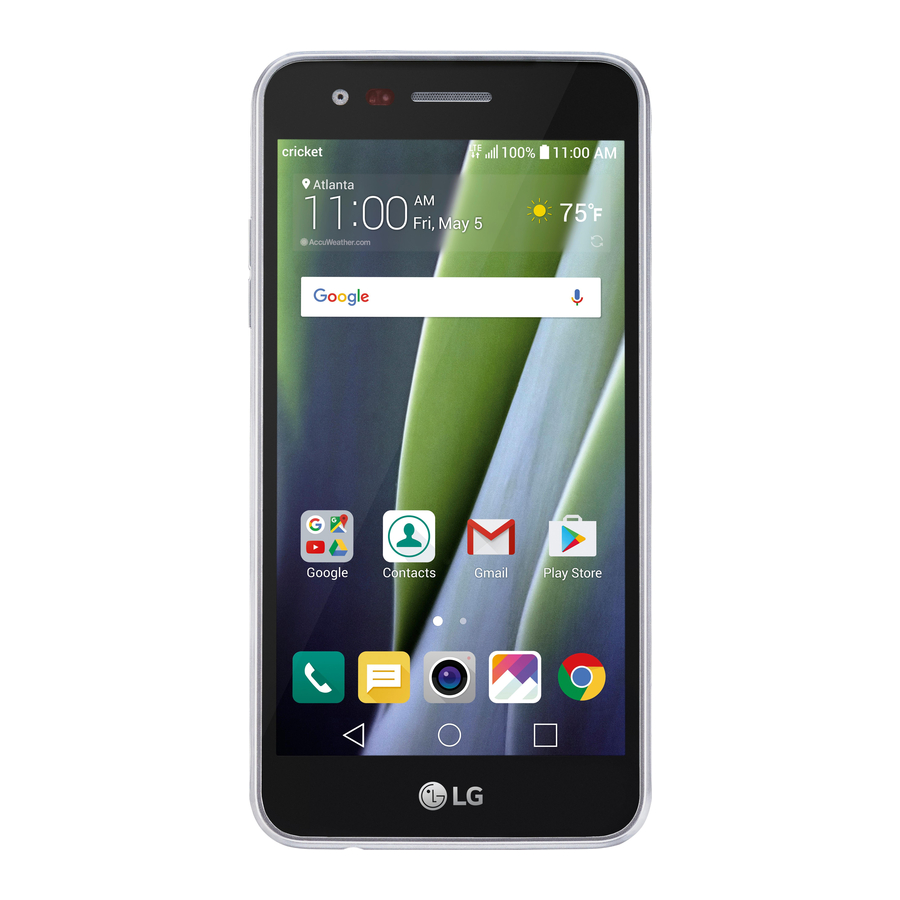
Ihr Gerät kennenlernen

 Die Gerätefarbe kann variieren.
Telefoneinrichtung
Einlegen von Akku, nano-SIM-Karte und microSD™-Karte
- Entfernen Sie die rückseitige Abdeckung vorsichtig, indem Sie sie mit einem Finger oder Daumen von der unteren linken Seite des Geräts abziehen.

- Legen Sie die nano-SIM-Karte wie abgebildet mit den goldfarbenen Kontakten nach unten in den Steckplatz ein.

- Legen Sie die microSD-Karte (optional) wie abgebildet mit den goldfarbenen Kontakten nach unten in den microSD-Steckplatz ein.

- Bringen Sie die rückseitige Abdeckung wieder an (die Abdeckung ist sicher, wenn sie einrastet) und laden Sie Ihr Telefon auf.


Touchscreen
Verwenden des Touchscreens
- Berühren Sie den Bildschirm leicht mit der Fingerspitze.
- Tippen, ziehen oder wischen Sie mit dem Finger auf dem Touchscreen nach oben, unten, links und rechts, um verschiedene Funktionen auszuführen.
- Um zum vorherigen Bildschirm zurückzukehren, tippen Sie auf die Zurück-Taste (Back key)
![]() .
. - Drücken Sie jederzeit die Home-Taste (Home key)
![]() , um zum Hauptstartbildschirm zurückzukehren.
, um zum Hauptstartbildschirm zurückzukehren. - Tippen Sie auf die Taste für aktuelle Apps (Recent apps key)
![]() , um eine Liste der zuletzt verwendeten Apps anzuzeigen und darauf zuzugreifen.
, um eine Liste der zuletzt verwendeten Apps anzuzeigen und darauf zuzugreifen.

 .
. , um zum Hauptstartbildschirm zurückzukehren.
 , um eine Liste der zuletzt verwendeten Apps anzuzeigen und darauf zuzugreifen.
Benachrichtigungsfeld
Zeigen Sie im Benachrichtigungsfeld eine kurze Zusammenfassung der Benachrichtigungen auf Ihrem Telefon an, z. B. neue Nachrichten, E-Mails, Anrufe und Software-Updates.
- Wischen Sie von oben auf einem beliebigen Startbildschirm nach unten, um auf das Benachrichtigungsfeld zuzugreifen.
- Löschen Sie einzelne Benachrichtigungen, indem Sie auf der Benachrichtigung nach links oder rechts wischen, oder tippen Sie auf CLEAR (LÖSCHEN), um alle Benachrichtigungen zu entfernen.


Personalisieren
Startbildschirme anpassen
Personalisieren Sie Ihren Startbildschirm mit Apps, Widgets und Hintergrundbildern. Tippen und halten Sie einen leeren Bereich des Startbildschirms, um auf die Anpassungsoptionen zuzugreifen, wählen Sie dann Widgets, Hintergrundbilder (Wallpapers),
Startbildschirmeinstellungen (Home screen settings) oder Deinstallierte Apps (Uninstalled Apps). Blättern Sie durch die Optionen, indem Sie wischen, und tippen oder ziehen Sie ein Element, um es einem Startbildschirm hinzuzufügen.

Startbildschirme organisieren
- Um ein Widget, eine Verknüpfung oder einen Ordner zu verschieben, tippen und halten Sie es und ziehen Sie es dann an eine neue Position.
- Zum Löschen tippen und halten Sie ein Element und ziehen Sie es dann auf Entfernen (Remove).
- Um einen Ordner zu erstellen, tippen und halten Sie ein Symbol und ziehen Sie es auf ein anderes Symbol.
- Um einen Ordner umzubenennen, tippen Sie ihn an, tippen Sie auf den Ordnernamen und tippen Sie auf das Feld Ordnername (Folder name), um die Tastatur aufzurufen.


Anrufe und Voicemail


Anruf tätigen
- Tippen Sie auf dem Startbildschirm auf Telefon (Phone)
![]() .
. - Wählen Sie eine Option, um einen Anruf zu tätigen:
 .
.- Wählen (Dial): Telefonnummern manuell eingeben.
- Anruflisten (Call logs): Kürzliche Anrufe erneut versuchen oder zurückrufen.
- Kontakte (Contacts): Einen gespeicherten Kontakt aus Ihrem Adressbuch anrufen.
- Gruppen (Groups): Kontakte einfacher nach ihren Gruppen finden.
Anklopfen verwenden
Mit Anklopfen können Sie zwei Anrufe gleichzeitig entgegennehmen.
- Während eines Anrufs hören Sie einen Ton, wenn ein weiterer Anruf eingeht.
- Tippen Sie auf Annehmen (Answer) und wischen Sie in eine beliebige Richtung, um den Anruf entgegenzunehmen. Ihr aktueller Anruf wird automatisch gehalten, und beide Anrufe werden auf dem Bildschirm angezeigt.
- Tippen Sie einfach auf einen Anruf in der Liste, um ihn zu aktivieren.
Voicemail überprüfen
- Tippen Sie auf dem Startbildschirm auf Telefon (Phone)
![]() .
. - Tippen Sie im Reiter Wählen (Dial) auf Voicemail (Voicemail)
![]()
 .
.
Text- und Bildnachrichten
Eine Textnachricht senden
- Tippen Sie auf dem Startbildschirm auf Nachrichten (Messaging) .
![]()
- Tippen Sie auf Verfassen (Compose)
![]() , um eine neue Nachricht zu beginnen.
, um eine neue Nachricht zu beginnen. - Geben Sie im Feld An (To) eine Nummer oder einen Kontaktnamen ein, oder tippen Sie auf Kontakte (Contacts)
![]() , um einen Kontakt aus dem Adressbuch auszuwählen.
, um einen Kontakt aus dem Adressbuch auszuwählen. - Tippen Sie auf das Feld Nachricht eingeben (Enter message) und geben Sie Ihren Text ein.
- Tippen Sie auf Senden (Send).


 , um eine neue Nachricht zu beginnen.
 , um einen Kontakt aus dem Adressbuch auszuwählen.
Eine Bildnachricht senden
- Befolgen Sie die Schritte 1-4 oben.
- Tippen Sie auf Anhängen (Attach)
![]() .
. - Tippen Sie auf Bild (Image) und wählen Sie ein Bild aus, oder wählen Sie eine andere Datei zum Anhängen.
- Tippen Sie auf Senden (Send).

 .
.
Bitte schreiben Sie keine Textnachrichten während der Fahrt.
E-Mail-Einrichtung
- Tippen Sie auf dem Startbildschirm auf E-Mail (Email)
![]() .
. - Wählen Sie einen E-Mail-Anbieter aus.
- Geben Sie die E-Mail-Adresse und das Passwort ein und tippen Sie dann auf NEXT (WEITER).
- Sobald Ihre E-Mails mit Ihrem Telefon synchronisiert wurden, tippen Sie auf DONE (FERTIG). Sie können nun E-Mails lesen und senden.

 .
.
Eine E-Mail-Nachricht erstellen und senden
- Tippen Sie auf dem Startbildschirm auf E-Mail (Email)
![]() .
. - Um eine neue Nachricht zu verfassen, tippen Sie auf Verfassen (Compose)
![]() .
. - Tippen Sie auf das Feld An (To) und geben Sie eine E-Mail-Adresse oder einen Namen ein, oder tippen Sie auf Kontakte (Contacts)
![]() , um einen Kontakt aus dem Adressbuch auszuwählen.
, um einen Kontakt aus dem Adressbuch auszuwählen. - Geben Sie einen Betreff und eine Nachricht ein.
- Um Dateien anzuhängen, tippen Sie auf ATTACH (ANHÄNGEN) und folgen Sie den Anweisungen auf dem Bildschirm.
- Tippen Sie auf SENDEN (SEND).

 .
. .
. , um einen Kontakt aus dem Adressbuch auszuwählen.
Hinweis: Um Unternehmens-E-Mails einzurichten, wenden Sie sich an Ihren IT-Administrator.
Cricket-Dienste
Diese Dienste machen die Nutzung von Cricket noch besser und einfacher!

My Cricket: Zugriff auf Abrechnungen, schnelle Zahlungen, Nutzungsübersicht und Support – alles bequem von Ihrem Mobilgerät aus.

Visuelle Voicemail: Anrufbeantworter-Nachrichten schnell anzeigen, abrufen und wiedergeben. Wichtige Nummern einfach zur Favoritenliste hinzufügen und auf Nachrichten per Rückruf oder SMS antworten.

Deezer: Hören Sie unterwegs werbefreie Streaming-Musik, laden Sie Ihre Favoriten auf Ihr Telefon herunter und erhalten Sie individuelle Playlists basierend auf Ihren Vorlieben.
Apps bei Google Play™
Auf Google Play zugreifen
- Tippen Sie auf dem Startbildschirm auf Play Store
![]() .
. - Verwenden Sie Ihr bestehendes Google™-Konto, um sich anzumelden, oder erstellen Sie ein neues, indem Sie den Anweisungen auf dem Bildschirm folgen.
![Google Play Website]()
 .
.
In Google Play navigieren
Finden Sie Apps, Spiele und mehr im Play Store.
- Tippen Sie auf eine Kategorie, um beliebte Apps, Spiele, Filme und Musik nach Beliebtheit oder Kategorie geordnet zu durchsuchen.
- Tippen Sie auf die Suchleiste am oberen Bildschirmrand, um im Play Store nach einem bestimmten Spiel oder einer App zu suchen.
- Tippen Sie zum Installieren auf die App und folgen Sie den Anweisungen auf dem Bildschirm. Nach der Installation sehen Sie eine Benachrichtigung im Benachrichtigungsfeld. Öffnen Sie die App über diese Benachrichtigung oder vom Startbildschirm aus.


Hinweis: Sie müssen in den Play Store-Einstellungen unter "Mein Konto" eine Zahlungsmethode einrichten, um Apps kaufen zu können.
Kamera und Video
Ein Foto aufnehmen
- Tippen Sie auf dem Startbildschirm auf Kamera
![]() , tippen Sie dann auf Menü
, tippen Sie dann auf Menü ![]() .
. - Tippen Sie auf Einstellungen
![]() um Ihre Kameraeinstellungen wie Timer, Raster oder Auflösung anzupassen. Zoomen Sie durch Spreizen/Zusammenziehen von zwei Fingern auf dem Bildschirm.
um Ihre Kameraeinstellungen wie Timer, Raster oder Auflösung anzupassen. Zoomen Sie durch Spreizen/Zusammenziehen von zwei Fingern auf dem Bildschirm. - Tippen Sie auf Auslöser
![]() oder drücken Sie die Lautstärketaste (Auf/Ab), um ein Foto aufzunehmen.
oder drücken Sie die Lautstärketaste (Auf/Ab), um ein Foto aufzunehmen.

 , tippen Sie dann auf Menü
  .
. um Ihre Kameraeinstellungen wie Timer, Raster oder Auflösung anzupassen. Zoomen Sie durch Spreizen/Zusammenziehen von zwei Fingern auf dem Bildschirm.
 oder drücken Sie die Lautstärketaste (Auf/Ab), um ein Foto aufzunehmen.
Bilder ansehen
- Tippen Sie auf Galerie
![]() .
.
 .
.Ein Video aufnehmen
- Tippen Sie im Kameramodus auf Camcorder
![]() um die Aufnahme automatisch zu starten.
um die Aufnahme automatisch zu starten. - Tippen Sie auf Stop recording (Aufnahme stoppen)
![]() um die Aufnahme zu beenden. Sie können eine Aufnahme auch anhalten und später fortsetzen, indem Sie auf Pause (Anhalten)
um die Aufnahme zu beenden. Sie können eine Aufnahme auch anhalten und später fortsetzen, indem Sie auf Pause (Anhalten) ![]() , > Continue Recording (Aufnahme fortsetzen)
, > Continue Recording (Aufnahme fortsetzen) ![]() tippen und Fotos während der Aufnahme aufnehmen, indem Sie auf
tippen und Fotos während der Aufnahme aufnehmen, indem Sie auf ![]() tippen.
tippen.

 um die Aufnahme automatisch zu starten.
 um die Aufnahme zu beenden. Sie können eine Aufnahme auch anhalten und später fortsetzen, indem Sie auf Pause (Anhalten)
  , > Continue Recording (Aufnahme fortsetzen)
  tippen und Fotos während der Aufnahme aufnehmen, indem Sie auf
  tippen.
Ein Bild senden
- Nachdem Sie ein Bild oder Video aufgenommen haben, tippen Sie auf die Galerie-Miniaturansicht in der Ecke des Bildschirms, tippen Sie auf den Bildschirm und dann auf Share (Teilen)
![]() .
. - Tippen Sie, um Ihr Bild oder Video über Nachrichten, E-Mail, Bluetooth® und mehr zu teilen.
 .
.QuickMemo®+
Memos mit QuickMemo+ erstellen
- Tippen Sie auf dem Startbildschirm auf Tools (Werkzeuge) dann tippen Sie auf QuickMemo+.
- Tippen Sie
![]() um ein neues Memo hinzuzufügen, oder
um ein neues Memo hinzuzufügen, oder ![]() um ein Foto aufzunehmen, um Text hinzuzufügen oder auf dem Bild zu zeichnen.
um ein Foto aufzunehmen, um Text hinzuzufügen oder auf dem Bild zu zeichnen. - Tippen Sie auf Done (Fertig)
![]() um Ihr Memo zu speichern.
um Ihr Memo zu speichern. - Um eine Zeit- oder Orts-Erinnerung zu einem Memo hinzuzufügen, tippen Sie auf ein Memo und dann auf Add reminder (Erinnerung hinzufügen).


 um ein neues Memo hinzuzufügen, oder
  um ein Foto aufzunehmen, um Text hinzuzufügen oder auf dem Bild zu zeichnen.
 um Ihr Memo zu speichern.

Knock Code® und Knock On®
Knock Code einrichten
Knock Code ermöglicht es Ihnen, Ihr Telefon mit einem einfachen Tippmuster-Code zu entsperren.
- Drücken Sie auf dem Startbildschirm lange auf die Recent apps key (Taste für zuletzt verwendete Apps) tippen Sie dann auf Lock screen settings (Sperrbildschirm-Einstellungen).
- Tippen Sie auf Select screen lock (Bildschirmsperre auswählen) und dann tippen Sie auf Knock Code.
- Tippen Sie auf NEXT (WEITER).
- Tippen Sie auf die Quadranten auf dem Bildschirm, um Ihr Entsperrmuster festzulegen.
- Tippen Sie auf NEXT (WEITER), geben Sie Ihr Tippmuster erneut ein und tippen Sie dann auf CONFIRM (BESTÄTIGEN).
- Tippen Sie auf NEXT (WEITER).
- Geben Sie eine Backup-PIN ein und tippen Sie auf NEXT (WEITER). Bestätigen Sie sie und tippen Sie auf OK (O.K.).
- Wählen Sie die Art der Benachrichtigungen aus, die auf dem Sperrbildschirm angezeigt werden sollen, und tippen Sie auf OK (O.K.).


Bildschirm mit Knock On aufwecken
- Wenn sich das Telefon im Schlafmodus befindet, tippen Sie zweimal mit dem Finger auf den Bildschirm.
- Wenn der Bildschirm aufwacht, können Sie Benachrichtigungen ansehen, auf Apps auf Ihrem Sperrbildschirm zugreifen oder Ihr Telefon entsperren.
Weitere Informationen
Im Internet
Detaillierte Support-Informationen, einschließlich Gerätespezifikationen und des vollständigen Benutzerhandbuchs, finden Sie unter: www.cricketwireless.com/support/devices.
Per Telefon
- Rufen Sie den Kundendienst unter 1-855-246-2461 an oder
- Wählen Sie 611 von Ihrem Telefon
Zubehör
Cricket bietet eine vollständige Palette an Zubehör an. Für weitere Informationen besuchen Sie www.cricketwireless.com/shop/ accessories oder besuchen Sie Ihren lokalen Cricket-Händler.

Das Produkt erfüllt die Richtlinien der FCC zur Funkfrequenzexposition — FCC ID ZNFM150. Dieses Gerät entspricht Teil 15 der FCC-Regeln. Der Betrieb unterliegt den folgenden zwei Bedingungen:
- dieses Gerät darf keine schädlichen Störungen verursachen, und
- dieses Gerät muss jegliche empfangenen Störungen akzeptieren, einschließlich solcher, die unerwünschten Betrieb verursachen können. Copyright © 2017 LG Electronics MobileComm U.S.A., Inc. ALLE RECHTE VORBEHALTEN. LG, LG Life's Good und das LG-Logo sind eingetragene Marken der LG Corp. Fortune ist eine Marke der LG Electronics, Inc. Alle Funktionen, Funktionalitäten und weitere Produktspezifikationen können ohne Vorankündigung geändert werden. Bildschirmfotos sind simuliert und können sich ändern.
© 2017 Cricket Wireless LLC. Alle Rechte vorbehalten. Cricket und das Cricket-Logo sind eingetragene Marken unter Lizenz von Cricket Wireless LLC.

Referenzen


Anleitung herunterladen
Hier können Sie die vollständige PDF-Version des Handbuchs herunterladen. Sie kann zusätzliche Sicherheitsanweisungen, Garantieinformationen, FCC-Regeln usw. enthalten.
LG Risio 2 für Cricket Wireless Kurzanleitung herunterladen


