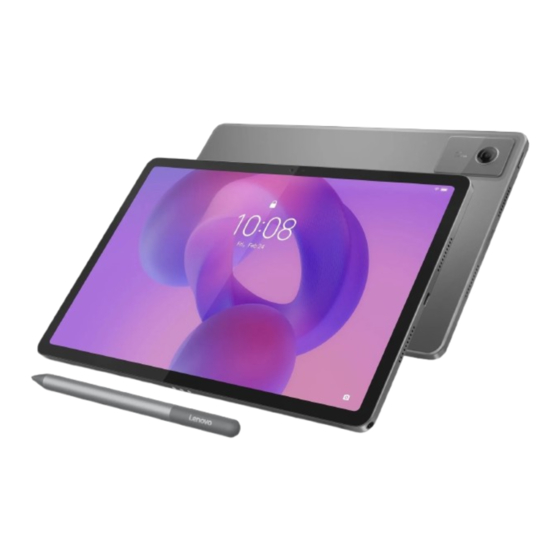
Lenovo TB336FU Benutzerhandbuch
Inhaltsverzeichnis
Inhaltsverzeichnis

Verwandte Anleitungen für Lenovo TB336FU


Inhaltszusammenfassung für Lenovo TB336FU
- Seite 1 Benutzerhandbuch TB336FU TB336ZU...
-
Seite 2: Inhaltsverzeichnis
Inhalt Willkommen..................1 Grundlagen ...................2 Einrichtung und erste Schritte ..................2 Einrichtung vorbereiten ....................2 Erstkonfiguration ......................2 Erfahren Sie mehr über Gesten..................4 Grundlegende Gesten ....................4 Weitere Gesten ........................5 Startbildschirm anpassen ....................6 Startbildschirm-Einstellungen ...................7 Widgets ..........................7 Hintergrundbild ........................7 Apps verwenden ........................8 Nach einer App suchen ....................8 Eine App in einen anderen Bildschirm verschieben ........8 Geöffnete Apps verwalten ..................8 Deinstallieren einer App ....................9... - Seite 3 Systemupdates ........................11 Abschaltung erzwingen ....................11 Einstellungen ..................12 WLAN ............................12 Mobilfunknetz ..........................12 VPN ..............................13 Display ............................13 Helligkeit ..........................13 Lesemodus ..........................14 Biometrie und Passwörter ....................15 One Vision ..........................15 Unverankertes Fenster ....................15 Splitscreen ...........................16 Digital Wellbeing & Jugendschutzeinstellungen ..........17 Digital Wellbeing ......................17 Jugendschutzeinstellungen ..................18 Akku ...............................18 Stromsparmodus ......................18 Ladungsoptimierung .....................18...
- Seite 4 Files ..............................23 Dateien ansehen .......................23 Dateien bereinigen ......................23 Google-Apps ..........................23 Erweiterte Funktionen ..............24 Smart Connect ........................24 Einrichtung vorbereiten ....................24 Verbindungseinstellungen ..................25 Anwendung ........................25 Weitere Hilfe ........................26 Mehrere Nutzer........................27 Einstellungen für mehrere Benutzer ..............27 Erstellen neuer Benutzerkonten ................27 Wechseln zwischen Benutzerkonten ..............27 Benutzerkonto löschen ....................
- Seite 5 Kurzbefehle für Bedienungshilfen ................ 39 Lern- und kognitive Unterstützung ................41 Einstellungen für Zeitvorgaben ................41 Systemsteuerelemente ....................42 Zubehör (optional) ................43 Lenovo Tab Pen Plus ......................43 Lenovo Tab-Stift ........................45 Tastatur ............................46 Anhang ....................48 Wichtige Sicherheitshinweise und Nutzungsinformationen ....... 48 Hinweise zur elektromagnetischen Verträglichkeit ..........53...
-
Seite 6: Willkommen
Bevor Sie Ihr Gerät verwenden, sollten Sie unbedingt Folgendes lesen: • Schnellstartanleitung • Sicherheit und Garantie • Gesetzliche Hinweise Unter https:/ /support.lenovo.com erhalten Sie weitere Informationen und können die obigen Dokumente herunterladen. Das Aussehen und die Funktionalität des Produkts können je nach Modell, Softwareversion und regionalen Spezifikationen variieren. Detaillierte Informationen zur Bedienung entnehmen Sie bitte den Angaben zu Ihrem jeweiligen Gerät. -
Seite 7: Grundlagen
Einrichtung auf dem Bildschirm manuell befolgen. Nach der Ersteinrichtung können unter Einstellungen weitere Änderungen vorgenommen werden. 1. Halten Sie den Netzschalter gedrückt, bis das Lenovo-Logo erscheint. Auf dem Bildschirm wird Hallo angezeigt. – Sprache auswählen: Tippen Sie und wählen Sie Ihre Sprache aus der Sprachenliste aus. - Seite 8 2. Tippen Sie auf Starten. 3. Lesen und akzeptieren Sie die Servicevereinbarungen und tippen Sie dann auf Weiter. 4. Verbinden Sie sich mit einem WLAN-Netzwerk oder einem mobilen Netzwerk (falls Ihr Gerät dies unterstützt). – Tippen Sie auf Mobilfunknetz für die Einrichtung verwenden, um den Mobilfunkdienst auf Ihrem Gerät zu aktivieren.
-
Seite 9: Erfahren Sie Mehr Über Gesten
– 3-Tasten-Navigation In der Navigationsleiste am unteren Rand des Bildschirms werden drei Schaltflächen angezeigt. Taste Beschreibung • Zurück Zum vorherigen Menü zurückkehren oder eine App beenden. • Start Zum Startbildschirm zurückkehren. • Apps wechseln Die geöffneten Apps anzeigen. 10. Tippen Sie auf Los geht's, dann können Sie mit Ihrem Gerät loslegen. Erfahren Sie mehr über Gesten Grundlegende Gesten Tippen... -
Seite 10: Weitere Gesten
Wischen • Wischen Sie nach oben, um die Liste aller Apps zu.öffnen. • Wischen Sie nach unten, um das Benachrichtigungsfeld zu.öffnen. • Wischen Sie zweimal nach unten, um die Schnelleinstellungen zu öffnen. Halten und ziehen • Eine App an die gewünschte Stelle verschieben. -
Seite 11: Startbildschirm Anpassen
Vom unteren Rand nach oben wischen und halten. • Die geöffneten Apps anzeigen. Am unteren Rand nach links oder rechts wischen. • Zwischen geöffneten Apps wechseln. Startbildschirm anpassen Der Startbildschirm ist der Ausgangspunkt für die Verwendung des Geräts. Zum leichten Einstieg ist der Startbildschirm bereits mit einigen nützlichen Apps und Widgets eingerichtet. -
Seite 12: Startbildschirm-Einstellungen
Startbildschirm-Einstellungen Halten Sie eine beliebige Stelle auf dem Startbildschirm gedrückt, mit Ausnahme der Symbole, und tippen Sie auf Startbildschirm-Einstellungen, um Ihr Gerät auf folgende Weise anzupassen. • Nach rechts wischen, um den Entertainment-Bereich auf dem Startbildschirm zu öffnen. • Ein bevorzugtes Desktop-Design auswählen. •... -
Seite 13: Apps Verwenden
– Batterie-Hintergrundbild Stellen Sie einen Batterie-Hintergrundbild auf dem Sperrbildschirm ein, das den Status der Stromversorgung anzeigt: Voll, Durchschnittlich, Niedrig oder Wird aufgeladen. – Exquisites Hintergrundbild Wählen Sie einen verfügbaren, hochwertigen Hintergrund für den Bildschirm und/oder den Desktop aus. Sie können das Hintergrundbild auch über Einstellungen > Persönliche Einstellungen festlegen. -
Seite 14: Deinstallieren Einer App
Deinstallieren einer App 1. Drücken Sie ein App-Symbol und halten Sie es gedrückt. 2. Tippen Sie auf 3. Tippen Sie auf OK. Einige System-Apps sind für das Gerät erforderlich und können nicht deinstalliert werden. Entertainment Space Der Entertainment-Bereich ist ein zentraler, personalisierter Bildschirm für alle Ihre bevorzugten Filme, Sendungen, Videos, Spiele und Bücher. -
Seite 15: Benachrichtigungsbereich
Benachrichtigungsbereich Im Benachrichtigungsbereich werden neue Nachrichten, USB-Verbindungen, laufende Aktivitäten wie z. B. das Herunterladen von Dateien usw. angezeigt. • Um Benachrichtigungen anzuzeigen, wischen Sie auf dem Bildschirm von oben nach unten. • Um den Benachrichtigungsbereich zu schließen, wischen Sie auf dem Bildschirm von unten nach oben. -
Seite 16: Auf Die Werkseinstellungen Zurücksetzen, Systemupdates Und Herunterfahren Erzwingen
Auf die Werkseinstellungen zurücksetzen, Systemupdates und Herunterfahren erzwingen Auf Werkseinstellungen zurücksetzen Durch Zurücksetzen auf die Werkseinstellungen werden alle Daten aus dem internen Speicher Ihres Geräts gelöscht. Sichern Sie wichtige Daten auf Ihrem Gerät, bevor Sie es zurücksetzen. 1. Gehen Sie zu Einstellungen > Allgemeine Einstellungen > Optionen zum Zurücksetzen >... -
Seite 17: Einstellungen
Einstellungen WLAN Verbinden Sie Ihr Gerät über ein verfügbares Wi-Fi-Netzwerk mit dem Internet. 1. Gehen Sie zu Einstellungen > WLAN und aktivieren Sie WLAN, um eine Liste der verfügbaren Netzwerke anzuzeigen. 2. Tippen Sie auf ein Netzwerk und geben Sie bei Bedarf ein Passwort ein. 3. -
Seite 18: Vpn
Sie benötigen eine gültige SIM-Karte oder eSIM-Karte mit Datendienst. Wenn Sie keine haben, wenden Sie sich an Ihren Mobilfunkanbieter. Bluetooth Sie können Ihr Gerät mit anderen Bluetooth-fähigen Geräten koppeln, z. B. mit Bluetooth-Kopfhörern. 1. Wechseln Sie zu Einstellungen > Bluetooth, und aktivieren Sie Bluetooth. 2. -
Seite 19: Lesemodus
Pausieren Sie nach einem gewissen Zeitraum das Ansehen des Bildschirms, um eine Überbeanspruchung der Augen zu vermeiden. Lenovo legt nicht nur Wert auf die Leistung des Bildschirms, sondern auch auf die Augengesundheit der Anwender. Dieses Produkt hat die Zertifizierung „Low Blue Light“ des TÜV Rheinland erhalten und kann bedenkenlos verwendet werden. -
Seite 20: Biometrie Und Passwörter
Biometrie und Passwörter Die Einstellung eines Sperrbildschirms ist eine effektive Möglichkeit, die Sicherheit des Geräts zu erhöhen. 1. Wechseln Sie zu Einstellungen > Biometrie und Passwörter. 2. Gehen Sie wie folgt vor, um die Display-Sperre festzulegen: – Kennwörter Wählen Sie Muster, PIN oder Kennwort, um die Gerätesicherheit zu erhöhen. -
Seite 21: Splitscreen
Splitscreen Im Splitscreen-Modus können Sie mehrere Apps gleichzeitig auf dem Bildschirm öffnen und verwenden. Splitscreen-Modus aktivieren Führen Sie zum Öffnen des Splitscreens einen der folgenden Schritte aus: - Methode 1: 1. Öffnen Sie im Vollbildmodus der App die Liste mit allen Apps. 2. -
Seite 22: Digital Wellbeing & Jugendschutzeinstellungen
Splitscreen-Modus beenden • Schieben Sie das Symbol zum Bildschirmrand. • Tippen Sie oben in der App auf und dann auf Nicht alle Anwendungen unterstützen den Split-Screen-Modus. Digital Wellbeing & Jugendschutzeinstellungen Mit Digital Wellbeing & Jugendschutzeinstellungen können Sie Echtzeitberichte aufrufen, die zeigen, wie viel Zeit Sie mit Ihrem Gerät verbringen. -
Seite 23: Jugendschutzeinstellungen
• Bitte nicht stören Blockieren Sie Benachrichtigungen und vermeiden Sie Unterbrechungen, wenn Sie sich konzentrieren müssen. • Kopf hoch Erhalten Sie eine Erinnerung, Ihr Tablet nicht zu verwenden, wenn Sie es während des Gehens verwenden. • Symbol in der App-Liste anzeigen Zeigen Sie das Symbol für digitales Wohlergehen in der Liste aller Apps an. -
Seite 24: Ladestandanzeige In Prozent
Schutz beim Aufladen verhindert das Aufladen über längere Zeiträume, in denen der Akku hohen Temperaturen und hoher Spannung ausgesetzt wäre, was den Akku unter Umständen schneller altern lassen würde. Wenn der Modus aktiviert ist, wird die Akkuladung auf etwa 40 bis 60 % gehalten, um die Lebensdauer des Akkus zu verlängern. -
Seite 25: Berechtigungen Verwalten
Berechtigungen verwalten Einige Apps benötigen möglicherweise Ihre Zustimmung für den Zugriff auf Standortdaten oder datenschutzrechtliche Daten, um entsprechende Dienste anbieten zu können. Gehen Sie zum Verwalten der App-Berechtigungen wie folgt vor: • Berechtigungen einer einzelnen App verwalten Halten Sie eine App gedrückt und tippen Sie auf , um App-Info >... -
Seite 26: Apps
Apps Kamera Kamera öffnen , um Kamera zu öffnen. Tippen Sie auf dem Startbildschirm auf Bei einigen Modellen wird die App möglicherweise nicht auf dem Startbildschirm angezeigt. Sie können die Liste mit allen Apps öffnen und die App suchen. Kameraeinstellungen Verwenden Sie die Symbole auf dem Hauptbildschirm der Kamera und im Einstellungsmenü, um die Einstellungen Ihrer Kamera zu konfigurieren. -
Seite 27: Zwischen Kameramodi Wechseln
Symbol Beschreibung Schönheitseffekte anwenden Wählen Sie einen Filter aus und sehen Sie sich den Effekt an Den AI-Fotoassistenten ein- und ausschalten Konfigurieren Sie die weiteren Kameraeinstellungen Ein Video aufnehmen Tippen Sie auf Video, um in den Videomodus zu wechseln, bevor Sie dieses Symbol sehen können. Zwischen Kameramodi wechseln •... -
Seite 28: Files
Files , um Files zu öffnen. Öffnen Sie die Liste mit allen Apps. Tippen Sie auf Sie können die auf Ihrem Gerät gespeicherten Dateien anzeigen und verwalten, darunter Bilder, Videos, Audiodateien und vieles mehr. Dateien ansehen Öffnen Sie die Files und Sie können Folgendes tun: •... -
Seite 29: Erweiterte Funktionen
Einrichtung vorbereiten Führen Sie folgende Schritte auf Ihrem Tablet oder anderen Geräten aus: • Auf dem Computer: Laden Sie Smart Connect über den Lenovo App Store oder Microsoft Store herunter und installieren Sie das Feature. • Auf dem Tablet oder Smartphone: Vergewissern Sie sich, dass Smart Connect installiert ist. -
Seite 30: Verbindungseinstellungen
Geräts und scannt dann den QR-Code, um die Kopplung durchzuführen. – Kontosynchronisierung: Geräte greifen auf dasselbe drahtlose Netzwerk zu und melden sich für die Kopplung bei demselben Lenovo Konto an. Anwendung Nachdem Sie Geräte über Smart Connect verbunden haben, können Sie Folgendes tun: •... -
Seite 31: Weitere Hilfe
• Files Zeigen Sie Dateien auf angeschlossenen Geräten mit einem Computer, Tablet oder Smartphone an und verwalten Sie sie, um die gemeinsame Nutzung von Dateien auf mehreren Geräten zu ermöglichen. • PC-Sperre Sperren Sie Ihren Computer aus der Ferne über Ihr Tablet oder Smartphone. -
Seite 32: Mehrere Nutzer
Mehrere Nutzer Einstellungen für mehrere Benutzer Es gibt drei Benutzertypen: • Eigentümer: Ein Eigentümer hat die vollständige Kontrolle über alle Benutzerberechtigungen und verwaltet alle Benutzerkonten. • Gast: Es gibt nur ein Gastkonto. Ein Gast hat einen beschränkten Zugriff auf das Gerät. •... -
Seite 33: Benutzerkonto Löschen
Benutzerkonto löschen Wischen Sie auf dem Bildschirm von oben rechts nach unten. Tippen Sie auf > WEITERE EINSTELLUNGEN, wählen Sie das Benutzerkonto, das Sie entfernen wollen und tippen Sie auf Nutzer löschen, um Benutzerkonten zu entfernen. Sie können auch zu Einstellungen > Allgemeine Einstellungen > Nutzer gehen, um Konten zu löschen. -
Seite 34: Bedienungshilfen
Bedienungshilfen Das Gerät unterstützt die Verbindung mit verschiedenen Hilfsgeräten, wie z. B. aktualisierbaren Braillezeilen und Hörgeräten. Es wird empfohlen, lizenzierte Geräte zu erwerben, um Kompatibilitätsprobleme zu reduzieren. Visuelle Unterstützung TalkBack TalkBack ist eine Bedienungshilfe, die für blinde oder sehbehinderte Benutzer entwickelt wurde. Sie verbessert die Benutzerfreundlichkeit, indem sie Rückmeldungen über Sprache und Berührungen bereitstellt. -
Seite 35: Talkback-Einstellungen
Lesesteuerung Um die Lesesteuerung schnell zu ändern, wischen Sie mit drei Fingern nach links oder rechts. Über die Menükurzbefehle können Sie Einstellungen ändern, z. B. die Navigation von Zeichen auf Wörter umstellen oder die Sprechgeschwindigkeit von TalkBack anpassen. TalkBack-Einstellungen Gehen Sie zu Einstellungen > Bedienungshilfen > TalkBack > Einstellungen, um zusätzliche Optionen für eine persönlichere Benutzererfahrung anzuzeigen und diese anzupassen. - Seite 36 Steuerung Fokus anpassen Aktivieren Sie Breiter Rand und wählen Sie eine Farbe aus, um die Umrisse von TalkBack besser sichtbar zu machen. Touch-Gesten anpassen Sie können verschiedene Funktionen individuell an unterschiedliche Touch-Gesten anpassen – je nach Ihren Nutzungsgewohnheiten. Tippen Sie auf Touch-Gesten üben, um Tipps zur Verwendung der TalkBack-Gesten anzuzeigen.
-
Seite 37: Allgemein
Allgemein TalkBack-Anleitung Eine Schnellstart-Anleitung zur Einführung in die grundlegenden Funktionen von TalkBack, einschließlich Navigation, Textbearbeitung und mehr. Erweiterte Einstellungen Die erweiterten Einstellungen bieten detaillierte Steuerungsmöglichkeiten der Bedienungshilfen, um eine personalisierte Benutzererfahrung zu ermöglichen. TalkBack im Play Store öffnen Navigieren Sie zum App Store, um die neueste Version von TalkBack herunterzuladen. -
Seite 38: Ausgewählten Text Vorlesen
Ausgewählten Text vorlesen „Vorlesen“ unterstützt das Vorlesen von Text auf dem Bildschirm sowie in Anwendungen, die ausgewählten Text unterstützen. Diese Funktion ist nur für lesbaren Text verfügbar, beispielsweise für den Inhalt von Webseiten. Aktivieren Sie „Vorlesen“ und tippen Sie dann auf ein bestimmtes Objekt, z. B. einen Text oder ein Bild, oder ziehen Sie Ihren Finger über den Bildschirm, um mehrere Elemente auszuwählen, die mit der Funktion „Vorlesen“... -
Seite 39: Text Mit Hohem Kontrast
Fettdruck Aktivieren Sie Fettdruck, um systemweit eine fette Schriftart zur Verbesserung der Lesbarkeit zu verwenden. Einige Apps oder Szenarien unterstützen diese Funktion möglicherweise nicht. Text mit hohem Kontrast Durch hohen Kontrast kann Text auf Ihrem Gerät leichter zu lesen sein, da die Textfarbe je nach Originalfarbe auf Schwarz oder Weiß... -
Seite 40: Großer Mauszeiger
Sie können festlegen, zu welcher Zeit das System zwischen den Farbeinstellungen wechselt. Animationen entfernen Das Deaktivieren von Animationen reduziert Ablenkungen und verbessert die Konzentration. Großer Mauszeiger Wenn Sie eine Maus an Ihr Gerät anschließen, können Sie den Mauszeiger besser erkennen, indem Sie die Option „Großer Mauszeiger“ aktivieren. Extradunkel Sie können den Bildschirm über die Mindesthelligkeit Ihres Geräts hinaus dimmen, um das Lesen angenehmer zu gestalten. -
Seite 41: Auditive Unterstützung
2. Tippen Sie auf den Bildschirm. 3. Ziehen Sie mit zwei Fingern, um die Vergrößerung des Bildschirminhalts zu verschieben. Ziehen Sie zwei Finger zusammen oder auseinander, um den Bildschirminhalt zu verkleinern oder zu vergrößern. 4. Verwenden Sie den Kurzbefehl für die Vergrößerung, um die Vergrößerung zu beenden. -
Seite 42: Audiobeschreibung
Audiobeschreibung Aktivieren Sie die Audiobeschreibung, um in unterstützten Filmen und Serien zu erfahren, was auf dem Bildschirm geschieht. Für die Audiobeschreibungsfunktion ist eine Internetverbindung erforderlich. Hörgeräte Gehen Sie zu Einstellungen > Bedienungshilfen > Hörgeräte, um Ihr Hörgerät einzurichten. Für Geräte, die ASHA (Audio Streaming for Hearing Aids) und LE (Low Energy) Audio unterstützen : 1. -
Seite 43: Real-Time Text (Rtt)
Real-Time Text (RTT) Real-Time Text (RTT) ermöglicht die textbasierte Kommunikation bei Telefonaten. Während Sie tippen, werden Ihre Nachrichten sofort übertragen, sodass der Empfänger sie in Echtzeit lesen kann. 1. Öffnen Sie die Telefon-App. 2. Tippen Sie auf > Einstellungen > Bedienungshilfen, um die Option RTT-Anruf zu aktivieren. -
Seite 44: Kurzbefehle Für Bedienungshilfen
Anschlagverzögerung Die Anschlagverzögerung ignoriert schnell aufeinanderfolgende Tastenanschläge innerhalb von 500 Millisekunden – ideal zur Reduzierung unbeabsichtigter Eingaben durch Zittern oder Fehlberührungen. Anschlaggeschwindigkeit Die Funktion „Anschlaggeschwindigkeit“ passt die Reaktionszeit einer Taste auf 500 Millisekunden an, um versehentliche Eingaben zu vermeiden. Diese Funktionen können unter Einstellungen > Stift und Tastatur > Physische Tastatur aktiviert oder deaktiviert werden. -
Seite 45: Kurzbefehl Über Den Sperrbildschirm
Symbol Funktionen TalkBack Vorlesen Farbkorrektur Farbumkehr Extradunkel Vergrößerung Hörgeräte Schalterzugriff Bedienungshilfen-Menü Einige Bedienungshilfen können anhand der folgenden Methoden aktiviert werden: • Schnelleinstellungen Nach dem Aktivieren der Schnelleinstellungen wird die Funktion im Schnelleinstellungsfeld angezeigt, sodass Sie sie schnell ein- oder ausschalten können. •... -
Seite 46: Lern- Und Kognitive Unterstützung
Lern- und kognitive Unterstützung Einstellungen für Zeitvorgaben Reaktionszeit für langes Drücken Mit dieser Einstellung legen Sie fest, ab wann ein Berühren des Bildschirms als bewusstes Drücken erkannt wird. Eine längere Verzögerung bedeutet, dass Sie Ihren Finger länger an derselben Stelle halten müssen, bevor die Berührung als Drücken registriert wird. -
Seite 47: Systemsteuerelemente
Systemsteuerelemente 1. Gehen Sie zu Einstellungen > Bedienungshilfen > Systemsteuerelemente. 2. Wählen Sie Ihren bevorzugten Navigationsmodus aus. Weitere Informationen finden Sie unter Ersteinrichtung. 3. Aktivieren Sie Bildschirm automatisch drehen, um Ihr Gerät automatisch zwischen Hoch- und Querformat zu drehen. -
Seite 48: Zubehör (Optional)
Zubehör (optional) Das Zubehör ist nicht bei allen Modellen im Lieferumfang enthalten und wird separat verkauft. Lenovo Tab Pen Plus Dieses Gerät unterstützt die Bluetooth-Verbindung zum Stift. Laden Sie den Stift vor der ersten Verwendung zum Koppeln auf. 1. Wechseln Sie zu Einstellungen > Bluetooth, und aktivieren Sie Bluetooth. - Seite 49 Symbol Beschreibung Mit dem Stift angetippten Bereich vergrößern Nur bei Stiftverwendung Fernbedienung aktivieren Auf die Seite „Einstellungen“ zugreifen – Handschrift Verwenden Sie den Stift, um in einem beliebigen Textbereich zu schreiben und den Inhalt in Text umzuwandeln. – Wischen Sie unten links oder rechts über den Bildschirm Wenn Sie mit dem Stift unten links oder rechts über den Bildschirm wischen, können Sie zwischen Easy Jot, Screenshot, Schnellnotizen oder Keine Aktion wählen.
-
Seite 50: Lenovo Tab-Stift
Lenovo Tab-Stift Dieses Gerät wird mit einer AAAA-Alkalibatterie betrieben. Es wird empfohlen, eine Standard-AAAA-Batterie mit einer Nennspannung von 1,5 V zu verwenden. 1. Wechseln Sie zu Einstellungen > Stift und Tastatur > Stift. 2. Folgen Sie den Anweisungen auf dem Bildschirm, um Apps nach Bedarf einzustellen. -
Seite 51: Tastatur
– Schutz vor unbeabsichtigter Berührung Wenn der Schutz vor unbeabsichtigter Berührung für eine App aktiviert ist, werden unbeabsichtigte Berührungen und Wischgesten verhindert, die durch das Drücken der Handfläche auf den Bildschirm während der Verwendung des Stylus verursacht werden. Einige Apps unterstützen den Schutz vor unbeabsichtigter Berührung nicht. - Seite 52 Sie können die Strg-Taste jederzeit 3 Sekunden lang gedrückt halten, um die Tastatur-Shortcuts anzuzeigen. • Systemmodus einrichten, wenn eine Tastatur angeschlossen ist Wenn Sie eine physische Tastatur anschließen, können Sie in den PC-Modus wechseln. Sie können auch die Option Der PC-Modus wird automatisch beendet, wenn die Tastatur getrennt wird.
-
Seite 53: Anhang
Sprünge darin auftreten, berühren Sie es nicht und versuchen Sie nicht, es vom Gerät zu entfernen. Stellen Sie den Gebrauch des Geräts sofort ein und wenden Sie sich an den technischen Kundendienst von Lenovo, um Informationen zu Reparatur, Ersatz oder Entsorgung zu erhalten. -
Seite 54: Zerlegen Oder Verändern Sie Ihr Gerät Nicht
Ihr Gerät ist eine versiegelte Geräteeinheit. Das Gerät enthält keine durch den Benutzer zu wartenden Teile. Alle internen Reparaturen müssen von einer von Lenovo autorisierten Reparaturwerkstatt oder einem von Lenovo autorisierten Techniker durchgeführt werden. Durch den Versuch, das Gerät zu öffnen oder zu verändern, erlischt die Garantie. -
Seite 55: Ökodesign-Richtlinien Für Energieverbrauchsrelevante
• Das Ladegerät zeigt Zeichen von physischen Schäden. • Sie möchten das Ladegerät reinigen. ACHTUNG Lenovo ist nicht verantwortlich für die Leistung oder Sicherheit von Produkten, die nicht von Lenovo hergestellt oder genehmigt wurden. Verwenden Sie nur die von Lenovo zugelassenen Netzteile und Akkus. -
Seite 56: Entsorgen Sie Das Gerät Gemäß Den Örtlichen Gesetzgebungen Und Vorschriften
So können Sie Ihr Gehör schützen: • Nutzen Sie Headsets oder Kopfhörer nur für begrenzte Zeit mit hoher Lautstärke. • Vermeiden Sie es, die Lautstärke hochzudrehen, um laute Umgebungsgeräusche zu übertönen. • Drehen Sie die Lautstärke zurück, wenn Sie Personen neben sich nicht sprechen hören können. -
Seite 57: Halten Sie Gerät Und Zubehör Von Kleinkindern Fern
Halten Sie Gerät und Zubehör von Kleinkindern fern Das Gerät enthält kleine Teile, die Kleinkinder verschlucken könnten und daher eine Erstickungsgefahr darstellen. Außerdem kann der Glasbildschirm brechen oder reißen, wenn er auf eine harte Oberfläche fällt oder dagegen gestoßen wird. Schützen Sie Ihre Daten und Software Löschen Sie keine unbekannten Dateien und ändern Sie nicht die Namen von Dateien oder Verzeichnissen, die Sie nicht selbst erstellt haben. -
Seite 58: Hinweise Zur Elektromagnetischen Verträglichkeit
Stromkreis gehört als der, an den der Empfänger angeschlossen ist. • Vertragshändler oder Servicecenter um Hilfe bitten. Lenovo übernimmt keine Verantwortung für Störungen des Rundfunk- oder Fernsehempfangs, die durch unbefugte Änderungen an diesem Gerät verursacht wurden. Unerlaubte Änderungen oder Modifikationen können dazu führen, dass dem Benutzer der Betrieb des Geräts untersagt wird. -
Seite 59: Vcci-Klasse-B-Erklärung Für Japan
ISED - Vorsicht Dieses Gerät entspricht dem bzw. den RSS-Standard(s) für lizenzfreie Geräte von Industry Canada (ISEDC, Innovation, Science and Economic Development Canada). Der Betrieb unterliegt den folgenden zwei Bedingungen: (1) Dieses Gerät darf keine Interferenzen verursachen und (2) Dieses Gerät muss Interferenzen empfangen können, einschließlich Interferenzen, die einen unerwünschten Betrieb des Geräts zur Folge haben. -
Seite 60: Informationen Zu Umweltverträglichkeit, Wiederverwertung Und Entsorgung
Informationen zu Umweltverträglichkeit, Wiederverwertung und Entsorgung Allgemeine Recycling-Angaben Lenovo fordert die Besitzer von IT-Geräten auf, diese Geräte nach ihrer Nutzung ordnungsgemäß der Wiederverwertung zuzuführen. Lenovo bietet eine Vielzahl von Programmen und Dienstleistungen an, um Gerätebesitzer beim Recycling ihrer IT-Produkte zu unterstützen. Informationen zur... - Seite 61 Lithiumbatterie eingebaut. Details zur Batterie finden Sie in der Produktdokumentation. Wenn der Akku ausgetauscht werden muss, wenden Sie sich an Ihre Verkaufsstelle oder an den Kundendienst von Lenovo. Wenn Sie eine Lithiumbatterie entsorgen müssen, isolieren Sie sie mit Vinylband, wenden Sie sich an Ihre Verkaufsstelle oder an einen Entsorgungsbetrieb und befolgen Sie deren Anweisungen.
-
Seite 62: Akku-Recycling-Informationen Für Brasilien
A Lenovo possui um canal específico para auxiliá-lo no descarte desses produtos. Caso você possua um produto Lenovo em situação de descarte, ligue para o nosso SAC ou encaminhe um e-mail para: reciclar@lenovo.com, informando o modelo, número de série e cidade, a fim de enviarmos as instruções para o correto descarte do seu... -
Seite 63: Energy Star - Modellinformationen
Einsatz von energieeffizienten Produkten und Verfahren Geld zu sparen und die Umwelt zu schützen. Lenovo ist stolz darauf, seinen Kunden Produkte mit dem Umweltzeichen ENERGY STAR anbieten zu können. Sie finden vielleicht eine ENERGY STAR-Markierung auf Ihrem Computer oder auf der Oberfläche der Stromeinstellungen. -
Seite 64: Exportbestimmungen
Exportbestimmungen Dieses Produkt unterliegt der Ausführungsverordnung des US- amerikanischen Exportkontrollrechts (United States Export Administration Regulations (EAR)) und trägt die Kennzeichnung für Exportgüter mit US- amerikanischem Ursprung (Export Classification Control Number (ECCN)) 5A992.c. Es darf reexportiert werden, mit Ausnahme der Länder, für die laut der Länderliste EAR E1 ein Embargo besteht.