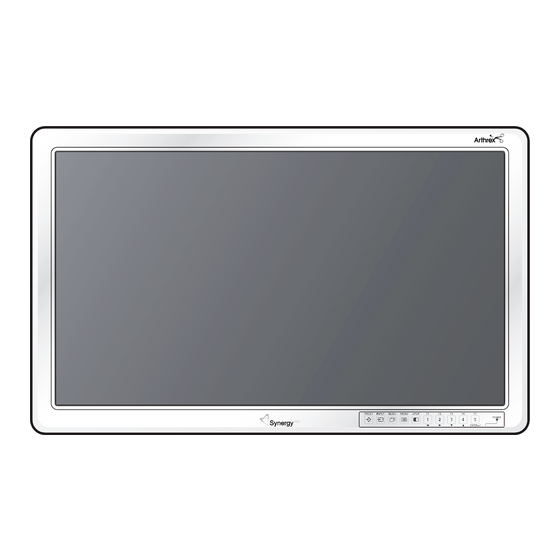
Arthrex EJ-MLA26UA Bedienungsanleitung
Für den medizinischen einsatz

Verwandte Anleitungen für Arthrex EJ-MLA26UA

Inhaltszusammenfassung für Arthrex EJ-MLA26UA
- Seite 1 Bedienungsanleitung LCD-Monitor EJ-MLA26UA Modell-Nr. Für den medizinischen Einsatz Lesen Sie diese Bedienungsanleitung genau durch, bevor Sie das Produkt anschließen, bedienen oder einstellen. Bewahren Sie die Bedienungsanleitung an einem sicheren Ort auf. Deutsch...
-
Seite 2: Leistungsmerkmale
Leistungsmerkmale Funktionen (1) Full HD mit hoher Bildauflösung und bester Qualität ● Die IPS-Anzeige ermöglicht die Darstellung hochauflösender medizinischer Bilder in hoher Qualität. Diese Funktion ist die wichtigste Eigenschaft dieses Produkts. ● Ausgestattet mit einem Front-Panel-Schutz. ● LED-Hintergrundbeleuchtung (2) Unterstützung verschiedener E/A-Signalformate ●... -
Seite 3: Inhaltsverzeichnis
Inhaltsverzeichnis Einführung Leistungsmerkmale ....................... 2 Wichtige Sicherheitshinweise ..................4 Vor der Verwendung ....................8 Zubehör........................10 Anordnung der Bedienelemente................10 Netzteil ..........................10 Vorderansicht ........................11 Rückansicht ........................... 12 Grundlegende Bedienung Anschließen des Netzkabels und Einschalten des Netzteils ........14 Grundlegende Bedienung .................. -
Seite 4: Wichtige Sicherheitshinweise
Wichtige Sicherheitshinweise WARNUNG: Setzen Sie das Gerät keinem Regen und keiner Feuchtigkeit aus, um Schäden zu vermeiden, die zu Bränden oder elektrischen Schlägen führen könnten. Stellen Sie keine Behälter mit Flüssigkeiten auf oder über dem Gerät ab. (Dies gilt auch für darüber befindliche Regale usw.) WARNUNG: 1) Um einen elektrischen Schlag zu vermeiden, dürfen keine Abdeckungen entfernt werden. -
Seite 5: Verwenden Sie Den Monitor Nicht An Den Folgenden Orten
Verwenden Sie den Monitor nicht an den folgenden Orten: • in Umgebungen mit einem hohen Gehalt an Luftsauerstoff • in der Nähe von Anästhesiegasen (d.h. in einer entflammbaren Atmosphäre) • in der Nähe von oxidierenden/korrosiven Stoffen Bei der Verwendung zu beachtende Punkte Dieser Monitor ist für die Anzeige von Bildern einer Kamera usw. -
Seite 6: Fcc-Erklärung
Wichtige Sicherheitshinweise – Fortsetzung – Für die USA – FCC-ERKLÄRUNG: HINWEIS: Dieses Gerät wurde getestet und entspricht den Grenzwerten für digitale Geräte der Klasse A (siehe Abschnitt 15 der FCC-Bestimmungen). Diese Grenzwerte bieten einen ausreichenden Schutz gegen Interferenzen bei der Installation in gewerblich genutzten Räumen. -
Seite 8: Vor Der Verwendung
Vor der Verwendung ■ Beim Einrichten des Gerätes ● Die Anschlusskomponenten des SDI- Anschlusses und des DVI-D- Achten Sie beim Einrichten des Monitors auf die folgenden Anschlusses sind empfindlich gegen Punkte. ● Installation bitte durch qualifizierte statische Elektrizität. Gehen Sie also Person ausführen lassen. -
Seite 9: Vorsichtsmaßnahmen Beim Gebrauch
● Bei längerem Betrieb kann sich das ● Der Monitor kann Nachbilder anzeigen. Gerät erwärmen. Legen Sie deshalb Wenn über längere Zeit ein Standbild angezeigt wird, keine hitzeempfindlichen Gegenstände entsteht ein Nachbild, das jedoch mit der Zeit wieder verschwindet. neben oder auf das Netzteil. ●... -
Seite 10: Zubehör
Zubehör Überprüfen Sie, ob das abgebildete Zubehör vorhanden ist. ( ) ist die Anzahl des Artikels. Abnehmbare Teile ● Netzkabel (1) ● Netzteil (1) 2,5 m (8,2 Fuß) / Nicht abgeschirmt Modellnr.: AHM100PS24 ● Bedienungsanleitung (1) ● Handbuch Sicherheitshinweise (1) ●... -
Seite 11: Vorderansicht
Vorderansicht Ansicht von unten g F2/r-Taste (Seite 20) a PRESET[ ]-Taste (Seite 21) Führt die Funktion aus, die unter FUNCTION2 zugewiesen Zeigt das Voreinstellungsmenü an. ist. /Auswählen von Elementen im Menübildschirm. b INPUT[ ]-Taste (Seite 15) h F3/w-Taste (Seite 20) Zeigt das Eingangsauswahlmenü... -
Seite 12: Rückansicht
Anordnung der Bedienelemente – Fortsetzung Rückansicht Typenschild b c d e f a DC-Eingang (DC IN) h RS-232C-Anschluss (D-Sub 9-polig) Zum Anschließen des DC-Kabels. Steuert den Monitor bei Anschluss an einen PC. Über angeschlossene externe Geräte können der Eingang b VIDEO-Eingang (BNC-Typ) gewechselt und verschiedene Anpassungen vorgenommen Zum Anschließen von Geräten mit VIDEO-Ausgängen. -
Seite 13: Durchschleif-Ausgang
m Durchschleif-Ausgang Schließen Sie nur Geräte an den Monitor Gibt Eingangssignal unverändert von b nach f, j weiter. an, die dem “Electrical Appliance and Überwacht das Eingangssignal, verbindet mit dem Eingang Material Safety Law“ oder den IEC- von anderen Videogeräten. Spezifikationen entsprechen Bei einem b VIDEO, c Y/G, d P /B, e P... -
Seite 14: Anschließen Des Netzkabels Und Einschalten Des Netzteils
Anschließen des Netzkabels und Einschalten des Netzteils Schließen Sie das Netzkabel am Anschluss Stecken Sie das Netzkabel in die AC IN des Netzteils an. Netzsteckdose. Schieben Sie den Stecker bis zum Anschlag ein. Verbinden Sie den DC OUT-Anschluss am Netzkabel (im Lieferumfang) Netzteil mit dem DC IN-Anschluss am Monitor. -
Seite 15: Grundlegende Bedienung
Grundlegende Bedienung Auswählen der Anzeigesprache Umschalten des Signaleingangs Wählen Sie die Sprache für Menüs und Meldungen aus, die am Wählen Sie den Signaleingang für den Monitor aus, und zeigen Bildschirm angezeigt werden. Sie ihn auf dem Bildschirm an. ■ Wechseln des Signaleingangs bei Drücken Sie [MENU]. -
Seite 16: Überprüfen Des Eingangssignals
Grundlegende Bedienung – Fortsetzung Überprüfen des Eingangssignals Wechsel des Zielbildschirms für die Bedienung Der Signaltyp, der Name des Eingangsanschlusses und die Auflösung können angezeigt und überprüft werden. Wählen Sie den Zielbildschirm für die Bedienung in der Diese Funktion wird durch folgende Maßnahmen aktiviert: Unterbildschirmanzeige aus. -
Seite 17: Anzeige Mit Zwei Oder Drei Bildschirmbereichen
Anzeige mit zwei oder drei Bildschirmbereichen Es können zwei oder drei Bildschirm-Anzeigebereiche Auswahl über das Hauptmenü dargestellt werden. Hierbei können auch die Positionen und die Größen der Unterbildschirme angepasst werden. Im P-in-P- oder P-out-P-Modus können Größe und Position von Zwei oder drei Bildschirmbereiche lassen sich im Modus P in P Haupt-/Unterbildschirm eingestellt werden. - Seite 18 Anzeige mit zwei oder drei Bildschirmbereichen – Fortsetzung ● Wenn “3POP” im Schritt 3 ausgewählt wurde: Drücken Sie [w/q], um “Fenster-Modus” (A: Hauptbildschirm, B: Unterbildschirm 1, auszuwählen, und drücken Sie dann C: Unterbildschirm 2) [e/r], um den Modus (Anzeigegröße und Modus 1: Unterbildschirm 1, 2 Position) auszuwählen.
-
Seite 19: Drehen/Spiegeln Des Bildschirms
Drehen/Spiegeln des Bildschirms Drehen/Spiegeln des Bildschirms Drehen Sie die Bildschirmanzeige oder spiegeln Sie sie horizontal. Drücken Sie [MENU]. Das Hauptmenü wird angezeigt. Drücken Sie [w/q], um “Fensterkonf.” auszuwählen, und drücken Sie dann [e/r]. Eingabeauswahl VIDEO Mehrere Fenster Videokonfig. Fenster-Modus – – Systemkonfig. -
Seite 20: Registrieren Von Häufig Verwendeten Funktionen
Registrieren von häufig verwendeten Funktionen Das Registrieren von häufig verwendeten Funktionen auf den Drücken Sie [w/q], um “Funktionsanzeige” Tasten [F1], [F2], [F3], [F4] und [F5] ermöglicht die direkte auszuwählen, und drücken Sie dann [e/r], Änderung von Einstellungen ohne Anzeigen des Hauptmenüs. um die Anzeigemethode des Funktionsmenüs festzulegen. -
Seite 21: Einstellungen Preset Und User
Einstellungen PRESET und USER ● Wenn Sie die USER-Einstellung, bei der rechts neben der Zu den Einstellungen PRESET, FABRIK oder USER kann vorab gewechselt werden. USER-Nummer angezeigt wird, auswählen, wird beim Drücken von [ENTER] der Bestätigungsbildschirm PRESET: Grundlegende Einstellungen werden vorab im Werk angezeigt. -
Seite 22: Hauptmenü
Hauptmenü Im Hauptmenü können Einstellungen für den Eingang, das Drücken Sie zum Übernehmen [e/r]. Bild, das System, die Funktionen, den Bildschirm, die ● Je nach Eintrag sind möglicherweise weitere Menüs Fernbedienung und die Steuerung vorgenommen werden. vorhanden. Wenn für einen Eintrag “Nächstes Menü”... -
Seite 23: Eingangskonfiguration
Eingangskonfiguration Einstellungen für jeden Eingang Sync-Auswahl (RGB/HD15) ● Eingangskonfigurationsmenü Festlegen des synchronen Signaleingangsformats am RGB/ HD15-Signaleingang. Eingabeauswahl ❑ Auswählbare Werte VIDEO VIDEO Auto Videokonfig. S VIDEO Auto Auto: HD/VD-Eingang (HD15), SYNC-Eingang Systemkonfig. RGB-VIDEO RGB/YP (RGB) und SYNC auf G werden Funktion HD15 RGB-PC... -
Seite 24: Signalformat
Eingangskonfiguration – Fortsetzung ■ H Position Zum Verschieben des Bildschirms nach links und rechts. ❑ Anpassungsbereich 0 (links) bis 100 (rechts) ■ V Position Zum Verschieben des Bildschirms nach oben und unten. ❑ Anpassungsbereich 0 (unten) bis 100 (oben) ■ Punkt Uhr Wenn ein Streifenmuster angezeigt wird, nehmen Sie die Einstellung so vor, dass das Rauschen reduziert wird, wenn das synchrone Streifenmuster (Rauschen) produziert wird. -
Seite 25: Videokonfiguration
Videokonfiguration Anpassung/Einstellung der Bilddarstellung Backlight ● Videokonfigurationsmenü (1/3) Passen Sie die Helligkeit der Hintergrundbeleuchtung an. Im Falle mehrerer Fenster wählen Sie den Hauptbildschirm aus. Eingabeauswahl Die Einstellung kann nicht geändert werden, wenn ein anderer Zurücksetzen Videokonfig. Bildschirm als der Hauptbildschirm ausgewählt wurde. Farbe Systemkonfig. -
Seite 26: Dvi-D-Bereich
Videokonfiguration – Fortsetzung G Bias 3D I/P Ändert die Farbhelligkeit von Grün in dunklen Bildanteilen. Einstellung der 3D-I/P-Konvertierungsfunktion. Wenn Bewegungen am Bildschirm nicht ruckelfrei sind und die ❑ Anpassungsbereich Verzögerungszeit spürbar ist, versuchen Sie die Einstellung 0 bis 100 “Aus”. ❑... -
Seite 27: Systemkonfiguration
Systemkonfiguration Einstellungen für Geräte Einschalt-Einr. ● Systemkonfigurationsmenü Einstellungen für das Einschalten können vorab vorgenommen werden. Eingabeauswahl ❑ Auswählbare Werte Menüposition Videokonfig. Datensicherung USER1 Letzte: Es wird mit dem zuletzt gespeicherten Status Systemkonfig. 3Sek. Statusanzeige gestartet. Funktion Einschalt-Einr. Letzte PRESET1-9: Der unter PRESET gespeicherte Status wird Sprache Deutsch Fensterkonf. -
Seite 28: Funktionseinstellung
Funktionseinstellung Einstellungen für [F]-Tasten F1, F2, F3, F4, F5 ● Funktionseinstellungsmenü Legen Sie die den Funktionstasten zuzuweisenden Funktionen fest. Eingabeauswahl Weitere Informationen finden Sie unter “Registrieren von Videokonfig. häufig verwendeten Funktionen” auf Seite 20. Scan-Größe Systemkonfig. Gamma-Auswahl Eingang RGB/YP Funktion Funktionsanzeige Nicht def. -
Seite 29: Ferneinstellung
Ferneinstellung Einstellungen für Fernsteuerfunktionen -Eingang DVI-D 1: Eingangssignale des Hauptbildschirms ● Ferneinstellungsmenü werden auf DVI-D 1 gewechselt. -Eingang DVI-D 2: Eingangssignale des Hauptbildschirms Eingabeauswahl werden auf DVI-D 2 gewechselt. RS-232C Videokonfig. -Eingang SDI: Eingangssignale des Hauptbildschirms GPI-Steuerung Systemkonfig. Nächstes Menü GPI Einrichten werden auf SDI gewechselt. -
Seite 30: Steuereinstellung
Steuereinstellung Einstellungen für Sperrfunktionen ● Steuereinstellungsmenü Eingabeauswahl Verriegelung Videokonfig. Systemkonfig. Funktion Fensterkonf. Fernbetrieb Kontrolle Zurück Ändern Verriegelung Änderungen der Einstellungen über das Hauptmenü werden verhindert. ❑ Auswählbare Werte An: Änderungen der Einstellungen sind nicht möglich. Aus: Änderungen der Einstellungen sind möglich. Hinweis ●... -
Seite 31: Darstellbare Eingangssignalformate
Darstellbare Eingangssignalformate RGB/ RGB/YP , HD15 Horizontal- Vertikal- VIDEO, DVI-D 1, Signalname frequenz frequenz (RGB- S VIDEO DVI-D 2 (RGB-PC- (kHz) (Hz) VIDEO- Modus) Modus) Modus) ✔ NTSC 15,73 59,94 ✔ 15,63 50,00 ✔ ✔ ✔ ✔ ✔ 480/60i 15,73 59,94 ✔... -
Seite 32: Störungsbeseitigung
Störungsbeseitigung Symptom Überprüfen Sie Folgendes Seite ● Flüssigkristallanzeigen werden mit einer hochpräzisen Auf dem Bildschirm wird ein schwarzer Punkt oder ein toter Technologie hergestellt. Trotzdem können fehlende Pixel oder — Pixelpunkt angezeigt. helle Punkte auf dem Bildschirm vorkommen. Hierbei handelt es sich nicht um einen Defekt. -
Seite 33: Technische Daten
Technische Daten ■ LCD-Monitor Stromquelle DC 24 V 69 W LCD-Anzeige 26 Zoll (16:9 Seitenverhältnis) Anzahl der Pixel 2 073 600 Pixel (1920 × 1080) Sichtwinkelbereich Horizontal: 178 ° Vertikal: 178 ° 1,0 Vss (75 ) BNC-Typ Video-Eingang 1,0 Vss (75 ) BNC-Typ Video-Ausgang Luminanz: Chrominanz-Signaltrennung 4-polig, Mini-DIN S Video-Eingang... -
Seite 34: Pinbelegungen
Pinbelegungen ■ Pinbelegung und Signalnamen für RS-232C-Anschluss Pin-Nr. Signalname Inhalt NC (nicht belegt) Übertragungsdaten Empfangsdaten Brücke nach Pin 6 am Monitor Brücke nach Pin 4 am Monitor Brücke nach Pin 8 am Monitor Brücke nach Pin 7 am Monitor NC (nicht belegt) Bitte schließen Sie den PC mit einem RS-232C-Kabel an (Stecker und Steckeranschluss) und knicken Sie dieses Kabel nicht ab. -
Seite 35: Pinbelegung Und Signalbezeichnung Des Monitoranschlusses Dc Out
■ Pinbelegung und Signalbezeichnung des Monitoranschlusses DC OUT Pin-Nr. Signalname NC (nicht belegt) NC (nicht belegt) DC 5 V HIROSE P/N : HR10A-7R-4S(74) Empfohlener Stecker wie unten. HIROSE P/N : HR10A-7P-4P(74) ■ Pinbelegung und Signalbezeichnung des DC OUT-Anschlusses am Netzteil Pin-Nr. -
Seite 36: Informationen Zur Elektromagnetischen Verträglichkeit (Emv)
Informationen zur elektromagnetischen Verträglichkeit (EMV) 1. Für das Produkt „EJ-MLA26-Serie“ sind besondere Vorkehrungen hinsichtlich der elektromagnetischen Verträglichkeit (EMV) zu treffen. Das Gerät muss unter Einhaltung der folgenden EMV-Hinweise installiert und in Betrieb genommen werden. 2. Die EJ-MLA26-Serie kann von ortsfesten und mobilen Funkkommunikationsgeräten gestört werden. - Seite 37 Leitlinien und HERSTELLER-Erklärung - Elektromagnetische STÖRFESTIGKEIT Die EJ-MLA26-Serie ist für den Betrieb in der unten angegebenen ELEKTROMAGNETISCHEN UMGEBUNG bestimmt. Der Kunde oder der Anwender der EJ-MLA26-Serie sicherstellen, dass es in einer solchen Umgebung benutzt wird. STÖRFESTIGKEITS- IEC 60601- ÜBEREINSTIMMUNGS- ELEKTROMAGNETISCHE Prüfungen PRÜFPEGEL PEGEL...
- Seite 38 Informationen zur elektromagnetischen Verträglichkeit (EMV) — Fortsetzung Leitlinien und HERSTELLER - Erklärung - Elektromagnetische STÖRFESTIGKEIT Die EJ-MLA26-Serie ist für den Betrieb in der unten angegebenen ELEKTROMAGNETISCHEN UMGEBUNG bestimmt. Der Kunde oder der Anwender der EJ-MLA26-Serie sollte sicherstellen, dass es in einer solchen Umgebung benutzt wird. STÖRFESTIGKEITS- IEC 60601- ÜBEREINSTIMMUNGS-...
- Seite 39 Empfohlene Schutzabstände zwischen tragbaren und mobilen HF-Telekommunikationsgeräten und der EJ-MLA26-Serie Die EJ-MLA26-Serie ist für den Betrieb in einer ELEKTROMAGNETISCHEN UMGEBUNG bestimmt, in der die HF-Störgrößen kontrolliert sind. Der Kunde oder der Anwender der EJ-MLA26-Serie kann dadurch helfen, elektromagnetische Störungen zu vermeiden, indem er den Mindestabstand zwischen tragbaren und mobilen HF-Telekommunikationsgeräten (Sendern) und der EJ-MLA26-Serie - abhängig von der Ausgangsleistung des Kommunikationsgerätes, wie unten angegeben - einhält.
- Seite 40 NOTIZEN...
- Seite 42 NOTIZEN...
-
Seite 43: Bedeutung Der Symbole Am Gerät
Bedeutung der Symbole am Gerät Symbol Beschreibung Symbol Beschreibung Symbol Beschreibung Monitor ausschalten. Monitor einschalten. Seriennummer Nicht berühren Berühren Sie keine Teile Potentialausgleichsanschluss Dieses Gerät entspricht des Anschlusses. (Sorgt für Potentialausgleich der Richtlinie 93/42/EWG Andernfalls kann der zwischen den Geräten) über Medizinprodukte. - Seite 44 Benutzerinformationen zur Entsorgung von elektrischen und elektronischen Geräten (private Haushalte) Dieses Symbol auf Produkten und/oder begleitenden Dokumenten bedeutet, dass verbrauchte elektrische und elektronische Produkte nicht mit gewöhnlichem Haushaltsabfall vermischt werden sollen. Bringen Sie zur ordnungsgemäßen Behandlung, Rückgewinnung und Recycling diese Produkte zu den entsprechenden Sammelstellen, wo sie ohne Gebühren entgegengenommen werden.