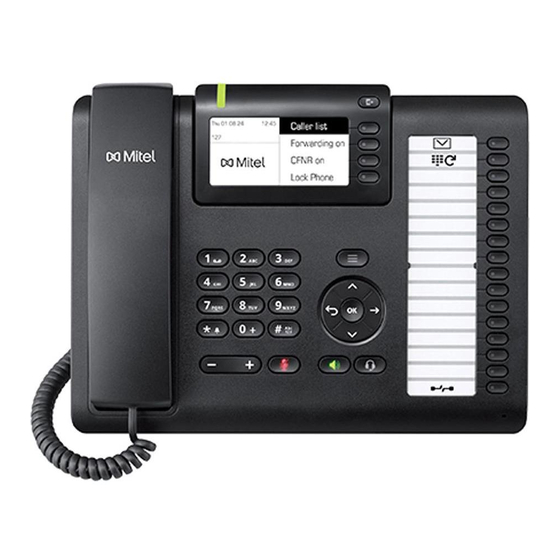
Mitel Unify OpenScape CP405T Benutzer- Und Administrationsanleitung
Vorschau ausblenden
Andere Handbücher für Unify OpenScape CP405T:
- Benutzer- und administrationsanleitung (123 Seiten)

Verwandte Anleitungen für Mitel Unify OpenScape CP405T


Inhaltszusammenfassung für Mitel Unify OpenScape CP405T
- Seite 1 Unify OpenScape Desk Phone CP405T OpenScape Business Benutzer- und Administrationsanleitung 08/2024 A31003-C1000-U160-01-0019...
-
Seite 2: Trademarks
Software Support Vertrag vorliegt - ein Ticket über das Partner Portal oder kontaktieren Ihren Distributor. The information contained in this document is believed to be accurate in all respects but is not warranted by Mitel Europe Limited. The information is subject to change without notice and should not be construed in any way as a commitment by Mitel or any of its affiliates or subsidiaries. -
Seite 3: Wichtige Hinweise
Wichtige Hinweise Wichtige Hinweise Aus Sicherheitsgründen darf das Telefon nur wie folgt mit Strom versorgt werden: • mit dem Original-Netzteil Teilenummer: L30250-F600-C14x (x: 1=EU, 2=US, 3=GB) Öffnen Sie niemals das Telefon oder ein Beistellgerät. Bei Problemen wen- den Sie sich an den zuständigen Administrator. Benutzen Sie nur Original-Zubehör. -
Seite 4: Softwareupdate
Wichtige Hinweise Softwareupdate Während eines Softwareupdates darf das Telefon nicht vom Netzgerät oder der Telefonleitung ge- trennt werden. Der Update-Vorgang ist erkennbar durch entsprechende Displayanzeigen und/ oder durch blinkende Leuchtdioden. Pflege- und Reinigungshinweise • Sprühen Sie das Telefon niemals mit Flüssigkeiten ein, da die eindringenden Flüssigkeiten zu Funktionsstörungen oder zur Zerstörung des Gerätes führen können. -
Seite 5: Inhaltsverzeichnis
Wichtige Hinweise ........3 Symbole ..............3 Softwareupdate . - Seite 6 Anruferliste ..............33 Anrufvorbereitung .
- Seite 7 Reservieren einer Amtsleitung ..........61 Rufnummer zuweisen (nicht für USA) .
- Seite 8 Info bei Faxempfang/Nachricht am Anrufbeantworter....... . 94 Dienste und Funktionen zurücksetzen (übergreifendes Löschen für ein Telefon) .
- Seite 9 Rufton einschalten/ausschalten ..........120 Sprache für Systemfunktionen .
-
Seite 10: Allgemeine Informationen
Allgemeine Informationen Allgemeine Informationen Über diese Bedienungsanleitung Die Informationen in diesem Dokument enthalten allgemeine Beschreibungen der technischen Möglichkeiten, welche im Einzelfall nicht immer vorliegen müs- sen. Die gewünschten Leistungsmerkmale sind im Einzelfall bei Vertragsab- schluss festzulegen. Wenn an Ihrem Telefon eine Funktion nicht wie beschrieben verfügbar ist, dann kann dies folgende Ursachen haben: •... -
Seite 11: Service
Allgemeine Informationen Service Der Service kann nur bei Problemen oder Defekten am Gerät selbst Hil- festellung leisten. Sollten Sie Fragen zum Betrieb haben, wird Ihnen Ihr Fachhändler oder ein Netzwerkadministrator gerne weiterhelfen. Wählen Sie bei Problemen oder Defekten am Gerät bitte die Service-Rufnum- mer Ihres Landes. -
Seite 12: Teamfunktionen
Allgemeine Informationen Teamfunktionen Um die Effizienz der Telefonie zu erhöhen, kann Ihr Fachpersonal verschiedene Teamfunktionen wie Übernahmegruppen, Sammelanschlüsse und Anrufvertei- lergruppen einrichten. -
Seite 13: Beschreibungs-Symbole In Diesem Handbuch
Allgemeine Informationen Beschreibungs-Symbole in diesem Handbuch Hinweise Weist auf zusätzliche wichtige Informationen zur Handhabung hin. Darstellungen für die Beschreibung der Bedienung Ausgewählte Aktion Original-Darstellung im Display Antworten pere Andre Am Ruf abweisen Schritt-für-Schritt-Darstellung in der Bedienungsanleitung Um die Lesbarkeit in der Bedienungsanleitung zu gewährleisten, wird auf die Wiedergabe eines dunklen Hintergrunds in der Schritt-für-Schritt-Darstellung verzichtet. -
Seite 14: Nicht Ausgewählte Aktion
Allgemeine Informationen Nicht ausgewählte Aktion Darstellung im Display Antworten pere Andre Am Ruf abweisen Schritt-für-Schritt-Darstellung in der Bedienungsanleitung Ist eine Aktion nicht ausgewählt, so wird sie rechtsbündig und hell dargestellt. Der dazugehörende Softkey wird mit abgebildet. Die Aktion kann mit Drücken Ruf abweisen des Softkeys ausgeführt werden ohne dass sie ausgewählt wurde. -
Seite 15: Das Openscape Desk Phone Cp405T Kennenlernen
Das OpenScape Desk Phone CP405T kennenlernen Das OpenScape Desk Phone CP405T kennenlernen Montage und Installation des Telefons Lieferumfang • Telefon • Standfuß für Telefon • Hörer • Telefonhörerkabel • Teilpaket: – Dokument „Installation und Kurzanleitung“ Bitte beachten Sie die Hinweise zur Stromversorgung in Section , "Stromversorgung". Anschließen des Telefons OpenScape Desk Phone CP405T: •... -
Seite 16: Die Bedienoberfläche Ihres Telefons
Das OpenScape Desk Phone CP405T kennenlernen Die Bedienoberfläche Ihres Telefons Anruferliste Umleitung Uml.nach Telefon sperren Sie können Anrufe wie gewohnt über den Hörer tätigen und entgegennehmen. Das Grafik-Display erlaubt eine intuitive Bedienung des Telefons Seite 23. Betätigen Sie die Taste Menü, um das Service Menü zu öffnen. Verwenden Sie den Navigator, um bequem durch die Anwendungen auf Ihrem Telefon zu navigieren Seite 20. -
Seite 17: Anschlüsse Auf Der Unterseite Des Telefons
Das OpenScape Desk Phone CP405T kennenlernen Anschlüsse auf der Unterseite des Telefons Eigenschaften Ihres OpenScape Desk Phone CP405T Displaybauart Graustufen Display 240*120 Pixel Displaybeleuchtung Vollduplex Freisprechfunktion Headset USB-Secondary Signalisierungs-LED (rot/grün/orange) OpenScape Key Module 400 optional... -
Seite 18: Key Module
Das OpenScape Desk Phone CP405T kennenlernen Key Module OpenScape Key Module 400 Das OpenScape Key Module 400 ist ein seitlich am Telefon zu montierendes Beistellgerät, das Ihnen zusätzliche 16 beleuchtete, in zwei Ebenen freiprogrammierbare Tasten bietet. Diese Tasten können Sie nach Ihren Wünschen belegen und nutzen. Seite 21 ... -
Seite 19: Tasten Und Regler
Das OpenScape Desk Phone CP405T kennenlernen Tasten und Regler Softkeys Taste Funktion bei Tastendruck Aktiviert Funktion der linken Displayoption bzw. öffnet ein weiteres Menü. Audio-Bedienelemente Audiotasten Taste Funktion bei Tastendruck :/É Lautsprecher ein-/ausschalten Seite 39. ./Ê Headset ein-/ausschalten Seite 39. ... -
Seite 20: Navigator
Das OpenScape Desk Phone CP405T kennenlernen Navigator Mit diesem Bedienelement navigieren Sie innerhalb von Listen und führen im selektierten Bereich Aktionen aus. Bedienung Funktionen bei Tastendruck Drücken Sie die Taste « Im Menü: • Eine Ebene tiefer gehen In Listen und Menüs: Drücken Sie die Taste •... -
Seite 21: Freiprogrammierbare Tasten
Das OpenScape Desk Phone CP405T kennenlernen Freiprogrammierbare Tasten Ihr OpenScape Desk Phone CP405T verfüg über sechzehn freiprogrammierbare Tasten. Sie kön- nen sie auf zwei Ebenen mit Funktionen und Rufnummern belegen. Drei davon sind vom System mit Funktionen vorbelegt (Position 1: Neue Nachricht, Position 2: Wahlwiederholung, Position 16: Freigabe), aber der Benutzer kann sie auf Wunsch anders programmieren. -
Seite 22: Wähltastatur
Das OpenScape Desk Phone CP405T kennenlernen Wähltastatur Die freiprogrammierbare Tasten auf MultiLine-Telefonen dienen als Leitungstasten Seite 96. In Situationen, in denen eine Texteingabe möglich ist, können Sie neben den Ziffern 0 bis 9, dem Raute- und dem Asterisk-Zeichen mit der Wähltastatur auch Text, Interpunktions- und Sonderzei- chen eingeben. -
Seite 23: Bedienung Ihres Openscape Desk Phone Cp405T
Bedienung Ihres OpenScape Desk Phone CP405T Bedienung Ihres OpenScape Desk Phone CP405T Durch die nachfolgenden Beschreibungen erhalten Sie einen Überblick über die Bedienung Ihres Telefons. Navigieren in Menüs Anwendung aufrufen Mit den Modustasten Seite 19 können Sie im Hauptmenü navigieren oder die Anrufumleitung ... -
Seite 24: Display
Bedienung Ihres OpenScape Desk Phone CP405T Display Ihr OpenScape Desk Phone CP405T ist mit einem Graustufen-Display ausgestattet Seite 17. Ruhemodus Wenn keine Gespräche geführt oder Einstellungen vorgenommen werden, befindet sich Ihr OpenScape Desk Phone CP405T im Ruhemodus. Es werden die Uhrzeit, Wochentag und Datum sowie die eigene Rufnummer auf dem Bildschirm des Telefons angezeigt. -
Seite 25: Bedienung Ihres Openscape Desk Phone Cp405T
Bedienung Ihres OpenScape Desk Phone CP405T Erklärung der Symbole Sym- Bedeutung Der Rufton ist ausgeschaltet Seite 109 Der Anrufschutz ist eingeschaltet Seite 78 œ Die Telefonsperre ist eingeschaltet Seite 83 Sie haben neue Nachrichten erhalten Seite 31 Hauptmenü... -
Seite 26: Servicemenü
Bedienung Ihres OpenScape Desk Phone CP405T Servicemenü Menü aufrufen Es gibt zwei Möglichkeiten, das Servicemenü auf Ihrem Kommunikationssystem zu öffnen: 1. Drücken Sie die Menütaste 2. Drücken Sie im Ruhemodus oder und die Kennzahl für die gewünschte Funktion. Softkeys Menü Service Blockwahl Anruf-Popup... -
Seite 27: Anrufumleitung
Bedienung Ihres OpenScape Desk Phone CP405T Anrufumleitung Taste Anrufumleitung 13:10 Fr 09.08.19 Anruferliste Umleitung ein Uml.nach Zeit Telefon sperren Um zum Menü „Anrufumleitung“ zu gelangen, drücken Sie die Taste Anrufumleitung über den Softkeys Seite 44. ... -
Seite 28: Telefonie-Oberfläche
Bedienung Ihres OpenScape Desk Phone CP405T Telefonie-Oberfläche Telefonie-Ansicht Ankommender Anruf Das Telefon läutet und die LED blinkt grün. Signalisierungs-LED blinkt Antworten Auswahl einer Andre-Marie Funktion mit Ruf abweisen Ampere Softkey Im Gespräch: Gesprächsdauer 05:10 Rückfrage Andre-Marie Nummer speichern Ampere Auswahl einer Funktion mit Konferenz einlei- Softkey... -
Seite 29: Telefonie-Dialoge
Bedienung Ihres OpenScape Desk Phone CP405T Telefonie-Dialoge Verbindungsabhängige Zustände und Situationen, z. B. wenn Ihr Telefon läutet, beim Wählen ei- Rufnummer oder während eines Gesprächs, werden im Display grafisch stilisiert dargestellt. Situationsabhängige Funktionen, die automatisch am Display erscheinen, können Sie mit dem 5- Wege Navigator Seite 20 auswählen und aktivieren. -
Seite 30: Ansicht Beim Blockweisen Wählen
Bedienung Ihres OpenScape Desk Phone CP405T Ansicht beim blockweisen Wählen Beispiel: Sie haben „Anrufvorbereitung“ Seite 34 eingeschaltet und geben eine Nummer ein. Datum und Uhrzeit Fr 09.08.19 13:10 Bitte wählen Rufnummer wählen Eingabe abbrechen Abbrechen Ziffern bereits eingegeben... -
Seite 31: Briefkasten
Bedienung Ihres OpenScape Desk Phone CP405T Briefkasten Je nach Art und Einrichtung Ihrer Kommunikationsplattform (wenden Sie sich an das zuständige Fachpersonal) werden in dieser Anwendung zusätzlich zu den empfangenen Meldungen auch Meldungen von Diensten wie OpenScape Xpressions angezeigt. Nachrichten Sie können kurze Textnachrichten an einzelne interne Stationen oder Gruppen senden. Im Ruhemodus ( Seite 24) weisen folgende Signale auf das Vorhandensein neuer Nachrichten ... -
Seite 32: Voicemail
Bedienung Ihres OpenScape Desk Phone CP405T Voicemail Wenn Ihr Telefon an ein Voicemail-System (z. B. Smart Voice Mail) angeschlossen ist, leuchtet Nachrichtensymbol auch auf, um Sie auf neue Nachrichten hinzuweisen. Befolgen Sie die Anweisungen auf dem Display, um Ihre Voicemail anzuhören. -
Seite 33: Anruferliste
Bedienung Ihres OpenScape Desk Phone CP405T Anruferliste Wenn Sie einen externen oder internen Anruf nicht annehmen können, wird der Anrufversuch in der Anruferliste gespeichert. Sie können in der Anruferliste auch externe Anrufe speichern, die Sie entgegengenommen haben (zuständiges Fachpersonal fragen). Ihr Telefon speichert bis zu zehn Anrufe in chronologischer Reihenfolge. -
Seite 34: Anrufvorbereitung
Bedienung Ihres OpenScape Desk Phone CP405T Anrufvorbereitung Um blockweises Wählen auf Ihrem OpenScape Desk Phone CP405T zu nutzen, schalten Sie die Funktion „Anrufvorbereitung“ ein. Das bedeutet: Sie nutzen die Leitung erst, wenn Sie die Rufnummer vollständig eingegeben und bestätigt haben. Blockweises Wählen ein-/ausschalten Drücken Sie die Menütaste , wählen Sie mit der 5-Wege-Navigationstaste „Blockwahl ein“... -
Seite 35: Anruf-Popup
Bedienung Ihres OpenScape Desk Phone CP405T Anruf-Popup Schalten Sie die Funktion „Anruf-Popup“ ein, damit Sie während eines Gesprächs durch ein Po- pup auf dem Display von einem zweiten ankommen Anruf informiert werden. Anruf-Popup einschalten/ausschalten Voraussetzung: „Zweitanruf“ muss eingeschaltet sein Seite 62. ... - Seite 36 Bedienung Ihres OpenScape Desk Phone CP405T Audiozubehör Schnurloser Konf.-einheit...
-
Seite 37: Grundfunktionen
Grundfunktionen Grundfunktionen Bitte lesen Sie das Einführungskapitel „Das OpenScape Desk Phone CP405T kennenlernen“ sorgfältig durch, bevor Sie die hier beschriebenen Schritte auf Ihrem Telefon ausführen. Anruf annehmen Ihr OpenScape Desk Phone CP405T Telefon läutet bei einem ankommenden Anruf mit dem eingestellten Tonsignal. Der Anruf wird auch optisch auf der An- rufanzeige signalisiert. -
Seite 38: Anruf Über Lautsprecher Annehmen (Freisprechen)
Grundfunktionen Anruf über Lautsprecher annehmen (Freisprechen) Vorschläge für das Freisprechen • Sagen Sie dem anderen Teilnehmer, dass Sie den Freisprechmodus verwen- den. • Freisprechen funktioniert am besten bei einer niedrigen Empfangslautstärke. • Der ideale Abstand zwischen dem Benutzer und dem Telefon im Freisprech- modus beträgt ca. -
Seite 39: Auf Freisprechen Umschalten
Grundfunktionen Auf Freisprechen umschalten Voraussetzung: Sie führen ein Gespräch über Hörer. Halten Sie die Taste gedrückt und legen Sie den Hörer auf. Dann die Taste los- lassen. " Gesprächslautstärke einstellen. Halten Sie die Taste gedrückt, bis die ge- ggf. wünschte Lautstärke eingestellt ist. US-Modus Wenn Ihre Ländereinstellung für die USA ist (wenden Sie sich an Ihr Fachper- sonal) müssen Sie die Lautsprechertaste nicht gedrückt halten, wenn Sie beim... -
Seite 40: Telefonieren
Grundfunktionen Telefonieren Wählen mit abgehobenem Hörer Hörer abheben. Interne Anrufe: Rufnummer eingeben. Externe Anrufe Zuerst Extern-Kennzahl und dann Rufnummer eingeben. Der angerufene Teilnehmer antwortet nicht oder es ist besetzt Hörer auflegen. Wählen mit aufliegendem Hörer Interne Anrufe: Rufnummer eingeben. Externe Anrufe Zuerst Extern-Kennzahl und dann Rufnummer eingeben. Ihr System kann auch so programmiert werden, dass Sie vor dem Wählen einer internen Nummer die Taste „Intern“... -
Seite 41: Wählen Mit Angeschlossenem Headset
Grundfunktionen Wählen mit angeschlossenem Headset Voraussetzung: Das Headset ist angeschlossen. intern: Rufnummer eingeben. Externe Anrufe Zuerst Extern-Kennzahl und dann Rufnummer eingeben. Die Headset-Taste leuchtet auf. Die Verbindung wird hergestellt, sobald Ihre Eingabe abgeschlossen ist. Vergewissern Sie sich, dass der Headset-Anschluss richtig eingerichtet ist Seite 34. -
Seite 42: Anzeigen Und Wählen Gespeicherter Rufnummern
Grundfunktionen Anzeigen und Wählen gespeicherter Rufnummern Wählen Sie die gezeigte Option aus und bestätigen Sie sie solange, bis die ge- Weiter wünschte Rufnummer angezeigt wird. Wählen Sie die Option aus und bestätigen Sie sie. Anruf... -
Seite 43: Gespräch Beenden
Grundfunktionen Gespräch beenden Hörer auflegen. Anrufe abweisen Anrufe, die Sie nicht annehmen möchten, können Sie abweisen. Der Anruf wird dann an einem anderen festlegbaren Telefon (zuständiges Fachpersonal fra- gen) signalisiert. Das Telefon läutet. Der Anrufer wird auf dem Bildschirm angezeigt. Wählen Sie mit dem Softkey aus. -
Seite 44: Zweiten Teilnehmer Anrufen (Rückfrage)
Grundfunktionen Zweiten Teilnehmer anrufen (Rückfrage) Während eines Gesprächs können Sie einen zweiten Teilnehmer anrufen. Der erste Gesprächsteilnehmer wartet. Rückfrage Wählen Sie mit dem Softkey aus. oder Bestätigen. Zweiten Teilnehmer anrufen. Rückkehr zum ersten Teilnehmer: zurück zum Wartenden Wählen Sie mit dem Softkey aus. oder Wenn die Option „Zurück zum Wartenden“... - Seite 45 Grundfunktionen oder Übergeben Wählen Sie mit dem Softkey aus und bestätigen Sie die angezeigte Option.
-
Seite 46: Anrufumleitung
Grundfunktionen Anrufumleitung Variable Anrufumleitung nutzen Sie können interne oder externe Anrufe auf sofort an unterschiedliche interne oder externe Telefone (Ziele) umleiten. (Externe Ziele erfordern eine spezielle Einrichtung im System.) Ist eine Anrufumleitung eingeschaltet, ertönt beim Abheben des Hörers ein Sonderwählton. Ist Durchwahl/MFV eingeschaltet, können Sie Anrufe auch an dieses Ziel umleiten. -
Seite 47: Anrufumleitung Bei Nichtannahme (Cfnr) Nutzen
Grundfunktionen Anrufumleitung bei Nichtannahme (CFNR) nutzen Anrufe die nach dreimaligem Klingeln (= Standard, kann vom Fachpersonal an- gepasst werden) nicht angenommen werden oder die während eines weiteren Gesprächs empfangen werden, können automatisch an ein bestimmtes Telefon umgeleitet werden. Im Ruhemenü: Wählen Sie mit dem Softkey aus. -
Seite 48: Anrufumleitung Im Betreibernetz Und Mehrfachrufnummer (Msn) Umleiten (Nicht Für Usa)
Grundfunktionen Anrufumleitung im Betreibernetz und Mehrfachrufnummer (MSN) umleiten (nicht für USA) Wenn diese Funktion eingerichtet wurde (zuständiges Fachpersonal fragen) können Sie Anrufe im Betreibernetz direkt an Ihre zugewiesene Mehrfachruf- nummer (MSN) (Durchwahl)umleiten. Sie können beispielsweise Ihre Telefonleitung außerhalb der Geschäftszeiten an Ihr Privattelefon umleiten. -
Seite 49: Rückruf Verwenden
Grundfunktionen Rückruf verwenden Wenn ein Anschluss im OpenScape Business-Netzwerk besetzt ist oder sich niemand meldet, können Sie einen Rückruf veranlassen. Dies gilt auch bei ex- ternen Anrufen über ISDN-Vermittlungsstellen. Durch diese Funktion ersparen Sie sich wiederholte Versuche, den Teilnehmer zu erreichen. Sie erhalten eine Rückruf •... -
Seite 50: Erweiterte Telefonfunktionen
Erweiterte Telefonfunktionen Erweiterte Telefonfunktionen Anrufe annehmen Anruf über Headset annehmen Voraussetzung: Das Headset ist angeschlossen. Die LED blinkt, wenn ein Anruf empfangen wird. Drücken Sie die angezeigte Taste. Die LED leuchtet. oder Wählen Sie mit dem Softkey aus und bestätigen Sie die angezeigte Option. Antworten Vergewissern Sie sich, dass der Headset-Anschluss richtig eingerichtet ist Seite 34. -
Seite 51: Direktantworten Freigeben/Sperren
Erweiterte Telefonfunktionen Ein Kollege wendet sich mittels Direktansprechen an Sie. Vor der Ansage hören Sie einen Ton. Der Name oder die Rufnummer des anderen Teilnehmers wird auf dem Bildschirm angezeigt. Sie können das Gespräch mit dem Hörer oder im Freisprechmodus führen. Hörer abheben und den Anruf annehmen. -
Seite 52: Anrufe Von Der Türsprechstelle Annehmen Und Türöffner Betätigen
Erweiterte Telefonfunktionen Anrufe von der Türsprechstelle annehmen und Türöffner betätigen Ist eine Türsprechstelle eingerichtet, können Sie vom Telefon aus mit der Tür- sprechstelle sprechen und den Türöffner betätigen. Wenn Sie die entsprechende Berechtigung haben (zuständiges Fachpersonal fragen), können Sie den Türöffner betätigen, damit Besucher nach Eingabe ei- ner 5-stelligen Kennzahl (über MFV-Sender oder installierten Tastwahlblock) die Tür selbst öffnen können. -
Seite 53: Türöffner Einschalten
Erweiterte Telefonfunktionen Türöffner einschalten Taste für Hauptmenü drücken. Service Öffnen Sie das Menü Service Seite 25. Wählen Sie die Option aus und bestätigen Sie sie. Funktionseinstellungen Wählen Sie die Option aus und bestätigen Sie sie. Türfreigabe ein Nummer der Türsprechstelle wählen. Fünfstellige Kennzahl eingeben. -
Seite 54: Anrufen
Erweiterte Telefonfunktionen Anrufen Blockweises Senden/Korrigieren von Rufnummern Sie können die Nummer eingeben, ohne dass sie sofort gewählt wird. Das be- deutet, dass Sie die Nummer bei Bedarf korrigieren können. Die Rufnummer wird nur auf Ihren ausdrücklichen Wunsch gewählt. Voraussetzung: Sie haben „Anrufvorbereitung“ eingeschaltet Seite 33. -
Seite 55: Anruferliste Verwenden
Erweiterte Telefonfunktionen Anruferliste verwenden Detaillierte Informationen sowie ein Beispiel für einen angezeigten Eintrag fin- den Sie auf Seite 31. Anruferliste abrufen Voraussetzung: Das Fachpersonal hat eine Anruferliste für Ihr Telefon einge- richtet Wählen Sie mit dem Softkey aus. Anruferliste Der neueste Eintrag wird am Display angezeigt. -
Seite 56: Wählen Einer Rufnummer Aus Der Anruferliste
Erweiterte Telefonfunktionen Wählen einer Rufnummer aus der Anruferliste Voraussetzung: Anzeigen von Detailinformationen zu einem Eintrag. Wählen Sie mit dem Softkey aus. Anruf Entfernen eines Eintrags aus der Anruferliste Voraussetzung: Sie sehen die Detailansicht eines Anrufs. Wählen Sie die Option aus und bestätigen Sie sie. Löschen Wählen einer Rufnummer aus dem internen Verzeichnis... -
Seite 57: Ldap Nutzen Verzeichnis
Erweiterte Telefonfunktionen LDAP nutzen Verzeichnis Bei entsprechender Einrichtung (zuständiges Fachpersonal fragen) können Sie in der LDAP-Datenbank nach Verzeichnisdaten suchen und die Rufnummer al- ler Teilnehmer wählen, die Sie darin finden. Voraussetzung: Die LDAP-Suchfunktion wurde im System eingerichtet. Hörer abheben. oder Drücken Sie die angezeigte Taste. -
Seite 58: Das Ergebnis Wird Angezeigt
Erweiterte Telefonfunktionen Das Ergebnis wird angezeigt Wenn nur ein Name gefunden wird, wird er angezeigt. Wählen Sie mit dem Softkey aus. Anruf Wenn mehrere Namen gefunden werden (max. 50) wird der erste Name ange- zeigt. " Drücken oder Wählen und bestätigen Sie die angezeigte Option Weiter scrollen oder wählen und bestätigen Sie die angezeigte Option. -
Seite 59: Anrufe Mithilfe Von Kurzrufnummern Tätigen
Erweiterte Telefonfunktionen Anrufe mithilfe von Kurzrufnummern tätigen Voraussetzung: Sie kennen die zentralen Kurzrufnummern (fragen Sie Ihr Fachpersonal). Taste für Hauptmenü drücken. Wählen Sie mit dem Softkey aus. Service Wählen Sie mit dem Softkey aus und bestätigen Sie die angezeigte Option. Kurzwahl verwenden Dreistellige Kurzrufnummer eingeben. -
Seite 60: Direktansprechen Eines Kollegen
Erweiterte Telefonfunktionen Bestätigen. Weiter oder Wählen Sie die Option aus und bestätigen Sie sie. Ändern oder Wählen Sie die Option aus und bestätigen Sie sie. Löschen oder Wählen Sie die Option aus und bestätigen Sie sie. Beenden Direktansprechen eines Kollegen Sie können eine Lautsprecherdurchsage über einen eventuell angeschlossenen Lautsprecher (fragen Sie Ihr Fachpersonal) oder mithilfe eines Systemtelefons an einen internen Benutzer ohne dessen Zutun richten. -
Seite 61: Kollegin/Kollegen Diskret Ansprechen
Erweiterte Telefonfunktionen Kollegin/Kollegen diskret ansprechen Wenn eingerichtet (zuständiges Fachpersonal fragen), können Sie sich in ein laufendes Gespräch eines internen Teilnehmers, der über ein Systemtelefon mit Display verfügt, einschalten. Sie hören unbemerkt mit und können mit dem internen Teilnehmer sprechen, ohne, dass der andere Teilnehmer Sie hört (diskret ansprechen). Hörer abheben. -
Seite 62: Rufnummer Zuweisen (Nicht Für Usa)
Erweiterte Telefonfunktionen Rufnummer zuweisen (nicht für USA) Wenn eingerichtet (zuständiges Fachpersonal fragen), können Sie vor Wahl ei- ner externen Rufnummer Ihrem Telefonanschluss gezielt eine bestimmte Ruf- nummer (Durchwahlnummer) zuweisen. Diese erscheint dann im Display des Angerufenen. Drücken Sie die Menütaste . Wählen Sie mit dem Softkey aus. -
Seite 63: Während Eines Gesprächs
Erweiterte Telefonfunktionen Während eines Gesprächs Anklopfen (Zweitanruf) nutzen Anrufer können Sie immer noch erreichen, wenn Sie ein anderes Gespräch füh- ren. Ein Signalton weist Sie auf den wartenden Anruf hin. Sie können den Zweitanruf ignorieren oder annehmen. Nehmen Sie den wartenden Anruf entgegen, können Sie das erste Gespräch zuvor beenden, aber auch auf Halten legen und später weiterführen. -
Seite 64: Anklopfen Verhindern Und Zulassen (Automatisches Warten)
Erweiterte Telefonfunktionen Anklopfen verhindern und zulassen (automatisches Warten) Wenn diese Funktion eingerichtet wurde (fragen Sie Ihr Fachpersonal), können Sie verhindern oder zulassen, dass ein Zweitanruf ( Seite 63) während eines laufenden Gesprächs durch automatisches Warten signalisiert wird. Im Ruhemenü. µ€... -
Seite 65: Parken
Erweiterte Telefonfunktionen Parken Sie können bis zu zehn interne oder externe Anrufe oder beides parken. Ge- parkte Anrufe können auf einem anderen Telefon angezeigt und übernommen werden. Diese Funktion ist nützlich, wenn Sie einen Anruf an einem anderen Te- lefon fortsetzen möchten. Voraussetzung: Sie führen ein Gespräch. -
Seite 66: Externe Anrufe Halten
Erweiterte Telefonfunktionen Externe Anrufe halten Wenn Sie eine Haltentaste auf Ihrem Telefon programmiert haben Seite 73, können Sie externe Anrufe auf Halten setzen. Dann können alle anderen Apparate den Anruf auf der zugewiesenen Leitung annehmen. Taste „Halten“ drücken. Die Info der entsprechenden Leitung (z. B. 801) wird angezeigt und die Lei- Auf Leitung gehalten: 801 tungsnummer ist zu notieren. -
Seite 67: Konferenz Durchführen
Erweiterte Telefonfunktionen Konferenz durchführen Die Systemkonferenz erlaubt insgesamt bis zu acht Teilnehmer gleichzeitig. Das können interne oder externe Benutzer sein. Sie können Teilnehmer zu einer Konferenz hinzufügen oder aus dieser entfernen, wenn Sie die Konferenz eingeleitet haben. Ersten Teilnehmer anrufen. Wählen Sie mit dem Softkey aus. -
Seite 68: Konferenz Verlassen
Erweiterte Telefonfunktionen Konferenz verlassen Konferenz g Wählen Sie mit dem Softkey aus. Wählen Sie mit dem Softkey aus und bestätigen Sie die angezeigte Option. Konferenz verlassen oder Legen Sie den Hörer auf, wenn diese Funktion eingerichtet ist (wenden Sie sich an Ihr Fachpersonal). -
Seite 69: Gespräch Aufnehmen
Erweiterte Telefonfunktionen Gespräch aufnehmen Falls eingerichtet (wenden Sie sich an Ihr Fachpersonal) können Sie ein aktives Gespräch aufnehmen. Voraussetzung: Sie befinden sich in einem Gespräch, die Taste „Aufnahme“ ist eingerichtet Seite 73. Drücken Sie die Taste „Aufnahme“. Die LED leuchtet. Sie und der andere Teilnehmer hören eine Ansage, dass die Aufnahme begon- nen hat und solange die Aufnahme läuft, hören Sie alle 15 Sekunden ein akusti- sches Signal. - Seite 70 Erweiterte Telefonfunktionen...
-
Seite 71: Signal Zum Netz Senden
Erweiterte Telefonfunktionen Signal zum Netz senden Um ISDN-ähnliche Dienste/Leistungsmerkmale über analoge Leitungen des Netzanbieters oder anderer Kommunikationsplattformen (wie z. B. „Rückfrage“), müssen Sie vor Wahl der Dienstekennzahl oder Teilnehmernummer ein Signal auf die Leitungen geben. Voraussetzung: Sie haben eine externe Verbindung hergestellt. Drücken Sie die Menütaste Seite 25. -
Seite 72: Nachtschaltung Verwenden
Erweiterte Telefonfunktionen Nachtschaltung verwenden Wenn der Nachtschaltungsbetrieb aktiv ist, werden z. B. während der Mittags- pause oder nach Feierabend alle externen Anrufe sofort zu einem bestimmten internen Telefon (Nachtziel) umgeleitet. Das Nachtziel kann durch das zuständi- ge Fachpersonal (= Nachtschaltung Standard) oder von Ihnen selbst (= Nachtschaltung temporär) festgelegt werden. -
Seite 73: Funktionstaste Programmieren
Erweiterte Telefonfunktionen Funktionstaste programmieren Sie können auf den Tasten Ihres DeskPhone OpenScape 405T häufig verwen- dete Funktionen, Rufnummern oder Prozeduren programmieren. Funktionstasten einrichten Siehe auch Seite 21. Eine Liste aller verfügbaren Funktionen wird angezeigt, siehe Übersicht Seite 74. Beispiel: Umschalttaste programmieren Halten Sie die gezeigte Taste gedrückt. -
Seite 74: Übersicht Der Funktionen
Erweiterte Telefonfunktionen Übersicht der Funktionen Die Funktionen sind in folgende Menüs unterteilt: • Ziele • Funktionseinstellungen • PIN und Autorisierung • Gespräche • weitere Funktionen Die verfügbaren Funktionen sind von Ihrer Einrichtung abhängig. Wenn eine Funktion fehlt, wenden Sie sich an das zuständige Fachpersonal. LED-Meldungen von gespeicherten Funktionen Anrufumleitung, Umleitung - Leitung, Umleitungsleitung, Nachtschaltung, Anrufschutz, Telefonsperre, Antworttext, Rufabschaltung, Direktantwort... - Seite 75 Erweiterte Telefonfunktionen Leitungsbündeltaste: Mindestens eine Leitung ist frei. ¤ Alle Leitungen in diesem Leitungsbündel sind belegt. Kostenanzeige: Seit der letzten Prüfung wurden keine kostenpflichtigen Anrufe eingerichtet. ¤ Seit der letzten Prüfung wurden kostenpflichtige Anrufe eingerichtet. Rufumleitung, Umleitungsleitung: £ Blinkt langsam - Ihre Leitung ist ein Anrufumleitungsziel. Info bei Fax: Kein Fax empfangen oder keine Nachricht auf dem Anrufbeantworter.
-
Seite 76: Prozedurtaste Programmieren
Erweiterte Telefonfunktionen Prozedurtaste programmieren Rufnummern und Funktionen, die zusätzliche Eingaben erfordern, also mehrere Bedienschritte beinhalten, können Sie auf einer Taste Ihres Telefons speichern. Das zuständige Fachpersonal muss die entsprechende Berechtigung erteilt ha- ben. Beispielsweise kann die Funktion „Assoziierte Wahl“ Seite 62 zusammen mit ... - Seite 77 Erweiterte Telefonfunktionen Wählen Sie die gespeicherte Prozedur durch Drücken der Taste aus. Prozeduren mit ein-/ausschaltbaren Funktionen werden durch einmaliges Drücken der Taste eingeschaltet und durch weiteres Drücken ausgeschal- tet. Sie können auch während eines Gesprächs die Prozedurtaste drücken, die gespeicherten Ziffern werden automatisch als MFV-Signale Seite 68 gesendet.
-
Seite 78: Wahlwiederholungstasten Einrichten
Erweiterte Telefonfunktionen Wahlwiederholungstasten einrichten Sie können auch interne und externe Rufnummern auf der zweiten Ebene pro- grammieren. Die LED-Funktion ist für interne Rufnummern auf der zweiten Ebe- ne nicht verfügbar. Zur Programmierung der zweiten Ebene müssen Sie eine Umschalttaste programmieren Seite 73. -
Seite 79: Funktionstastenprogrammierung Löschen
Erweiterte Telefonfunktionen Funktionstastenprogrammierung löschen Löschen von Funktion/Rufnummer/Beschriftung Langes Drücken der gewünschten Taste. Wählen Sie mit dem Softkey aus und bestätigen Sie die angezeigte Option. Taste löschen... -
Seite 80: Gesprächskosten Anzeigen Und Zuweisen
Gesprächskosten anzeigen und zuweisen Gesprächskosten anzeigen und zu- weisen Gesprächskosten anzeigen (nicht für USA) Für das aktuelle Gespräch Im Display werden standardmäßig nach Gesprächsende die Kosten angezeigt. Sollen die Kosten während eines kostenpflichtigen Gesprächs laufend ange- zeigt werden, muss dies Ihr zuständiges Fachpersonal beim Netzbetreiber be- antragen. -
Seite 81: Gesprächskosten Für Ein Fremdes Telefon Anzeigen (Nicht Für Usa)
Gesprächskosten anzeigen und zuweisen Gesprächskosten für ein fremdes Telefon anzeigen (nicht für USA) Bei entsprechender Einrichtung (zuständiges Fachpersonal fragen), können Sie auch kostenpflichtige Gespräche für ein fremdes Telefon (z. B. Münzfernspre- cher) anzeigen und drucken. Gesprächskosten können vom Netz unterstützt werden. -
Seite 82: Wählen Mit Zuordnung Der Gesprächskosten
Gesprächskosten anzeigen und zuweisen Wählen mit Zuordnung der Gesprächskosten Gespräche nach extern können Sie bestimmten Projekten zuordnen. Voraussetzung: Ihr Fachpersonal hat Kontokennzahlen für Sie definiert. Drücken Sie die Menütaste Seite 25. Wählen Sie mit dem Softkey aus. Service µ€ Gehen Sie zu Gespräche. -
Seite 83: Privatsphäre/Sicherheit
Privatsphäre/Sicherheit Privatsphäre/Sicherheit Rufabschaltung ein- und ausschalten Um nicht gestört zu werden, können Sie die Rufabschaltung einschalten. Anrufe werden nur durch ein Rufzeichen, eine Anzeige auf dem Display und eine Taste, die programmiert wurde, um zu blinken (z. B. eine Leitungstaste), angezeigt. Einschalten Wählen Sie mit dem Softkey aus und bestätigen Sie die angezeigte Option Rufabschaltung ein... -
Seite 84: Rufnummernanzeige Beim Angerufenen Unterdrücken
Privatsphäre/Sicherheit Rufnummernanzeige beim Angerufenen unterdrücken Sie können verhindern, dass Ihre Rufnummer oder Ihr Name bei extern Ange- rufenen im Display erscheint. Diese Funktion bleibt solange eingeschaltet, bis Sie sie wieder ausschalten. Einschalten Wählen Sie mit dem Softkey aus. Rufnummernanzeige unterdrüc- Deaktivierung Wählen Sie mit dem Softkey aus. -
Seite 85: Überwachen Eines Raums
Privatsphäre/Sicherheit Überwachen eines Raums Sie können Ihr Telefon zum Überwachen eines Raums verwenden. Diese Funk- tion muss am Überwachungstelefon aktiviert werden. Wenn Sie dieses Telefon anrufen, können Sie sofort hören, was in diesem Raum passiert. Einschalten des zu überwachenden Telefons Drücken Sie die Menütaste Seite 25. -
Seite 86: Sperren Des Telefons Zum Verhindern Unbefugter Nutzung
Privatsphäre/Sicherheit Sperren des Telefons zum Verhindern unbefugter Nutzung Sie können verhindern, dass Unbefugte Ihr Telefon in Ihrer Abwesenheit ver- wenden. Am entsprechenden Symbol in der Statuszeile des Displays erkennen Sie, ob die Funktion ein- oder ausgeschaltet ist . Telefon sperren Halten Sie die gezeigte Taste gedrückt. -
Seite 87: Sperren Eines Weiteren Telefons Zum Verhindern Unbefugter Nutzung
Privatsphäre/Sicherheit Sperren eines weiteren Telefons zum Verhindern unbefugter Nutzung Wenn eingerichtet (zuständiges Fachpersonal fragen), können Sie andere Tele- fone gegen unberechtigte Nutzung sperren und wieder entsperren. Wenn ein Telefonnutzer sein Telefon sperrt und die persönliche Sperrkennzahl vergisst, können Sie diese Funktion verwenden, um das Telefon zu entsperren. Drücken Sie die Menütaste Seite 25. -
Seite 88: Weitere Funktionen/Dienste
Weitere Funktionen/Dienste Weitere Funktionen/Dienste Terminfunktion Sie können Ihr Telefon so einrichten, dass Sie angerufen und an Termine erin- nert werden Seite 89. Sie müssen die gewünschten Anrufzeiten speichern. Sie können einen einzel- nen Termin eingeben, der in den nächsten 24 Stunden stattfindet, oder Sie kön- nen einen täglich wiederkehrenden Termin eingeben. -
Seite 89: An Einen Termin Erinnert Werden
Weitere Funktionen/Dienste An einen Termin erinnert werden Voraussetzung: Sie haben einen Termin gespeichert Seite 88. Der gespei- cherte Zeitpunkt tritt ein. Das Telefon läutet. Die Terminzeit wird angezeigt. Erinnerung um 12:00 Taste 2x drücken. oder Hörer abheben und wieder auflegen. Wenn Sie die Terminerinnerung nicht beantworten, wird sie fünfmal wie- derholt und anschließend gelöscht. -
Seite 90: Eingehende Nachrichten Anzeigen Und Bearbeiten
Weitere Funktionen/Dienste Gesendete Nachrichten anzeigen und löschen Voraussetzung: Der Empfänger hat eine gesendete Nachricht noch nicht ange- nommen. Im Ruhemenü Seite 24. Wählen Sie mit dem Softkey aus. Gesendete Nachricht anzeigen Wählen Sie mit dem Softkey aus. Nachricht gesendet Die Textnachricht wird angezeigt. -
Seite 91: Antworttext Hinterlassen
Weitere Funktionen/Dienste Antworttext hinterlassen Sie können Nachrichten/Antworttexte für interne Anrufer, die Sie in Ihrer Abwe- senheit kontaktieren möchten, auf dem Display Ihres Telefons hinterlassen. Bei einem Anruf erscheint die Nachricht im Display des Anrufers. Im Ruhemenü Seite 24. µ€ Gehen Sie zu Antwort-Text ein. -
Seite 92: Anzahl Der Wartenden Anrufe Abfragen//Überlastanzeige
Weitere Funktionen/Dienste Anzahl der wartenden Anrufe abfragen// Überlastanzeige Sie können die Anzahl der wartenden externen Anrufe auf dem Display anzei- gen, wenn Sie die Taste „Zahl der Anrufe zeigen“ programmiert haben Seite 73. ¤ Drücken Sie die Taste „Zahl der Anrufe“. Überschreitet die Anzahl der wartenden Anrufe während Sie ein anderes Ge- spräch führen einen voreingestellten Grenzwert (Überlast), leuchtet die LED auf der Taste auf. -
Seite 93: Nummer Ändern (Nach Austausch/Verlegung/Umzug Eines Telefons)
Weitere Funktionen/Dienste Nummer ändern (nach Austausch/Verlegung/Umzug eines Telefons) Wenn eingerichtet (zuständiges Fachpersonal fragen), können Sie Ihre Ruf- nummer auf jedes andere vorhandene Telefon legen. Ihrem bisherigen Telefon wird dann die alte Nummer Ihres neuen Telefons zugewiesen. Die Nummer ein- schließlich der Telefoneinstellungen (z. B. freiprogrammierbare Tasten) wird ausgetauscht. -
Seite 94: Info Bei Faxempfang/Nachricht Am Anrufbeantworter
Weitere Funktionen/Dienste Info bei Faxempfang/Nachricht am Anrufbeantworter Ist an Ihrem System ein Fax oder ein Anrufbeantworter angeschlossen und Sie haben eine freiprogrammierbare Taste Seite 73 mit der Funktion „Info bei Fax“ belegt, leuchtet diese auf, nachdem ein Fax oder eine Nachricht eingetrof- fen ist. -
Seite 95: Funktionen Für Ein Anderes Telefon Einschalten
Weitere Funktionen/Dienste Funktionen für ein anderes Telefon einschalten Wenn eingerichtet (zuständiges Fachpersonal fragen), können Sie folgende Funktionen für andere Telefone ein- oder ausschalten (assoziierter Dienst): • Anrufschutz, Kennzahl: 97/#97 Seite 83 • Anrufumleitung, Kennzahl 13, #1 Seite 46 •... -
Seite 96: Systemfunktionen Von Extern Nutzen Disa (Direct Inward System Access)
Weitere Funktionen/Dienste Systemfunktionen von extern nutzen DISA (Direct Inward System Access) Falls eingerichtet (zuständiges Fachpersonal fragen), können Sie ein externes Telefon wie einen internen Anschluss verwenden, um eine ausgehende externe Verbindung über das System herzustellen. Sie können auch die folgenden Sy- stemfunktionen ein- oder ausschalten: •... -
Seite 97: Funktionen Im Isdn Per Kennzahlwahl Nutzen (Keypad-Wahl)
Weitere Funktionen/Dienste Funktionen im ISDN per Kennzahlwahl nutzen (Keypad-Wahl) In einigen Ländern können Sie, sofern berechtigt (zuständiges Fachpersonal fragen), ISDN-Funktionen über Kennzahlwahl aufrufen. Drücken Sie die Menütaste. Wählen Sie mit dem Softkey aus. Service Keypad-Wahl Wählen Sie mit dem Softkey aus. Erforderliche Leitungsnummer eingeben (zuständiges Fachpersonal fragen). -
Seite 98: Angeschlossene Computer/Programme Steuern/Telefondatendienst
Weitere Funktionen/Dienste Angeschlossene Computer/Programme steuern/Telefondatendienst Wenn eingerichtet (zuständiges Fachpersonal fragen), können Sie mit Ihrem Te- lefon angeschlossene Computer bzw. deren Programme steuern, z. B. Hotelser- vices oder Auskunftsysteme. Voraussetzung: Sie haben eine Verbindung hergestellt. Drücken Sie die Menütaste Seite 25. ... -
Seite 99: Schalter Betätigen (Nur Bei Openscape Business)
Weitere Funktionen/Dienste Schalter betätigen (nur bei OpenScape Business) Wenn eingerichtet (zuständiges Fachpersonal fragen), können Sie bis zu vier Schalter zum Aktivieren/Deaktivieren verschiedener Geräte (wie Z. B. Türöffner) verwenden. Je nach Programmierung lassen sich die Schalter ein- und ausschalten oder ein- und automatisch (nach Zeitüberschreitung) ausschalten. Gehört Ihr Telefon zu einer OpenScape Business (Systemvernetzung über PC-Netzwerk), sind Besonderheiten zu beachten Seite 116! -
Seite 100: Telefonieren In Der Einrichtung Für Team/Chef/Sekretariat
Telefonieren in der Einrichtung für Team/Chef/Sekretariat Telefonieren in der Einrichtung für Team/Chef/Sekretariat Bei entsprechender Einrichtung (zuständiges Fachpersonal fragen) gehören Sie zu einem Team von Teilnehmern mit mehreren Leitungen (MultiLine ). Ihr Tele- fon verfügt über Leitungstasten (MULAP-Tasten) Seite 101. Leitungen Man unterscheidet zwischen Haupt- und Nebenleitung. -
Seite 101: Leitungstasten
Telefonieren in der Einrichtung für Team/Chef/Sekretariat Leitungstasten Freiprogrammierbare Tasten auf MultiLine-Telefonen dienen als Leitungstasten. Jede als „Leitungstaste“ programmierte Taste (Tastenbeschriftung: Übergabe Ltg) entspricht einer Leitung. Dadurch können Sie bis zu sechs Leitungen in ei- nem DeskPhone OpenScape 405T einrichten. Folgende Funktionen können Sie sich als Teammitglied selbst auf Tasten ein- richten Seite 73: ... -
Seite 102: Gespräch Auf Einer Leitungstaste Halten Und Wieder Annehmen
Telefonieren in der Einrichtung für Team/Chef/Sekretariat Gespräch auf einer Leitungstaste halten und wieder annehmen Voraussetzung: Sie führen ein Gespräch über eine Leitung Ihrer Gruppe. Die Taste „Halten“ wurde auf Ihrem Telefon programmiert Seite 73. Halten Taste „Halten“ drücken. ggf. Hörer auflegen oder Trenntaste drücken. -
Seite 103: Direktruftaste
Telefonieren in der Einrichtung für Team/Chef/Sekretariat Direktruftaste Jedes Teammitglied hat für jedes andere Teammitglied eine Direktruftaste. Das bedeutet, dass jedes Teammitglied auf Knopfdruck direkt von anderen Teammitgliedern erreicht werden kann. LED-Infos von Direktruftasten verstehen LED der Direktruftaste ist aus: das Teammitglied telefoniert nicht oder ¤... -
Seite 104: Anruf Für Anderes Teammitglied Annehmen
Telefonieren in der Einrichtung für Team/Chef/Sekretariat Anruf für anderes Teammitglied annehmen £ Blinkende Direktruftaste oder Leitungstaste drücken. Hörer abheben. Wählen mit aufliegendem Hörer Freisprechen. oder Gespräche auf Leitungen umleiten Sie können interne oder externe Anrufe auf sofort an unterschiedliche interne oder externe Telefone (Ziele) umleiten. -
Seite 105: Led-Infos Der Taste "Cfw Mulap" Verstehen
Telefonieren in der Einrichtung für Team/Chef/Sekretariat Anrufumleitung ausschalten Öffnen Sie das Servicemenü Seite 26. Umleitungsleitung: Aus Wählen Sie die Option aus und bestätigen Sie sie. ¤ Gewünschte Leitungstaste drücken. oder Gewünschte Leitungsnummer eingeben. oder ¤ Falls vorhanden, Taste „CFW MULAP“ drücken. Wenn Sie die Anrufumleitung für eine Leitung eingeschaltet haben, ertönt ein besonderer Wählton, wenn die Leitung belegt ist. -
Seite 106: Anrufe Direkt An Cheftelefon Übergeben
Telefonieren in der Einrichtung für Team/Chef/Sekretariat Anrufe direkt an Cheftelefon übergeben Normalerweise werden alle Anrufe für den Chef akustisch nur vom Sekretariat- stelefon signalisiert. Sie können die akustische Signalisierung so einstellen, dass Anrufe nur vom Cheftelefon oder einem zweiten Telefon, das diesem zugewiesen ist, signalisiert werden. -
Seite 107: Teamfunktionen Nutzen
Teamfunktionen nutzen Teamfunktionen nutzen Falls eingerichtet (zuständiges Fachpersonal fragen), ist Ihr Telefon Teil eines Teams. Das Team besteht aus internen Telefonen, die bestimmte Funktionen nutzen können. Gruppenruf ein-/ausschalten Gehört Ihr Telefon zu einer OpenScape Business Netzwerkumgebung, sind Besonderheiten zu beachten Seite 112! ... -
Seite 108: Sie Gehören Zu Mehreren Gruppen Oder Zu Einer Gruppe Mit Leitungstasten (Auch Chef/Sekretariat)
Teamfunktionen nutzen Sie gehören zu mehreren Gruppen oder zu einer Gruppe mit Lei- tungstasten (auch Chef/Sekretariat) Im Ruhemenü Seite 24. Gruppe verlassen Wählen Sie mit dem Softkey aus und bestätigen Sie die angezeigte Option oder Gruppe beitreten Wählen Sie mit dem Softkey aus und bestätigen Sie die angezeigte Option. ¤... -
Seite 109: Anrufe Für Ein Anderes Mitglied Ihres Teams Annehmen
Teamfunktionen nutzen Anrufe für ein anderes Mitglied Ihres Teams annehmen Sie können Ihr eigenen Telefon verwenden, um Anrufe für andere Telefone in Ih- rem Team auch während eines Gesprächs anzunehmen. Fragen Sie dazu Ihr zuständiges Fachpersonal, ob eine Übernahme in der Gruppe eingerichtet wur- Voraussetzung: Ihr Telefon läutet kurz. -
Seite 110: Anrufverteilung (Ucd)
Teamfunktionen nutzen Anrufverteilung (UCD) Bei entsprechender Einrichtung (zuständiges Fachpersonal fragen) gehören Sie ggf. zu einer Gruppe von Teilnehmern (Agenten), an die Anrufe verteilt werden. Ein eingehender Anruf wird immer dem Agenten zugewiesen, der die längste Ruhephase hatte. Am Ende Ihrer Schicht an- und abmelden Drücken Sie die Menütaste Seite 26. -
Seite 111: Arbeitszeit Anfordern Und Aktivieren
Teamfunktionen nutzen Arbeitszeit anfordern und aktivieren Sie können Arbeitszeit anfordern/aktivieren, damit Sie genügend Zeit haben, den letzten Anruf nachzubearbeiten. Ihr Telefon wird für eine festgelegte Zeit- spanne aus der Anrufverteilung genommen oder so lange, bis Sie sich erneut anmelden. Drücken Sie die Seite 25 Seite 25. -
Seite 112: Sonderfunktionen In Der Netzwerkumgebung
Sonderfunktionen in der Netzwerkumgebung Sonderfunktionen in der Netzwerkum- gebung Gehört Ihr Telefon zu OpenScape Business sind mehrere OpenScape Business Systeme über ein LAN (Local Area Network, z. B. proprietäres PC-Netzwerk) verbunden. Sie führen ein Gespräch über LAN (PC-Netzwerk). In diesem Fall sind für einige Funktionen bestimmte Besonderheiten zu beach- ten. -
Seite 113: Follow-Me"-Anrufumleitung Einrichten
Sonderfunktionen in der Netzwerkumgebung „Follow-me“-Anrufumleitung einrichten Sie können in einer OpenScape Business-Umgebung die Anrufumleitung für Ihr Telefon ein- bzw. ausschalten Seite 46. Im Ruhemenü Seite 24. Wählen Sie mit dem Softkey aus und bestätigen Sie die angezeigte Option. DISA intern (DISA)-Rufnummer Ihres OpenScape Business. -
Seite 114: Nachtschaltung Verwenden
Sonderfunktionen in der Netzwerkumgebung Nachtschaltung verwenden Bei entsprechender Berechtigung (zuständiges Fachpersonal fragen) können Sie Telefone in anderen OpenScape Business-Kommunikationsplattformen als Nachtschaltung festlegen Seite 72. Im Ruhemenü . Wählen Sie mit dem Softkey aus und bestätigen Sie die angezeigte Option. DISA intern (DISA-)Rufnummer des OpenScape Business eingeben, an dem das Nachtziel- Telefon angeschlossen ist. -
Seite 115: Rufzuschaltung
Sonderfunktionen in der Netzwerkumgebung Rufzuschaltung Sie können Anrufe für Ihr Telefon an externen Telefonen oder an Telefonen in anderen OpenScape Business-Kommunikationsplattformen akustisch signali- sieren lassen Seite 107. Telefone für die Rufzuschaltung speichern, anzeigen und löschen Drücken Sie die Menütaste Seite 25. -
Seite 116: Steuerschalter
Sonderfunktionen in der Netzwerkumgebung Steuerschalter Wenn diese Funktion eingerichtet ist (zuständiges Fachpersonal fragen), kön- nen Sie Schalter Seite 99 auch in anderen OpenScape Business-Kommuni- kationsplattformen steuern. Wählen Sie mit dem Softkey aus und bestätigen Sie die angezeigte Option. DISA intern (DISA-)Rufnummer des OpenScape Business eingeben, von wo Sie den Schal- ter steuern möchten. -
Seite 117: Tür Öffnen
Sonderfunktionen in der Netzwerkumgebung Tür öffnen Wenn diese Funktion eingerichtet ist (zuständiges Fachpersonal fragen), kön- nen Sie den Türöffner auch in anderen OpenScape Business-Kommunikations- plattformen einschalten Seite 52. Im Ruhemenü . Wählen Sie mit dem Softkey aus und bestätigen Sie die angezeigte Option. DISA intern (DISA-)Rufnummer des OpenScape Business eingeben, von wo Sie den Schal- ter steuern möchten. -
Seite 118: Individuelle Telefoneinrichtung
Individuelle Telefoneinrichtung Individuelle Telefoneinrichtung Display-Einstellungen anpassen Displayneigung an Sitzposition anpassen Sie können die Display-Einheit schwenken. Stellen Sie die Display-Einheit so ein, dass Sie die Anzeigen des Displays von Ihrer Sitzposition aus gut lesen können. Displaybeleuchtung Das Display wird im Betrieb, z. B. bei der Eingabe einer Nummer, automatisch beleuchtet. -
Seite 119: Audio-Einstellungen Einstellen
Individuelle Telefoneinrichtung Audio-Einstellungen einstellen Sie können die Audio-Einstellungen auf Ihrem OpenStage für Ihre Umgebung und entsprechend Ihren persönlichen Wünschen optimieren. Empfangslautstärke während eines Gesprächs einstellen Sie führen ein Gespräch. " Erhöhen oder verringern Sie die Lautstärke. Halten Sie die Taste gedrückt, bis die gewünschte Lautstärke eingestellt ist. -
Seite 120: Hinweisruflautstärke Einstellen
Individuelle Telefoneinrichtung Hinweisruflautstärke einstellen Wenn Sie zu einem Team mit Leitungstasten gehören, können andere Anrufe während eines Gesprächs im Team akustisch signalisiert werden. Sie hören den Hinweisruf. " Drücken Sie eine der Tasten im Ruhemodus Seite 24. Wählen Sie mit dem Softkey aus. Hinweisruflautstärke "... -
Seite 121: Telefon Testen
Telefon testen Telefon testen Telefonfunktionen testen Sie können die Funktionalität Ihres Telefons testen. Voraussetzung: Das Telefon befindet sich im Ruhezustand. Drücken Sie die Menütaste. Wählen Sie mit dem Softkey aus. Service µ€ Gehen Sie zu Telefontest. Telefontest Wählen Sie mit dem Softkey aus und bestätigen Sie die angezeigte Option. Wenn alles richtig funktioniert: •... -
Seite 122: Ratgeber
Ratgeber Ratgeber Auf Fehlermeldungen am Display reagieren Mögliche Ursache: Ungültige Eingabe Rufnummer ist falsch. Mögliche Reaktion: Richtige Rufnummer eingeben. Mögliche Ursache: Nicht berechtigt Gesperrte Funktion ausgewählt. Mögliche Reaktion: Fragen Sie das Fachpersonal nach der Berechtigung für die entsprechende Funktion. Mögliche Ursache: Zurzeit nicht möglich Wahl einer nicht vorhandenen Rufnummer. -
Seite 123: Ansprechpartner Bei Problemen
Ratgeber Mögliche Ursache 1: Tastenkonflikt mit anderer Ebene Wenn „Andere Ebene löschen“ im Menü angezeigt wird: Sie haben versucht, eine Funktion oder interne Rufnummer mit LED auf einer Taste zu programmieren, die bereits auf der zweiten Ebene belegt ist (z. B. ex- terne Rufnummer). -
Seite 124: Reparatur- Und Recycling-Konzept, Verlängerung Der Leistungs
Reparatur- und Recycling-Konzept, Verlängerung der Leistungsfähigkeit Reparatur- und Recycling-Konzept, Verlängerung der Leistungsfähigkeit Verpflichtungen für Unify, die sich aus diesem Abschnitt ergeben, gelten nur in Deutschland. Recycling und Entsorgung von Geräten in der OpenScape Desk Phone-Familie Rückgabe von OpenScape Desk Telefon-Abfallgeräten. a) Rechtliche und andere Grundlagen Die Rücknahme von Geräten und Ersatzteilen basiert auf: •... -
Seite 125: Reparatursicherheit Und Ersatzteilversorgung
Reparatur- und Recycling-Konzept, Verlängerung der Leistungsfähigkeit Reparatursicherheit und Ersatzteilversorgung Unify Software and Solutions GmbH & Co. KG garantiert bis zu 5 Jahre Repa- raturunterstützung und Ersatzteilversorgung nach Produkteinstellung der OpenScape Desk Phone-Telefone. Verlängerung der Leistungsfähigkeit Die Funktionalität aller OpenScape Desk Phone-Telefone kann durch Softwa- reupdates grundlegend verlängert werden. -
Seite 126: Problembehandlung
Reparatur- und Recycling-Konzept, Verlängerung der Leistungsfähigkeit Problembehandlung Gedrückte Taste reagiert nicht Überprüfen Sie, ob sich die Taste verklemmt hat. Telefon klingelt nicht Überprüfen Sie, ob die Funktion Anrufschutz auf Ihrem Telefon eingeschaltet ist („Anrufschutz“ wird auf dem Bildschirm angezeigt Seite 24). Falls ja, schalten ... -
Seite 127: Key Terms
Key terms Key terms Aufnahme ..............69 Aufschalten ............71 Automatischer Verbindungsaufbau ......61 Automatisches Warten verhindern und zulassen ........64 Abgehende Anrufe ........... 33 Agenten ..............110 Alle Telefone sperren ..........87 Bedienoberfläche ............. 16 Allgemeine Informationen ........10 Bedienschritte Amtsleitung, reservieren .......... - Seite 128 Key terms Freiprogrammierbare Sensortasten ......21 Kurzrufnummer ............59 Freisprechen ..........38 Kurzwahl Funktionen Kurzrufnummer speichern ......... 59 auf Taste programmieren ........73 Nachwahl ............59 für ein anderes Telefon ein-/ausschalten ..95 Wahl ..............59 von extern nutzen ..........96 zentral ...............
- Seite 129 Key terms Nebenleitung ............100 Softkeys ..............19 Netzsignal ..............71 Sonderwählton ............83 Nummer sperren/entsperren ..........86 Korrektur ............54 Steuerschalter ............99 speichern ............78 Symbole ..............134 zuweisen ............62 Nachrichten ............25 Nummer bearbeiten ..........54 Statuszeile ............
- Seite 130 Key terms Umschalttaste ............41 Unbeantwortete Anrufe ..........33 Variable Anrufumleitung .......... 46 Verbindungsaufbau automatisch ............61 Verbindungsaufbau, automatisch ......61 Verteilen von Anrufen ..........110 Wählen aus Anruferliste ..........56 interne/externe Anrufe ........40 mit blockweisem Wählen ........54 mit Kurzwahl ............
-
Seite 131: Funktionen Und Kennzahlen Im Überblick
Funktionen und Kennzahlen im Überblick Funktionen und Kennzahlen im Überblick Nachfolgende Tabelle zeigt alle verfügbaren Funktionen, wie am Display angeboten. Wenn einge- richtet (zuständiges Fachpersonal fragen), können Sie die Funktionen im direkten Dialog (aus- wählen + bestätigen), über das Servicemenü (auswählen + bestätigen oder Kennzahl) oder mit Funktionstasten einschalten. - Seite 132 Funktionen und Kennzahlen im Überblick ... Direkter ... Über Servicemenü Dialog page 26 Funktionen ... Mit (=Display) einer Taste Kenn- µ€ µ€ zahl DISA DISA intern Diskret ansprechen Anrufschutz ein Anrufschutz aus Türöffner ein Türöffner aus MFV-Wahl Blockweises Wählen Wählen Umleitung ein 1=alle Anrufe...
- Seite 133 Funktionen und Kennzahlen im Überblick ... Direkter ... Über Servicemenü Dialog page 26 Funktionen ... Mit (=Display) einer Taste Kenn- µ€ µ€ zahl Stummschalten ein Stummschalten aus Nachtschaltung ein Nachtschaltung aus Tür öffnen Aufschalten Suche Meldung nach Suche (nicht für USA) Parken Zurück aus Parken Telefontest...
-
Seite 134: Funktionen (=Display)
Display-Symbole ... Direkter ... Über Servicemenü Dialog page 26 Funktionen ... Mit (=Display) einer Taste Kenn- µ€ µ€ zahl Kostenanzeige (eigenes Telefon) Kostenanzeige (Telefon eines anderen Teil- nehmers) Mithören *944 Direktansprechen Rufnummernanzeige unterdrücken Rufnummernanzeige wiederherstellen Telefondatendienst Temporäre MSN (nicht für USA) Flex Call Termin ein Termin aus... - Seite 135 © 2024 Mitel Networks Corporation. Alle Rechte vorbehalten. Mitel und das Mitel-Logo sind Marken de Mitel Networks Corporation. Unify und damit verbundene Marken sind Marken der Unify Software and Solutions GmbH & Co. KG. Alle anderen hier genannten Marken sind Eigentum der jeweiligen...