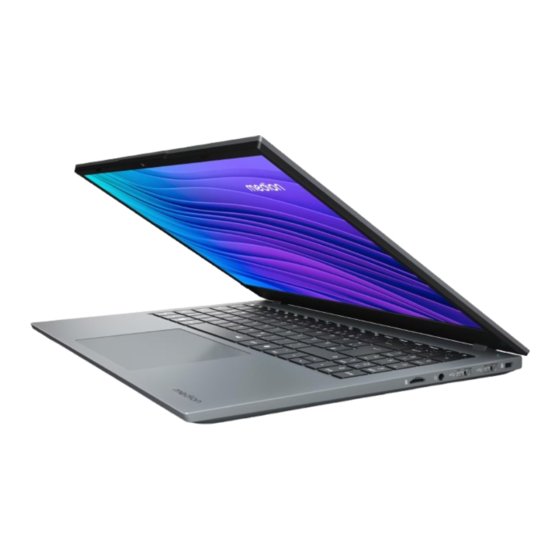
Medion Avantum 15 E1 Bedienungsanleitung
Notebook 39,6 cm / 15,6"
Inhaltsverzeichnis
Inhaltsverzeichnis

Verwandte Anleitungen für Medion Avantum 15 E1


Inhaltszusammenfassung für Medion Avantum 15 E1
- Seite 1 Bedienungsanleitung Notebook 39,6 cm / 15,6"...
-
Seite 2: Inhaltsverzeichnis
Inhaltsverzeichnis Informationen zu dieser Bedienungsanleitung ..........4 1.1. Zeichenerklärung ..................4 Bestimmungsgemäßer Gebrauch ..............5 EU-Konformitätsinformation .................6 Informationen zu Markenzeichen ..............7 Sicherheitshinweise ..................7 5.1. Betriebssicherheit ..................8 5.2. Niemals selbst reparieren .................10 5.3. Aufstellungsort ..................10 5.4. Umgebungsbedingungen ................11 5.5. Stromversorgung ..................12 5.6. - Seite 3 18. Notebook sichern ..................28 18.1. Einschaltkennwort ................... 28 18.2. Kensington-Sicherheitsschloss® ............... 28 19. Auslieferungszustand ................... 28 19.1. Systemwiederherstellung mit Windows® Wiederher-stellungsoptionen ..29 20. UEFI-Einstellung ..................29 20.1. Ausführen der UEFI-Einstellung ..............30 21. FAQ - Häufig gestellte Fragen ...............30 22.
-
Seite 4: Informationen Zu Dieser Bedienungsanleitung
Informationen zu dieser Bedienungsanleitung Vielen Dank, dass Sie sich für unser Produkt entschieden haben. Wir wünschen Ih- nen viel Freude mit dem Gerät. Lesen Sie vor Inbetriebnahme die Sicherheitshinweise und die gesamte Anleitung aufmerksam durch. Beachten Sie die Warnungen auf dem Gerät und in der Bedienungsanlei- tung. -
Seite 5: Bestimmungsgemäßer Gebrauch
Hinweise in der Bedienungsanleitung beachten! Benutzung in Innenräumen Bedingt durch den 5 GHz-Frequenzbereich der verwendeten Wireless LAN Lösung ist der Gebrauch in den EU-Ländern nur innerhalb von Gebäuden ge- stattet. Abb. A Polaritätskennzeichnung Abb. B Symbol für Gleichstrom Bestimmungsgemäßer Gebrauch Dies ist ein Gerät der Informationselektronik und für die Nut- zung, Verwaltung und Bearbeitung elektronischer Dokumente und Multimediainhalte sowie für digitale Kommunikation be-... -
Seite 6: Eu-Konformitätsinformation
EU-Konformitätsinformation Mit diesem Gerät wurden folgende Funkausstattungen ausgeliefert: Wireless LAN / Bluetooth. Hiermit erklärt die MEDION AG, dass sich dieses Gerät in Übereinstimmung mit den grundlegenden Anforderungen und den übrigen einschlägigen Bestimmun- gen befindet: • RE- Richtline 2014/53/EU • Öko-Design Richtlinie 2009/125/EG (und Öko-Design Verordnung 2019/1782) •... -
Seite 7: Informationen Zu Markenzeichen
Die Bluetooth® Wortmarke und die Logos sind eingetragene Marken von Bluetooth SIG, Inc. und werden von MEDION unter Lizenz verwendet. Die USB™ Wortmarke und die Logos sind eingetragene Marken der USB Implementers Forum, Inc. und werden von MEDION unter Lizenz verwendet. Andere Warenzeichen sind Eigentum ihrer jeweiligen Besitzer. Sicherheitshinweise Lesen Sie dieses Kapitel aufmerksam durch und befolgen Sie alle aufgeführten Hinweise. -
Seite 8: Betriebssicherheit
5.1. Betriebssicherheit Lesen Sie dieses Kapitel aufmerksam durch und befolgen Sie alle aufgeführten Hinweise. So gewährleisten Sie einen zuverlässi- gen Betrieb und eine lange Lebenserwartung Ihres Gerätes. • Aufgrund der zu erwartenden hohen Oberflächentemperatur des Netzadapters darf dieser nur in einem Bereich betrieben werden, wo er von Personen mit verminderter Reaktions- fähigkeit (insbesondere Kinder) auch nicht versehentlich be- rührt werden kann. - Seite 9 Betreiben Sie das Gerät niemals bei geöffnetem Gehäuse. Manipulieren Sie niemals am Netzteil oder den stromführen- den Teilen! Schlitze und Öffnungen des Gerätes dienen der Belüftung. Decken Sie diese Öffnungen nicht ab, da es sonst zu Überhit- zung oder gar zu einem Brand kommen könnte.
-
Seite 10: Niemals Selbst Reparieren
5.2. Niemals selbst reparieren WARNUNG! Stromschlaggefahr! Bei unsachgemäßer Reparatur besteht die Gefahr eines elektri- schen Schlags! Öffnen Sie niemals das Gehäuse des Notebooks oder des Netzadapters! Wenden Sie sich im Störungsfall an das Service Center oder eine andere geeignete Fachwerkstatt. 5.3. -
Seite 11: Umgebungsbedingungen
• Betreiben Sie das Notebook oder den Netzadapter nicht län- gere Zeit auf Ihrem Schoß oder einem anderen Körperteil, da die Wärmeableitung an der Unterseite zu unangenehmen Er- wärmungen führen kann. • Dieses Gerät ist nicht für den Einsatz an Bildschirmarbeitsplät- zen im Sinne der Bildschirmarbeitsplatzverordnung geeignet. -
Seite 12: Stromversorgung
5.5. Stromversorgung WARNUNG! Stromschlaggefahr! Im Inneren des Netzadapters befinden sich stromführende Teile. Bei diesen besteht durch unabsichtlichen Kurzschluss die Gefahr eines elektrischen Schlages oder eines Brandes! Öffnen Sie nicht das Gehäuse des Netzadapters. Decken Sie den Netzadapter nicht ab. ... -
Seite 13: Hinweise Zum Akku
HINWEIS! Beschädigungsgefahr! Nicht geeignete Netzadapter können zu Beschädigungen am Gerät führen. Verwenden Sie zum Aufladen des Gerätes ausschließlich den mitgelieferten Netzadapter. 5.6. Hinweise zum Akku Um die Lebensdauer und Leistungsfähigkeit Ihres Akkus zu ver- längern sowie einen sicheren Betrieb zu gewährleisten, beach- ten Sie nachstehende Hinweise: •... -
Seite 14: Hinweise Zum Touchpad
Befolgen Sie in jedem Fall die Hinweise der entsprechenden Bedienungsanleitung. • Wahren Sie mindestens einen Meter Abstand von hochfre- quenten und magnetischen Störquellen (TV-Gerät, Lautspre- cherboxen, Mobiltelefon, DECT-Telefone usw.), um Funktions- störungen und Datenverlust zu vermeiden. • Beachten Sie, dass in Verbindung mit diesem Notebook nur abgeschirmte Kabel kürzer als 3 Meter für die externen Schnittstellen eingesetzt werden dürfen. -
Seite 15: Hinweise Zum Display
• Benutzen Sie keine Kugelschreiber oder andere Gegenstände, da dies zu einem Defekt Ihres Touchpads führen könnte. • Entfernen Sie Staub oder Fett auf der Oberfläche des Touch- pads mit einem weichen, trockenen und fusselfreien Tuch. 5.9. Hinweise zum Display Das Display ist der empfindlichste Bestandteil des Notebooks, da es aus dünnem Glas besteht. -
Seite 16: Datensicherung
5.10. Datensicherung Machen Sie vor jeder Aktualisierung Ihrer Daten Sicherungskopien auf externe Spei- chermedien. Die Geltendmachung von Schadensersatzansprüchen für Datenverlust und dadurch entstandene Folgeschäden wird ausgeschlossen. 5.11. Ergonomie Vermeiden Sie Blendwirkungen, Spiegelungen und zu starke Hell-Dunkel-Kontraste, um Ihre Augen zu schonen. Das Notebook soll niemals in unmittelbarer Nähe eines Fensters stehen, weil an dieser Stelle der Arbeitsraum durch das Tageslicht am hellsten beleuchtet ist. -
Seite 17: Lieferumfang
Lieferumfang GEFAHR! Erstickungsgefahr! Verpackungsmaterial ist kein Spielzeug! Verpackungsfolien können verschluckt oder unsachgemäß benutzt werden, daher besteht Erstickungsgefahr! Halten Sie das Verpackungsmaterial, wie z.B. Folien oder Plastikbeutel von Kindern fern. Überprüfen Sie die Vollständigkeit der Lieferung und benachrichtigen Sie uns innerhalb von 14 Tagen nach dem Kauf, falls die Lieferung nicht komplett ist. -
Seite 18: Ansichten Und Beschreibung Der Bedienelemente
Ansichten und Beschreibung der Bedienelemente Abb. 1 – Offenes Notebook (Abbildung ähnlich) 1. Kamera 2. Kamera LED 3. Mikrofone 4. Bildschirm 5. Ein-/Ausschalter 6. Tastatur 7. Touchpad 8. Stereo Lautsprecher... - Seite 19 10 11 13 14 15 Abb. 2 – Linke Seite (Abbildung ähnlich 9. Netzadapter LED 10. Netzadapteranschluss 11. HDMI-Anschluss 12. USB 3.2 Anschluss Gen 1 (Typ A) 13. USB-Anschluss 3.2, Gen 1 (Typ C) mit DisplayPort-Funktion (nur mit entsprechendem Adapter, nicht im Lieferumfang enthalten) und Ladefunktion (nur mit entsprechendem Adapter) 14.
-
Seite 20: Stromversorgung
Stromversorgung 9.1. Ein-/Ausschalter Klappen Sie das Notebook auf und halten Sie den Ein-/Ausschalter kurz gedrückt, um das Notebook ein- bzw. auszuschalten. Wenn sich das Notebook über die Software nicht mehr ausschalten lässt, halten Sie den Ein-/ Ausschalter für ca. 10 Sekunden gedrückt. Schalten Sie Ihr Notebook nicht aus, während auf die Festplatte zugegriffen wird. -
Seite 21: Notebook Starten
10.1. Notebook starten Klappen Sie das Display wie oben beschrieben auf und betätigen Sie den Ein-/Ausschal- ter. Folgen Sie den Anweisungen auf dem Bildschirm. Die einzelnen Dialoge erklären die durchzuführenden Schritte. Die Begrüßungsprozedur führt Sie durch mehrere Bildschirme und Dialoge. ... -
Seite 22: Akkubetrieb
12. Akkubetrieb Akkus speichern elektrische Energie in ihren Zellen und geben sie dann bei Bedarf wie- der ab. Laden und entladen Sie den neuen Akku zwei- bis dreimal hintereinander voll- ständig, damit dieser seine volle Leistungsfähigkeit erreicht! 12.1. Genereller Umgang mit Akkus Beim Umgang mit Akkus ist es wichtig, auf eine richtige Nutzung und Ladung zu achten, damit die Kapazität des Akkus voll ausgenutzt und seine Lebensdauer so lang wie möglich erhalten bleibt. -
Seite 23: Energieverwaltung
12.1.4. Akkulaufzeit Die jeweilige Betriebsdauer variiert je nach Einstellung der Stromsparfunktionen. Ihr Note- book erfordert einen höheren Leistungsanspruch bei der Ausführung bestimmter Anwen- dungen, wie z. B. das Abspielen einer DVD. Die Akkulaufzeit verringert sich, wenn das Notebook über eine längere Zeit eine hohe Auslas- tung des Prozessors oder der Grafikkomponenten hat. -
Seite 24: Display
14. Display splays 14.1. Öff nen und Schließen des Di Das Display wird durch die spezielle Konstruktion der Displayscharniere verschlossen, so dass eine zusätzliche Verriegelung nicht erforderlich ist. Zum Öffnen klappen Sie das Display mit Daumen und Zeigefinger bis zur gewünschten Position auf. -
Seite 25: Notebookspezifische Tastenkombinationen
15.1.1. Notebookspezifi sche Tastenkombinationen Beschreibung Touchpad Fn + ESC Schaltet das Touchpad ein oder aus Display Fn + F1 schaltet das Display aus / ein Stummschaltung Fn + F2 Schaltet die Tonwiedergabe ein oder aus Leiser Fn + F3 Verringert die Lautstärke der Tonwiedergabe Lauter Fn + F4 Erhöht die Lautstärke der Tonwiedergabe... -
Seite 26: Soundsystem
16. Soundsystem 16.1. Externe Audioverbindungen Die Benutzung der externen Anschlüsse gibt Ihnen eine gute Möglichkeit, Ihr Notebook mit externen Geräten zu verbinden. Mit Hilfe der Tastenkombination Fn+F3 und Fn+F4 haben Sie die Möglichkeit, die Lautstärke zu regulieren. Mit einem Rechtsklick auf das Lautsprechersymbol in der Taskleiste können Sie die Einstellun- gen verändern. -
Seite 27: Datensicherheit
Die ausgesandten Funkwellen können bei Hörgeräten Interferenzen verursachen. 17.1.2. Datensicherheit Der Hersteller haftet nicht für Datenverlust durch ungesicherten Zugriff Dritter. Sichern Sie Ihr WLAN-Netz durch eine geeignete Verschlüsselung, so dass ein Zugriff Dritter auf Ihre Daten ausgeschlossen ist. 17.1.3. Voraussetzungen Als Gegenstelle kann man einen sog. -
Seite 28: Flugzeugmodus
17.3. Flugzeugmodus Über den Flugzeugmodus werden alle Funkverbindungen (z. B. WLAN, Bluetooth®) deakti- viert. Standardmäßig ist der Flugzeugmodus deaktiviert, somit stehen alle Funkverbindun- gen zur Verfügung. 18. Notebook sichern 18.1. Einschaltkennwort Sie können Ihr Notebook mit einem Einschaltkennwort gegen unbefugte Benutzung schüt- zen. -
Seite 29: Systemwiederherstellung Mit Windows® Wiederher-Stellungsoptionen
19.1. Systemwiederherstellung mit Windows® Wiederher- stellungsoptionen Falls bei Ihrem Gerät Probleme auftreten, können Sie es zurücksetzen. Rufen Sie dazu zunächst das Startmenü auf und suchen Sie in der App Einstellungen nach den Wiederherstellungsoptionen. Anschließend tippen oder klicken Sie auf eine der angebotenen Auswahlmöglichkeiten, um eine der Optionen durchzuführen. -
Seite 30: Ausführen Der Uefi-Einstellung
20.1. Ausführen der UEFI-Einstellung Sie können das Konfigurationsprogramm nur kurz nach dem Systemstart ausführen. Wenn das Notebook bereits gestartet ist, schalten Sie es ab und starten es erneut. Drücken Sie die F2 Funktionstaste, um die UEFI-Einstellung zu starten. 21. FAQ - Häufi g gestellte Fragen Wie aktiviere ich Windows®? •... - Seite 31 Das Notebook lässt sich nicht einschalten. Betreiben Sie das Notebook über den Akku, überprüfen Sie, ob dieser richtig eingelegt und geladen ist. Die WLAN-/Bluetooth-Verbindungen funktionieren nicht. Überprüfen Sie, ob der Flugzeugmodus ausgeschaltet ist. Das Touchpad ist ohne Funktion. ...
-
Seite 32: Kundendienst
Wenn Sie trotz der Vorschläge im vorangegangenen Abschnitt immer noch Probleme haben, nehmen Sie Kontakt mit Ihrer Hotline auf oder wenden Sie sich an www.medion.com. Wir werden Ihnen weiterhelfen. Bevor Sie sich jedoch an Ihr Technologie Center wenden, bereiten Sie folgende Daten vor: •... -
Seite 33: Reinigung Und Wartung
Verwenden Sie stets eine Notebook-Tragetasche, um das Notebook vor Schmutz, Feuch- tigkeit, Erschütterungen und Kratzern zu schützen. Benutzen Sie für den Versand Ihres Notebooks stets die originale Kartonage und lassen Sie sich von Ihrem Transportunternehmen diesbezüglich beraten. Laden Sie Ihren Akku vor Antritt längerer Reisen unbedingt voll auf und vergessen Sie nicht, den Netzadapter mitzunehmen. -
Seite 34: Lagerung Bei Nichtbenutzung
23.1. Lagerung bei Nichtbenutzung Wenn Sie das Notebook für einen längeren Zeitraum nicht benutzen, lagern Sie es an einen trockenen, kühlen Ort und achten Sie darauf, dass das Gerät vor Staub und extremen Tempe- raturschwankungen geschützt ist. Führen Sie einmal monatlich einen kompletten Entlade- bzw. Ladezyklus durch. Somit wird verhindert, dass der Akku vollständig entladen und dauerhaft beschädigt/nicht mehr geladen werden kann. -
Seite 35: Hinweis Zu Displayfehlern
Fertigungsprozesses, kann es vereinzelt zu einem Ausfall oder zur fälschlichen An- steuerung von Pixeln bzw. einzelnen Sub-Pixeln kommen. Für alle Display-Produkte folgt MEDION in seinen Qualitätssicherungsmaßnahmen den An- forderungen der Norm EN ISO 9241-307, Klasse II. Diese finden weiterhin bei der Garantieab- wicklung Anwendung. - Seite 36 nikationsmitteln bei Abgabe des neuen Elektro- bzw. Elektronikgerätes durch Aus- lieferung bei einem privaten Haushalt die unentgeltliche Abholung des Altgerätes bei diesem Ort der Abgabe auf Geräte der Kategorien 1, 2 und 4 der Anlage 1 zu § 2 Abs. 1 ElektroG beschränkt (Wärmeüberträger, Bildschirme, Monitore und Geräte, die Bildschirme mit einer Oberfläche von mehr als 100 Quadratzentimetern enthalten, Großgeräte).
-
Seite 37: Technische Daten
Beachten Sie die Anweisungen zum Lagern, und vermeiden Sie das vollständige Ent- und Aufladen des Akkus, um die Lebensdauer zu verlängern. Darüber hinaus sollten Sie Batterien oder Elektro- und Elektronikgeräte mit Batte- rien oder Akkus nicht im öffentlichen Raum zurücklassen, um eine Vermüllung zu vermeiden. -
Seite 38: Informationen Zu Wlan/Bluetooth
Akku Spannung 11,4 V Kapazität 4825 mAh Energie 55,0 Wh Betriebszeit bis zu 6 Stunden (abhängig von den Notebook-Einstellungen und dem Nutzungsverhalten im Betrieb) Umgebungsbedingungen Temperaturen In Betrieb: +5 °C - +30 °C Nicht in Betrieb < vier Wochen: 0 °C - +60 °C Nicht in Betrieb >... -
Seite 39: Serviceinformationen
Ihre Erfahrungen austauschen und Ihr Wissen weitergeben. Sie finden unsere Service-Community unter community.medion.com. • Gerne können Sie auch unser Kontaktformular unter www.medion.com/contact nutzen. • Selbstverständlich steht Ihnen unser Serviceteam auch über unsere Hotline oder posta- lisch zur Verfügung. -
Seite 40: Impressum
MEDION/LENOVO Service Center Ifangstrasse 6 8952 Schlieren Schweiz Belgien & Luxemburg Öffnungszeiten Rufnummer (Belgien) Mo. - Fr.: 09:00 - 19:00 02 - 200 61 98 Rufnummer (Luxemburg) 800 278 99 Serviceadresse MEDION B.V. John F.Kennedylaan 16a 5981 XC Panningen Die Niederlande Diese und viele weitere Bedienungsanleitungen stehen Ihnen über das... -
Seite 41: Index
31. Index FAQ ................30 Flugzeugmodus ...........28 Akku ................15 Akkubetrieb .............22 Inbetriebnahme ...........20 Aufladen ............22 Entladen ............22 Anschließen Kensington-Sicherheitsschloss .......28 Verkabelung .............13 Kundendienst ............32 Anschluss eines externen Monitors ....24 Aufstellungsort ............. 10 Auf-/Umrüstung ...........34 Netzwerkbetrieb ..........26 Netzwerkanschluss ........26 Voraussetzungen ........... 27 Bestimmungsgemäßer Gebrauch ....