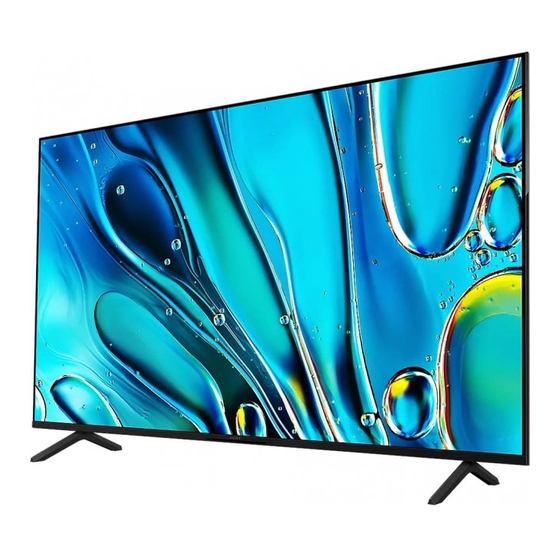
Sony BRAVIA 3 K-65S3 Bedienungsanleitung
Inhaltsverzeichnis
Fernsehen
Erste Schritte [1]
Fernbedienung [2]
Fernbedienungstasten [3]
Fernbedienungstasten [4]
Anschlussbuchse [5]
Leuchtzustände der LEDs [6]
Home-Menü [7]
Auswählen der Eingänge [8]
Barrierefreiheit [9]
Hilfreiche Funktionen [10]
Suche nach Inhalten/Sprachsteuerung des Fernsehgeräts [11]
Verwenden des Fernbedienungsmikrofons [12]
Verwenden des im Fernsehgerät eingebauten Mikrofons (nur Fernsehgeräte mit
eingebautem Mikrofon) [13]
Nutzung Ihrer bevorzugten Apps [14]
Installieren von Apps [15]
Sichere Apps und Video-Streaming-Dienste verwenden (Sicherheit &
Einschränkungen) [16]
Fernsehen [17]
Fernsehsendungen sehen [18]
Verwenden des Programmführers [19]
Konfigurieren der Kanaleinstellungen [20]
Empfangen digitaler Sendungen [21]
Empfangen von Satellitensendungen [22]
Sortieren oder Bearbeiten der Kanäle [23]
Hilfreiche Funktionen beim Fernsehen [24]
Anpassen der Bild- und Tonqualität gemäß Ihrer Vorlieben [25]
Einstellen der Bildqualität [26]
Einstellen der Tonqualität [27]
Erweiterte „Ton"-Einstellungen [28]
Autom. Lautstärke [29]
Inhaltsverzeichnis

Verwandte Anleitungen für Sony BRAVIA 3 K-65S3


Inhaltszusammenfassung für Sony BRAVIA 3 K-65S3
- Seite 1 Fernsehen Erste Schritte [1] Fernbedienung [2] Fernbedienungstasten [3] Fernbedienungstasten [4] Anschlussbuchse [5] Leuchtzustände der LEDs [6] Home-Menü [7] Auswählen der Eingänge [8] Barrierefreiheit [9] Hilfreiche Funktionen [10] Suche nach Inhalten/Sprachsteuerung des Fernsehgeräts [11] Verwenden des Fernbedienungsmikrofons [12] Verwenden des im Fernsehgerät eingebauten Mikrofons (nur Fernsehgeräte mit eingebautem Mikrofon) [13] Nutzung Ihrer bevorzugten Apps [14] Installieren von Apps [15]...
-
Seite 2: Inhaltsverzeichnis
Balance [30] Fernsehsendungen aufzeichnen [31] Aufnahme auf einem USB-HDD-Gerät [32] Verwendung eines USB-HDD-Geräts für die Aufnahme [33] Timer-Aufnahme [34] Informationen zur Verwendung eines USB-HDD-Geräts für die Aufnahme [35] Anschauen/Löschen aufgenommener Inhalte [36] Erläuterung der Symbole, die in der Liste der aufgenommenen Titel erscheinen [37] Verwenden des Fernsehgeräts zusammen mit anderen Geräten [38] USB-Geräte [39]... - Seite 3 Audioformate [62] Zugriff auf die Einstellungen des Audiosystems [63] Videospielkonsolen [64] Bluetooth-Geräte [65] Anschließen eines Bluetooth-Geräts [66] Anpassen der AV Sync-Einstellung [67] Unterstützte Bluetooth-Profile [68] CEC-kompatible Geräte [69] CEC Überblick [70] Verwenden der Leistungsmerkmale von CEC-kompatiblen Geräten [71] Vornehmen der CEC Einstellungen [72] Bilder auf kompatiblen Geräten in 4K-Auflösung betrachten [73] Anschauen von Bildern in 4K-Auflösung [74] Einstellungen zum Betrachten von Bildern über den HDMI-Eingang in höherer Qualität...
- Seite 4 Problemlösungen [95] Hier beginnen [96] Selbstdiagnose [97] Software-Aktualisierungen [98] Falls ein kompletter Reset (Neustart) des Fernsehgeräts erforderlich ist [99] Häufig gestellte Fragen zur Fehlerbehebung [100] Bild (Qualität)/Bildschirm [101] Keine Farbe/Dunkles Bild/Farbe ist nicht korrekt/Bild ist zu hell. [102] Verzerrtes Bild./Der Bildschirm flackert. [103] Hochauflösende HDR-Bilder werden nicht angezeigt.
-
Seite 5: Erste Schritte
Stromversorgung [125] Das Fernsehgerät kann nicht via Fernbedienung ausgeschaltet werden. [126] Das Fernsehgerät schaltet sich automatisch aus. [127] Das Fernsehgerät schaltet sich automatisch ein. [128] Das Fernsehgerät lässt sich nicht einschalten. [129] Angeschlossene Geräte [130] Kein Bild von einem angeschlossenen Gerät. [131] Sie können ein angeschlossenes Gerät nicht finden. -
Seite 6: Fernbedienung
[2] Erste Schritte Fernbedienung Wählen Sie Ihre Fernbedienung aus. [3] Erste Schritte Fernbedienungstasten Die mitgelieferte Fernbedienung, die Anordnung und Namen der Tasten und die verfügbaren Funktionen können je nach Modell/Land/Region unterschiedlich sein. Klicken Sie auf eine Taste auf der Abbildung der Fernbedienung, um eine Beschreibung anzuzeigen. - Seite 7 Menünavigation und -auswahl auf dem Bildschirm. Im Fernsehmodus: Zum Anzeigen und Auswählen von Sendungen auf anderen Kanälen während des Fernsehens (digital/analog). Ü Wechseln zum vorherigen Bildschirm. Anzeigen des Home-Menüs des Fernsehgeräts. Näheres erfahren Sie auf der Seite Home-Menü. ä Einstellen der Lautstärke. Fragen Sie Google um Hilfe auf dem großen Bildschirm.
- Seite 8 Schauen Sie mit einem Tastendruck verschiedene Video-Streaming- Dienste an. Drücken, um Ihren gewünschten Service anzuschauen. [4] Erste Schritte | Fernbedienung Fernbedienungstasten Die mitgelieferte Fernbedienung und das Layout der Tasten und Tastennamen können je nach Modell/Land/Region unterschiedlich sein. Klicken Sie auf eine Taste auf der Abbildung der Fernbedienung, um eine Beschreibung anzuzeigen.
- Seite 9 Zum Anzeigen und Auswählen der Eingangsquelle usw. Näheres erfahren Sie auf der Seite Auswählen der Eingänge. Schnelleinstellungen anzeigen. Näheres erfahren Sie auf der Seite Verwenden der Schnelleinstellungen. Menünavigation und -auswahl auf dem Bildschirm. Ü Wechseln zum vorherigen Bildschirm. Anzeigen des Home-Menüs des Fernsehgeräts. Näheres erfahren Sie auf der Seite Home-Menü.
- Seite 10 Bedienung der Medieninhalte auf dem Fernsehgerät und im angeschlossenen CEC-kompatiblen Gerät. ü Zeigt den digitalen Programmführer des Fernsehgeräts oder der TV-Box an. Näheres erfahren Sie auf der Seite Verwenden des Programmführers. [5] Erste Schritte Anschlussbuchse Die Arten und Formen der verfügbaren Anschlüsse variieren je nach Fernsehgerät. Informationen zur Lage der Anschlüsse finden Sie im Einrichtungshandbuch (gedruckte Anleitung).
- Seite 11 befolgen Sie die Anweisungen auf dem Bildschirm, um das [HDMI- Signalformat] des Anschlusses HDMI IN einzustellen. Um ein Audiosystem anzuschließen, das eARC (Enhanced Audio Return Channel) oder ARC (Audio Return Channel) unterstützt, schließen Sie dieses am HDMI-Anschluss mit der Bezeichnung „eARC/ARC“...
- Seite 12 Wenn Sie das Kabel am RF-Eingang anschließen, ziehen Sie es nur von Hand fest. Zu starkes Festziehen kann das Fernsehgerät beschädigen. Hier wird ein Satellitengerät angeschlossen. Wenn Sie das Kabel am Satellitenempfänger anschließen, ziehen Sie es nur von Hand fest. Zu starkes Anziehen der Schraube kann das Fernsehgerät beschädigen.
-
Seite 13: Leuchtzustände Der Leds
Es kann eine CAM-Meldung erscheinen, wenn Sie nach dem Betrachten von Videoinhalten aus dem Internet auf ein Digitalprogramm umschalten. Entfernen Sie die Dummy-Karte oder die Abdeckung (die Verfügbarkeit hängt vom TV-Modell ab) aus dem CAM- Schacht des Fernsehers nur dann, wenn Sie eine Smart Card in das CAM einsetzen. - Seite 14 „Leuchtet“ oder „blinkt“, wenn „Ok Google“ erkannt wurde und das Fernsehgerät mit dem Server kommuniziert. Das Blink-/Leuchtmuster dieser LED hängt vom Serverkommunikationsstatus ab. Sie können das eingebaute Mikrofon Ihres Fernsehgeräts verwenden, wenn der Schalter des integrierten Mikrofons eingeschaltet ist. Informationen zur Position des eingebauten Mikrofons finden Sie in der Referenzanleitung/Einrichtungshandbuch, die dem Fernsehgerät beiliegt.
- Seite 15 Der Bildschirm, der angezeigt wird, wenn Sie die Taste (ZUHAUSE) auf der Fernbedienung drücken, wird Home-Menü genannt. Vom Home-Menü aus können Sie Inhalte durchsuchen und empfohlene Inhalte, Apps und Einstellungen auswählen. Das angezeigte Home-Menü hängt davon ab, ob beim Fernsehgerät ein Google-Konto eingerichtet wurde.
-
Seite 16: Auswählen Der Eingänge
Beim nächsten Einschalten des Fernsehgeräts wird der beim letzten Ausschalten empfangene Sender oder gewählte externe Eingang wie HDMI angezeigt. Die technischen Daten können sich ohne Ankündigung ändern. Weitere Informationen finden Sie in den „Häufig gestellten Fragen“ auf der Sony- Support-Website. Häufig gestellte Fragen zur Fehlerbehebung [8] Erste Schritte Auswählen der Eingänge... -
Seite 17: Barrierefreiheit
Wenn an einem HDMI-Eingang keine Geräte angeschlossen sind, wird der HDMI- Eingang unter Umständen nicht im [Eingangsmenü] angezeigt. ä ü ü ä ä ä ä ö ä Um die Reihenfolge zu ändern oder einen angezeigten Eintrag auszublenden, drücken Sie die Taste (Auf) an der Fernbedienung, während der betreffende Eintrag hervorgehoben ist, sodass [Verschieben] und [Ausblenden] angezeigt werden. -
Seite 18: Hilfreiche Funktionen
Funktion ist nicht bei jedem Modell verfügbar.) Um die Spracherkennung für die Hilfe zu verwenden, betrachten Sie die Hilfe auf der Sony Support-Website mithilfe eines Computers oder Smartphones. Weitere Informationen zur Barrierefreiheit finden Sie auf der Sony-Support-Website. https://www.sony.net/A11y.GoogleTV/ [10] Hilfreiche Funktionen Suche nach Inhalten/Sprachsteuerung des Fernsehgeräts... -
Seite 19: Verwenden Des Fernbedienungsmikrofons
Verwenden des Fernbedienungsmikrofons Fernbedienungen, die Sprachsteuerung unterstützen, besitzen eine Google Assistant/MIC- Taste und ein integriertes Mikrofon. Fragen Sie Google, um Filme zu suchen, Apps zu streamen, Musik abzuspielen und das Fernsehgerät zu steuern - alles mit Ihren Sprachbefehlen. Drücken Sie die Taste Google Assistant (oder MIC) an der Fernbedienung, um zu beginnen. -
Seite 20: Verwenden Des Im Fernsehgerät Eingebauten Mikrofons (Nur Fernsehgeräte Mit Eingebautem Mikrofon)
Je nach Ihrer Region/Ihrem Land/Ihrer Sprache kann es sein, dass in Ihrem Fernsehgerät kein Mikrofon eingebaut ist. Näheres zu den Sprachen, welche die Funktionen des integrierten Mikrofons unterstützen, erhalten Sie auf der folgenden Sony Support-Website. https://www.sony.net/tv-hf/aep/ Der URL kann sich ohne Ankündigung ändern. - Seite 21 Setzen/Stellen Sie sich vor das Fernsehgerät und sagen Sie „Ok Google“, um zu beginnen. Wenn die Sprachfunktions-LED weiß blinkt, beginnen Sie zu sprechen. Die LED befindet sich je nach Modell an verschiedenen Orten. (A) (B) (B) (A) (A) Die LED der Sprachfunktion befindet sich in der rechten Mitte unten am Fernsehgerät. (B) Die LED unten in der Mitte des Fernsehgeräts leuchtet bernsteinfarben, wenn der Freisprechbetrieb verfügbar ist.
-
Seite 22: Nutzung Ihrer Bevorzugten Apps
Wenn der Schalter für das eingebaute Mikrofon am Fernsehgerät eingeschaltet ist, leuchtet die Betriebsreaktion-LED auch dann bernsteinfarben auf, wenn das Fernsehgerät ausgeschaltet ist (Sie können dies auch so einstellen, dass sie nicht aufleuchtet). Es kann sein, dass das eingebaute Mikrofon des Fernsehers Geräusche aus der Umgebung aufnimmt und unerwünschter Weise darauf reagiert. - Seite 23 Wenn Sie keinen Google-Account haben oder einen geteilten Account erstellen möchten, erzeugen Sie diesen durch Zugriff auf die folgende Website. https://accounts.google.com/signup Die angegebene Website variiert je nach Region und Land. Außerdem kann er sich jederzeit ändern. Näheres erfahren Sie auf der Homepage von Google. Wir empfehlen Ihnen, einen Google-Account mittels eines Computers oder mobilen Geräts anzulegen.
-
Seite 24: Sichere Apps Und Video-Streaming-Dienste Verwenden (Sicherheit & Einschränkungen)
V e r w a n d t e T h e m e n Herstellen der Verbindung mit einem Netzwerk über ein LAN-Kabel Verwenden von Wi-Fi zum Verbinden Ihres Fernsehgeräts mit dem Internet/Netzwerk [16] Hilfreiche Funktionen Sichere Apps und Video-Streaming-Dienste verwenden (Sicherheit &... -
Seite 25: Fernsehen
ü ä [Einstellungen] — [System] — [Kindersicherung] — [Apps] ä ä ä ö Eingeschränkte Apps ändern sich von (Entsperrt) zu (Gesperrt). Um alle Apps einzuschränken, wählen Sie [Alle Apps]. ä ü ä [Einstellungen] — [Datenschutz] — [Sicherheit & Einschränkungen] — [Unbekannte Herkunft] —... -
Seite 26: Fernsehsendungen Sehen
Anpassen der Bild- und Tonqualität gemäß Ihrer Vorlieben [18] Fernsehen Fernsehsendungen sehen Verwenden des Programmführers Konfigurieren der Kanaleinstellungen [19] Fernsehen | Fernsehsendungen sehen Verwenden des Programmführers Sie können die gewünschten Sendungen schnell suchen. ü ü ü [20] Fernsehen | Fernsehsendungen sehen Konfigurieren der Kanaleinstellungen Empfangen digitaler Sendungen Empfangen von Satellitensendungen... -
Seite 27: Empfangen Von Satellitensendungen
Sie können nach einem Umzug an einen anderen Wohnort, Wechsel des Dienstanbieters oder für die Suche nach neu gestarteten Kanälen [Autom. Suchlauf] wählen und den Anweisungen auf dem Bildschirm folgen. V e r w a n d t e T h e m e n Einige digitale Kanäle fehlen. -
Seite 28: Hilfreiche Funktionen Beim Fernsehen
[24] Fernsehen Hilfreiche Funktionen beim Fernsehen Verwenden Sie einen Timer, um das Fernsehgerät ein- und auszuschalten. Verwenden Sie [Kindersicherung], um Einschränkungen durch die Kindersicherung festzulegen. Näheres erfahren Sie unter System. Sie können die Taste MENU auf der Fernbedienung drücken, um Untertitel zu aktivieren. ä... - Seite 29 Die tatsächliche Anzeige kann je nach Modell/Land/Region und dem Inhalt, den Sie anschauen, unterschiedlich sein oder einige Einstellungen sind möglicherweise nicht verfügbar. Drücken Sie die Taste (Schnelleinstellungen) auf der Fernbedienung und wählen Sie dann [Einstellungen] — [Anzeige und Ton] — die gewünschte Option. Sie können die folgenden Einstellungen ändern.
- Seite 30 Weißstufe des Bilds anpassen. Kontrast zwischen hell und dunkel anpassen. Zum Erhöhen oder Verringern der Helligkeit zwischen Weiß und Schwarz. Schwarzstufe des Bilds anpassen. Schwarzstufe des Bildes anpassen. ä Passt den Kontrast je nach Helligkeit des Bildes autom. an. Hellt dunkle Bildbereiche auf, um die Identifizierung von Personen und Objekten zu vereinfachen. Anwendbar, wenn [Bild-Modus] auf [Spiel] oder [Dolby Vision Spiel] eingestellt ist.
- Seite 31 Passt Feinheit und Rauschen für ein realistisches Bild an. Wenn Sie [Manuell] wählen, können Sie [Auflösung] anpassen. fl ö Passt Feinheit und Rauschen für ein realistisches Bild an. ä Wiederkehrendes Zufallsrauschen reduzieren. Rauschen bei Videokomprimierung reduzieren. Sie können folgende Dinge einstellen. ä...
-
Seite 32: Einstellen Der Tonqualität
Alle Bildeinstellungen für aktuellen Bild-Modus auf Werkseinstellungen zurücksetzen. Seitenverhältnis und sichtbaren Bildschirmbereich anpassen. Bildgröße anpassen. Wenn das eingehende Signal das Format 4 096 x 2 160p hat und unter [Wide- Modus] [Autom.] ausgewählt wurde, wird die Auflösung 3 840 x 2 160p angezeigt. Um 4 096 x 2 160p anzuzeigen, wählen Sie bei der Einstellung [Wide-Modus] [Original]. - Seite 33 Drücken Sie die Taste (Schnelleinstellungen) auf der Fernbedienung und wählen Sie dann [Einstellungen] — [Anzeige und Ton] — die gewünschte Option. Sie können die folgenden Einstellungen ändern. Ändern Sie die Einstellungen der einzelnen Eingänge, wie für Fernsehgerät oder HDMI, und andere allgemeine Einstellungen, um den Ton mit verschiedenen Effekten zu hören.
- Seite 34 Zum Auswählen der Audio-Verarbeitungstechnologie. Konfigurieren Sie dies, um die Audiosignale an ein Audiosystem auszugeben, anstatt sie über den Fernsehlautsprecher zu hören. Sie können beispielsweise die folgenden Einstellungen konfigurieren. TV oder externen Lautsprecher wählen. Stellen Sie das Audio- und Video-Timing bei Verwendung eines Bluetooth A2DP- Audiogeräts oder eines bestimmten Audiosystems ein, das über ein HDMI-Kabel angeschlossen ist.
-
Seite 35: Erweiterte "Ton"-Einstellungen
Zugriff auf die Einstellungen des Audiosystems [28] Fernsehen | Anpassen der Bild- und Tonqualität gemäß Ihrer Vorlieben Erweiterte „Ton“-Einstellungen Auf dieser Seite werden verschiedene Einstellungen für die Funktionen vorgestellt, die Sie in [Ton] konfigurieren können. Die tatsächliche Anzeige kann je nach Modell/Land/Region, den Einstellungen des Fernsehgeräts und dem angeschlossenen Gerät unterschiedlich sein, oder einige Einstellungen sind möglicherweise nicht verfügbar. -
Seite 36: Balance
Einstellen der Tonqualität [29] Fernsehen | Anpassen der Bild- und Tonqualität gemäß Ihrer Vorlieben Autom. Lautstärke Die Lautstärke wird automatisch auf einen bestimmten Pegel gebracht, wobei Lautstärkeunterschiede in den Sendungen und den Eingangssignalen berücksichtigt werden. Durch Verringerung der Lautstärkeunterschiede, die beim Umschalten zwischen Kanälen oder Eingängen entstehen, können Sie mit gleich bleibender Lautstärke hören. -
Seite 37: Fernsehsendungen Aufzeichnen
Die Auswirkung variiert je nach Modell/Land/Region, bestimmten Einstellungen und der Installationsumgebung. [31] Fernsehsendungen aufzeichnen Aufnahme auf einem USB-HDD-Gerät Anschauen/Löschen aufgenommener Inhalte Erläuterung der Symbole, die in der Liste der aufgenommenen Titel erscheinen [32] Fernsehsendungen aufzeichnen Aufnahme auf einem USB-HDD-Gerät Verwendung eines USB-HDD-Geräts für die Aufnahme Timer-Aufnahme Informationen zur Verwendung eines USB-HDD-Geräts für die Aufnahme [33] Fernsehsendungen aufzeichnen | Aufnahme auf einem USB-HDD-Gerät... - Seite 38 Schließen Sie das USB-HDD-Gerät am USB-Port des Fernsehgeräts mit der Aufschrift „HDD REC“ an (falls es einen blauen USB-Port gibt, unterstützt dieser die HDD-Aufnahme). (A) USB-HDD-Gerät (B) USB-Kabel (nicht mitgeliefert) ä „ “ ä ä — ä ä ä ä Wenn das Gerät in Schritt 4 nicht erkannt wurde, befolgen Sie die Anweisungen in dieser Meldung und prüfen Sie, ob das für die Aufnahme verwendete USB-HDD-Gerät am Super Speed USB-Port (blau) angeschlossen ist.
-
Seite 39: Timer-Aufnahme
Timer-Aufnahme Diese Funktion ist nur in bestimmten Regionen, Ländern und für bestimmte Gerätemodelle verfügbar. Modelle mit USB HDD-Aufnahme besitzen die Einstellung [Aufnahmeeinstellungen] unter [Einstellungen] — [Kanäle & Eingänge]. ü ü ü ü ü ä ä ä ä ü ö Das Prüfen, Ändern oder Löschen von Timer-Einstellungen erfolgt in der [Aufnahme-Timer- Liste]. -
Seite 40: Informationen Zur Verwendung Eines Usb-Hdd-Geräts Für Die Aufnahme
Falls das Fernsehgerät während der USB-HDD-Aufnahme Stöße erhält, können Geräusche/Rauschen im aufgezeichneten Inhalt auftauchen. Unter keinen Umständen übernimmt Sony die Haftung für Probleme wie das Fehlschlagen von Aufnahmen und die Beschädigung oder den Verlust von aufgezeichneten Inhalten, die durch eine Fehlfunktion des Fernsehgeräts, Signalstörungen oder irgendein anderes... -
Seite 41: Anschauen/Löschen Aufgenommener Inhalte
[36] Fernsehsendungen aufzeichnen Anschauen/Löschen aufgenommener Inhalte Diese Funktion ist nur in bestimmten Regionen, Ländern und für bestimmte Gerätemodelle verfügbar. Modelle mit USB HDD-Aufnahme besitzen die Einstellung [Aufnahmeeinstellungen] unter [Einstellungen] — [Kanäle & Eingänge]. ü ä ä ü ä ö ü ä... -
Seite 42: Verwenden Des Fernsehgeräts Zusammen Mit Anderen Geräten
Verwenden des Fernsehgeräts zusammen mit anderen Geräten USB-Geräte Blu-ray- und DVD-Player Receiver Anzeigen des Bildschirms einer iPhone-/Smartphone- oder iPad-/Tablet-App auf dem Fernsehgerät Computer, Kameras und Camcorder Audiosystem (wie AV-Receiver oder Soundbar) Videospielkonsolen Bluetooth-Geräte CEC-kompatible Geräte Bilder auf kompatiblen Geräten in 4K-Auflösung betrachten BRAVIA-Konnektivitätshilfe [39] Verwenden des Fernsehgeräts zusammen mit anderen Geräten USB-Geräte... - Seite 43 (A) USB-Speichergerät ä Sie können auf einem USB-Gerät gespeicherte Fotos/Musiktitel/Filme auf dem Fernsehgerät wiedergeben lassen. ä ä ü ü ü ä ü ä Wenn die mitgelieferte Fernbedienung über eine Taste APPS verfügt, können Sie die Taste APPS drücken. ä ä ä...
- Seite 44 Die USB-Anschlüsse am Fernsehgerät unterstützen die Dateisysteme FAT16, FAT32, exFAT und NTFS. Wenn Sie eine digitale Standbildkamera von Sony über ein USB-Kabel an das Fernsehgerät anschließen, müssen Sie an der Kamera für die USB-Verbindung den Modus „Auto“ oder „Massenspeicher“ einstellen.
-
Seite 45: Unterstützte Dateien Und Formate
V e r w a n d t e T h e m e n Unterstützte Dateien und Formate [42] Verwenden des Fernsehgeräts zusammen mit anderen Geräten | USB-Geräte Unterstützte Dateien und Formate Fotos Musik Videos Audio-Samplingraten (bei Videos) Externe Untertitel [43] Verwenden des Fernsehgeräts zusammen mit anderen Geräten | USB-Geräte | Unterstützte Dateien und Formate Fotos... - Seite 46 AAC-LC 16k / 22.05k / 24k / 32k / 44.1k / 48k HE-AAC v1 / v2 24k / 32k / 44.1k / 48k AAC-LC 16k / 22.05k / 24k / 32k / 44.1k / 48k HE-AAC v1 / v2 24k / 32k / 44.1k / 48k WMA9 Standard 8k / 11.025k / 16k / 22.05k / 32k / 44.1k / 48k Vorbis...
- Seite 47 MP1L1 / MP1L2 / MP1L3 / MP2L1 / MP2L2 32k / 44.1k / 48k MP2L3 16k / 22.05k / 24k MP2.5L3 8k / 11.025k / 12k 32k / 44.1k / 48k fl FLAC 16k / 22.05k / 32k / 44.1k / 48k / 88.2k / 96k AAC-LC 16k / 22.05k / 24k / 32k / 44.1k / 48k HE-AAC v1 / v2...
-
Seite 48: Videos
Videos Anwendungsfall: USB Untertiteltyp: Extern fi fl ö MPEG1 MPEG1L2 720 x 576@30fps 720 x 576@30fps Untertiteltyp: Extern fi fl ö MPEG2 MP@HL MPEG1L1 / 1 920 x 1 080 / 1 920 x 1 080@30fps / MPEG1L2 / QCIF (176 x 144) 1 280 x 720@60fps LPCM / AC3 Untertiteltyp: Extern fi fl ö AVC / H.264 AAC-LC / HE-AAC 1 920 x 1 080 / 1 920 x 1 080@60fps... - Seite 49 fi fl ö MPEG1L1 / MPEG1L2 AVC / H.264 AAC-LC / HE-AAC 3 840 x 2 160 / 3 840 x 2 160@60p / MP@L5.2, v1 / HE-AAC v2 / QCIF 1 920 x 1 080@60fps HP@L5.2 AC3 / E-AC3 / (176 x 144) AC4 / LPCM HEVC / H.265 AAC-LC / HE-AAC 3 840 x 2 160 / 3 840 x 2 160@60p / MP@L5.1, v1 / HE-AAC v2 /...
- Seite 50 fi fl ö MPEG1L2 / Vorbis MPEG4 SP@L6, AC3 / AAC-LC / 1 920 x 1 080 / 1 920 x 1 080@30fps / ASP@L5 E-AC3 / HE-AAC QCIF 1 280 x 720@60fps v1 / HE-AAC v2 / (176 x 144) MPEG1L1 / MPEG1L2 / Vorbis AC3 / AAC-LC / 1 920 x 1 080 / 1 920 x 1 080@30fps / E-AC3 / HE-AAC QCIF 1 280 x 720@60fps...
- Seite 51 fi fl ö MPEG4 SP@L6, AAC-LC / HE-AAC 1 920 x 1 080 / 1 920 x 1 080@30fps / ASP@L5 v1 / HE-AAC v2 / QCIF 1 280 x 720@60fps AC3 / E-AC3 / (176 x 144) MPEG1L1 / MPEG1L2 AVC / H.264 AAC-LC / HE-AAC 1 920 x 1 080 / 1 920 x 1 080@60fps MP@L4.2, v1 / HE-AAC v2 / QCIF HP@L4.2 AC3 / E-AC3 /...
-
Seite 52: Audio-Samplingraten (Bei Videos)
Untertiteltyp: Extern fi fl ö Vorbis 1 920 x 1 080 / 1 920 x 1 080@30fps / QCIF (176 x 144) 1 280 x 720@60fps VP9 Profile 0, Vorbis 3 840 x 2 160 / 3 840 x 2 160@60fps Profile 2 QCIF (176 x 144) ü Fotos Musik Audio-Samplingraten (bei Videos) Externe Untertitel [46] Verwenden des Fernsehgeräts zusammen mit anderen Geräten | USB-Geräte | Unterstützte Dateien und Formate Audio-Samplingraten (bei Videos) LPCM... -
Seite 53: Externe Untertitel
Vorbis 8k / 11.025k / 16k / 22.05k / 32k / 44.1k / 48k WMA9 8k / 11.025k / 16k / 22.05k / 32k / 44.1k / 48k μ-LAW ü Fotos Musik Videos Externe Untertitel [47] Verwenden des Fernsehgeräts zusammen mit anderen Geräten | USB-Geräte | Unterstützte Dateien und Formate Externe Untertitel Anwendungsfall: USB... -
Seite 54: Anschließen Eines Blu-Ray- Oder Dvd-Players
Betrachten von Blu-rays und DVDs [49] Verwenden des Fernsehgeräts zusammen mit anderen Geräten | Blu-ray- und DVD-Player Anschließen eines Blu-ray- oder DVD-Players Sie können einen Blu-ray/DVD-Player an das Fernsehgerät anschließen. Verwenden Sie eine der unten aufgeführten Verbindungsmethoden, abhängig von den Anschlüssen, die an Ihrem Fernsehgerät verfügbar sind. -
Seite 55: Betrachten Von Blu-Rays Und Dvds
Betrachten von Blu-rays und DVDs [50] Verwenden des Fernsehgeräts zusammen mit anderen Geräten | Blu-ray- und DVD-Player Betrachten von Blu-rays und DVDs Sie können Inhalte von Blu-ray/DVDs oder andere von Ihrem Player unterstützte Inhalte auf Ihrem Fernsehgerät betrachten. ü ä Wenn Sie ein CEC-kompatibles Gerät über eine HDMI-Verbindung anschließen, können Sie es einfach mit der Fernbedienung des Fernsehgeräts bedienen. - Seite 56 Schließen Sie den Receiver direkt am Fernsehgerät an. Schließen Sie ihn an den Eingang Ihres Fernsehgeräts an. Näheres erfahren Sie auf Seite Anschließen eines Blu-ray- oder DVD-Players. [53] Verwenden des Fernsehgeräts zusammen mit anderen Geräten Anzeigen des Bildschirms einer iPhone-/Smartphone- oder iPad-/Tablet-App auf dem Fernsehgerät Mit Google Cast™...
-
Seite 57: Computer, Kameras Und Camcorder
ä ü ä ä ä ä ä ö Das Fernsehgerät unterstützt Apple HomeKit. Sie können das Fernsehgerät mit einem Mobilgerät wie einem iPhone oder iPad bedienen, indem Sie die Taste (Auswahl der Eingangsquelle) auf der Fernbedienung drücken, dann (AirPlay) auswählen und den Anweisungen auf dem Bildschirm folgen, um Apple HomeKit einzurichten. -
Seite 58: Anschließen Eines Computers Und Betrachten Der Gespeicherten Inhalte
[55] Verwenden des Fernsehgeräts zusammen mit anderen Geräten | Computer, Kameras und Camcorder Anschließen eines Computers und Betrachten der gespeicherten Inhalte Verwenden Sie ein HDMI-Kabel, um einen Computer am Fernsehgerät anzuschließen. (A) Computer (B) HDMI-Kabel (nicht mitgeliefert) ™ Verwenden Sie unbedingt ein zugelassenes Premium Hochgeschwindigkeits‐HDMI ‐Kabel mit dem HDMI-Logo. -
Seite 59: Anschließen Einer Kamera Oder Eines Camcorders Und Betrachten Der Gespeicherten
Anschließen einer Kamera oder eines Camcorders und Betrachten der gespeicherten Inhalte Schließen Sie Ihre digitale Standbildkamera oder Ihren Camcorder von Sony über ein HDMI- Kabel an. Verwenden Sie ein Kabel mit einer HDMI-Minibuchse zum Anschließen an die digitale Standbildkamera bzw. den Camcorder und einer HDMI-Standardbuchse zum Anschließen an das Fernsehgerät. -
Seite 60: Technische Daten Für Das Videosignal Des Computers
ü Unterstützte Dateien und Formate Wenn Sie ein CEC-kompatibles Gerät anschließen, können Sie es einfach mit der Fernbedienung des Fernsehgeräts bedienen. Vergewissern Sie sich, dass es sich um ein CEC-kompatibles Gerät handelt. Manche Geräte sind möglicherweise nicht mit CEC kompatibel, obwohl sie mit einer HDMI-Buchse ausgestattet sind. V e r w a n d t e T h e m e n CEC-kompatible Geräte [57] Verwenden des Fernsehgeräts zusammen mit anderen Geräten | Computer, Kameras... -
Seite 61: Audiosystem (Wie Av-Receiver Oder Soundbar)
[Wide], und [Anzeigebereich] auf [+1]. ([Anzeigebereich] kann nur dann konfiguriert werden, wenn [Automatischer Anzeigebereich] deaktiviert ist.) Das Bild könnte je nach Ihrem Verbindungsstatus unscharf sein und nicht korrekt angezeigt werden. Ändern Sie in diesem Fall die Einstellungen am Computer und wählen Sie ein anderes Eingangssignal aus. -
Seite 62: Anschließen Eines Audiosystems
Dieses Fernsehgerät unterstützt Audio Return Channel (ARC) oder Enhanced Audio Return Channel (eARC). Sie können ein HDMI-Kabel verwenden, um Audio von Audiosystemen auszugeben, die ARC und eARC unterstützen. Bei Fernsehgeräten, die eARC unterstützen, können Sie Audiosignale von externen Zuspielgeräten, die am Fernsehgerät angeschlossen sind, an eARC-unterstützte Audiosysteme ausgeben (durchschleifen), indem Sie den HDMI-Anschluss mit der Beschriftung „eARC/ARC“... - Seite 63 (A) Sound Bar (B) HDMI-Kabel (nicht mitgeliefert) ™ Wir empfehlen das Sony's Premium Hochgeschwindigkeits‐HDMI ‐Kabel. Um eine Sound Bar über HDMI anzuschließen, siehe „HDMI-Anschluss“. Wenn Sie das Fernsehgerät über HDMI mit einer Sound Bar verbinden, können Sie die folgenden Funktionen nutzen.
- Seite 64 (B) HDMI-Kabel (nicht mitgeliefert) (C) Optisches Digitalkabel (nicht mitgeliefert) ™ Wir empfehlen das Sony's Premium Hochgeschwindigkeits‐HDMI ‐Kabel. Um einen Audioverstärker über HDMI anzuschließen, lesen Sie unter „HDMI-Anschluss“. Um einen Audioverstärker mit einem optischen Digitalkabel anzuschließen, lesen Sie „Digitaler Anschluss über optisches Kabel“.
- Seite 65 ü ä — — — — Beachten Sie die Bedienungsanleitung des Geräts. Wenn von einem eARC-unterstützten Gerät Audio ausgegeben wird, während Sie eine Signalquelle vom HDMI-Eingang betrachten, funktioniert das Fernsehgerät wie folgt: Audio von Systemtönen und Audio-Antworten werden nicht ausgegeben, und die Leistung der Spracherkennung über das eingebaute MIC des Fernsehgeräts kann schwächer sein (nur bei Fernsehgeräten mit integriertem MIC).
-
Seite 66: Einstellen Eines Audiosystems
Schließen Sie es am optischen Digitaleingangsanschluss des Audiosystems an. (A) AV-Receiver oder Sound Bar (B) Optisches Audiokabel (nicht mitgeliefert) Weitere Informationen finden Sie auf der Sony-Support-Website. Support-Site V e r w a n d t e T h e m e n Gutes Bild, aber kein Ton. - Seite 67 Nach dem Anschließen eines Audiosystems am Fernsehgerät stellen Sie die Audioausgabe vom Audiosystem ein. ü ü ä ä — — — — ä Wenn Sie ein CEC-kompatibles Gerät über eine HDMI-Verbindung anschließen, können Sie es einfach mit der Fernbedienung des Fernsehgeräts bedienen. Sie müssen die Einstellungen für [Digitale Audioausgabe] je nach der Audioanlage konfigurieren.
- Seite 68 [62] Verwenden des Fernsehgeräts zusammen mit anderen Geräten | Audiosystem (wie AV- Receiver oder Soundbar) Audioformate Lineares 7.1-Kanal PCM: 32/44,1/48/88,2/96/176,4/192 kHz Dolby Audio Dolby Atmos DTS Express DTS-HD Master Audio DTS-HD High Resolution Audio DTS:X Lineares 7.1-Kanal PCM: 32/44,1/48/88,2/96/176,4/192 kHz Dolby Audio Dolby Atmos DTS Express...
-
Seite 69: Zugriff Auf Die Einstellungen Des Audiosystems
Sound Bar) über die Schnelleinstellungen des Fernsehgeräts erreichen. ü ä ü Näheres zu den Audiosystemeinstellungen erfahren Sie in der Anleitung Ihres Audiosystems. Die Audiosystemeinstellungen werden nur bei unterstützten Modellen angezeigt. Informationen zu den unterstützten Modellen erhalten Sie auf der Support-Website. https://www.sony.net/hav_faq... - Seite 70 Welche Einstellungen angezeigt werden, hängt von dem Modell des Audiosystems ab. Für Einstellungen, die nicht standardmäßig angezeigt werden, wählen Sie ein Menü unter (Editieren). V e r w a n d t e T h e m e n Anschließen eines Audiosystems [64] Verwenden des Fernsehgeräts zusammen mit anderen Geräten Videospielkonsolen Verbinden Sie Ihre Videospielkonsole mit HDMI-Unterstützung mit Ihrem Fernsehgerät...
- Seite 71 ä Stellen Sie das Gerät ein, indem Sie die Anweisungen auf dem Fernsehbildschirm befolgen. ü ä [Einstellungen] — [Kanäle & Eingänge] — [Externe Eingänge] — [HDMI-Signalformat] Wählen Sie das optimale Format für Ihre Videospielkonsole. ü Durch Drücken der Taste MENU öffnet sich ein spezielles Menü für Videospiele am unteren Rand des Bildschirms.
-
Seite 72: Bluetooth-Geräte
Anschlussbuchse [65] Verwenden des Fernsehgeräts zusammen mit anderen Geräten Bluetooth-Geräte Anschließen eines Bluetooth-Geräts Anpassen der AV Sync-Einstellung Unterstützte Bluetooth-Profile [66] Verwenden des Fernsehgeräts zusammen mit anderen Geräten | Bluetooth-Geräte Anschließen eines Bluetooth-Geräts ü ä ä Nur für Modelle mit Bluetooth-A2DP-Unterstützung, die Bluetooth-Audiogeräte wie Kopfhörer oder Lautsprecher verwenden können. -
Seite 73: Anpassen Der Av Sync-Einstellung
ä ü ä — ö ä ä ä V e r w a n d t e T h e m e n Unterstützte Bluetooth-Profile Das Fernsehgerät setzt aus oder ein anderes Gerät funktioniert nicht. Sie möchten Ton sowohl über Kopfhörer oder ein Bluetooth-Audiogerät als auch über die Fernsehlautsprecher ausgeben. -
Seite 74: Unterstützte Bluetooth-Profile
Je nach dem verbundenen Bluetooth-Audiogerät stimmen Bild und Ton ggf. auch dann nicht überein, wenn bei der Einstellung [A/V Sync] [Autom.] ausgewählt ist. Um zu verhindern, dass das Fernsehgerät direkt nach dem Einschalten einen schwarzen Bildschirm anzeigt, wenn eine drahtlose Verbindung (Bluetooth) zu einer Sound Bar besteht, wählen Sie bei der Einstellung [A/V Sync] [Autom.]. -
Seite 75: Cec Überblick
Verwenden der Leistungsmerkmale von CEC-kompatiblen Geräten Vornehmen der CEC Einstellungen [70] Verwenden des Fernsehgeräts zusammen mit anderen Geräten | CEC-kompatible Geräte CEC Überblick Wenn ein mit CEC kompatibles Gerät (wie Blu-ray-Player, AV-Receiver) über ein HDMI-Kabel angeschlossen wird, können Sie das Gerät über die Fernbedienung des Fernsehgeräts bedienen. -
Seite 76: Vornehmen Der Cec Einstellungen
Ermöglicht Bedienvorgänge wie Menübedienung und Wiedergabe über die Tasten (Auf) (Ab) / (Links) / (Rechts) an der Fernbedienung des Fernsehgeräts. Der angeschlossene AV-Receiver wird automatisch eingeschaltet und die Tonausgabe wird von den Fernsehlautsprechern auf das Audiosystem umgeschaltet, wenn Sie das Fernsehgerät einschalten. - Seite 77 Fernsehgeräts bedienen. ä ü ä — ä ä — ä — — ä ä ä ä fi ä ü Im Folgenden sind die verfügbaren Optionen aufgeführt. (Die verfügbaren Optionen hängen vom Modell, der Region bzw. vom Land ab.) ä Wenn diese Option deaktiviert ist, schaltet sich das angeschlossene Gerät nicht automatisch aus, wenn das Fernsehgerät ausgeschaltet wird.
-
Seite 78: Anschauen Von Bildern In 4K-Auflösung
Einstellungen zum Betrachten von Bildern über den HDMI-Eingang in höherer Qualität [74] Verwenden des Fernsehgeräts zusammen mit anderen Geräten | Bilder auf kompatiblen Geräten in 4K-Auflösung betrachten Anschauen von Bildern in 4K-Auflösung Sie können eine digitale Standbildkamera / einen Camcorder, der die 4K-Ausgabe über HDMI unterstützt, am HDMI IN des Fernsehgeräts anschließen, um auf der Kamera gespeicherte, hoch aufgelöste Bilder anzuzeigen. - Seite 79 ö ä ü ü ä ä ä ä ü Unterstützte Dateien und Formate fl ö ö ä Sie können das HDMI-Signalformat auf Optimiertes Format (ALLM) einstellen, um Bilder mit 4K-Auflösung mit höherer Qualität zu betrachten. Für Informationen über das Optimiertes Format oder zum Ändern der Einstellungen, lesen Sie die Seite Einstellungen zum Betrachten von Bildern über den HDMI-Eingang in höherer Qualität.
- Seite 80 V e r w a n d t e T h e m e n Anschauen von Bildern in 4K-Auflösung [76] Verwenden des Fernsehgeräts zusammen mit anderen Geräten BRAVIA-Konnektivitätshilfe Beschreibungen zum Anschließen von Geräten an das Fernsehgerät stehen außerdem auf der Sony Support-Website zur Verfügung. Lesen Sie sie bei Bedarf.
-
Seite 81: Anschließen An Ein Netzwerk
[77] Anschließen an ein Netzwerk Anschließen an ein Netzwerk Internet-Inhalte betrachten [78] Anschließen an ein Netzwerk Anschließen an ein Netzwerk Herstellen der Verbindung mit einem Netzwerk über ein LAN-Kabel Herstellen der Verbindung mit einem Netzwerk über eine drahtlose Verbindung [79] Anschließen an ein Netzwerk | Anschließen an ein Netzwerk... -
Seite 82: Herstellen Der Verbindung Mit Einem Netzwerk Über Eine Drahtlose Verbindung
Näheres dazu finden Sie in der Bedienungsanleitung zu Ihrem LAN-Router oder wenden Sie sich an die Person, die das Netzwerk konfiguriert hat (Netzwerkadministrator). Aus Sicherheitsgründen ist es sehr zu empfehlen, Ihren Fernseher über einen Router oder über ein Modem, mit Routerfunktionalität, mit dem Internet zu verbinden. Eine direkte Verbindung Ihres Fernsehgeräts mit dem Internet kann es einer Sicherheitsbedrohung aussetzen, z. - Seite 83 (A) Computer (B) Drahtloser Router (C) Modem (D) Internet Näheres dazu finden Sie in der Bedienungsanleitung zu Ihrem drahtlosen Router oder wenden Sie sich an die Person, die das Netzwerk konfiguriert hat (Netzwerkadministrator). ü ä — ä ö Wenn Ihr Fernsehgerät sich nicht mit dem Internet/Netzwerk verbinden kann, finden Sie auf der Seite Das Fernsehgerät kann sich nicht mit dem Internet/Netzwerk verbinden.
- Seite 84 verbessern. Der 5-GHz-Frequenzbereich wird je nach Region bzw. Land möglicherweise nicht unterstützt. Wenn der 5-GHz-Frequenzbereich nicht unterstützt wird, können Sie das Fernsehgerät nur mit einem drahtlosen Router mit 2,4-GHz-Frequenzbereich verbinden. Aus Sicherheitsgründen ist es sehr zu empfehlen, Ihren Fernseher über einen Router oder über ein Modem, mit Routerfunktionalität, mit dem Internet zu verbinden.
-
Seite 85: Einstellungen
Videostreaming-Dienste wie Netflix und Amazon Prime sind zahlungspflichtig. Die unterstützten Videostreaming-Dienste hängen vom Modell/der Region/Land ab, und einige Modelle/Regionen/Länder unterstützen solche Dienste nicht. Auch dann, wenn kein Google-Konto am Fernsehgerät eingerichtet wurde, können Sie trotzdem Videos wie von YouTube anschauen, die im Home-Menü erscheinen, solange das Fernsehgerät mit dem Internet verbunden ist. -
Seite 86: Verwenden Der Schnelleinstellungen
Hilfe und Feedback Bietet Hilfe von Sony und Google. [84] Einstellungen Verwenden der Schnelleinstellungen Wenn Sie die Taste (Schnelleinstellungen) auf der Fernbedienung drücken, können Sie auf dem angezeigten Bildschirm schnell auf Funktionen wie [Bild-Modus], [Abschalttimer] und [Bild aus] zugreifen. Sie können auch [Einstellungen] unter [Schnelleinstellungen] aufrufen. -
Seite 87: Kanäle & Eingänge
Fernbedienung, um den Eintrag an die gewünschte Position zu bewegen, und drücken Sie dann (Eingabe) auf der Fernbedienung. [85] Einstellungen Öko-Dashboard verwenden Sie können verschiedene Einstellungen konfigurieren, um den Stromverbrauch zu verringern, zum Beispiel Energie sparen. Während der Einstellung können Sie auch Beschreibungen der Funktionen lesen. ü... -
Seite 88: Anzeige Und Ton
ä Konfiguriert die Einstellungen für den programmierten Empfang von Sendungen. Sie können auch die Einstellungen für den programmierten Empfang von Sendungen konfigurieren. ä Empfangen digitaler Sendungen ä Empfangen von Satellitensendungen ä Sortieren oder Bearbeiten der Kanäle Konfiguriert die [Untertitel Einstellungen] und die [Audioeinstellungen (Sendung)]. ä... -
Seite 89: Netzwerk & Internet
Einstellen der Bildqualität. Stellt Bildschirmgröße und -position ein. Konfiguriert Einstellungen, die den Ton betreffen. Näheres zum Ändern der Tonqualität nach Ihren Wünschen finden Sie auf der Seite Einstellen der Tonqualität. Konfiguriert Auswahleinstellungen für die Lautsprecher. [88] Einstellungen Netzwerk & Internet Hier konfigurieren Sie Einstellungen, beispielsweise für WLAN- und Kabel-LAN-Verbindungen. - Seite 90 ü ä Konfigurieren Sie das Google-Konto oder fügen Sie weitere Konten hinzu. ä [Konten & Anmeldung] lässt sich nicht verwenden. Zum Einrichten eines Google-Kontos stellen Sie Google TV im Einstellungsmenü ein. [90] Einstellungen Datenschutz Sie können die Installation von Apps aus unbekannten Quellen einschränken. [91] Einstellungen Apps Ermöglicht Ihnen, Apps zu konfigurieren oder zu deinstallieren oder den Zwischenspeicher zu...
- Seite 91 Zum Konfigurieren der Einstellungen für die Barrierefreiheit und Dienste, mit denen Benutzer ihre Geräte einfacher handhaben können. Zum Anzeigen von Informationen über das Fernsehgerät. Hier können Sie das Fernsehgerät zurücksetzen. Konfiguriert die aktuelle Uhrzeit und die automatische Uhranzeige. Zum Auswählen der Menüsprache. Die gewählte Menüsprache wählt ebenfalls die Sprache für die Spracherkennung.
-
Seite 92: Fernbedienungen & Zubehör
Konfiguriert die Einstellungen für [Betriebsreaktion] und [Spracherkennungsstatus] . (Das angezeigte Menü variiert je nach Modell.) Konfiguriert die Einstellungen für Apple AirPlay und HomeKit. Erweitert das Display für die Verwendung im Schaufenster durch Aktivieren des [Demo- Modus] usw. Startet das Fernsehgerät neu. Nur Fernsehgeräte mit eingebautem Mikrofon [93] Einstellungen Fernbedienungen &... - Seite 93 Verwenden des Fernbedienungsmikrofons [94] Einstellungen Hilfe und Feedback Hier können Informationen zur Hilfe von Sony angezeigt werden. Wenn ein Google-Konto am Fernsehgerät eingerichtet ist, können Sie Google auch Feedback geben. [95] Problemlösungen Hier beginnen Gibt es Probleme? Beginnen Sie hier.
-
Seite 94: Software-Aktualisierungen
[98] Problemlösungen | Hier beginnen Software-Aktualisierungen Sony bietet von Zeit zu Zeit Software-Aktualisierungen an, um den Funktionsumfang zu erweitern und den Anwendern Zugang zu den neuesten Fernseherfahrungen zu verschaffen. Die einfachste Art, Software-Updates zu erhalten, besteht darin, das Fernsehgerät mit dem Internet zu verbinden. -
Seite 95: Falls Ein Kompletter Reset (Neustart) Des Fernsehgeräts Erforderlich Ist
Näheres über die Support-Website erfahren Sie auf der Seite Support-Site. V e r w a n d t e T h e m e n Anschließen an ein Netzwerk [99] Problemlösungen | Hier beginnen Falls ein kompletter Reset (Neustart) des Fernsehgeräts erforderlich ist Wenn Sie Schwierigkeiten haben, z. -
Seite 96: Häufig Gestellte Fragen Zur Fehlerbehebung
[100] Problemlösungen | Hier beginnen Häufig gestellte Fragen zur Fehlerbehebung Informationen zur Fehlerbehebung finden Sie auch in den „Häufig gestellten Fragen“ auf der folgenden Support-Website. http://www.sony.net/androidtv-faq/ [101] Problemlösungen Bild (Qualität)/Bildschirm Keine Farbe/Dunkles Bild/Farbe ist nicht korrekt/Bild ist zu hell. Verzerrtes Bild./Der Bildschirm flackert. - Seite 97 Keine Farbe/Dunkles Bild/Farbe ist nicht korrekt/Bild ist zu hell. Überprüfen Sie die Antennen- oder Kabelverbindung. Schließen Sie das Fernsehgerät an das Stromnetz (Stromzuführung) an und drücken Sie die Power-Taste am Fernseher oder auf der Fernbedienung. Drücken Sie die Taste (Schnelleinstellungen) auf der Fernbedienung und wählen Sie dann [Einstellungen] —...
- Seite 98 ü Drücken Sie die Taste (Schnelleinstellungen) auf der Fernbedienung und wählen Sie dann [Einstellungen] — [Anzeige und Ton] — [Bild] — [Erweitert] — [Bewegung] — [Motionflow] — [Aus]. Stellen Sie die aktuelle Einstellung bei [Filmmodus] auf [Aus]. Drücken Sie die Taste (Schnelleinstellungen) auf der Fernbedienung und wählen Sie dann [Einstellungen] —...
-
Seite 99: Empfang Von Sendungen
Vergewissern Sie sich, dass das Kabel oder der Kabelanschluss der Antenne nicht beschädigt ist. Um Streaming-Inhalte anschauen zu können, müssen Sie das Fernsehgerät mit dem Internet verbinden. Weitere Informationen finden Sie auf der Sony-Support-Website. Support-Site V e r w a n d t e T h e m e n Verwenden von Wi-Fi zum Verbinden Ihres Fernsehgeräts mit dem Internet/Netzwerk... - Seite 100 Fragen Sie einen örtlichen Fachbetrieb, ob in Ihrer Region der Digitalempfang möglich ist. Besorgen Sie sich eine Antenne mit höherer Verstärkungsleistung. V e r w a n d t e T h e m e n Prüfen Sie diese Dinge als erste, um Ihren Fernsehempfang herzustellen/zu verbessern.
- Seite 101 ü ä — ä ä — ä — — — Wenn dies deaktiviert ist, werden Sie über neue digitale Dienste durch eine Meldung auf dem Bildschirm benachrichtigt, und die Dienste werden nicht automatisch hinzugefügt. Ob diese Funktion zur Verfügung steht, hängt von der Region bzw. vom Land ab. Wenn nicht, führen Sie [Autom.
- Seite 102 Schließen Sie das Fernsehgerät an das Stromnetz (Stromzuführung) an und drücken Sie die Power-Taste am Fernseher oder auf der Fernbedienung. Überprüfen Sie die Lautstärkeeinstellung. Drücken Sie die Taste (Stummschaltung) oder (Lautstärke) +, um die Stummschaltung aufzuheben. Drücken Sie die Taste (Schnelleinstellungen), und wählen Sie dann [Lautsprecher] —...
- Seite 103 [Einstellungen] — [Anzeige und Ton] — [Audioausgabe] — [Lautstärke des digitalen Audio- Ausgangs] Wenn Sie HDMI mit Super Audio CD oder DVD-Audio verwenden, liefert der Ausgang DIGITAL AUDIO OUT (OPTICAL) unter Umständen kein Audiosignal. V e r w a n d t e T h e m e n Anschließen eines Audiosystems [114] Problemlösungen | Ton Sie möchten Ton sowohl über Kopfhörer oder ein...
- Seite 104 Bild und Ton passen nicht zusammen, da der Ton aufgrund der Bluetooth-Eigenschaften verzögert ist. Sie können die Ausgabeverzögerung von Bild und Ton über die Einstellung A/V Sync anpassen. ü ä — — — ü Wenn das Audiogerät via HDMI-Kabel angeschlossen ist, kann es je nach Audiogerät sein, dass der Ton verzögert ausgegeben wird.
- Seite 105 [117] Problemlösungen | Ton Sie können keine eARC-Verbindung herstellen. Verbinden Sie das Audiosystem über ein HDMI-Kabel mit Ethernet. Nutzen Sie zum Anschließen des Audiosystems den HDMI-Eingangsanschluss am Fernsehgerät mit der Beschriftung „ARC“ oder „eARC/ARC“. Konfigurieren Sie die Einstellungen folgendermaßen. [Einstellungen] — [Anzeige und Ton] — [Audioausgabe] — [Lautsprecher] — [Audiosystem] Aktivieren Sie die eARC-Funktion des Audiosystems.
- Seite 106 Drücken Sie die Taste (Schnelleinstellungen) auf der Fernbedienung, und wählen Sie der Reihe nach Folgendes. [Einstellungen] — [System] — [Empfindlichkeit des integrierten Mikrofons] [120] Problemlösungen Netzwerk (Internet)/Apps Das Fernsehgerät kann sich nicht mit dem Internet/Netzwerk verbinden. Sie haben eine Verbindung zum Internet, jedoch nicht zu bestimmten Apps und Diensten. [121] Problemlösungen | Netzwerk (Internet)/Apps Das Fernsehgerät kann sich nicht mit dem Internet/Netzwerk verbinden.
- Seite 107 Die Lösung ist von der Prüfung des Netzwerkstatus abhängig. Auf dem jeweiligen Problem basierende Lösungen finden Sie in den „Häufig gestellten Fragen “ auf der Sony-Support-Website. Wenn das LAN-Kabel an einen aktiven Server angeschlossen ist und das Fernsehgerät eine IP-Adresse erhalten hat, überprüfen Sie die Verbindungen und Konfigurationseinstellungen des Servers.
- Seite 108 Versuchen Sie später noch einmal, auf die Apps zuzugreifen. Der Server des Anbieters der App-Inhalte ist möglicherweise außer Betrieb. Weitere Informationen finden Sie auf der Sony-Support-Website. Support-Site V e r w a n d t e T h e m e n Herstellen der Verbindung mit einem Netzwerk über ein LAN-Kabel...
- Seite 109 Die Batterieladung ist unter Umständen schwach. Entfernen Sie die Abdeckung der Fernbedienung und tauschen Sie die Batterien gegen neue aus. Fernbedienungen mit Google Assistant/MIC-Taste sind über Bluetooth mit dem Fernsehgerät verbunden. In den folgenden Situationen können Funkstörungen auftreten und sich auf die Funktion des Mikrofons oder der Fernbedienung auswirken, da Bluetooth-Funkwellen die gleichen Frequenzen wie die von Mikrowellenöfen und WLAN-Netzen verwenden (IEEE 802.11a/b/g/n/ac/ax).
- Seite 110 Fernbedienung zu verbinden. Wenn Sie das Fernsehgerät nicht mit der Fernbedienung bedienen können, wählen Sie unter Verwendung einer anderen Sony-Fernbedienung die obigen Dinge der Reihe nach aus, bis [Neue Fernbedienung verbinden] erscheint, und versuchen Sie dann erneut, sich mit der mitgelieferten Fernbedienung zu verbinden.
-
Seite 111: Stromversorgung
[125] Problemlösungen Stromversorgung Das Fernsehgerät kann nicht via Fernbedienung ausgeschaltet werden. Das Fernsehgerät schaltet sich automatisch aus. Das Fernsehgerät schaltet sich automatisch ein. Das Fernsehgerät lässt sich nicht einschalten. [126] Problemlösungen | Stromversorgung Das Fernsehgerät kann nicht via Fernbedienung ausgeschaltet werden. Die Batterien in der Fernbedienung könnten erschöpft sein. - Seite 112 V e r w a n d t e T h e m e n Die Fernbedienung funktioniert nicht. Falls ein kompletter Reset (Neustart) des Fernsehgeräts erforderlich ist Home-Menü Verwenden der Schnelleinstellungen [127] Problemlösungen | Stromversorgung Das Fernsehgerät schaltet sich automatisch aus. Der Bildschirm könnte aufgrund von [Abschalttimer]-Einstellungen abgeschaltet worden sein.
- Seite 113 ü ä ä Richten Sie die Fernbedienung auf den Sensor vorne am Fernsehgerät und drücken Sie die Power-Taste auf der Fernbedienung. Überprüfen Sie, ob das Fernsehgerät eingeschaltet werden kann. Wenn das Fernsehgerät nicht einschaltet, probieren Sie, das Fernsehgerät zurückzusetzen (neu zu starten). Falls ein kompletter Reset (Neustart) des Fernsehgeräts erforderlich ist ü...
-
Seite 114: Angeschlossene Geräte
Angeschlossene Geräte Kein Bild von einem angeschlossenen Gerät. Sie können ein angeschlossenes Gerät nicht finden. Sie können ein angeschlossenes HDMI CEC-Gerät nicht finden. Das Fernsehgerät setzt aus oder ein anderes Gerät funktioniert nicht. [131] Problemlösungen | Angeschlossene Geräte Kein Bild von einem angeschlossenen Gerät. Schalten Sie das angeschlossene Gerät ein. - Seite 115 Sie können ein angeschlossenes HDMI CEC-Gerät nicht finden. Überprüfen Sie, ob Ihr Gerät CEC-kompatibel ist. Vergewissern Sie sich, dass CEC auf dem CEC-kompatiblen Gerät aktiviert ist und dass am Fernsehgerät [Einstellungen] — [Kanäle & Eingänge] — [Externe Eingänge] — [CEC- Einstellungen] —...
-
Seite 116: Usb-Hdd-Aufnahme
USB-HDD-Aufnahme Sie können ein USB-HDD-Gerät nicht verwenden. [136] Problemlösungen | USB-HDD-Aufnahme Sie können ein USB-HDD-Gerät nicht verwenden. Prüfen Sie, ob das USB-HDD-Gerät: richtig angeschlossen ist. Überprüfen Sie, ob es an dem blauen USB-Port angeschlossen ist, der mit „HDD REC“ bezeichnet ist. eingeschaltet ist. - Seite 117 V e r w a n d t e T h e m e n Informationen zur Verwendung eines USB-HDD-Geräts für die Aufnahme [137] Problemlösungen Sie möchten die LED deaktivieren, damit sie nicht mehr aufleuchtet oder blinkt. Die Betriebsreaktion-LED blinkt rot. [138] Problemlösungen | LED Sie möchten die LED deaktivieren, damit sie nicht mehr aufleuchtet oder blinkt.
- Seite 118 Starten Sie das Fernsehgerät neu, indem Sie das Netzkabel (Stromzuführung) zwei Minuten lang vom Gerät abziehen, und dann das Gerät wieder einschalten. Falls das Problem fortbesteht, ziehen Sie das Netzkabel ab und wenden sich an den Sony Kundendienst; teilen Sie dem Kundendienst mit, wie oft die Betriebsreaktion-LED geblinkt hat.
- Seite 119 Sprachgesteuerte Suche Eingänge (ZUHAUSE) SYNC MENU Schnelleinstellungen Bluetooth Google Cast Internet ä USB-Speichergeräte, Aufnahme Computer Blu-ray/DVD-Player, Anschluss Digitale Kameras, Camcorder USB-Speichergeräte usw. Audiosystem YouTube™ Netflix Computer Digitale Kameras, Camcorder Unterstützte Dateien und Formate Neustart Systemsoftware-Aktualisierung Bedienungshilfen Öko-Dashboard [142] Index/Sonstiges...
-
Seite 120: Über Die Hilfe
Über die Hilfe Diese Hilfefunktion beschreibt die Bedienung dieses Fernsehgeräts. Sie können auch im Einrichtungshandbuch nachschlagen für Beschreibungen der Installation, und in der Referenzanleitung für Informationen über die Technischen Daten und die Wandmontage dieses Fernsehgeräts. (A) Einrichtungshandbuch (B) Referenzanleitung Es gibt zwei verschiedene Versionen der Hilfe: die integrierte Hilfe und die Online-Hilfe. In der Online-Hilfe finden Sie die jeweils neuesten Informationen. -
Seite 121: Struktur Der Hilfe
Die Bilder und Abbildungen in der Hilfe können sich je nach dem Fernsehmodell unterscheiden. Änderungen, die dem technischen Fortschritt dienen, bleiben vorbehalten. Die Hilfe enthält Beschreibungen, die übergreifend für alle Modelle/Regionen/Länder gelten. Einige Funktionsbeschreibungen treffen je nach Modell/Region/Land nicht auf Sie zu. - Seite 122 Hilfreiche Funktionen beim Fernsehen Anpassen der Bild- und Tonqualität gemäß Ihrer Vorlieben Aufnahme auf einem USB-HDD-Gerät Anschauen/Löschen aufgenommener Inhalte Erläuterung der Symbole, die in der Liste der aufgenommenen Titel erscheinen ä ä USB-Geräte Blu-ray- und DVD-Player Receiver Anzeigen des Bildschirms einer iPhone-/Smartphone- oder iPad-/Tablet-App auf dem Fernsehgerät Computer, Kameras und Camcorder Audiosystem (wie AV-Receiver oder Soundbar)
-
Seite 123: Technische Daten
Informationen zu Warenzeichen [144] Index/Sonstiges Technische Daten Die Informationen über die technischen Daten finden Sie auf der Sony Support-Website: Rufen Sie die Produktseite Ihres Fernsehgeräts auf unter Technische Daten. Näheres über die Support-Website erfahren Sie auf der Seite Support-Site. Je nach Modell kann es sein, dass die Seite Technische Daten nicht verfügbar ist. In diesem Fall lesen Sie die Referenzanleitung. -
Seite 124: Regelmäßiges Aktualisieren Des Fernsehgeräts
Für die neuesten Informationen und die Online-Hilfe besuchen Sie bitte die Sony Support- Website: https://www.sony.eu/support/ [146] Index/Sonstiges Regelmäßiges Aktualisieren des Fernsehgeräts Das Fernsehgerät ruft im Standby-/Netzwerk-Standby-Modus Daten ab, wie Programmführer. Damit Ihr Fernsehgerät auf dem neuesten Stand bleibt, empfehlen wir, das Gerät ausschließlich mit der Power-Taste auf der Fernbedienung oder am Gerät... - Seite 125 Diese Software beruht zum Teil auf Arbeiten der Independent JPEG Group. ® Die Bluetooth Wortmarke und -Logos sind eingetragene Marken, die Eigentum von Bluetooth SIG, Inc. sind und von der Sony Group Corporation und ihrer Tochtergesellschaften unter Lizenz verwendet werden. For DTS patents, see https://xperi.com/dts-patents/. Manufactured under license from DTS, Inc.
- Seite 126 Google LLC. Google, YouTube, Google Cast, Google Play und weitere Symbole sind Warenzeichen der Google LLC. BRAVIA und das Logo sind Warenzeichen oder eingetragene Marken der Sony Group Corporation oder deren Tochterfirmen. Alle anderen Marken befinden sich im Besitz ihrer jeweiligen Eigentümer.