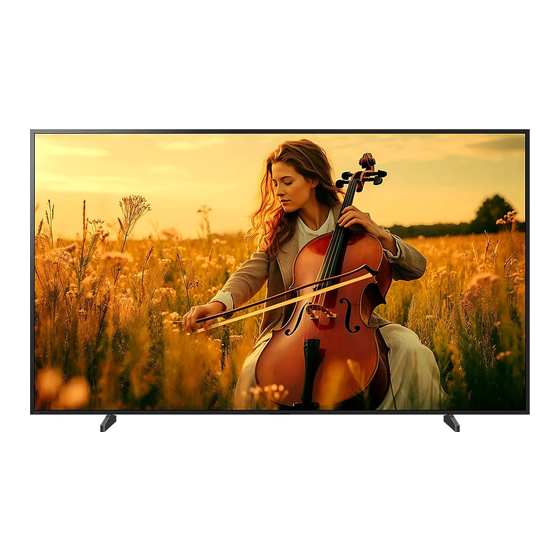
Sony BRAVIA 9 Erste Schritte
Inhaltsverzeichnis
Fernsehen BRAVIA 9 / BRAVIA 8 / BRAVIA 8 II / BRAVIA 7 / BRAVIA 5 / A95L
Erste Schritte
Installation
Fernbedienung
Sprach-Fernbedienung [1]
IR-Fernbedienung [2]
Verfügbare Typen der Fernbedienung [3]
Anschlussbuchse
Leuchtzustände der LEDs
Home-Menü
Auswählen der Eingänge
Durchführen einer automatischen Akustik-Kalibrierung
Barrierefreiheit
Hilfreiche Funktionen
Suche nach Inhalten/Sprachsteuerung des Fernsehgeräts
Verwenden des Sprach-Fernbedienung-Mikrofons [4]
Verwenden des im Fernsehgerät eingebauten Mikrofons (nur Fernsehgeräte mit
eingebautem Mikrofon) [5]
Auswählen der Inhaltstyp gemäß dem aktuellen Inhalt
Game-Menü
Inhaltsverzeichnis

Verwandte Anleitungen für Sony BRAVIA 9


Inhaltszusammenfassung für Sony BRAVIA 9
- Seite 1 Fernsehen BRAVIA 9 / BRAVIA 8 / BRAVIA 8 II / BRAVIA 7 / BRAVIA 5 / A95L Erste Schritte Installation Fernbedienung Sprach-Fernbedienung [1] IR-Fernbedienung [2] Verfügbare Typen der Fernbedienung [3] Anschlussbuchse Leuchtzustände der LEDs Home-Menü Auswählen der Eingänge Durchführen einer automatischen Akustik-Kalibrierung...
-
Seite 2: Fernsehen
Nutzung von Apps Installieren von Apps [6] Sichere Apps und Video-Streaming-Dienste verwenden (Sicherheit & Einschränkungen) [7] Internet-Inhalte betrachten [8] BRAVIA Connect App Suchen der Sprach-Fernbedienung (nur bei Modellen mit eingebautem Summer in der Sprach-Fernbedienung) Kamera und Mikrofoneinheit verwenden Verfügbare Funktionen Fernsehen Fernsehsendungen sehen Anschauen von Live-TV [9]... -
Seite 3: Fernsehsendungen Aufzeichnen
Automatisches Einstellen der Bild-/Tonqualität [22] Anzeige von Untertiteln Fernsehsendungen aufzeichnen Aufnahme auf einem USB-HDD-Gerät Registrieren eines USB-HDD-Geräts [23] Timer-Aufnahme [24] Informationen zur Verwendung eines USB-HDD-Geräts für die Aufnahme [25] Anschauen/Löschen aufgenommener Inhalte Erläuterung der Symbole, die in der Liste der aufgenommenen Titel erscheinen Verwenden des Fernsehgeräts zusammen mit anderen Geräten USB-Geräte... -
Seite 4: Bluetooth-Geräte (Wie Bluetooth-Kopfhörer)
Technische Daten für das Videosignal des Computers [35] Audiosystem (wie AV-Receiver oder Soundbar) Ausgabe von Audio über ein Audiosystem [36] Anschließen eines Audiosystems [37] Einstellen eines Audiosystems [38] Einsatz des Fernsehgeräts als Center-Lautsprecher [39] Audioformate [40] Zugriff auf die Einstellungen des Audiosystems [41] Videospielkonsolen Erleben Sie 3D-Surround mit Halsbandlautsprecher oder über Kopfhörer Bluetooth-Geräte (wie Bluetooth-Kopfhörer) -
Seite 5: Anschließen An Ein Netzwerk
Audio-Samplingraten (bei Videos) [52] Externe Untertitel [53] Verfügbare Geräte und Einstellungen Anschließen an ein Netzwerk Anschließen an ein Netzwerk Herstellen der Verbindung mit einem Netzwerk über ein LAN-Kabel [54] Verbinden mit einem Netzwerk über Wi-Fi [55] Leistungsmerkmale des Heimnetzwerks Vornehmen der Einstellungen für das Heimnetzwerk [56] Wiedergabe von Inhalten von einem Computer [57] Einstellungen Schnelleinstellungen verwenden... - Seite 6 Hilfe und Feedback Timer & Uhr Verfügbare Einstellungen Problemlösungen Zurücksetzen (Neustart) Ihres Fernsehgeräts Software-Aktualisierungen Selbstdiagnose Häufig gestellte Fragen zur Fehlerbehebung Sonstiges Über die Hilfe Technische Daten Support-Site Regelmäßiges Aktualisieren des Fernsehgeräts Auf Werkszustand zurück Informationen zu Warenzeichen [1] Erste Schritte Installation...
-
Seite 7: Sprach-Fernbedienung
Informationen zu Installation, Anschlüssen und Wandmontage finden Sie in den gedruckten Anleitungen Ihres Fernsehgeräts. Anleitungen sind auf der Support-Site verfügbar. [2] Erste Schritte Fernbedienung Sprach-Fernbedienung Die mitgelieferte Sprach-Fernbedienung, die Anordnung und Namen der Tasten und die verfügbaren Funktionen können je nach Modell/Land/Region unterschiedlich sein. Obere Tasten auf der Sprach-Fernbedienung (Power) Schaltet ein oder schaltet in Standby-/Netzwerk-Standby-Modus um. -
Seite 8: Untere Tasten Auf Der Sprach-Fernbedienung
(Oben) / (Unten) / (Links) / (Rechts) / (Eingabe) (Navigations- D-Pad) Menünavigation und -auswahl auf dem Bildschirm. (ZURÜCK) Wechseln zum vorherigen Bildschirm. (ZUHAUSE) Anzeigen des Home-Menüs des Fernsehgeräts. Näheres erfahren Sie auf der Seite Home-Menü. Untere Tasten auf der Sprach-Fernbedienung +/- (Lautstärke) Einstellen der Lautstärke. -
Seite 9: So Deaktivieren Sie Die Hintergrundbeleuchtung Der Sprach-Fernbedienung (Nur Bei Sprach-Fernbedienung Mit Hintergrundbeleuchtung)
Zeigt den digitalen Programmführer des Fernsehgeräts oder der TV-Box an. Näheres erfahren Sie auf der Seite Verwenden des Programmführers. App-Tasten (Online-Service) Genießen Sie verschiedene Streaming-Dienste mit einem Tastendruck. So schalten Sie den Quittungston der Sprach-Fernbedienung aus 1. Drücken Sie die Taste (Schnelleinstellungen) an der Sprach-Fernbedienung und wählen Sie zum Deaktivieren Folgendes. -
Seite 10: Zum Austausch Der Batterie Der Sprach-Fernbedienung (Sprach-Fernbedienung Mit Batterie)
Es dauert etwa 2 Stunden, bis eine vollständig entladene Batterie wieder aufgeladen ist. Die für die volle Ladung erforderliche Zeit kann sich je nach den Betriebsbedingungen ändern. Wenn die Sprach-Fernbedienung längere Zeit nicht verwendet wird, kann sie aufgrund von Überentladung möglicherweise nicht mehr aufgeladen werden. Laden Sie die Batterie mindestens einmal alle sechs Monate auf. -
Seite 11: Ir-Fernbedienung
[3] Erste Schritte Fernbedienung IR-Fernbedienung Die mitgelieferte Fernbedienung und das Layout der Tasten und Tastennamen können je nach Modell/Land/Region unterschiedlich sein. Obere Tasten auf der Fernbedienung (Info/Text-Anzeige) Anzeigen von Informationen. Wechseln zu einem Fernsehkanal oder Eingang und Anzeigen vom TV-Menü. Näheres erfahren Sie auf der Seite TV-Menü... -
Seite 12: Untere Tasten Auf Der Fernbedienung
Zahlentaste/・(Punkt) Mit den Tasten 0-9 können Sie die digitalen Kanäle auswählen. (Text) Anzeigen von Textinformationen. Farbtasten Zum Ausführen der entsprechenden Funktion für diesen Zeitpunkt. Untere Tasten auf der Fernbedienung (Auswahl der Eingangsquelle) Zum Anzeigen und Auswählen der Eingangsquelle usw. Näheres erfahren Sie auf der Seite Auswählen der Eingänge. -
Seite 13: So Schalten Sie Den Quittungston Der Fernbedienung Aus
(Stummschaltung) Stummschalten des Tons. Drücken Sie erneut, um den Ton wieder einzuschalten. Tipp Sie können die Kurzbefehlsfunktion für Barrierefreiheit aktivieren oder deaktivieren, indem Sie (Stummschaltung) 3 Sekunden lang gedrückt halten. CH +/- (Kanal) Im Fernsehmodus: Auswählen des Kanals. Im Textmodus: Auswählen der (nächsten) oder (vorherigen) Seite. - Seite 14 Sprach-Fernbedienung IR-Fernbedienung [5] Erste Schritte Anschlussbuchse Die Verfügbarkeit von Anschlüssen sowie die Arten und Formen der verfügbaren Anschlüsse variieren je nach Fernsehgerät. Informationen zur Kennzeichnung und Position der Anschlüsse finden Sie im Einrichtungshandbuch (gedruckte Anleitung). Das Einrichtungshandbuch kann auch von Support-Site heruntergeladen werden. Anschlusskennzeichnung Beschreibung Hier können Geräte wie Digitalkamera/Camcorder/USB-...
- Seite 15 Anschlusskennzeichnung Beschreibung HDMI IN (4K 120 Hz) Wenn Sie ein HDMI-Gerät verwenden, das eine Videoausgabe in 4K 100/120 Hz unterstützt, schließen Sie das Ultra High-Speed HDMI™-Kabel an und befolgen Sie die Anweisungen auf dem Bildschirm, um das [HDMI-Signalformat] des Anschlusses HDMI IN einzustellen.
- Seite 16 Anschlusskennzeichnung Beschreibung Bei einem Modell, bei dem es nur einen gemeinsamen Anschluss gibt, verwenden Sie den mit dem Fernsehgerät gelieferten Digitaler Audioanschluss-Adapter, um die Anschlussbuchse als optischen Audioausgang zu nutzen. S-CENTER SPEAKER IN Verbindet das Fernsehgerät und ein Audiogerät über ein TV-Center-Lautsprechermoduskabel, das am Ausgang/der Buchse S-CENTER OUT angeschlossen ist.
- Seite 17 Anschlusskennzeichnung Beschreibung (Satelliteneingang) Anschluss für den Satelliteneingang. Vorgehensweise beim Anschließen: SUB. → MAIN → Antenne. Schließen Sie die SUB.-Buchse nur dann an, wenn Sie den Doppeltuner-Modus verwenden, außer bei Einzelkabelverteilung EN 50494 & EN 50607 (EN 50607 gilt nur für einige Regionen/Länder/Modelle). Hinweis Wenn Sie das Kabel am Satelliteneingang anschließen, ziehen Sie es nur von Hand fest.
-
Seite 18: Leuchtzustände Der Leds
Anschlusskennzeichnung Beschreibung wählen Sie dann [Einstellungen] — [Anzeige und Ton] — [Audioausgabe] — [Lautsprecher] — [Audiosystem]. Hinweis Bevor Sie Kabel anschließen, ziehen Sie das Netzkabel (Stromzuführung) von Fernsehgerät und AV-Receiver ab. Wenn Sie die Anschlüsse CENTER SPEAKER IN oder S-CENTER SPEAKER IN nicht nutzen, ändern Sie die folgende Einstellung, um Rauschen aus den Lautsprechern zu vermeiden. -
Seite 19: So Schalten Sie Die Weiße Funktionsanzeige-Led Aus
Leuchtet beim Einschalten weiß auf oder „blinkt“ weiß Wenn „Hey Google“ erkannt wurde und das Fernsehgerät mit dem Server kommuniziert. Leuchtet beim Einschalten hellgelb auf Wenn der Schalter des integrierten Mikrofons am Fernsehgerät ausgeschaltet ist. Sie müssen die Google Assistant/MIC-Taste an der Sprach-Fernbedienung drücken und die Aktivierung des integrierten Mikrofons am Fernsehgerät abschließen (nur Fernsehgeräte mit integriertem Mikrofon Hinweis... -
Seite 20: Fernsehen, Ohne Ein Google-Konto Einzurichten
Der Bildschirm, der angezeigt wird, wenn Sie die Taste (ZUHAUSE) auf der Fernbedienung drücken, wird Home-Menü genannt. Vom Home-Menü aus können Sie Inhalte durchsuchen und empfohlene Inhalte, Apps und Einstellungen auswählen. Das angezeigte Home-Menü hängt davon ab, ob beim Fernsehgerät ein Google- Konto eingerichtet wurde. -
Seite 21: Auswählen Der Eingänge
Beim nächsten Einschalten des Fernsehgeräts wird der beim letzten Ausschalten empfangene Sender oder gewählte externe Eingang wie HDMI angezeigt. Die technischen Daten können sich ohne Ankündigung ändern. Weitere Informationen finden Sie in den „Häufig gestellten Fragen“ auf der Sony- Support-Website. Häufig gestellte Fragen zur Fehlerbehebung [8] Erste Schritte Auswählen der Eingänge... -
Seite 22: Durchführen Einer Automatischen Akustik-Kalibrierung
Um die Reihenfolge zu ändern oder einen angezeigten Eintrag auszublenden, drücken Sie die Taste (Auf) an der Fernbedienung, während der betreffende Eintrag hervorgehoben ist, sodass [Verschieben] und [Ausblenden] angezeigt werden. Wenn Sie [Verschieben] auswählen, nutzen Sie (Links) / (Rechts) auf der Fernbedienung, um den Eintrag an die gewünschte Position zu bewegen, und drücken Sie dann (Eingabe) auf der Fernbedienung. -
Seite 23: Barrierefreiheit
ändern Sie die Funktion in [Verknüpfter Dienst]. Um die Spracherkennung für die Hilfe zu verwenden, betrachten Sie die Hilfe auf der Sony Support-Website mithilfe eines Computers oder Smartphones. Weitere Informationen zur Barrierefreiheit finden Sie auf der Sony-Support- Website. https://www.sony.net/A11y.GoogleTV/... -
Seite 24: Verwenden Des Sprach-Fernbedienung-Mikrofons
[11] Hilfreiche Funktionen Suche nach Inhalten/Sprachsteuerung des Fernsehgeräts Verwenden des Sprach-Fernbedienung-Mikrofons Sprach-Fernbedienungen besitzen eine Google Assistant/MIC-Taste und ein integriertes Mikrofon. Fragen Sie Google Assistant, um Filme zu suchen, Apps zu streamen, Musik abzuspielen und das Fernsehgerät zu steuern - alles mit Ihren Sprachbefehlen. -
Seite 25: Verwenden Des Im Fernsehgerät Eingebauten Mikrofons (Nur Fernsehgeräte Mit Eingebautem Mikrofon)
Fernsehgerät kein Mikrofon eingebaut ist. Um das integrierte Mikrofon nutzen zu können, müssen Sie eventuell die Software des Fernsehgeräts aktualisieren. Näheres zu den Sprachen, welche die Funktionen des integrierten Mikrofons unterstützen, erhalten Sie auf der folgenden Sony Support-Website. https://www.sony.net/tv-hf/aep/ https://www.sony.net/tv-hf/aep/ Tipp Der URL kann sich ohne Ankündigung ändern. - Seite 26 (A) Die LED der Sprachfunktion befindet sich unten direkt links neben der MitteMitte des Fernsehgeräts. (B) Die LED unten in der Mitte des Fernsehgeräts leuchtet bernsteinfarben, wenn das Fernsehgerät so eingestellt ist, dass es auf „Hey Google“ reagiert. Um das eingebaute Mikrofon zu nutzen, aktivieren Sie die folgende Einstellung. 1.
-
Seite 27: Auswählen Der Inhaltstyp Gemäß Dem Aktuellen Inhalt
[Empfindlichkeit des integrierten Mikrofons] können Sie die Mikrofonempfindlichkeit ändern. Drücken Sie die Taste (Schnelleinstellungen)auf der Fernbedienung und wählen Sie der Reihe nach Folgendes. [Einstellungen] — [System] — [Empfindlichkeit des integrierten Mikrofons] [13] Hilfreiche Funktionen Auswählen der Inhaltstyp gemäß dem aktuellen Inhalt Durch Auswählen des Inhaltstyp je nachdem, was Sie gerade anschauen, können Sie eine bessere Bild- und Tonqualität erzielen. -
Seite 28: Installieren Von Apps
Wenn Sie die Taste MENU drücken, nachdem Sie eine Spielekonsole oder einen Computer angeschlossen oder eine Game App gestartet haben, wird das Menü des Spiels unten auf dem Bildschirm angezeigt. Tipp Je nach der angeschlossenen Spielekonsole oder dem Computer bzw. je nach der gestarteten Game App kann der [Inhaltstyp] automatisch auf [Spiel] umgeschaltet werden. - Seite 29 1. Drücken Sie die Taste (ZUHAUSE) und wählen Sie die Apps-Registerkarte im Home-Menü aus. 2. Wählen Sie „Nach Apps und Spielen suchen“. 3. Suchen Sie mit der Bildschirmtastatur nach App-Name. 4. Wählen Sie eine App aus den Suchergebnissen aus und installieren Sie sie. Tipp Wenn die App-Suche nicht die gewünschten Ergebnisse liefert, sagen Sie „Google Play“, während Sie die Google Assistant/MIC-Taste an der Sprach-Fernbedienung...
-
Seite 30: Um Altersbeschränkungen Für Sendungen Einzustellen
Einschränken der Nutzungsdauer des Fernsehgeräts Sie können die Funktionen durch folgende Einstellungen einschränken. Um Altersbeschränkungen für Sendungen einzustellen 1. Drücken Sie die Taste (Schnelleinstellungen), auf der Fernbedienung. und wählen Sie dann der Reihe nach Folgendes. [Einstellungen] — [System] — [Kindersicherung] — [Kanäle] — [TV-Bewertung]. Die Optionen hängen von Modell/Land/Region sowie bestimmten Einstellungen Zum Einschränken der App-Nutzung (Passwortsperre) Stellen Sie dies ein, um Kinder davon abzuhalten, bestimmte Apps wie z. - Seite 31 Um die Funktionen und Leistung dieses Fernsehgeräts und Audiosystems zu maximieren, müssen Sie unter Umständen die Software des Fernsehgeräts und die „Sony | BRAVIA Connect“ App auf die neueste Version aktualisieren. Ob diese Funktion zur Verfügung steht, hängt von der Region bzw. vom Modell/Land ab.
-
Seite 32: Suchen Der Sprach-Fernbedienung (Nur Bei Modellen Mit Eingebautem Summer In Der Sprach-Fernbedienung)
Suchen der Sprach-Fernbedienung (nur bei Modellen mit eingebautem Summer in der Sprach-Fernbedienung) Die mit dem Fernsehgerät gelieferte Sprach-Fernbedienung besitzt eine Suchfunktion: Sie kann einen Ton ausgeben, wenn Sie die Sprach-Fernbedienung nicht finden können, z. B. wenn Sie sich nicht mehr daran erinnern, wo Sie sie gelassen haben (z. -
Seite 33: Befestigung
Anbringen und Entfernen der Kamera und Mikrofoneinheit (CMU- BC1M) (nur mitgeliefertes Modell) Befestigung Befestigen Sie die mitgelieferte Kamera und Mikrofoneinheit am Camera-Anschluss an der Rückseite des Fernsehgeräts. Sie können den Winkel und die vertikale Position der Kamera und Mikrofoneinheit einstellen. Abnehmen Um die mitgelieferte Kamera und Mikrofoneinheit einfach zu entfernen, drehen Sie sie etwas, wie in der folgenden Abbildung gezeigt. - Seite 34 Optimiert das Bild und den Ton der Fernsehlautsprecher je nach von der Kamera erkannten Hör-/Sehposition und der Umgebung. Anpassen gemäß Blickwinkel [Für Reflexion anpassen] Optimiert die Bildhelligkeit je nach der umgebenden Beleuchtung, um Blendeffekte zu reduzieren und das Seherlebnis zu verbessern. Anpassen gemäß...
-
Seite 35: Verfügbare Funktionen
Bei [BRAVIA Cam] in der Kamera und Mikrofoneinheit gibt es außer den Kamerasensorfunktionen noch weitere Funktionen. Konfigurieren Sie diese wie erforderlich. Mit den Kamerasensorfunktionen werden Bilder von der Kamera nicht an das Netzwerk gesendet, Sie können die von der Kamera und Mikrofoneinheit gesammelten Daten löschen und die Kamerasensorfunktionen zurücksetzen. -
Seite 36: Anschauen Von Live-Tv
Kamera und Mikrofoneinheit verwenden [22] Fernsehen Fernsehsendungen sehen Anschauen von Live-TV 1. Drücken Sie die Taste TV an der Fernbedienung, um den Fernsehkanal anzuzeigen oder zur Eingangsquelle zu wechseln. 2. Drücken Sie die Taste CH +/- und wählen Sie den gewünschten Kanal aus. [23] Fernsehen Fernsehsendungen sehen Verwenden des Programmführers... -
Seite 37: Empfangen Digitaler Sendungen
mehrmals die Taste (Links) auf der Fernbedienung, um den Filter anzuzeigen und die Bedingungen einzustellen. (Diese Funktion ist nur in bestimmten Regionen/Ländern oder bei bestimmten Einstellungen verfügbar.) Tipp (Nur mit Receiver-Steuerung kompatible Modelle) Wenn Sie die Einstellung [Receiver-Steuerungseinrichtung] bei [Receiver-Einrichtung] unter [Externe Eingänge] ausführen, können Sie den Programmführer des Receivers anzeigen. -
Seite 38: Empfangen Von Satellitensendungen
Empfangen von Satellitensendungen Wenn Sie eine Parabolantenne installiert haben, können Sie Sendungen über Satellit betrachten, nachdem Sie die Tuner-Einstellungen konfiguriert haben. 1. Drücken Sie die Taste (Schnelleinstellungen) auf der Fernbedienung und wählen Sie dann [Einstellungen] — [Kanäle & Eingänge] — [Kanäle] — [Kanaleinstellung] —... -
Seite 39: So Zeigen Sie Textinformationen An
TV-Menü verwenden Drücken Sie die Taste TV, während Sie sich eine Fernsehsendung anschauen, um das [TV-Menü] anzuzeigen. Im [TV-Menü] wird eine Kanalliste angezeigt, und Sie können einfach Sendungen auf anderen Kanälen auswählen, während Sie fernsehen. Hinweis Der angezeigte Bildschirm sowie die Menüs können variieren, je nachdem, was Sie gerade ansehen, und je nach Modell/Land/Region. -
Seite 40: Nutzung Der Timeshift-Funktion
Sie können Text und textbasierte grafische Informationen einschließlich Nachrichten, Wetterberichten und Fernsehprogrammen anzeigen lassen. Sie können nach Informationen suchen die Sie interessieren, und dann durch Eingabe einer Nummer auswählen, welche der Informationen angezeigt werden sollen. 1. Drücken Sie die Taste MENU, um das [Kontrollmenü] aufzurufen, und wählen Sie im Menü... -
Seite 41: Hilfreiche Funktionen Beim Fernsehen
Bildschirmrand. Die Inhaltswiedergabe wird angehalten. So starten Sie die Wiedergabe neu 1. Drücken Sie die Taste (Wiedergabe) an der Fernbedienung oder folgen Sie den Anweisungen auf dem Bildschirm. Die Wiedergabe wird im Pausenzustand neu gestartet. Hinweis [Timeshift] funktioniert nicht sofort. Warten Sie einige Sekunden. [Timeshift] wird während der Aufnahme anderer Inhalte nicht unterstützt. -
Seite 42: Einstellungen Ändern
Näheres erfahren Sie unter Anzeige von Untertiteln . Einstellungen ändern Drücken Sie die Taste MENU an der Fernbedienung. Sie können die Einstellungen wie [Ansichtseinstellungen], [Wide-Modus], [Audio] usw. ändern. Hinweis Die in den Einstellungen des Fernsehgeräts angezeigten Menüs hängen vom Modell, der Region bzw. vom Land ab und je nach den Einstellungen des Fernsehgeräts werden einige Optionen nicht angezeigt oder sind nicht verfügbar. -
Seite 43: Helligkeit
Setzen Sie die Bildeinstellungen für den aktuellen Bildmodus zurück auf die Werkseinstellungen. Modus "***-kalibriert" Stellt das Bild auf eine Qualität ein, wie sie der Ersteller der Inhalte beabsichtigt hat, wenn Sie unterstützte Video-Streaming-Inhalte und Apps schauen. Helligkeit Stellen Sie das Hintergrundlicht so ein, dass die hellsten Weiß- und tiefsten Schwarztöne angezeigt werden. -
Seite 44: Einstellen Des Bildschirms
Es lassen sich genaue Informationen zu Eingangssignalen für Sendungen und externe Eingänge anzeigen. Drücken Sie, während eine Sendung oder ein externes Videosignal angezeigt wird, die Taste MENU auf der Fernbedienung, und wählen Sie [Detaillierte Signalinfo] aus dem Menü am unteren Bildschirmrand. Es werden Detailinformationen zum Eingangssignal angezeigt (wie Auflösung, Scan-Methode und Frequenz). -
Seite 45: Toneinstellungen
Hinweis Die tatsächliche Anzeige kann je nach Modell/Land/Region, den Einstellungen des Fernsehgeräts und dem angeschlossenen Gerät unterschiedlich sein, oder einige Einstellungen sind möglicherweise nicht verfügbar. Drücken Sie die Taste (Schnelleinstellungen) auf der Fernbedienung und wählen Sie dann [Einstellungen] — [Anzeige und Ton] — [Bild und Ton] — die gewünschte Option. -
Seite 46: Lautstärkeeinstellungen
Allgemein Sie können die folgenden Einstellungen ändern. Nachbearbeitung Wählen Sie [Standard] (Sony), Audio, das mit Dolby-Technologie kodiert wurde, oder Audio, das mit DTS-Technologie kodiert wurde. Nur für *** anpassen In der Einstellung [Ein] werden Bild- und Tonqualität gemäß dem gewählten Videoeingang oder der App eingestellt. -
Seite 47: Audiosystemeinstellungen
Konfigurieren Sie dies, um die Audiosignale an einen Kopfhörer oder an ein Audiosystem auszugeben, anstatt sie über den Fernsehlautsprecher zu hören. Drücken Sie die Taste (Schnelleinstellungen) auf der Fernbedienung und wählen Sie die folgenden Einstellungen. [Einstellungen] — [Anzeige und Ton] — [Audioausgabe] — die gewünschte Einstellung. -
Seite 48: Erweiterte Automatische Lautstärkeregelung
Um das Fernsehgerät mit einem eARC-kompatiblen Gerät zu verbinden, verwenden Sie ein eARC unterstützendes HDMI-Kabel . Wenn Sie ein durch eARC unterstütztes Gerät anschließen möchten, lesen Sie Anschließen eines Audiosystems. Ein autorisiertes Premium Hochgeschwindigkeits‐HDMI™‐Kabel wird empfohlen. Bluetooth-Geräteeinstellungen Einstellungen für via Bluetooth verbundene Geräte. A/V Sync Wenn Sie ein Bluetooth-Audiogerät (mit A2DP-Unterstützung) verwenden, wird das Timing des Ausgangssignals so eingestellt, dass das Delay zwischen Video und Audio... -
Seite 49: Automatisches Einstellen Der Bild-/Tonqualität
Hinweis Die Auswirkung variiert je nach Modell/Land/Region, bestimmten Einstellungen, einzelnen Sendungen oder dem Eingangssignal. [35] Fernsehen Anpassen der Bild-, Bildschirm- und Tonqualität gemäß Ihrer Vorlieben Balance Wenn [Lautsprecher] auf [TV-Lautsprecher] eingestellt wird, kann die Balance zwischen dem Tonsignal der linken und rechten Seite eingestellt werden. Aufgrund des Abstandes zu Wänden und Fenstern sowie der Schallreflektion kann es sein, dass der Klang zwischen links und rechts nicht ausgewogen erscheint. -
Seite 50: Automatisch Anpassen Gemäß Sensoren
Je nach Gerätemodell, anzuzeigendem Inhalt, Einstellungen des Fernsehgeräts und je nach angeschlossenen Geräten kann es sein, dass sich die tatsächliche Bildschirmdarstellung unterscheidet oder einige Einstellungen nicht verfügbar sind. Drücken Sie die Taste (Schnelleinstellungen) auf der Fernbedienung und wählen Sie die folgenden Einstellungen. [Einstellungen] —... -
Seite 51: Anzeige Von Untertiteln
Autom. Akustikkalibrierung Audio-Ausgabe basierend auf Ihrer Betrachtungsumgebung. Näheres erfahren Sie unter Durchführen einer automatischen Akustik-Kalibrierung. [37] Fernsehen Anzeige von Untertiteln Sie können die Taste MENU auf der Fernbedienung drücken, um Untertitel zu aktivieren. [38] Fernsehsendungen aufzeichnen Aufnahme auf einem USB-HDD-Gerät Registrieren eines USB-HDD-Geräts Diese Funktion ist nur in bestimmten Regionen/Ländern/Fernsehgerätemodellen verfügbar. -
Seite 52: Manuelle Registrierung Eines Usb-Hdd-Geräts
Wenn die Meldung nicht erscheint, können Sie das USB HDD-Gerät aus dem Einstellungsmenü heraus manuell registrieren. 4. Wählen Sie [Für Aufnahmen registrieren]. 5. Folgen Sie den Anweisungen auf dem Bildschirm, um das USB-HDD-Gerät zu registrieren. Hinweis Wenn bei der Registrierung in Schritt 4 die Meldung „Erkennung einer USB-HDD für die Aufnahme ist nicht möglich“... -
Seite 53: Informationen Zur Verwendung Eines Usb-Hdd-Geräts Für Die Aufnahme
3. Wählen Sie [Timer stellen]. Manuelles Einstellen des Timers durch Angabe von Datum, Uhrzeit und Kanal 1. Drücken Sie die Taste (Auswahl der Eingangsquelle) und wählen Sie [Recorded Title List] (Liste aufgezeichneter Titel). Wenn [Recorded Title List] nicht vorhanden ist, wählen Sie [Editieren] und fügen Sie [Recorded Title List] hinzu. -
Seite 54: Anschauen/Löschen Aufgenommener Inhalte
Falls das Fernsehgerät während der USB-HDD-Aufnahme Stöße erhält, können Geräusche/Rauschen im aufgezeichneten Inhalt auftauchen. Unter keinen Umständen übernimmt Sony die Haftung für Probleme wie das Fehlschlagen von Aufnahmen und die Beschädigung oder den Verlust von aufgezeichneten Inhalten, die durch eine Fehlfunktion des Fernsehgeräts, Signalstörungen oder irgendein anderes Problem verursacht werden oder in... -
Seite 55: Aufgenommene Inhalte Betrachten
Um diese Funktion nutzen zu können, müssen Sie eventuell die Software des Fernsehgeräts aktualisieren. Modelle mit USB HDD-Aufnahme besitzen die Einstellung [Einrichtung Aufnahmegerät] unter [Einstellungen] — [Kanäle & Eingänge]. Aufgenommene Inhalte betrachten 1. Drücken Sie die Taste (Auswahl der Eingangsquelle) und wählen Sie [Recorded Title List] (Liste aufgezeichneter Titel). -
Seite 56: Anschließen Eines Usb-Geräts
Informationen zum Aufnehmen von Sendungen auf einem USB-Speichergerät finden Sie unter Timer-Aufnahme . Informationen zum Anschauen von aufgezeichneten Sendungen finden Sie unter Anschauen/Löschen aufgenommener Inhalte . Anschließen eines USB-Geräts Schließen Sie ein USB-Speichergerät am USB-Port des Fernsehgeräts an, um auf dem Gerät gespeicherte Fotos, Musik und Videos abzuspielen. - Seite 57 Um Fotos betrachten zu können, müssen Sie eventuell die Software des Fernsehgeräts aktualisieren. Tipp Weitere Informationen finden Sie in den „Häufig gestellten Fragen“ auf der Sony- Support-Website. Häufig gestellte Fragen zur Fehlerbehebung [44] Verwenden des Fernsehgeräts zusammen mit anderen Geräten USB-Geräte...
-
Seite 58: Hdmi-Verbindung
Hinweis Welche Anschlüsse verfügbar sind, ist von Ihrem Modell sowie der Region und dem Land abhängig. HDMI-Verbindung Für optimale Bildqualität empfehlen wir, den Player über ein HDMI-Kabel am Fernsehgerät anzuschließen. Wenn der Blu-ray/DVD-Player über eine HDMI-Buchse verfügt, schließen Sie ihn über ein HDMI-Kabel an. Um gleichzeitig ein Audiosystem oder eine Soundbar anzuschließen, lesen Sie HDMI-Anschluss (eARC unterstützt) unter Anschließen eines Audiosystems. -
Seite 59: Fernsehgeräts
[47] Verwenden des Fernsehgeräts zusammen mit anderen Geräten TV-Box, Blu-ray- und DVD-Player So steuern Sie den Receiver über die Fernbedienung des Fernsehgeräts Mit Receiver-Steuerung kompatible Modelle bieten die Option [Receiver-Einrichtung] unter [Einstellungen] — [Kanäle & Eingänge] — [Externe Eingänge]. Wenn Sie [Receiver-Steuerungseinrichtung] unter [Receiver-Einrichtung] ausführen, können Sie eine TV-Box über die Fernbedienung des Fernsehgerätes bedienen. -
Seite 60: Verwenden Von Airplay
Es sind eine Google-Fernseher-Einrichtung und eine Internetverbindung erforderlich, um Google Cast verwenden zu können. Verwenden von AirPlay Dieses Fernsehgerät unterstützt AirPlay 2. 1. Achten Sie darauf, dass Ihr Apple-Gerät am selben Netzwerk wie Ihr Fernsehgerät angeschlossen ist. 2. Der Bedienvorgang hängt vom Inhalt ab, der auf dem Fernsehgerät angezeigt wird, wie folgend beschrieben. -
Seite 61: Anschließen Eines Computers Und Betrachten Der Gespeicherten Inhalte
Um die Funktionen und Leistung dieses Fernsehgeräts und Audiosystems zu maximieren, müssen Sie unter Umständen die Software des Fernsehgeräts und die „Sony | BRAVIA Connect“ App auf die neueste Version aktualisieren. Ob diese Funktion zur Verfügung steht, hängt von der Region bzw. vom Modell/Land ab. -
Seite 62: Anschließen Einer Kamera Oder Eines Camcorders
Betrachten der gespeicherten Inhalte Anschließen einer Kamera oder eines Camcorders Schließen Sie Ihre digitale Standbildkamera oder Ihren Camcorder von Sony über ein HDMI-Kabel an. Verwenden Sie ein Kabel mit einer HDMI-Minibuchse zum Anschließen an die digitale Standbildkamera bzw. den Camcorder und einer HDMI- Standardbuchse zum Anschließen an das Fernsehgerät. -
Seite 63: Technische Daten Für Das Videosignal Des Computers
So lassen Sie die unterstützten Dateiformate anzeigen Fotos Musik Videos Audio-Samplingraten (bei Videos) Externe Untertitel Tipp Wenn Sie ein BRAVIA Sync-kompatibles Gerät anschließen, können Sie es einfach mit der Fernbedienung des Fernsehgeräts bedienen. Vergewissern Sie sich, dass es sich um ein BRAVIA Sync-kompatibles Gerät handelt. Manche Geräte sind möglicherweise nicht mit BRAVIA Sync kompatibel, obwohl sie mit einer HDMI-Buchse ausgestattet sind. -
Seite 64: Anschließen Über Ein Hdmi-Kabel
Sie können Audiosysteme wie AV-Receiver oder Soundbars am Fernsehgerät anschließen. Wählen Sie eine der folgenden Anschlussmethoden je nach den technischen Daten des anzuschließenden Audiosystems. Anschließen über ein HDMI-Kabel (Näheres erfahren Sie im Abschnitt „Anschluss über HDMI-Kabel“ weiter unten.) Anschließen über ein optisches Digitalkabel Für Anschlussmethoden beachten Sie Seite Anschließen eines Audiosystems. -
Seite 65: Anschließen Einer Sound Bar
Hinweis Welche Anschlüsse verfügbar sind, ist von Ihrem Modell sowie der Region und dem Land abhängig. Anschließen einer Sound Bar Wir empfehlen, den HDMI-Eingangsanschluss des Fernsehgeräts (eARC oder ARC) mit dem HDMI-Ausgangsanschluss der Sound Bar zu verbinden (eARC oder ARC), indem Sie ein HDMI-Kabel verwenden. -
Seite 66: Hdmi-Anschluss (Earc Unterstützt)
(A) Audioverstärker (B) HDMI-Kabel (nicht mitgeliefert) (C) Optisches Digitalkabel (nicht mitgeliefert) (D) Digitaler Audioanschluss-Adapter (nur mit kompatiblen Modellen geliefert) Wir empfehlen ein autorisiertes Premium Hochgeschwindigkeits‐HDMI™‐Kabel. Um einen Audioverstärker über HDMI anzuschließen, lesen Sie unter „HDMI- Anschluss“. Um einen Audioverstärker mit einem optischen Digitalkabel anzuschließen, lesen Sie „Digitaler Anschluss über optisches Kabel“. -
Seite 67: Hdmi-Anschluss (Arc Unterstützt)
Wir empfehlen zugelassene Premium Hochgeschwindigkeits‐HDMI™‐Kabel mit dem HDMI- Logo. 2. Drücken Sie die Taste (Schnelleinstellungen) auf der Fernbedienung, und wählen Sie dann [Einstellungen] — [Anzeige und Ton] — [Audioausgabe] — [Audiosystemeinstellungen] — [eARC-Einstellung] — [Autom.]. 3. Wählen Sie [Audioausgabe] — [Lautsprecher] — [Audiosystem]. 4. -
Seite 68: Digitaler Anschluss Über Optisches Kabel
Neben dem HDMI-Eingangsanschluss können sich je nach Ihrem Modell drei tastbare Punkte befinden. Verwenden Sie diese zur Orientierung bei der Installation. Digitaler Anschluss über optisches Kabel 1. Verbinden Sie Fernsehgerät und Audiosystem mit einem optischen Digitalkabel. Schließen Sie es am optischen Digitaleingangsanschluss des Audiosystems an. (A) AV-Receiver oder Sound Bar (B) Optisches Audiokabel (nicht mitgeliefert) (C) Digitaler Audioanschluss-Adapter (nur mit kompatiblen Modellen geliefert) -
Seite 69: Einstellen Eines Audiosystems
Wir empfehlen zugelassene Premium Hochgeschwindigkeits‐HDMI™‐Kabel mit dem HDMI-Logo. [55] Verwenden des Fernsehgeräts zusammen mit anderen Geräten Audiosystem (wie AV- Receiver oder Soundbar) Einstellen eines Audiosystems Nach dem Anschließen eines Audiosystems am Fernsehgerät stellen Sie die Audioausgabe vom Audiosystem ein. Einstellen eines Audiosystems, das über HDMI- oder optisches Digitalkabel angeschlossen ist 1. - Seite 70 Bildschirm oder aus der Nähe des Bildschirms kommen. Tipp Bei Audiosystemen, die Acoustic Center Sync unterstützen und einen S-CENTER OUT-Anschluss besitzen, lesen Sie Folgendes. https://www.sony.net/hav_faq https://www.sony.net/hav_faq Modelle mit CENTER SPEAKER IN-Anschluss können ebenfalls als Center- Lautsprecher verwendet werden, indem das Audiosystem per Lautsprecherkabel angeschlossen wird.
- Seite 71 Hinweis Wenn das Center-Audiosignal nicht am Fernsehgerät ausgegeben wird, aktivieren Sie [Einstellungen] — [Anzeige und Ton] — [Audioausgabe] — [Audiosystemeinstellungen] — [Acoustic Center Sync]. Anschließen eines AV-Receivers mit einem Lautsprecherkabel (nur Modelle mit einem CENTER SPEAKER IN-Anschluss) Verbinden Sie Fernsehgerät und AV-Receiver mit einem Lautsprecherkabel. (A) AV-Receiver (B) Lautsprecherkabel (nicht mitgeliefert) Verwenden Sie ein Lautsprecherkabel (nicht mitgeliefert), um den AV-Receiver an...
- Seite 72 Entfernen Sie an jedem Kabelende ca. 10 mm der Kabelisolierung des Lautsprecherkabels. Hinweis Um zu verhindern, dass sich die Drähte des Lautsprecherkabels berühren, sollten Sie darauf achten, die Lautsprecherkabel nicht zu weit abzuisolieren. Verbinden Sie die Lautsprecherkabel korrekt, sodass die Polung (+/-) zwischen Fernsehgerät und AV-Receiver übereinstimmt.
-
Seite 73: Zugriff Auf Die Einstellungen Des Audiosystems
Die Audiosystemeinstellungen werden nur bei unterstützten Modellen angezeigt. Informationen zu den unterstützten Modellen erhalten Sie auf der Support- Website. https://www.sony.net/hav_faq https://www.sony.net/hav_faq Welche Einstellungen angezeigt werden, hängt von dem Modell des Audiosystems Wenn [Stimme hervorheben] aktiviert ist und die Tonausgabe so eingestellt ist, dass sie gleichzeitig über das Audiosystem und über Bluetooth-Kopfhörer oder... -
Seite 74: Ändern Der Hdmi-Eingangseinstellungen
[59] Verwenden des Fernsehgeräts zusammen mit anderen Geräten Videospielkonsolen Verbinden Verbinden Sie Ihre Videospielkonsole mit HDMI-Unterstützung mit Ihrem Fernsehgerät anhand eines HDMI-Kabels. Um gleichzeitig einen Audioverstärker oder Soundbar anzuschließen, lesen Sie HDMI-Anschluss (eARC unterstützt) unter Anschließen eines Audiosystems. (A) Videospielkonsole (B) HDMI-Kabel (separat erhältlich) Tipp Premium Hochgeschwindigkeits‐HDMI™‐Kabel sind für allgemeine Zwecke... -
Seite 75: Anzeigen Der Gaming-Multi-View
Tipp Wenn Sie eine Videospielkonsole mit Videoausgabeunterstützung von 4K 120 Hz anschließen, stellen Sie [Optimiertes Format (Erweitert)] ein. Wenn Sie eine Videospielkonsole mit VRR-Unterstützung anschließen, aktivieren Sie [Variable Aktualisierungsrate (VRR)]. Hinweis Wenn Sie eine Videospielkonsole mit Unterstützung von 4K 120 Hz und VRR anschließen, prüfen Sie die Bezeichnung des HDMI-Eingangsanschlusses am Fernsehgerät, und verbinden Sie den HDMI-Eingang mit der Bezeichnung 4K 120Hz, oder stellen Sie eine Verbindung mit dem HDMI-Eingang her, der als... -
Seite 76: Erleben Sie 3D-Surround Mit Halsbandlautsprecher Oder Über Kopfhörer
Erleben Sie 3D-Surround mit Halsbandlautsprecher oder über Kopfhörer Wenn Sie den Transmitter am Fernsehgerät anschließen, können Sie einen Halsbandlautsprecher oder einen Kopfhörer der Marke Sony verwenden, um 3D Surround (Raumklang) zu erleben. Näheres erfahren Sie unter dem folgenden URL. https://www.sony.net/bravia-xr-3ds2 https://www.sony.net/bravia-xr-3ds2... -
Seite 77: Verbinden Mit Einem Gekoppelten Bluetooth-Gerät
Weitere Informationen zu kompatiblen Audiogeräten finden Sie unter der folgenden URL. https://www.sony.net/bluetooth-connection/ https://www.sony.net/bluetooth-connection/ Sie können einige Sony Kopfhörermodelle pairen, um realistischen 3D-Surround- Sound zu hören. Näheres finden Sie unter der folgenden URL. https://www.sony.net/bravia-xr-3ds2 https://www.sony.net/bravia-xr-3ds2 Um den Ton gleichzeitig von den Lautsprechern des Fernsehgeräts und über Bluetooth-Kopfhörer oder ‑Lautsprecher wiederzugeben, drücken Sie die... -
Seite 78: Unterstützte Bluetooth-Profile
3. Wählen Sie [Verbinden]. Hinweis Wenn eine Soundbar über Bluetooth mit dem Fernsehgerät verbunden ist, schließen Sie das externe Eingabegerät wie Blu-ray/DVD-Recorder am Fernsehgerät an. [62] Verwenden des Fernsehgeräts zusammen mit anderen Geräten Bluetooth-Geräte (wie Bluetooth-Kopfhörer) Unterstützte Bluetooth-Profile Das Fernsehgerät unterstützt die folgenden Profile: HID (Human Interface Device Profile) HOGP (HID over GATT Profile) A2DP (Advanced Audio Distribution Profile) -
Seite 79: Bravia Sync Überblick
[Inhaltstyp] wie folgt eingestellt ist. Die Einstellung [A/V Sync] ist auf [Aus] festgelegt und lässt sich nicht ändern. [Spiel] [PC] Selbst wenn für die Einstellung [A/V Sync] die Option [Autom.] festgelegt ist, kann das Timing zwischen Video- und Audiosignal nicht eingestellt werden, wenn [Inhaltstyp] —... -
Seite 80: Vornehmen Der Bravia Sync Einstellungen
Einstellungen] — [BRAVIA Sync-Steuerung]. 3. Aktivieren Sie BRAVIA Sync am angeschlossenen Gerät. Wenn Sie ein mit Sony BRAVIA Sync kompatibles Gerät anschließen und einschalten und [BRAVIA Sync-Steuerung] aktiviert ist, wird BRAVIA Sync bei diesem Gerät automatisch aktiviert. Näheres dazu finden Sie in der... -
Seite 81: Anschauen Von Bildern In 4K-Auflösung
Verfügbare Optionen Im Folgenden sind die verfügbaren Optionen aufgeführt. (Die verfügbaren Optionen hängen vom Modell, der Region bzw. vom Land ab.) [Autom. Geräteabschaltung] Wenn diese Option deaktiviert ist, schaltet sich das angeschlossene Gerät nicht automatisch aus, wenn das Fernsehgerät ausgeschaltet wird. [Autom. - Seite 82 So zeigen Sie auf einer digitalen Standbildkamera oder einem Camcorder gespeicherte Bilder an 1. Schließen Sie eine digitale Standbildkamera oder einen Camcorder mit HDMI- Ausgabemöglichkeit an der Buchse (am Anschluss) HDMI IN des Fernsehgeräts über ein HDMI-Kabel an. 2. Drücken Sie mehrmals die Taste (Auswahl der Eingangsquelle), um das angeschlossene Gerät auszuwählen.
- Seite 83 [69] Verwenden des Fernsehgeräts zusammen mit anderen Geräten BRAVIA-Konnektivitätshilfe Beschreibungen zum Anschließen von Geräten an das Fernsehgerät stehen außerdem auf der Sony Support-Website zur Verfügung. Lesen Sie sie bei Bedarf. https://www.sony.net/tv_connectivity_guide/ https://www.sony.net/tv_connectivity_guide/ [70] Verwenden des Fernsehgeräts zusammen mit anderen Geräten Unterstützte Dateien und...
-
Seite 84: Andere Unterstützte Dateien Und Formate
Um Fotos betrachten zu können, müssen Sie eventuell die Software des Fernsehgeräts aktualisieren. Anwendungsfall: USB / Heimnetz Dateiformat Erweiterung JPEG *.jpg / *.jpe / *.jpeg HEIF *.heic / *.heif / *.hif *.arw ARW wird nur für die Wiedergabe von Dateien verwendet. Andere unterstützte Dateien und Formate Musik Videos... - Seite 85 Erweiterung: *.wma Beschreibung Sampling-Rate WMA9 Standard 8k / 11.025k / 16k / 22.05k / 32k / 44.1k / 48k Erweiterung: *.ogg Beschreibung Sampling-Rate Vorbis 8k / 11.025k / 16k / 22.05k / 32k / 44.1k / 48k Sonstige Beschreibung Sampling-Rate 32k / 44.1k / 48k LPCM Erweiterung: *.mp3...
- Seite 86 Der Anwendungsfall LPCM betrifft nur das Heimnetz. Der Anwendungsfall WAV betrifft nur 2-Kanal-Wiedergabe. Andere unterstützte Dateien und Formate Fotos Videos Audio-Samplingraten (bei Videos) Externe Untertitel [72] Verwenden des Fernsehgeräts zusammen mit anderen Geräten Unterstützte Dateien und Formate Videos Anwendungsfall: USB / Heimnetz MPEG1 (*.mpg / *.mpe / *.mpeg) Untertiteltyp: Extern Video-Codec...
- Seite 87 Erweiterung: *.m2ts / *.mts Untertiteltyp: Extern Video-Codec Max. / Min. Audio-Codec Max. Frame-Rate (Profile@Level) Auflösung MPEG1L1 / MPEG1L2 1920x1080 / AVC / H.264 BP@L3, / AAC-LC / HE-AAC v1 QCIF 1920x1080@60fps MP@L4.2, HP@L4.2 / HE-AAC v2 / AC3 / E- (176x144) MP4 (*.mp4) Untertiteltyp: Extern...
- Seite 88 Diese Zeile schließt den Anwendungsfall für das XAVC-S-Format ein. Die maximal unterstützte Bitrate für XAVC S beträgt 100 Mbps. avi (*.avi) Untertiteltyp: Extern Video-Codec Max. / Min. Max. Frame- Audio-Codec (Profile@Level) Auflösung Rate μ-LAW / PCM (U8) / 1280x720 / QCIF Motion JPEG 1280x720@30fps PCM (S16LE)
- Seite 89 Video-Codec Max. / Min. Audio-Codec Max. Frame-Rate (Profile@Level) Auflösung v2 / MPEG1L1 / MPEG1L2 / Vorbis AVC / H.264 DTS core / AC3 / 3840x2160 / BP@L5.2, AAC-LC / E-AC3 / 3840x2160@60p / QCIF MP@L5.2, HE-AAC v1 / HE-AAC 1920x1080@120fps (176x144) HP@L5.2 DTS core / AC3 /...
-
Seite 90: Audio-Samplingraten (Bei Videos)
Video-Codec Max. / Min. Audio-Codec Max. Frame-Rate (Profile@Level) Auflösung AAC-LC / HE-AAC v1 / HE-AAC v2 / AC3 / E- AVC / H.264 1920x1080 / AC3 / MPEG1L1 / BP@L3, MP@L4.2, QCIF 1920x1080@60fps MPEG1L2 / μ-LAW / HP@L4.2 (176x144) PCM (U8) / PCM (S16BE) / PCM (S16LE) AAC-LC / HE-AAC v1 / HE-AAC v2 / AC3 / E-... -
Seite 91: Externe Untertitel
Audio-Codec Sampling-Rate LPCM 44.1k / 48k MPEG1L1 / MPEG1L2 32k / 44.1k / 48k MPEG1L3 32k / 44.1k / 48k AAC-LC 16k / 22.05k / 24k / 32k / 44.1k / 48k HE-AAC v1 / v2 24k / 32k / 44.1k / 48k 32k / 44.1k / 48k 44.1k / 48k E-AC3... -
Seite 92: Verfügbare Geräte Und Einstellungen
Andere unterstützte Dateien und Formate Fotos Musik Videos Audio-Samplingraten (bei Videos) [75] Verwenden des Fernsehgeräts zusammen mit anderen Geräten Verfügbare Geräte und Einstellungen USB-Geräte Wiedergeben von Inhalten, die auf einem USB-Gerät gespeichert sind Informationen über USB-Geräte, die zum Speichern von Fotos und Musik verwendet werden TV-Box, Blu-ray- und DVD-Player Anschließen einer TV-Box bzw. -
Seite 93: Herstellen Der Verbindung Mit Einem Netzwerk Über Ein Lan-Kabel
Anpassen der AV Sync-Einstellung BRAVIA Sync-kompatible Geräte BRAVIA Sync Überblick Verwenden der Leistungsmerkmale von BRAVIA Sync-kompatiblen Geräten Vornehmen der BRAVIA Sync Einstellungen Bilder auf kompatiblen Geräten in 4K-Auflösung betrachten Anschauen von Bildern in 4K-Auflösung Einstellungen zum Betrachten von Bildern über den HDMI-Eingang in höherer Qualität TV-Anschluss mit Geräten BRAVIA-Konnektivitätshilfe... -
Seite 94: Verbinden Mit Einem Netzwerk Über Wi-Fi
Hinweis Aus Sicherheitsgründen ist es sehr zu empfehlen, Ihren Fernseher über einen Router oder über ein Modem, mit Routerfunktionalität, mit dem Internet zu verbinden. Eine direkte Verbindung Ihres Fernsehgeräts mit dem Internet kann es einer Sicherheitsbedrohung aussetzen, z. B. Datenabgriff oder Veränderung von Inhalten oder Informationen über Ihre Person. -
Seite 95: Vornehmen Der Einstellungen Für Das Heimnetzwerk
So schalten Sie das integrierte WLAN aus 1. Um [WLAN] zu deaktivieren, drücken Sie die Taste (Schnelleinstellungen) auf der Fernbedienung und wählen Sie [Einstellungen] — [Netzwerk & Internet] — [WLAN]. Tipp Für ruckfreies Videostreaming: Ändern Sie die Einstellung des drahtlosen Routers in einen Hochgeschwindigkeitsnetzwerk-Standard wie 802.11n, 802.11ac oder 802.11ax, sofern dies möglich ist. -
Seite 96: Verwenden Der Fernbedienung
(A) Fernsehgerät (B) BD/DVD-Recorder (C) Wireless-LAN-Router (D) Modem So prüfen Sie die Serververbindung Drücken Sie die Taste (Schnelleinstellungen) auf der Fernbedienung, wählen Sie dann [Einstellungen] — [Netzwerk & Internet] — [Heimnetzwerk-Einstellungen] — [Serverdiagnose] — und folgen Sie den Anweisungen auf dem Bildschirm, um eine Diagnose auszuführen. -
Seite 97: Schnelleinstellungen Verwenden
3. Wählen Sie den Netzwerkgerätenamen. 4. Wählen Sie den Ordner und dann die wiederzugebende Datei aus. So lassen Sie die unterstützten Dateiformate anzeigen Fotos Musik Videos Audio-Samplingraten (bei Videos) Externe Untertitel Hinweis Bei manchen Dateien ist die Wiedergabe nicht möglich, auch wenn sie ein unterstütztes Format aufweisen. -
Seite 98: Kanäle & Eingänge
Um die Reihenfolge zu ändern oder einen angezeigten Eintrag auszublenden, halten Sie die Taste (Eingabe) an der Fernbedienung gedrückt, während der betreffende Eintrag hervorgehoben ist, so dass [Verschieben] und [Ausblenden] angezeigt werden. Wenn Sie [Verschieben] auswählen, nutzen Sie (Links) / (Rechts) auf der Fernbedienung, um den Eintrag an die gewünschte Position zu bewegen, und drücken Sie dann (Eingabe) auf der Fernbedienung. - Seite 99 Hinweis Die in den Einstellungen des Fernsehgeräts angezeigten Menüs hängen vom Modell, der Region bzw. vom Land ab. 1. Drücken Sie die Taste (Schnelleinstellungen) auf der Fernbedienung und wählen Sie dann [Einstellungen] — [Kanäle & Eingänge] — die gewünschte Option. Verfügbare Optionen [Kanäle] Konfiguriert die Einstellungen für den programmierten Empfang von Sendungen.
-
Seite 100: Anzeige Und Ton
[83] Einstellungen Anzeige und Ton Sie können die für den betrachteten Inhalt geeigneten Bild- und Tonqualitätsmodi einstellen sowie detaillierte Einstellungen wie Ihre bevorzugte Helligkeit und die Links-Rechts-Balance des Tons festlegen. Hinweis Die in den Einstellungen des Fernsehgeräts angezeigten Menüs hängen vom Modell, der Region bzw. -
Seite 101: Netzwerk & Internet
Konfiguriert Einstellungen für [Automatisch anpassen gemäß Sensoren] und [Automatisch anpassen gemäß Installationsumgebung]. Näheres erfahren Sie unter Automatisches Einstellen der Bild-/Tonqualität. [Paneleinstellungen (Experte)] (nur Modelle mit OLED-Panel) Verwenden Sie dies zur Einstellung von [Pixelverschiebung] oder für die manuelle Ausführung einer [Panelaktualisierung]. Tipp Informationen zum Stummschalten des Quittungstons der Fernbedienung finden Sie unter Sprach-Fernbedienung . - Seite 102 [86] Einstellungen Datenschutz Konfigurieren Sie die Sicherheit für Geräte-, Konto- und App-Einstellungen. Hinweis Die in den Einstellungen des Fernsehgeräts angezeigten Menüs hängen vom Modell, der Region bzw. vom Land ab. [87] Einstellungen Apps Ermöglicht Ihnen, Apps zu konfigurieren oder zu deinstallieren oder den Zwischenspeicher zu leeren.
- Seite 103 Konfiguriert die aktuelle Uhrzeit und die automatische Uhranzeige. [Sprache/Language] Zum Auswählen der Menüsprache. Die gewählte Menüsprache wählt ebenfalls die Sprache für die Spracherkennung. [Tastatur] Zum Konfigurieren der Einstellungen für die Bildschirmtastatur. [Speicher] Zum Vornehmen von Einstellungen für die Datenspeicherung. [Inaktivmodus] Konfiguriert die Darstellung auf dem Bildschirm, wenn das Fernsehgerät einige Zeit lang nicht bedient wurde, während andere Inhalte als Sendungen und Videos betrachtet werden.
-
Seite 104: Fernbedienungen & Zubehör
[Apple AirPlay & HomeKit] Konfiguriert die Einstellungen für Apple AirPlay & HomeKit. [Erstkonfiguration] Die Basisfunktionen wie Netzwerk und Kanäle werden für den erstmaligen Gebrauch eingestellt. [Einstellungen des Einzelhandelsmodus] Erweitert das Display für die Verwendung im Schaufenster durch Aktivieren des [Demo-Modus] usw. [Neu starten] Startet das Fernsehgerät neu. -
Seite 105: Hilfe Und Feedback
Informationen zum Stummschalten des Quittungstons der Fernbedienung finden Sie unter Sprach-Fernbedienung . [90] Einstellungen Hilfe und Feedback Hier können Informationen zur Hilfe von Sony angezeigt werden. Wenn ein Google- Konto am Fernsehgerät eingerichtet ist, können Sie Google auch Feedback geben. [91] Einstellungen Timer & Uhr Unter Timer &... -
Seite 106: Hinzufügen Von Timer & Uhr Zum Bildschirm Für Die Eingangsauswahl
Die in den Einstellungen des Fernsehgeräts angezeigten Menüs hängen vom Modell, der Region bzw. vom Land ab. Hinzufügen von Timer & Uhr zum Bildschirm für die Eingangsauswahl 1. Drücken Sie die Taste (Auswahl der Eingangsquelle). Die verfügbaren Geräte und Apps werden unten im Bildschirm angezeigt. 2. -
Seite 107: Zurücksetzen (Neustart) Ihres Fernsehgeräts
Datenschutz Apps System Fernbedienungen & Zubehör Hilfe und Feedback Timer & Uhr [93] Problemlösungen Zurücksetzen (Neustart) Ihres Fernsehgeräts Wenn Sie Schwierigkeiten haben, z. B. wenn das Bild nicht angezeigt wird oder die Fernbedienung nicht funktioniert, setzen Sie das Fernsehgerät mit dem folgenden Bedienvorgang zurück. -
Seite 108: Software-Aktualisierungen
Näheres erfahren Sie unter Auf Werkszustand zurück. [94] Problemlösungen Software-Aktualisierungen Sony bietet von Zeit zu Zeit Software-Aktualisierungen an, um den Funktionsumfang zu erweitern und den Anwendern Zugang zu den neuesten Fernseherfahrungen zu verschaffen. Die einfachste Art, Software-Updates zu erhalten, besteht darin, das Fernsehgerät mit dem Internet zu verbinden. -
Seite 109: Häufig Gestellte Fragen Zur Fehlerbehebung
[96] Problemlösungen Häufig gestellte Fragen zur Fehlerbehebung Informationen zur Fehlerbehebung finden Sie auch in den „Häufig gestellten Fragen“ auf der folgenden Support-Website. https://www.sony.net/androidtv-faq/ https://www.sony.net/androidtv-faq/ [97] Sonstiges Über die Hilfe Diese Hilfe beschreibt die Bedienung dieses Fernsehgeräts. Sie können auch im Einrichtungshandbuch nachschlagen für Beschreibungen der Installation, und in der... -
Seite 110: Technische Daten
Beschreibungen gelten in bestimmten Regionen und Ländern nicht. [98] Sonstiges Technische Daten Die Informationen über die technischen Daten finden Sie auf der Sony Support- Website: Rufen Sie die Produktseite Ihres Fernsehgeräts auf unter Technische Daten. Näheres über die Support-Website erfahren Sie auf der Seite Support-Site. -
Seite 111: Regelmäßiges Aktualisieren Des Fernsehgeräts
Je nach Modell kann es sein, dass die Seite Technische Daten nicht verfügbar ist. In diesem Fall lesen Sie die Referenzanleitung. [99] Sonstiges Support-Site Für die neuesten Informationen und die Online-Hilfe besuchen Sie bitte die Sony Support-Website: https://www.sony.eu/support/ https://www.sony.eu/support/ [100] Sonstiges Regelmäßiges Aktualisieren des Fernsehgeräts... - Seite 112 kabelgebundenen Netzwerk, zum Google-Konto und anderen Anmeldeinformationen sowie zu installierten Apps). 1. Drücken Sie die Taste (Schnelleinstellungen) auf der Fernbedienung, und wählen Sie dann [Einstellungen] — [System] — [Info] — [Zurücksetzen] — [Auf Werkszustand zurück]. 2. Wählen Sie [Alles löschen]. Wenn Sie einen PIN-Code an Ihrem Fernsehgerät eingegeben haben, werden Sie um dessen Eingabe gebeten.
- Seite 113 ® Die Bluetooth Wortmarke und -Logos sind eingetragene Marken, die Eigentum von Bluetooth SIG, Inc. sind und von der Sony Group Corporation und ihrer Tochtergesellschaften unter Lizenz verwendet werden. ® Manufactured under license from IMAX Corporation. IMAX is a registered trademark of IMAX Corporation in the United States and/or other countries.
- Seite 114 Symbole sind Warenzeichen der Google LLC. BRAVIA und das Logo sind Warenzeichen oder eingetragene Marken der Sony Group Corporation oder deren Tochterfirmen. Alle anderen Marken befinden sich im Besitz ihrer jeweiligen Eigentümer. Hinweis Die Verfügbarkeit der einzelnen Dienste hängt von der Region bzw. vom Land ab.