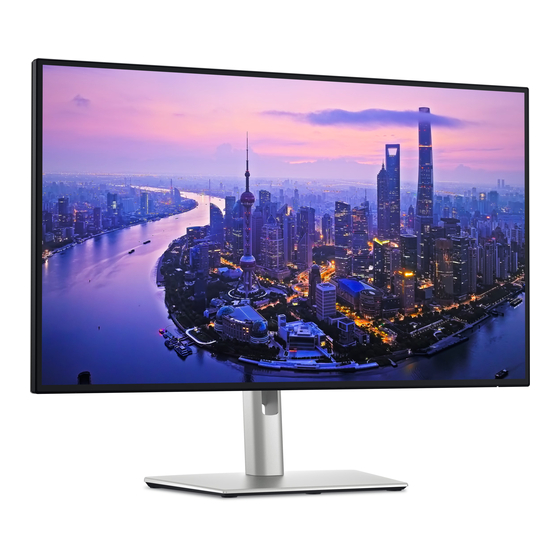
Dell UltraSharp U2725QE Bedienungsanleitung

Verwandte Anleitungen für Dell UltraSharp U2725QE


Inhaltszusammenfassung für Dell UltraSharp U2725QE
- Seite 1 Dell-4K-Thunderbolt-Hub-Monitor UltraSharp 27/32 U2725QE/U3225QE Bedienungsanleitung Modell: U2725QE/U3225QE Regulierungsmodell: U2725QEt/U3225QEt Februar 2025 Rev. A00...
- Seite 2 Eine WARNUNG zeigt eine mögliche Gefahr von Sachschäden und (lebensgefährlichen) Personenschäden an. Copyright © 2025 Dell Inc. oder ihre Tochtergesellschaften. Alle Rechte vorbehalten. Dell Technologies, Dell und andere Marken sind Marken der Dell Inc. oder ihrer Tochtergesellschaften. Andere Marken könnten Marken ihrer jeweiligen Inhaber sein.
-
Seite 3: Inhaltsverzeichnis
Dell Display and Peripheral Manager (DDPM) für Windows ....... . . - Seite 4 Dell kontaktieren ........
-
Seite 5: Sicherheitshinweise
Sicherheitshinweise Schützen Sie Ihren Monitor und Ihre persönliche Sicherheit anhand der folgenden Sicherheitshinweise. Sofern nicht anderweitig angegeben, geht jedes Verfahren in diesem Dokument davon aus, dass Sie die mit Ihrem Monitor gelieferten Sicherheitshinweise gelesen haben. HINWEIS: Lesen Sie vor Verwendung des Monitors die mit Ihrem Monitor gelieferten und auf das Produkt gedruckten Sicherheitshinweise. -
Seite 6: Über Ihren Monitor
Über Ihren Monitor Lieferumfang Die folgende Tabelle zeigt die Liste der mit Ihrem Monitor gelieferten Komponenten. Wenden Sie sich an Dell, falls eine Komponente fehlen sollte. Weitere Informationen finden Sie unter Dell kontaktieren. HINWEIS: Bei einigen Artikeln könnte es sich um Optionen handeln, die Ihrem Monitor eventuell nicht mitgeliefert werden. Einige Merkmale sind in bestimmten Ländern möglicherweise nicht verfügbar. -
Seite 7: Produktmerkmale
Unterstützt Wake On LAN S3, S4/S5* und MAPT (MAC Address Pass Through). • Ermöglicht dem Nutzer das Umschalten der USB-KVM-Funktion im PBP-Modus. • Der Monitor verfügt über die Funktion Dell Power Button Sync (DPBS), damit Sie den Betriebsstatus des PC-Systems über die • Ein-/Austaste des Monitors steuern können.* •... - Seite 8 • Betrachtungserlebnis sorgt, damit Nutzer keine Augenermüdung oder -überlastung erleben. * Für Dell-Systeme, die diese Funktion unterstützen. ** Dieser Monitor ist mit der Hardware-Zertifizierung unter Kategorie 2 für schwaches Blaulicht von TÜV Rheinland konform. Über TÜV Rheinland Eye Comfort 3.0 Das Zertifizierungsprogramm TÜV Rheinland Eye Comfort 3.0 präsentiert ein...
- Seite 9 Tabelle 3. Eye Comfort 3.0-Anforderungen und Sternebewertungssystem für Monitore. Sternebewertungssystem Kategorie Prüfpunkt 3 Sterne 4 Sterne 5 Sterne TÜV-Hardware-LBL TÜV-Hardware-LBL TÜV-Hardware-LBL Geringe Blaulichtemissi- Kategorie III (≤50 %) oder Kategorie II (≤35 %) oder Kategorie II (≤35 %) oder onen Software-LBL-Lösung¹ Kategorie I (≤20 %) Kategorie I (≤20 %) Augenschonung TÜV Flicker Reduced...
-
Seite 10: Betriebssystem-Kompatibilität
• Windows 10 und aktueller* macOS 12* und macOS 13* • *Die Betriebssystem-Kompatibilität an Monitoren der Marken Dell und Alienware kann in Abhängigkeit von bestimmten Faktoren variieren, wie: Spezifische Veröffentlichungsdaten, wenn Betriebssystem-Versionen, Patches oder Aktualisierungen verfügbar sind. • Spezifische Veröffentlichungsdaten, wenn Firmware von Monitoren der Marken Dell und Alienware, Software-Anwendungen oder •... -
Seite 11: Ansicht Von Oben
Ansicht von oben Abbildung 2. Draufsicht des Monitors Tabelle 5. Komponenten und Beschreibungen. Nummer Beschreibung Funktion Umgebungslichtsensor Erkennt Umgebungslicht und passt die Helligkeit des Displays entsprechend an. Weitere Informationen finden Sie unter Automatische Helligkeit Automatische Farbtemp. HINWEIS: Wenn der Umgebungslichtsensor ungewöhnliche Änderungen in der Lichtintensität erkennt, beachten Sie Erkennung einer Umgebungslicht-Anomalie. -
Seite 12: Rückseite
Richtlinienetikett (mit Beachten Sie dieses Etikett, wenn Sie den technischen Kundendienst von MAC-Adressen, Barcode- Dell kontaktieren müssen. Das Servicemarkierung ist ein einzigartiger Seriennummer und alphanumerischer Identifikator, der Dell-Servicetechnikern die Identifizierung Servicemarkierung) der Hardwarekomponenten in Ihrem Computer sowie Zugriff auf Garantieinformationen ermöglicht. -
Seite 13: Ansicht Von Unten
Folgendes und 28 V/5 A, 20 V/4,5 A, 15 V/3 A, 9 V/3 A, 5 V/3 A. Delivery bis 140 W Maximale Auflösung von 3840 x 2160 bei 120 Hz. Dieses Modell verfügt über Thunderbolt 4-Technologie und liefert 140 W. Es wird empfohlen, folgende Dell-Produkte zu verwenden, die Brandschutzgehäuse besitzen. HINWEIS: Thunderbolt 4-Upstream wird von Windows-Versionen vor Windows 10 nicht unterstützt. -
Seite 14: Beschreibung
Nummer Beschreibung Funktion Stellen Sie über das USB-Kabel (Thunderbolt 4-Kabel, A auf C oder C auf C) USB-C-Upstream-Port eine Verbindung zu Ihrem Computer her. Sobald das USB-Kabel angeschlossen (nur Daten) ist, können Sie die USB-Downstream-Anschlüsse am Monitor nutzen. Schließen Sie Ihr USB-Gerät an. Sie können diese Anschlüsse erst nach 9, 10, 11, 13 Anschluss des USB-Kabels (Thunderbolt 4-Kabel, A auf C oder C auf C) vom Super-Speed-USB-10-Gb/... -
Seite 15: Technische Daten Des Monitors
Technische Daten des Monitors Tabelle 8. Technische Daten des Monitors. Spezifikation U2725QE U3225QE Bildschirmtyp Aktivmatrix - TFT-LCD Aktivmatrix - TFT-LCD Bildschirmtechnologie In-Plane-Switching- (IPS) Black-Technologie In-Plane-Switching- (IPS) Black-Technologie Längen-/Seitenverhältnis 16:9 16:9 Sichtbare Bildmaße Diagonal 684,7 mm 800,1 mm Aktiver Bereich Horizontal 596,74 mm 697,31 mm Vertikal... -
Seite 16: Spezifikation
Source-Based Tone Mapping (SBTM). Dell Display and Peripheral Manager (DDPM) für Windows DDPM ist eine Softwareanwendung, die Ihnen bei der Einrichtung und Konfiguration der Dell-Monitore und -Peripherie hilft. Einige der Funktionen und Merkmale beinhalten: 1. Zur Anpassung der OSD-Einstellungen des Monitors, wie Helligkeit, Kontrast und Auflösung, müssen Sie nicht den Joystick am Monitor verwenden. -
Seite 17: Auflösungsspezifikationen
Auflösungsspezifikationen Tabelle 9. Auflösungsspezifikationen. Spezifikation U2725QE U3225QE Horizontale Frequenz 30 kHz bis 275 kHz 30 kHz bis 275 kHz Vertikale Bildwiederholfrequenz 48 Hz bis 120 Hz 48 Hz bis 120 Hz Standardmäßige voreingestellte 3840 x 2160 bei 60 Hz 3840 x 2160 bei 60 Hz Auflösung Maximal voreingestellte Auflösung 3840 x 2160 bei 120 Hz 3840 x 2160 bei 120 Hz... -
Seite 18: Anzeigemodus
Tabelle 12. Voreingestellte Anzeigemodi (U3225QE). Anzeigemodus Horizontale Frequenz (kHz) Vertikale Frequenz (Hz) Pixeltakt (MHz) Sync-Polarität (horizontal/vertikal) VGA, 720 x 400 31,47 70,08 28,32 VGA, 640 x 480 31,47 59,94 25,18 VGA, 640 x 480 37,50 75,00 31,50 SVGA, 800 x 600 37,88 60,32 40,00... -
Seite 19: Displayport-Videoquelle
DisplayPort-Videoquelle Tabelle 13. DisplayPort Single-Stream Transport (SST)-Modus - Einen Monitor verbinden. Uplink Host-Plattform- Verbindungstraining mit Upstream-Kabel Plattform-DSC Max. Monitorauflösung erstem Monitor DSC1/2.4 4K 120 Hz 30 Bit DisplayPort (HBR3 DSC) DSC1/3 4K 120 Hz 30 Bit DisplayPort-Kabel (USB-Daten erfordern Anschluss Nicht 4K 60 Hz 30 Bit eines Upstream-Kabels) DisplayPort (HBR2 kein DSC) zutreffend... - Seite 20 Tabelle 16. Hohe Auflösung(4 Lane)-Zwei Monitore anschließen. Uplink Host-Plattform- DUT1- Plattform- TBT-Ausgang / Monitor2- Verbindungstraining mit Upstream-Kabel MST- Monitorauflösung DP-Ausgang Auflösung erstem Monitor Status DSC1/2.4 4K 120 Hz 24 Bit 4K 120 Hz (USB 2.0) 24 Bit (USB 2.0) USB-C (Alt Mode HBR3 8.1 G) (4 Lane DSC) DSC1/3 4K 120 Hz 30 Bit 4K 120 Hz...
-
Seite 21: Thunderbolt 4-Videoquelle
Tabelle 18. Hohe Datengeschwindigkeit (2 Lane)-Zwei Monitore verbinden. Uplink Host-Plattform- DUT1- Plattform- TBT-Ausgang / Monitor2- Verbindungstraining mit Upstream-Kabel MST- Monitorauflösung DP-Ausgang Auflösung erstem Monitor Status 4K 60 Hz 24 Bit 4K 60 Hz 24 Bit DSC1/2.4 (USB 3.0) (USB 3.0) USB-C (Alt Mode HBR3 8.1 G) (2 Lane DSC) 4K 60 Hz 30 Bit 4K 60 Hz 30 Bit DSC1/3... -
Seite 22: Elektrische Spezifikationen
Tabelle 21. Thunderbolt 4 für Daisy-Chain-Drei Monitore anschließen. Uplink Host- DUT1- Plattform- Upstream- Plattform- Monitor1- Monitor1-TBT- MST- Monitor2-Auflösung Verbindungstraining Kabel Auflösung Ausgangskabel Status mit erstem Monitor Aktives/passives DSC1/2.4 Thunderbolt 4-Kabel 4K 60 Hz 30 Bit (USB 3.0) (40G) oder USB-C-10- (HBR 4L) DSC1/3 Aktives/ 4K 120 Hz Gb/s-Kabel... -
Seite 23: Physische Eigenschaften
Physische Eigenschaften Tabelle 23. Physikalische Eigenschaften. Spezifikation U2725QE U3225QE Abmessungen (mit Ständer) Höhe (ausgezogen) 535,68 mm 618,94 mm Höhe (eingezogen) 385,68 mm 468,94 mm Breite 612,44 mm 713,20 mm Tiefe 189,00 mm 215,00 mm Abmessungen (ohne Ständer) Höhe 353,51 mm 410,34 mm Breite 612,44 mm 713,20 mm Tiefe 55,60 mm 57,50 mm Ständerabmessungen Höhe (ausgezogen) 428,30 mm 483,30 mm Höhe (eingezogen) -
Seite 24: Pinbelegungen
Pinbelegungen Pinbelegungen - DisplayPort (Eingang) Abbildung 5. DisplayPort (Eingang) Tabelle 25. DisplayPort (Eingang). Pin-Nummer 20-polige Seite des angeschlossenen Signalkabels ML3(n) ML3(p) ML2(n) ML2(p) ML1(n) ML1(p) ML0(n) ML0(p) CONFIG1 CONFIG2 AUX CH (p) AUX CH (n) Hot Plug Detect Return DP_PWR Über Ihren Monitor... -
Seite 25: Pinbelegungen - Displayport (Ausgang)
Pinbelegungen - DisplayPort (Ausgang) Abbildung 6. DisplayPort (Ausgang) Tabelle 26. DisplayPort (Ausgang) Pin-Nummer 20-polige Seite des angeschlossenen Signalkabels ML0(p) ML0(n) ML1(p) ML1(n) ML2(p) ML2(n) ML3(p) ML3(n) CONFIG1 CONFIG2 AUX CH(p) AUX CH(n) Hot Plug Detect Return DP_PWR Über Ihren Monitor... -
Seite 26: Pinbelegungen - Hdmi-Anschluss
Pinbelegungen - HDMI-Anschluss Abbildung 7. HDMI-Anschluss Tabelle 27. HDMI-Anschluss Pin-Nummer 19-polige Seite des angeschlossenen Signalkabels TMDS DATA 2+ TMDS DATA 2 SHIELD TMDS DATA 2- TMDS DATA 1+ TMDS DATA 1 SHIELD TMDS DATA 1- TMDS DATA 0+ TMDS DATA 0 SHIELD TMDS DATA 0- TMDS CLOCK+ TMDS CLOCK SHIELD... -
Seite 27: Pinbelegungen - Thunderbolt 4-/Usb-C-Anschluss
Pinbelegungen - Thunderbolt 4-/USB-C-Anschluss Abbildung 8. Thunderbolt 4-/USB-C-Anschluss Tabelle 28. Thunderbolt 4-/USB-C-Anschluss. Signal Signal SSTXp1 SSRXp1 SSTXn1 SSRXn1 VBUS VBUS SBU2 SBU1 VBUS VBUS SSRXn2 SSTXn2 SSRXp2 SSTXp2 Über Ihren Monitor... -
Seite 28: Universal Serial Bus (Usb)
Universal Serial Bus (USB) Dieser Abschnitt liefert Ihnen Informationen über die an Ihrem Display verfügbaren USB-Anschlüsse. Ihr Monitor hat folgende USB-Anschlüsse: • 1 Thunderbolt 4-Upstream-Anschluss - an der Rückseite 1 Thunderbolt 4-Downstream-Anschluss - an der Rückseite • 1 USB-C-Upstream-Anschluss (nur Daten) - an der Rückseite •... -
Seite 29: Rj45-Anschluss (Anschlussseite)
(auf das Etikett des Modells gedruckt), Wake-On-WAN (WOL) aus dem Bereitschaftsmodus (S3) und UEFI* PXE-Boot-Funktion [UEFI-PXE-Boot wird an Desktop-PCs von Dell nicht unterstützt (außer bei OptiPlex 7090/3090 Ultra Desktop)]. Diese 3 Funktionen variieren je nach Betriebssystemversion. Die Funktionalität kann bei Nicht-Dell-PCs variieren. - Seite 30 LED-Status des RJ45-Anschlusses: Abbildung 12. LED-Farbe des RJ45 Tabelle 33. LED-Farbe des RJ45. Farbe Beschreibung Rechte LED Gelb oder grün Geschwindigkeitsanzeige: • Leuchtet gelb - 1000 Mb/s/2,5 Gb/s • Leuchtet grün - 100 Mb/s • Aus - 10 Mb/s Linke LED Grün Verbindungs-/Aktivitätsanzeige: •...
-
Seite 31: Plug-And-Play
Bei der Herstellung eines LCD-Monitors kommt es nicht selten vor, dass ein oder mehrere Pixel einen unveränderlichen Zustand einnehmen; dies sieht man kaum und wirkt sich nicht auf Qualität oder Nutzbarkeit des Anzeigegerätes aus. Weitere Informationen über Dell-Monitor-Qualität und Pixelrichtlinie finden Sie in der Pixelrichtlinie für Dell-Displays auf der Dell-Support-Seite. -
Seite 32: Ergonomie
Ergonomie ACHTUNG: Unsachgemäße oder längere Nutzung der Tastatur kann zu Verletzungen führen. ACHTUNG: Längere Betrachtung des Monitors kann die Augen überlasten. Beachten Sie für Komfort und Effizienz die folgenden Richtlinien bei der Einrichtung und Verwendung Ihrer Workstation: Positionieren Sie Ihren Computer so, dass sich Monitor und Tastatur beim Arbeiten direkt vor Ihnen befinden. Es gibt spezielle •... -
Seite 33: Umgang Mit Ihrem Monitor Und Bewegen Des Monitors
Umgang mit Ihrem Monitor und Bewegen des Monitors Achten Sie beim Anheben oder Transportieren auf eine sichere Handhabung des Monitors, indem Sie die nachstehenden Richtlinien befolgen: Schalten Sie Ihren Computer und den Monitor aus, bevor Sie den Monitor transportieren oder anheben. •... -
Seite 34: Wartungsanweisungen
Beachten Sie für ein bewährtes Vorgehen beim Auspacken, Reinigen oder Handhaben Ihres Monitors die nachstehend aufgelisteten Anweisungen: Reinigen Sie Ständerbaugruppe, Bildschirm und Gehäuse Ihres Dell-Monitors mit einem leicht mit Wasser angefeuchteten Tuch. • Verwenden Sie bei Verfügbarkeit ein Bildschirmreinigungstuch oder eine für Dell-Monitore geeignete Lösung. -
Seite 35: Ihren Monitor Einrichten
Ihren Monitor einrichten Ständer anschließen HINWEIS: Der Ständer ist bei Auslieferung nicht werkseitig installiert. HINWEIS: Die folgenden Anweisungen gelten nur für den mit Ihrem Monitor gelieferten Ständer. Wenn Sie einen von einer anderen Quelle erworbenen Ständer anbringen, befolgen Sie die Einrichtungsanweisungen im Lieferumfang des Ständers. So verbinden Sie den Monitorständer: 1. -
Seite 36: Schutzabdeckung Vom Monitor Anheben
6. Setzen Sie die Riegel am Ständer in die Schlitze an der rückseitigen Abdeckung des Monitors ein und drücken Sie die Ständerbaugruppe zum Einrasten nach unten. Abbildung 20. Riegel am Ständer in die Schlitze einsetzen 7. Halten Sie den Ständer und heben Sie den Monitor vorsichtig an, platzieren Sie ihn dann auf einem flachen Untergrund. Abbildung 21. -
Seite 37: Neigen, Schwenken, Drehen Und Höhe Verstellen
Neigen, schwenken, drehen und Höhe verstellen HINWEIS: Die folgenden Anweisungen gelten nur für den mit Ihrem Monitor gelieferten Ständer. Wenn Sie einen von einer anderen Quelle erworbenen Ständer anbringen, befolgen Sie die Einrichtungsanweisungen im Lieferumfang des Ständers. Neigen und schwenken Mit dem integrierten Monitorständer können Sie den Monitor auf einen komfortablen Betrachtungswinkel einstellen (neigen und drehen). -
Seite 38: Schwenkeinstellung
Wenn der Monitor gedreht wird, müssen Sie die Einstellungen Ihres Systems für Anzeigendrehung wie unten beschrieben anpassen. HINWEIS: Wenn Sie den Monitor an einem Computer verwenden, der nicht von Dell stammt, müssen Sie sich auf der Website Ihres Grafiktreibers oder Ihres Computerherstellers informieren, wie der Inhalt Ihrer Anzeige gedreht wird. -
Seite 39: Kabel Organisieren
Kabel organisieren Abbildung 27. Kabel organisieren Verlegen Sie beim Anschließen die erforderlichen Kabel durch den Schlitz zur Kabelverwaltung. Weitere Informationen finden Sie unter Ihren Monitor anschließen. Wenn Ihr Kabel Ihren Computer nicht erreichen kann, können Sie es direkt mit dem Computer verbinden, ohne es durch den Schlitz am Monitorständer führen zu müssen. -
Seite 40: Ihren Monitor Anschließen
Netzstecker aus der Steckdose ziehen. Greifen Sie dazu sicher am Stecker. Ziehen Sie niemals am Kabel. HINWEIS: Dell-Monitore sind darauf ausgelegt, optimal mit den von Dell gelieferten Kabeln zu funktionieren. Dell kann Videoqualität und Leistung nicht garantieren, wenn keine Dell-Kabel verwendet werden. -
Seite 41: Displayport-Kabel Anschließen
DisplayPort-Kabel anschließen Abbildung 30. DisplayPort-Kabel anschließen Monitor für DP Multi-Stream Transport (MST)-Funktion anschließen Abbildung 31. Monitor für DP Multi-Stream Transport (MST)-Funktion anschließen Abbildung 32. Monitor für DP-TBT-Multi-Stream Transport (MST)-Funktion anschließen HINWEIS: Unterstützt die DisplayPort-MST-Funktion. Als Voraussetzung für die Nutzung dieser Funktion muss die Grafikkarte des Computers mindestens gemäß... -
Seite 42: Monitor Für Thunderbolt 4-Daisy-Chain-Funktion-1 Anschließen
Die Spezifikation Dell UltraSharp U2725QE/U3225QE unterstützt USB-C Power Delivery 3.1 (Thunderbolt 4) kann eine maximale Ausgabe von 140 W liefern. Aus Sicherheitsgründen muss dieser USB-C-Anschluss an von Dell zugelassene Produkte mit dem mitgelieferten passiven Thunderbolt 4-Kabel erfolgen. Die Liste von Dell zugelassener Produkte finden Sie im technischen Datenblatt „Mit USB-C-Power Delivery 3.1 kompatible Dell-Produkte (erweiterte Stromberiech 140 W)“... - Seite 43 USB-C-Kabel (A auf C) anschließen Abbildung 37. USB-C-Kabel (A auf C) anschließen HINWEIS: Diese Verbindung unterstützt nur Daten und überträgt kein Video. Eine zusätzliche Videoverbindung zur Anzeige ist erforderlich. Monitor mit RJ45-Kabel verbinden, LAN-Zugriff über Monitor-Netzwerkanschluss (optional) Abbildung 38. Netzwerk-Routing über USB-C-Upstream-Anschluss Abbildung 39.
-
Seite 44: Dell Power Button Sync (Dpbs)
Dell Power Button Sync (DPBS) Der Monitor verfügt über die Funktion Dell Power Button Sync (DPBS), damit Sie den Betriebsstatus des Computers über die Ein-/ Austaste des Monitors steuern können. Diese Funktion wird bei einer Dell-Plattform mit integrierter DPBS-Funktion nicht unterstützt. -
Seite 45: Dell Power Button Sync-Systemeinstellungen
Abbildung 43. Dell Power Button Sync-Systemeinstellungen Wählen Sie die bevorzugten Optionen bei Wenn ich die Ein-/Austaste drücke. Abbildung 44. Dell Power Button Sync-Einstellungen der Ein-/Austaste Abbildung 45. Dell Power Button Sync-Einstellungen der Ruhemodus-Taste HINWEIS: Wählen Sie Nichts tun nicht. Andernfalls kann die Ein-/Austaste des Monitors nicht mit dem Betriebsstatus des Computers synchronisiert werden. -
Seite 46: Monitor Erstmalig Für Dpbs Verbinden
Austaste des Computers zum Hochfahren des Systems. 6. Wenn Sie die Plattform Dell OptiPlex 7090/3090 Ultra verbinden, sehen Sie möglicherweise, dass sich Monitor und Computer vorübergehend einschalten. Warten Sie einen Augenblick (ca. 6 Sekunden) und PC und Monitor schalten sich aus. Wenn Sie die Ein-/Austaste des Monitors oder die Ein-/Austaste des Computers drücken, schalten sich sowohl Monitor als auch Computer ein. -
Seite 47: Dpbs-Funktion Verwenden
Abbildung 47. Dell Power Button Sync-Thunderbolt 4-Kabel anschließen *Nicht alle Dell-Computer unterstützen das Aufwecken der Plattform über den Monitor. *Bei Anschluss des USB-C-Kabels muss Computer/Monitor möglicherweise durch Bewegen der Maus oder Betätigung einer Taste der Tastatur aus dem Ruhezustand oder Tiefschlafmodus aufgeweckt werden. -
Seite 48: Zum Abschalten Ihres Computers Wischen
Slide to shut down your PC Abbildung 50. Zum Abschalten Ihres Computers wischen Wenn Monitor und Computer eingeschaltet sind, wird der Computer abgeschaltet, wenn Sie die Ein-/Austaste Computer 10 Sekunden gedrückt halten. Abbildung 51. Ein-/Austaste des Monitors 10 Sekunden gedrückt halten Monitor für Thunderbolt 4-Daisy-Chain-Funktion anschließen Ein Computer ist in einem anfänglich abgeschalteten Zustand mit zwei Monitoren verbunden und der Betriebsstatus des Computers ist mit der Ein-/Austaste von Monitor 1 synchronisiert. -
Seite 49: Monitor Für Thunderbolt 4-Daisy-Chain-Funktion Anschließen-Aus
Monitor für Thunderbolt 4-Daisy-Chain-Funktion anschließen-Aus Verbinden Sie mehrere Thunderbolt 4-Monitore mit einem System Die Dell-Computer*-Ultra-Plattform hat zwei Thunderbolt 4-Ports, sodass der Betriebsstatus von Monitor 1 und Monitor 2 mit dem Computer synchronisiert werden kann. Wenn der PC und zwei Monitore in einem anfänglich eingeschalteten Zustand verbunden sind, schalten sich durch Drücken der Ein-/ Austaste an Monitor 1 oder Monitor 2 Computer, Monitor 1 und Monitor 2 aus. -
Seite 50: Betriebsstatus Von Zwei Monitoren Und Computer Aus Im Dpbs-Modus
Achten Sie darauf, Thunderbolt 4 auf An im Aus Modus einzustellen. Wenn der PC und zwei Monitore in einem anfänglich ausgeschalteten Zustand verbunden sind, schalten sich durch Drücken der Ein-/Austaste an Monitor 1 oder Monitor 2 Computer, Monitor 1 und Monitor 2 ein. Abbildung 56. -
Seite 51: Monitor Mit Kensington-Schloss Sichern (Optional)
Monitor mit Kensington-Schloss sichern (optional) Der Steckplatz für das Sicherheitsschloss befindet sich an der Unterseite des Monitors (siehe Schlitz für Sicherheitsschloss). Sichern Sie Ihren Monitor über das Kensington-Sicherheitsschloss an einem Tisch. Weitere Informationen zur Nutzung des Kensington-Schlosses (separat erhältlich) finden Sie in der mit dem Schloss gelieferten Dokumentation. -
Seite 52: Monitorständer Entfernen
Monitorständer entfernen ACHTUNG: Damit der LCD-Bildschirm beim Entfernen des Ständers nicht verkratzt, müssen Sie ihn auf einen weichen Untergrund legen und vorsichtig handhaben. HINWEIS: Die folgenden Schritte gelten speziell für die Entfernung des mit Ihrem Monitor gelieferten Ständers. Wenn Sie einen von einer anderen Quelle erworbenen Ständer entfernen, befolgen Sie die Einrichtungsanweisungen im Lieferumfang des Ständers. -
Seite 53: Monitor Bedienen
Monitor bedienen Monitor einschalten Drücken Sie die Ein-/Austaste zum Einschalten des Monitors. Abbildung 61. Monitor einschalten. Joystick nutzen Abbildung 62. Joystick nutzen Gehen Sie zum Ändern der OSD-Einstellungen über den Joystick an der Rückseite des Monitors wie folgt vor: 1. Drücken Sie den Joystick zum Öffnen des OSD-Menü-Startprogramms. 2. -
Seite 54: Menü-Startprogramm Verwenden
Joystick-Funktionen Tabelle 34. Joystick-Funktionen. Funktion Beschreibung Joystick zum Öffnen des OSD-Menü-Startprogramms drücken. Zur Navigation nach links und rechts. Zur Navigation nach oben und unten. Menü-Startprogramm verwenden Drücken Sie den Joystick zum Öffnen des OSD-Menü-Startprogramms. Brightness/Contrast Abbildung 63. Menü-Startprogramm • Bewegen Sie den Joystick zum Öffnen des Hauptmenüs nach oben. Bewegen Sie den Joystick zur Auswahl der gewünschten Schnelltasten nach links oder rechts. -
Seite 55: Hauptmenü
Details des Menü-Startprogramms Die folgende Tabelle beschreibt die Symbole des Menü-Startprogrammes: Tabelle 35. Beschreibung des Menü-Startprogramms. Symbol des Menü- Beschreibung Startprogramms Öffnet das On-Screen Display (OSD). Siehe Hauptmenü verwenden. Hauptmenü Im PIP-/PBP-Modus können Sie USB zwischen Haupt- und sekundärem Bildschirm umschalten. USB-Wechsel (Verknüpfungstaste 1) Einstellung auf Eingabe-Quelle. -
Seite 56: Navigationstasten Verwenden
Navigationstasten verwenden Bewegen Sie bei eingeblendetem OSD-Hauptmenü zum Navigieren der Einstellungen den Joystick, befolgen Sie die unter dem OSD angezeigten Navigationstasten. HINWEIS: Bewegen Sie den Joystick zum Verlassen des aktuellen Menüelements und zum Zurückkehren zum vorherigen Menü nach links, bis das Menü geschlossen ist. Abbildung 64. -
Seite 57: Hauptmenü Verwenden
Helligkeits- und RGB-Einstellungen entsprechend dem vom primären Monitor erkannten Umgebungslicht an. HINWEIS: Der in Dell Display and Peripheral Manager (DDPM) ausgewählte Monitor ist der primäre Monitor. Wählen Sie zum Ändern der primären Monitors den bevorzugten Monitor im DDPM. Beachten Sie die DDPM-Bedienungsanleitung für Einzelheiten. -
Seite 58: Beschreibung
Symbol Menü und Untermenüs Beschreibung Eingabe-Quelle Wählt zwischen verschiedenen Videoeingängen, die an Ihren Monitor angeschlossen sind. Dell UltraSharp 27/32 4K Thunderbolt Hub Monitor - U2725QE/U3225QE Helligkeit/Kontrast Thunderbolt (140W) Eingabe-Quelle Farbe HDMI Display Helligkeits-/Kontrast-Sync PIP/PBP Eingänge umbenennen Thunderbolt (140W) PC-Schlaf > TBT-Wechsel Autom. -
Seite 59: Eingangsfarbformat
Symbol Menü und Untermenüs Beschreibung Farbe Passt den Farbeinstellungsmodus an. Dell UltraSharp 27/32 4K Thunderbolt Hub Monitor - U2725QE/U3225QE Helligkeit/Kontrast Voreingestellte Modi Standard Eingabe-Quelle Eingangsfarbformat Farbe Farbton Display Sättigung PIP/PBP Farbe zurücks. Menü Individualisieren Weiteres Weitere Informationen Beenden Voreingestellte Modi Wenn Sie Voreinstellungsmodi wählen, können Sie Standard, Film, Spiel, Farbtemp., Farbraum... - Seite 60 Setzt die Farbeinstellungen Ihres Monitors auf die werkseitigen Standardeinstellungen zurück. Drücken Sie den Joystick zur Auswahl dieser Funktion . Display Verwenden Sie das Menü Display zur Anpassung des Bildes. Dell UltraSharp 27/32 4K Thunderbolt Hub Monitor - U2725QE/U3225QE Helligkeit/Kontrast Längen-/Seitenverhältnis 16:9 Eingabe-Quelle Schärfe...
- Seite 61 Dell Power Button Sync Ermöglicht Ihnen die Steuerung des Betriebszustands des PC-Systems über die Ein-/Austaste des Monitors. Ermöglicht Ihnen das Ein- oder Ausschalten der Funktion Dell Power Button Sync. HINWEIS: Diese Funktion wird bei einer Dell-Plattform mit integrierter DPBS-Funktion nicht unterstützt.
- Seite 62 Symbol Menü und Untermenüs Beschreibung PIP/PBP-Modus Passt den PIP- oder PBP- (Bild neben Bild) Modus an. Sie können diese Funktion durch Auswahl von Aus deaktivieren. Dell UltraSharp 27/32 4K Thunderbolt Hub Monitor - U2725QE/U3225QE Helligkeit/Kontrast PIP/PBP-Modus Eingabe-Quelle Farbe Display PIP/PBP Menü...
- Seite 63 Eingangssignalen genutzt werden kann, wenn Sie an keinen der Upstream-Ports einen Computer anschließen können. Wenn Sie nur einen Upstream-Port verwenden, ist der verbundene Upstream-Port aktiv. Dell UltraSharp 27/32 4K Thunderbolt Hub Monitor - U2725QE/U3225QE Helligkeit/Kontrast DP zuweisen zu USB-C...
-
Seite 64: Individualisieren
Beschreibung Sperre Durch Sperrung der Steuertasten am Monitor lässt sich der Zugriff auf die Bedienelemente verhindern. Dies verhindert auch eine versehentliche Aktivierung mehrerer Monitore in einer Side-by-Side-Konfiguration. Dell UltraSharp 27/32 4K Thunderbolt Hub Monitor - U2725QE/U3225QE Helligkeit/Kontrast Sprache Eingabe-Quelle Drehung... -
Seite 65: Lcd-Konditionierung
Drücken Sie den Joystick zur Auswahl dieser Funktion. Weiteres Wählen Sie diese Option zur Anpassung der OSD-Einstellungen, wie DDC/CI, LCD-Konditionierung usw. Dell UltraSharp 27/32 4K Thunderbolt Hub Monitor - U2725QE/U3225QE Helligkeit/Kontrast DDC/CI Eingabe-Quelle LCD-Konditionierung Selbstdiagnose Wählen Sie √... -
Seite 66: Zurücksetzen
Zurücksetzen Setzt alle voreingestellten Werte auf die werkseitigen Standardeinstellungen zurück. Es gibt auch Einstellungen für Tests nach ENERGY STAR ® Weitere Informationen Dell UltraSharp 27/32 4K Thunderbolt Hub Monitor - U2725QE/U3225QE Helligkeit/Kontrast Info Anzeigen Wählen Sie √ Eingabe-Quelle Dell Monitorstütze Wählen Sie √... -
Seite 67: Osd-Sperrfunktion Verwenden
Sie können die Steuertasten an der Frontblende sperren und so den Zugriff auf OSD-Menü- und/oder Ein-/Austaste verhindern. Nutzen Sie zum Sperren der Taste(n) das Sperre-Menü. 1. Wählen Sie eine der folgenden Optionen. Dell UltraSharp 27/32 4K Thunderbolt Hub Monitor - U2725QE/U3225QE Helligkeit/Kontrast Sprache... - Seite 68 Verwenden Sie den Joystick zum Sperren der Taste(n) 1. Drücken Sie den Joystick vier Sekunden lang nach links, ein Menü erscheint am Bildschirm. Option wählen: Abbildung 67. Tastensperre-Menü 2. Wählen Sie eine der folgenden Optionen: Tabelle 38. Beschreibung des Menüs Tasten sperren. Optionen Beschreibung Verwenden Sie diese Option zum Sperren der OSD-...
- Seite 69 Verwenden Sie den Joystick zur Freigabe der Taste(n) Drücken Sie den Joystick vier Sekunden lang nach links, bis ein Menü am Bildschirm erscheint. Die folgende Tabelle beschreibt die Optionen zur Freigabe der Steuertasten an der Frontblende. Option wählen: Abbildung 68. Menü...
-
Seite 70: Ersteinrichtung
Ersteinrichtung Wählen Sie die OSD-Elemente von Zurücksetzen in Sonstige-Funktion und die folgende Meldung erscheint: Möchten Sie die Einstellungen bestimmt auf die Standardwerte zurücksetzen? Nein Abbildung 69. Auf Standardeinstellungen zurücksetzen Wenn Sie zum Rücksetzen auf Standardeinstellungen Ja wählen, erscheinen die folgenden Meldungen: Wählen Sie 'Ja', um die folgende(n) Funktion(en) zu aktivieren: . -
Seite 71: Osd-Warnmeldungen
OSD-Warnmeldungen Wenn der Monitor einen bestimmten Auflösungsmodus nicht unterstützt, sehen Sie folgende Nachricht: Das aktuelle Eingangstiming wird von der Monitoranzeige nicht unterstützt. Ändern Sie Ihr Eingangstiming auf 3840x2160, 60Hz oder ein anderes Monitortiming ab, wie es in den Monitorspezi kationen aufgelistet ist. Abbildung 72. -
Seite 72: Warnmeldung-Helligkeitsstufe Anpassen
Wenn der Monitor mit zwei oder mehr Anschlüssen verbunden ist, während Auto ausgewählt ist, wechselt das Gerät zum nächsten Anschluss mit Signal. Auto Thunderbolt (140W) HDMI Beenden Abbildung 77. Eingangsquelle autom. wählen Wählen Sie die OSD-Elemente von An im Standbymodus in der Individualisieren-Funktion und die folgende Meldung erscheint: Ein Wechsel zu dieser Einstellung (ohne Symbol) erhöht den Stromverbrauch. -
Seite 73: Warnmeldung-Kein Thunderbolt (140 W)-Kable
Falls DisplayPort-, HDMI- oder Thunderbolt- (140 W) Eingang ausgewählt und das entsprechende Kabel nicht angeschlossen ist, erscheint ein schwebendes Dialogfenster wie nachstehend gezeigt. Kein DP-Kable Der Monitor wechselt nach 4 Minuten in den Standbymodus. www.dell.com/support/U2725QE www.dell.com/support/U3225QE Abbildung 81. Warnmeldung-Kein DP-Kable... -
Seite 74: Maximale Auflösung Einstellen
Dell-Support-Seite auf, geben Sie Ihr Service-Tag ein und laden Sie den neuesten Treiber für Ihre Grafikkarte herunter. Falls Sie einen Computer (Notebook oder Desktop) von einer anderen Marke als Dell nutzen: • Rufen Sie die Kundendienstseite Ihres Computers auf und laden Sie den neuesten Treiber für Ihre Grafikkarte herunter. -
Seite 75: Multi-Monitor Sync (Mms)
Synchronisierung einer vordefinierten Gruppe von OSD-Einstellungen im Hintergrund. Eine OSD-Option „Multi-Monitor Sync“ im Menü Display ermöglicht dem Nutzer die De-/Aktivierung der Synchronisierung. HINWEIS: MMS wird über die HDMI-Schnittstelle nicht unterstützt. Dell UltraSharp 27/32 4K Thunderbolt Hub Monitor - U2725QE/U3225QE Helligkeit/Kontrast Längen-/Seitenverhältnis Eingabe-Quelle Schärfe... -
Seite 76: Einstellung Von Multi-Monitor Sync (Mms)
Während dem ersten Einschaltung oder der Verbindung des neuen Monitors startet die Synchronisierung von Nutzereinstellungen nur, wenn MMS auf An gesetzt ist. Alle Monitore sollten Einstellungen von Monitor 1 synchronisieren. Dell UltraSharp 27/32 4K Thunderbolt Hub Monitor - U2725QE/U3225QE Helligkeit/Kontrast Längen-/Seitenverhältnis... -
Seite 77: Kvm-Usb-Wechsel Einstellen
So stellen Sie KVM-USB-Wechsel als Schnelltaste für den Monitor ein: 1. Drücken Sie zum Einblenden des Hauptmenüs die Joystick-Taste. 2. Bewegen Sie den Joystick zur Auswahl von Individualisieren. Dell UltraSharp 27/32 4K Thunderbolt Hub Monitor - U2725QE/U3225QE Verknüpfungstaste Anleitung Wählen Sie √... -
Seite 78: Kvm 1-Anschluss
KVM 1-Anschluss HINWEIS: Die USB-C-Verbindung unterstützt aktuell nur Datenübertragung. Stellen Sie sicher, dass die USB-Auswahl für HDMI auf USB-C und DP auf Thunderbolt (140 W) eingestellt ist. Dell UltraSharp 27/32 4K Thunderbolt Hub Monitor - U2725QE/U3225QE Helligkeit/Kontrast DP zuweisen zu Thunderbolt(140W) -
Seite 79: Kvm 2-Anschluss
Abbildung 92. KVM 2-Anschluss HINWEIS: Die USB-C-Verbindung unterstützt derzeit Video- und Datenübertragung. Stellen Sie sicher, dass USB Selection für HDMI auf USB-C eingestellt ist. Dell UltraSharp 27/32 4K Thunderbolt Hub Monitor - U2725QE/U3225QE Helligkeit/Kontrast DP zuweisen zu Thunderbolt(140W) Eingabe-Quelle HDMI zuweisen zu... -
Seite 80: Auto-Kvm Einstellen
Auto-KVM einstellen Sie können zur Einrichtung von Auto-KVM für Ihren Monitor die nachstehenden Anweisungen befolgen: 1. Stellen Sie sicher, dass PIP/PBP-Modus Aus ist. Dell UltraSharp 27/32 4K Thunderbolt Hub Monitor - U2725QE/U3225QE Helligkeit/Kontrast PIP/PBP-Modus Eingabe-Quelle Farbe Display PIP/PBP Menü Individualisieren... - Seite 81 Stellen Sie sicher, dass die USB-Anschlüsse und Videoeingänge entsprechend gekoppelt sind. Dell UltraSharp 27/32 4K Thunderbolt Hub Monitor - U2725QE/U3225QE Helligkeit/Kontrast DP zuweisen zu USB-C Eingabe-Quelle HDMI zuweisen zu USB-C Farbe KVM-Einr.-Anleit. anz. Wählen Sie √ Display USB zurücksetzen PIP/PBP Menü...
-
Seite 82: Problemlösung
Videosignal erkennen kann und richtig funktioniert. Während des Selbsttestmodus leuchtet die Betriebs-LED durchgehend weiß. Je nach ausgewähltem Eingang durchläuft eines der nachstehend gezeigten Dialogfenster kontinuierlich den Bildschirm. Kein DP-Kable Der Monitor wechselt nach 4 Minuten in den Standbymodus. www.dell.com/support/U2725QE www.dell.com/support/U3225QE Abbildung 98. Warnmeldung-Kein DP-Kable... -
Seite 83: Integrierte Diagnose
Integrierte Diagnose Ihr Monitor hat ein integriertes Diagnosewerkzeug, das Ihnen bei der Bestimmung hilft, ob die auftretende Bildschirmstörung an Ihrem Monitor oder an Ihrem Computer und der Grafikkarte liegt. Dell UltraSharp 27/32 4K Thunderbolt Hub Monitor - U2725QE/U3225QE Helligkeit/Kontrast DDC/CI... -
Seite 84: Allgemeine Probleme
Schalten Sie das Gerät aus und wieder ein. Bildschirm • Ein durchgehend inaktiver Pixel ist ein natürlicher Defekt, der in der LCD- Technologie auftreten kann. • Weitere Informationen zur Qualitäts- und Pixelrichtlinie von Dell-Monitoren finden Sie unter www.dell.com/pixelguidelines Dauerhaft leuchtende Helle Punkte auf dem •... -
Seite 85: Produktspezifische Probleme
Wenn das Notebook ein Netzteil > 140 W erfordert, wird es über die Computer, Laptop usw. Thunderbolt 4-Verbindung möglicherweise nicht aufgeladen. • Achten Sie darauf, nur ein von Dell zugelassenes Netzteil oder das mit dem Produkt gelieferte Netzteil zu verwenden. • Achten Sie darauf, dass das Thunderbolt 4-Kabel nicht beschädigt ist. -
Seite 86: Spezifische Probleme Mit Universal Serial Bus (Usb)
Spezifische Symptome Was Sie bemerken Lösungsvorschläge Thunderbolt 4-Quelle Einer der Monitore hat • Bitte nutzen Sie das mitgelieferte originale Thunderbolt 4-Kabel zur MST-Verbindung von kein Signal Verbindung der beiden Monitore. zwei Monitoren, an einem der Monitore ist kein Signal. Thunderbolt 4-Quelle Auflösung kann nicht •... - Seite 87 Kabellose USB- Kabellose USB- • Vergrößern Sie den Abstand zwischen USB-3.2-Peripheriegeräten und Peripherie arbeitet Peripherie reagiert kabellosem USB-Empfänger. nicht mehr, wenn langsam oder • Positionieren Sie Ihren kabellosen USB-Empfänger möglichst nah an den ein USB 3.2-Gerät funktioniert nur bei kabellosen USB-Peripheriegeräten. angeschlossen wird geringerer Entfernung •...
-
Seite 88: Regulatorische Informationen
Regulatorische Informationen TCO-zertifiziert Jedes Dell™-Produkt mit einem TCO-Schild wurde mit einer freiwilligen TCO-Umweltzertifizierung versehen. Die Anforderungen der TCO-Zertifizierung konzentrieren sich auf Funktionen und Merkmale, die zu einer gesunden Arbeitsumgebung beitragen, wie recyclingfähiges Design, Energieeffizienz, Ergonomie, Emissionen, Vermeidung gefährlicher Substanzen und Produktrücknahme. -
Seite 89: Dell Kontaktieren
Dell kontaktieren So kontaktieren Sie Dell bei Fragen zum Kauf, zum technischen Support oder zum Kundendienst: Support auf Dell- Support-Seite kontaktieren. HINWEIS: Die Verfügbarkeit kann je nach Land und Produkt variieren, einige Dienste sind in Ihrem Land möglicherweise nicht verfügbar.