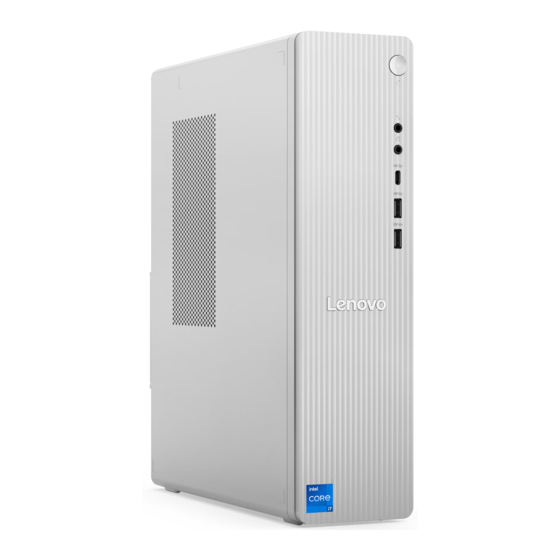
Lenovo IdeaCentre Tower 08 Benutzerhandbuch
Inhaltsverzeichnis
Quicklinks
Inhaltsverzeichnis

Verwandte Anleitungen für Lenovo IdeaCentre Tower 08


Inhaltszusammenfassung für Lenovo IdeaCentre Tower 08
- Seite 1 Benutzerhandbuch IdeaCentre Tower 08...
- Seite 2 Allgemeine Hinweise zu Sicherheit und Kompatibilität • Einrichtungsanleitung Zweite Ausgabe (Januar 2025) © Copyright Lenovo 2024, 2025. HINWEIS ZU EINGESCHRÄNKTEN RECHTEN (LIMITED AND RESTRICTED RIGHTS NOTICE): Werden Daten oder Software gemäß einem GSA-Vertrag (General Services Administration) ausgeliefert, unterliegt die Verwendung,...
-
Seite 3: Inhaltsverzeichnis
Windows-Betriebssystem wiederherstellen ..Schnelles Koppeln ... . Lenovo telefonisch kontaktieren ..Energieschema festlegen ... - Seite 4 Benutzerhandbuch...
-
Seite 5: Info Zu Dieser Dokumentation
Info zu dieser Dokumentation • Dieses Handbuch gilt für die unten aufgeführten Lenovo Produktmodelle. Möglicherweise sieht Ihr Produktmodell etwas anders aus, als in den Abbildungen dieses Benutzerhandbuchs dargestellt. Modellname Maschinentypen (MT) IdeaCentre Tower 08IRR9 90XS 90XW IdeaCentre Tower 08IRH9 • Weitere Informationen zur Konformität siehe Regulatory Notice unter https://pcsupport.lenovo.com... - Seite 6 Benutzerhandbuch...
-
Seite 7: Kapitel 1. Lernen Sie Ihren Computer Kennen
Dateiattributen und anderen Faktoren im Zusammenhang mit der Systemkonfiguration und Betriebsumgebung variiert die tatsächliche Übertragungsrate über die verschiedenen USB-Anschlüsse an diesem Gerät und kann u. U. langsamer als die Datenrate sein, die am Anschlussname oder unten für jedes Gerät aufgeführt ist. © Copyright Lenovo 2024, 2025... - Seite 8 USB-Einheit Datenrate (Gbit/s) Thunderbolt 3 Thunderbolt 4 Betriebsanzeige Zeigt den Systemstatus des Computers an. • Blinkt drei Mal: Der Computer ist an die Stromversorgung angeschlossen. • Ein: Der Computer ist eingeschaltet. • Anzeige ist aus: Der Computer ist ausgeschaltet oder wird im Ruhezustand betrieben. •...
-
Seite 9: Rückansicht
Rückansicht IdeaCentre Tower 08IRR9 Beschreibung Beschreibung Element Element ™ Audioausgangsanschluss HDMI 2.1 TMDS-Ausgangsanschluss VGA-Ausgangsanschluss USB-A-Anschlüsse (Hi-Speed-USB) USB-A-Anschluss (Hi-Speed-USB mit Schlitz für Sicherheitsschloss intelligenter Power-On-Funktion) Ethernet-Anschluss Öse für Sicherheitsschloss Netzkabelanschluss Kapitel 1 Lernen Sie Ihren Computer kennen... - Seite 10 IdeaCentre Tower 08IRH9 Beschreibung Beschreibung Element Element Audioausgangsanschluss HDMI 2.1 TMDS-Ausgangsanschluss USB-A-Anschluss (USB 5 Gbit/s mit VGA-Ausgangsanschluss intelligenter Power-On-Funktion) USB-A-Anschlüsse (Hi-Speed-USB) Schlitz für Sicherheitsschloss USB-A-Anschluss (USB 5 Gbit/s) Öse für Sicherheitsschloss PCI Express-Kartenbereich Ethernet-Anschluss Netzkabelanschluss Verwandte Themen • „Computer sperren“ auf Seite 11. •...
-
Seite 11: Technische Daten
Technische Daten Beschreibung Technische Daten Geben Sie Geräte-Manager in das Windows-Suchfeld ein und drücken Sie dann die Hardwarekonfiguration Eingabetaste. Geben Sie das Administratorkennwort oder die Bestätigung ein, wenn Sie dazu aufgefordert werden. • 180-Watt-Netzteil mit automatischer Spannungsprüfung Netzteil • 260-Watt-Netzteil mit automatischer Spannungsprüfung •... -
Seite 12: Usb-Spezifikationen
• Kann an USB-C-Zubehör angeschlossen werden, um die Funktionalität Ihres Computers zu erweitern. Unter folgender Adresse können Sie USB-C-Zubehör erwerben https://www.lenovo.com/accessories USB-C-Anschluss (USB 5 Gbit/s) Die Vantage-App Die Vantage-App ist eine individuelle, zentrale Lösung zur Wartung des Computers mit automatischen Updates und Korrekturen, zur Konfiguration von Hardwareeinstellungen und zum Erhalt personalisierter Unterstützung. - Seite 13 Mit der Vantage-App können Sie: • Den Gerätestatus einfach erkennen und die Einheiteneinstellungen anpassen. • UEFI BIOS, Firmware und Treiber herunterladen, um den Computer auf dem neuesten Stand zu halten. • Den Funktionszustand Ihres Computers überwachen und Ihren Computer vor Bedrohungen von außen schützen.
- Seite 14 Benutzerhandbuch...
-
Seite 15: Kapitel 2. Erste Schritte Mit Ihrem Computer
Smartphones oder Lautsprecher. Um eine erfolgreiche Verbindung sicherzustellen, stellen Sie die Einheiten maximal 10 m vom Computer entfernt auf. Herkömmliches Koppeln Hier erfahren Sie, wie Sie über die Funktion für herkömmliches Koppeln eine Verbindung zu einem Bluetooth- Gerät herstellen. © Copyright Lenovo 2024, 2025... -
Seite 16: Schnelles Koppeln
Schritt 1. Geben Sie Bluetooth in das Windows-Suchfeld ein und drücken Sie dann die Eingabetaste. Schritt 2. Aktivieren Sie Bluetooth auf Ihrem Computer und auf dem Bluetooth-Gerät. Vergewissern Sie sich, dass das Gerät erkennbar ist. Schritt 3. Wählen Sie das Gerät aus, wenn es in der Liste Gerät hinzufügen angezeigt wird, und folgen Sie den Anweisungen auf dem Bildschirm. -
Seite 17: Sicherheit
Dieser Computer bietet eine Vielzahl von Sicherheitsmaßnahmen zum Schutz des Geräts und der Datensicherheit. Computer sperren Anmerkung: Lenovo enthält sich jeglicher Äußerung, Bewertung oder Gewährleistung in Bezug auf die Funktion, Qualität oder Leistung von Schlössern und Sicherheitseinrichtungen. Sie können Computersperren bei Lenovo erwerben. -
Seite 18: Software-Sicherheitslösungen Verwenden
Sie außerdem Tools wie Firewall, Kontoschutz, Anwendungs- und Browsersteuerung und mehr verwalten. • Antivirenprogramme Lenovo hat auf ausgewählten Computermodellen die Vollversion einer Antivirensoftware vorinstalliert. Sie hilft dabei, den Computer vor Viren zu bewahren, schützt Ihre Identität und Ihre persönlichen Daten. -
Seite 19: Kapitel 3. Austausch Von Crus
Teile können auch im Rahmen der Garantie für den Computer des Kunden von qualifizierten Servicetechnikern ausgetauscht werden. Wenn Sie die CRU selbst installieren möchten, sendet Lenovo Ihnen die CRU zu. CRU-Informationen sowie Anweisungen zum Austausch der CRU werden mit dem Produkt geliefert und sind auf Anfrage jederzeit bei Lenovo erhältlich. -
Seite 20: Netzkabel
Netzkabel Voraussetzung Bevor Sie beginnen, lesen Sie den Abschnitt Allgemeine Hinweise zu Sicherheit und Kompatibilität und drucken Sie die folgenden Anweisungen aus. Schalten Sie den Computer aus und warten Sie einige Minuten, damit der Computer abkühlen kann, bevor Sie das Netzkabel abziehen. Anmerkung: Entfernen Sie nicht das Netzkabel, solange Ihr Computer an den Netzstrom angeschlossen ist. -
Seite 21: Computerabdeckung
Um Zugang zu erhalten, gehen Sie wie folgt vor: 1. Schalten Sie den Computer aus und entfernen Sie alle angeschlossenen Geräte und Kabel. 2. Entfernen Sie den vertikalen Ständer. Entfernungsschritt Computerabdeckung Voraussetzung Bevor Sie beginnen, lesen Sie den Abschnitt Allgemeine Hinweise zu Sicherheit und Kompatibilität und drucken Sie die folgenden Anweisungen aus. -
Seite 22: Front-Dekorblende (Für Ideacentre Tower 08Irr9)
Entfernungsschritte Anmerkung: Wenn eine Verriegelungseinheit zur Verfügung steht, verriegeln Sie den Computer damit nach dem Anbringen der Computerabdeckung. Front-Dekorblende (für IdeaCentre Tower 08IRR9) Voraussetzung Bevor Sie beginnen, lesen Sie den Abschnitt Allgemeine Hinweise zu Sicherheit und Kompatibilität und drucken Sie die folgenden Anweisungen aus. Obwohl sich nach dem Abziehen des Netzkabels keine beweglichen Teile im Computer befinden, ist der folgende Warnhinweis für Ihre Sicherheit nötig. -
Seite 23: Frontblende
Austauschverfahren Frontblende Voraussetzung Bevor Sie beginnen, lesen Sie den Abschnitt Allgemeine Hinweise zu Sicherheit und Kompatibilität und drucken Sie die folgenden Anweisungen aus. Obwohl sich nach dem Abziehen des Netzkabels keine beweglichen Teile im Computer befinden, ist der folgende Warnhinweis für Ihre Sicherheit nötig. Der Kühlkörper ist möglicherweise sehr heiß. -
Seite 24: Grafikkarte
Um Zugang zu erhalten, gehen Sie wie folgt vor: 1. Entfernen Sie den vertikalen Ständer. Informationen hierzu finden Sie im Abschnitt „Vertikaler Ständer“ auf Seite 14. 2. Entfernen Sie die Computerabdeckung. Informationen hierzu finden Sie im Abschnitt „Computerabdeckung“ auf Seite 15. 3. -
Seite 25: Halterung Für Speicherlaufwerk
Obwohl sich nach dem Abziehen des Netzkabels keine beweglichen Teile im Computer befinden, ist der folgende Warnhinweis für Ihre Sicherheit nötig. Die Grafikkarte ist möglicherweise sehr heiß. Schalten Sie den Computer aus und warten Sie einige Minuten, damit der Computer abkühlen kann, bevor Sie die Computerabdeckung öffnen. Um Zugang zu erhalten, gehen Sie wie folgt vor: 1. - Seite 26 • Setzen Sie das interne Speicherlaufwerk keinen Stößen oder Vibrationen aus. Legen Sie das interne Speicherlaufwerk auf ein weiches Material, z. B. ein Tuch, um Erschütterungen zu dämpfen. Um Zugang zu erhalten, gehen Sie wie folgt vor: 1. Entfernen Sie den vertikalen Ständer. Informationen hierzu finden Sie im Abschnitt „Vertikaler Ständer“ auf Seite 14.
-
Seite 27: Speicherlaufwerk
Speicherlaufwerk Voraussetzung Bevor Sie beginnen, lesen Sie den Abschnitt Allgemeine Hinweise zu Sicherheit und Kompatibilität und drucken Sie die folgenden Anweisungen aus. Achtung: Das interne Speicherlaufwerk ist empfindlich. Durch unsachgemäße Behandlung können Beschädigungen und dauerhafter Datenverlust verursacht werden. Beachten Sie bei der Handhabung des internen Speicherlaufwerks die folgenden Vorsichtsmaßnahmen: •... -
Seite 28: Speichermodul
Entfernungsschritte Speichermodul Voraussetzung Bevor Sie beginnen, lesen Sie den Abschnitt Allgemeine Hinweise zu Sicherheit und Kompatibilität und drucken Sie die folgenden Anweisungen aus. Stellen Sie sicher, die in der folgenden Abbildung gezeigte Installationsreihenfolge für Speichermodule zu befolgen. IdeaCentre Tower 08IRR9 IdeaCentre Tower 08IRH9 Benutzerhandbuch... - Seite 29 Entfernen Sie für den Zugriff die folgenden Teile in der angegebenen Reihenfolge: • „Vertikaler Ständer“ auf Seite 14. • „Computerabdeckung“ auf Seite 15. • „Front-Dekorblende (für IdeaCentre Tower 08IRR9)“ auf Seite 16. • „Frontblende“ auf Seite 17. • „Halterung für Speicherlaufwerk“ auf Seite 19. Austauschverfahren •...
- Seite 30 • Für IdeaCentre Tower 08IRH9 Benutzerhandbuch...
-
Seite 31: M.2 Solid-State-Laufwerk
M.2 Solid-State-Laufwerk Voraussetzung Bevor Sie beginnen, lesen Sie den Abschnitt Allgemeine Hinweise zu Sicherheit und Kompatibilität und drucken Sie die folgenden Anweisungen aus. Obwohl sich nach dem Abziehen des Netzkabels keine beweglichen Teile im Computer befinden, ist der folgende Warnhinweis für Ihre Sicherheit nötig. Das M.2 Solid-State-Laufwerk ist möglicherweise sehr heiß. -
Seite 32: Netzteil
Entfernungsschritte Netzteil Voraussetzung Bevor Sie beginnen, lesen Sie den Abschnitt Allgemeine Hinweise zu Sicherheit und Kompatibilität und drucken Sie die folgenden Anweisungen aus. Obwohl sich nach dem Abziehen des Netzkabels keine beweglichen Teile im Computer befinden, ist der folgende Warnhinweis für Ihre Sicherheit nötig. Halten Sie Ihre Finger und andere Körperteile von gefährlichen, beweglichen Teile fern. -
Seite 33: Kühlkörper
6. Ziehen Sie die Kabel des Netzteils von der Systemplatine ab. Entfernungsschritte Kühlkörper Voraussetzung Bevor Sie beginnen, lesen Sie den Abschnitt Allgemeine Hinweise zu Sicherheit und Kompatibilität und drucken Sie die folgenden Anweisungen aus. Der Kühlkörper ist möglicherweise sehr heiß. Schalten Sie den Computer aus und warten Sie einige Minuten, damit der Computer abkühlen kann, bevor Sie die Computerabdeckung öffnen. - Seite 34 Benutzerhandbuch...
-
Seite 35: Kapitel 4. Hilfe Und Unterstützung
Fehler an Ihrem Computer diagnostizieren und beheben Dieser Abschnitt enthält eine Einführung in eine Reihe von Diagnose- und Fehlerbehebungstools auf der Lenovo Support-Website und in der Vantage-App. Sie helfen Ihnen dabei, allgemeine Software- und Hardwareprobleme zu diagnostizieren. In der folgenden Tabelle sind diese Diagnosetools sowie die empfohlenen Anwendungsbedingungen für jedes Tool aufgeführt. -
Seite 36: Hardware-Scan
Anweisungen auf dem Bildschirm folgen, um das Problem zu beheben. Lässt sich der Fehler am Computer mithilfe der Lösungen nicht beheben, können Sie den Anweisungen auf dem Bildschirm folgen, um ein E-Ticket einzureichen, oder sich an Lenovo wenden, um professionelle Unterstützung zu erhalten. -
Seite 37: Lenovo Telefonisch Kontaktieren
Lenovo Kundendienstzentrale anrufen. Bevor Sie Lenovo kontaktieren Halten Sie die erforderlichen Angaben bereit, bevor Sie sich an Lenovo wenden. 1. Notieren Sie sich Fehlersymptome und weitere Einzelheiten: • Wie äußert sich der Fehler? Tritt der Fehler fortlaufend oder gelegentlich auf? •... -
Seite 38: Zubehör Oder Zusätzliche Services Kaufen
Die Verfügbarkeit einer bestimmten Serviceleistung sowie deren Bezeichnung kann je nach Land oder Region variieren. Eingabehilfen Lenovo setzt alles daran, dass Informationstechnologie für alle zugänglich ist – auch für Menschen mit Hör-, Seh- oder Mobilitätseinschränkungen. Lenovo unterstützt folgendermaßen Maßnahmen für Zugänglichkeit, damit alle Benutzer besser mit Produkten von Lenovo arbeiten können. - Seite 39 – Tasten und Steuerungselemente, die mit einer Hand erreicht und verwendet werden können und für einfache Bedienung nur minimale Fingerfertigkeit erfordern • Anschlüsse nach Industriestandard Die Anschlüsse nach Industriestandard von Lenovo-Produkten ermöglichen bessere Kompatibilität mit Peripheriegeräten. • Betriebssysteme Die Zugänglichkeitsfunktionen der Betriebssysteme können so konfiguriert werden, dass sie Benutzer bei Folgendem unterstützen:...
- Seite 40 Benutzerhandbuch...
-
Seite 41: Anhang A. Hinweis Zur Aktualisierung Des Usb- Anschlussnamens
Anschlussnamens Das USB Implementers Forum hat im September 2022 eine Überarbeitung der Richtlinie für USB- Anschlussnamen veröffentlicht. Lenovo folgt der überarbeiteten Richtlinie und aktualisiert die USB- Anschlussnamen entsprechend. Details zur Aktualisierung der Namen finden Sie in der folgenden Tabelle. Vorheriger Name... - Seite 42 Benutzerhandbuch...
-
Seite 43: Anhang B. Hinweise Und Marken
Überarbeitungen oder in Technical News Letters (TNLs) bekannt gegeben. Um einen besseren Service zu ermöglichen, behält sich Lenovo das Recht vor, die in den Handbüchern zu Ihrem Computer beschriebenen Produkte und Softwareprogramme sowie den Inhalt des Benutzerhandbuchs jederzeit ohne zusätzlichen Hinweis zu verbessern und/oder zu ändern. - Seite 44 Verweise in dieser Veröffentlichung auf Websites anderer Anbieter dienen lediglich als Benutzerinformationen und stellen keinerlei Billigung des Inhalts dieser Websites dar. Das über diese Websites verfügbare Material ist nicht Bestandteil des Materials für dieses Lenovo Produkt. Die Verwendung dieser Websites geschieht auf eigene Verantwortung.