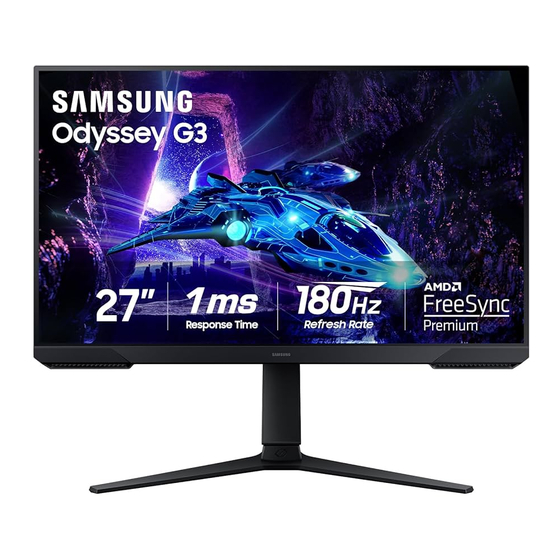
Samsung Odyssey G30D Bedienungsanleitung
Spielemonitor
Inhaltsverzeichnis
Quicklinks
Bedienungsanleitung
Spielemonitor
S24DG30* S27DG30* S32DG30*
Farbe und Aussehen des Geräts sind geräteabhängig, und jederzeitige Änderungen der technischen Daten des
Geräts zum Zweck der Leistungssteigerung sind vorbehalten.
Der Inhalt dieses Handbuchs kann ohne Ankündigung geändert werden, um die Qualität zu verbessern.
© Samsung
Samsung hat die Urheberrechte für dieses Handbuch.
Die teilweise oder vollständige Verwendung oder Vervielfältigung dieses Handbuchs ohne die Genehmigung
von Samsung ist untersagt.
Warenzeichen, die nicht von Samsung stammen, sind Eigentum der entsprechenden Eigentümer.
Für Reparaturen an Ihrem Gerät fallen Gebühren an, wenn:
(a) auf Ihren Wunsch ein Techniker zu Ihnen geschickt wird, aber es wird festgestellt, dass kein Defekt des
Geräts vorliegt (d. h. wenn das Benutzerhandbuch nicht gelesen wurde).
(b) Sie das Gerät in eine Reparaturwerkstatt bringen, aber es wird festgestellt, dass kein Defekt des Geräts
vorliegt (d. h. wenn das Benutzerhandbuch nicht gelesen wurde).
Die Höhe eventuell anfallender Gebühren wird Ihnen vor dem Besuch eines Technikers mitgeteilt.
1
Inhaltsverzeichnis

Verwandte Anleitungen für Samsung Odyssey G30D


Inhaltszusammenfassung für Samsung Odyssey G30D
- Seite 1 Die teilweise oder vollständige Verwendung oder Vervielfältigung dieses Handbuchs ohne die Genehmigung von Samsung ist untersagt. Warenzeichen, die nicht von Samsung stammen, sind Eigentum der entsprechenden Eigentümer. Für Reparaturen an Ihrem Gerät fallen Gebühren an, wenn: (a) auf Ihren Wunsch ein Techniker zu Ihnen geschickt wird, aber es wird festgestellt, dass kein Defekt des Geräts vorliegt (d.
-
Seite 2: Inhaltsverzeichnis
Anschließen mit einem DP-Kabel Handbuch zur Fehlerbehebung Anschließen von Kopfhörern oder Ohrsteckern Vorbereitung Vorbereiten der Kontaktaufnahme mit dem Anschließen an die Stromversorgung Samsung Kundenservicecenter Ordentliche Kabelverlegung Installieren Produkt-Diagnose (Bildschirmproblem) Befestigen des Standfußes Überprüfen von Auflösung und Frequenz Einstellen der optimalen Auflösung Entfernen des Standfußes... - Seite 3 Inhaltsverzeichnis Technische Daten Allgemein Tabelle mit Standardsignalmodi Anhang Inanspruchnahme des kostenpflichtigen Services (Kosten für Kunden) Kein Produktdefekt Ein Schaden am Gerät, der auf einen Kundenfehler zurückzuführen ist Andere FreeSync (für AMD-Grafikkarte)
-
Seite 4: Vor Inbetriebnahme Des Geräts
Ziehen Sie das Netzkabel nicht ab, während das Gerät verwendet wird. diesem Gerät wichtige Anweisungen diesem Symbol gekennzeichneten • Verwenden Sie nur das von Samsung mit dem Gerät gelieferte Netzkabel. Verwenden Sie das zum Betrieb und zur Wartung Nennspannung handelt es sich um Netzkabel nicht mit anderen Geräten. -
Seite 5: Installieren
• Stellen Sie das Gerät nicht in einem Fahrzeug oder an einem Ort, der Staub, Feuchtigkeit (Wasser tropft ‒ Wenden Sie sich unbedingt an das Samsung Kundenservicecenter, bevor Sie das Gerät an einem u.ä.), Öl oder Rauch ausgesetzt ist, auf. -
Seite 6: Betrieb
• Lösen Sie alle Kabel einschließlich des Netzkabels vom Gerät, bevor Sie es transportieren. Fremdstoffe in das Gerät gelangt sind. Wenden Sie sich dann an das Samsung Kundenservicecenter. • Wenn das Gerät ein seltsames Geräusch, Brandgeruch oder Rauch von sich gibt, ziehen Sie sofort das •... - Seite 7 Vorsicht • Das Anzeigen von Standbildern auf dem Bildschirm über einen längeren Zeitraum kann zum • Stellen Sie das Gerät nicht auf den Kopf. Transportieren Sie es nicht, indem Sie es am Ständer halten. Einbrennen von Nachbildern oder Pixelfehlern führen. ‒...
-
Seite 8: Reinigung
Bei Hochglanzmodellen können sich auf der Oberfläche weiße Flecken bilden, wenn in der Nähe ein Luftbefeuchter mit Ultraschall verwendet wird. ― Wenden Sie sich an das Samsung-Kundendienstcenter, wenn Sie das Innere des Geräts reinigen möchten (es wird eine Servicegebühr erhoben). -
Seite 9: Vorbereitung
Kapitel 02 Vorbereitung Installieren Befestigen des Standfußes ― Die Farbe und Form von Teilen können sich von diesen Darstellungen unterscheiden. Unangekündigte Änderungen der technischen Daten des Geräts zum Zweck der Qualitätssteigerung sind vorbehalten. Platzieren Sie die Ständerbasis auf dem Ziehen Sie die Verbindungsschraube an Ständerarm. -
Seite 10: Entfernen Des Standfußes
Entfernen des Standfußes Vorsichtsmaßnahmen beim Bewegen des Geräts ― Ehe Sie den Standfuß vom Gerät abmontieren, legen Sie das Gerät mit dem Bildschirm nach unten auf eine flache und stabile Oberfläche. • Greifen Sie die unteren Ecken oder • Üben Sie keinen direkten Druck auf die Kanten des Geräts, wenn Sie es den Monitor aus. -
Seite 11: Überprüfen Des Raums Rund Um Das Gerät Herum
Überprüfen des Raums rund um das Gerät herum Ändern der Geräteneigung ― Die Farbe und Form von Teilen können sich von diesen Darstellungen unterscheiden. Unangekündigte Stellen Sie beim Aufstellen des Produkts sicher, dass genügend Platz für die Belüftung vorhanden ist. Wenn die Temperatur im Innern des Geräts ansteigt, kann dies zu einem Feuer oder einer Beschädigung Änderungen der technischen Daten des Geräts zum Zweck der Qualitätssteigerung sind vorbehalten. -
Seite 12: Drehen Des Produkts
Drehen des Produkts ― Die Farbe und Form von Teilen können sich von diesen Darstellungen unterscheiden. Sie können das Produkt wie unten abgebildet drehen. Unangekündigte Änderungen der technischen Daten des Geräts zum Zweck der Qualitätssteigerung sind vorbeha. -15,0° (±2,0°) ~ 15,0° (±2,0°) -2,0°... -
Seite 13: Schloss Für Den Diebstahlschutz
• Ziehen Sie die Schrauben nicht zu fest an. Andernfalls könnte das Produkt beschädigt werden oder herunterfallen und Verletzungen verursachen. Samsung haftet nicht für diese Art von Unfällen. • Samsung haftet nicht für Produkt- oder Personenschäden, wenn eine Nicht-VESA- oder nicht spezifizierte Wandhalterung verwendet wird oder der Endverbraucher nicht die Montageanweisungen Befestigen Sie das Kabel Ihrer Verriegelung für den Diebstahlschutz an einem schweren Objekt wie z. -
Seite 14: Systemsteuerung
Systemsteuerung Bauteile Beschreibung JOG-Taste Multidirektionale Taste zur Unterstützung der Navigation. ― Die Farbe und Form von Teilen können sich von diesen Darstellungen unterscheiden. Unangekündigte Diese LED zeigt den Netzstatus an. ― Sie können auf dem Menübildschirm den Betrieb der Netz-LED Änderungen der technischen Daten des Geräts zum Zweck der Qualitätssteigerung sind vorbehalten. -
Seite 15: Anschließen Und Verwenden Eines Externen Geräts
Kapitel 03 Anschließen und Verwenden eines externen Geräts Lesen Sie das Nachfolgende, bevor Sie das Gerät Anschlüsse verbinden ― Die verfügbaren Funktionen können je nach Modell unterschiedlich sein. Die Farbe und Form von Teilen können sich von diesen Darstellungen unterscheiden. Unangekündigte Änderungen der technischen Überprüfen Sie die Form der beiden Anschlüsse der mitgelieferten Signalkabel und die Form und Daten des Geräts zum Zweck der Qualitätssteigerung sind vorbehalten. -
Seite 16: Anschließen Und Verwenden Eines Pcs
Anschließen und Verwenden eines PCs Anschließen mit einem DP-Kabel Connecting and Using a PC Connection Using an DP Cable Wählen Sie für Ihren Computer geeignete Anschlussmethode. Select a connection method suitable for your PC. DP IN Anschließen mit einem HDMI-Kabel Connection Using the HDMI Cable ―... -
Seite 17: Anschließen An Die Stromversorgung
Ordentliche Kabelverlegung Anschließen an die Stromversorgung S24DG30* /S27DG30* S32DG30* DC 14V HDMI IN DP IN SERVICE DC 19V HDMI IN DP IN SERVICE Verbinden Sie das Netzkabel mit dem AC/DC-Netzteil. Schließen Sie nun das AC/DC-Netzteil an den Schließen Sie die entsprechenden Kabel an. Ziehen Sie an der rechten Seite der DC14V/DC19V-Anschluss an der Rückseite des Geräts an. -
Seite 18: Einstellen Der Optimalen Auflösung
Einstellen der optimalen Auflösung Wenn Sie das Gerät nach dem Kauf zum ersten Mal einschalten, wird eine Informationsmeldung angezeigt, wie Sie die optimale Auflösung einstellen. Wählen Sie eine Sprache in der Informationsnachricht aus, und stellen Sie die Auflösung am PC auf einen optimalen Wert ein. -
Seite 19: Menü
Kapitel 04 Menü Funktionstastenhilfe → ― Die verfügbaren Funktionen können je nach Modell unterschiedlich sein. Die Farbe und Form von Teilen können sich von diesen Darstellungen unterscheiden. Unangekündigte Änderungen der technischen Daten des Geräts zum Zweck der Qualitätssteigerung sind vorbehalten. Game Beschreibung Wdh.-Frq. -
Seite 20: Position Zurücksetzen
Beschreibung FreeSync Die Technologie FreeSync ist eine Lösung, die Abreißen des Bildes ohne die sonst übliche Verzögerung und Latenzzeit beseitigt. FreeSync kann genutzt werden, wenn eine AMD-Grafikkarte mit Unterstützung von FreeSync verwendet wird. Weitere Informationen finden Sie auf der FreeSync- (bei AMD-Grafikkarte)-Seite. -
Seite 21: Bild
Bild Beschreibung Bildmodus Dieses Menü bietet eine für die Umgebung, in der das Produkt verwendet wird, geeignete optimale Bildqualität. ― Dieses Menü ist nicht verfügbar, wenn Augenschonmodus aktiviert ist. Im PC-Modus • Benutzerdef.: Passen Sie die Bildschirmeinstellungen an. • FPS: Erhöhen Sie die Helligkeit dunklerer Bereiche des Bildschirms bei Egoshootern (FPS). Dieser Modus verbessert die Sichtbarkeit Ihrer Gegner bei Egoshootern. -
Seite 22: Helligkeit
Beschreibung Helligkeit Passt den gesamten Bildschirm zum Aufhellen oder Verdunkeln an. (Bereich: 0 bis 100) Ein höherer Wert lässt das Bild heller aussehen. ― Dieses Menü ist nicht verfügbar, wenn Augenschonmodus aktiviert ist. Passen Sie den Kontrast zwischen Objekten und Hintergrund an. (Bereich: 0 bis 100) Kontrast Ein höherer Wert erhöht den Kontrast, damit das Objekt klarer aussieht. - Seite 23 Beschreibung Schwarzpegel Wenn ein DVD-Player oder ein Digitalempfänger per HDMI an das Produkt angeschlossen ist, könnte je nach angeschlossenem Eingangsgerät die Bildqualität nachlassen (Herabsetzung von Kontrast/Farbe, Schwarzpegel usw.). In solch einem Fall kann die Bildqualität nicht mit Schwarzpegel angepasst werden. Auto: Wählen Sie diesen Modus, wenn Normal oder...
-
Seite 24: On-Screen Display
OnScreen Display Description Bildschirmanzeige Language Set the menu language. ― A change to the language setting will only be applied to the onscreen menu display. ― It will not be applied to other functions on your PC. Display Time The OSD menu will automatically disappear if the menu is not used for a specified period of time. Beschreibung Display Time is a function to specify the time which you want the OSD menu to disappear. - Seite 25 Beschreibung Autom. Aus. Plus Autom. Aus • Autom. Aus: Zum Abschalten des Abschaltzeit-Modus. • Danach aussch.: Der Abschalttimer kann innerhalb eines Bereichs von 1 bis 23 Stunden eingestellt werden. Das Produkt schaltet sich nach der angegebenen Anzahl Stunden automatisch aus. ―...
-
Seite 26: Software-Update
Software-Update Aktualisieren Sie die Software über eine Aktualisierungsdatei auf einem USB-Gerät. Speichern Sie die Aktualisierungsdatei (im Format .bin), die Sie von der Samsung-Website heruntergeladen haben (http://www.samsung.com/ sec), auf einem USB-Speichergerät. Schließen Sie das USB-Gerät an den SERVICE-Port am Ihres Monitors an. -
Seite 27: Installieren Der Software
Mit Easy Setting Box können Sie das Gerät in verschiedene Bereiche unterteilen. entsprechenden Treiber installieren. Laden Sie zur Installation die aktuelle Version der Easy Setting Box von der Samsung-Website herunter. (http://www. samsung.com) ― Die Software kann möglicherweise nicht richtig funktionieren, wenn Sie den PC nach der Installation nicht neu starten. -
Seite 28: Handbuch Zur Fehlerbehebung
Vorbereiten der Kontaktaufnahme mit dem Überprüfen Sie folgenden Punkte Samsung Kundenservicecenter ― Bevor Sie sich an das Samsung-Kundendienstcenter wenden, testen Sie Ihr Gerät folgendermaßen. Wenn Vorsicht das Problem weiterhin besteht, wenden Sie sich an das Samsung-Kundendienstcenter. Wenn das Produkt einen knallenden (krachenden) Ton wiedergibt. - Seite 29 Bildschirmproblem Der Bildschirm ist zu hell. Der Bildschirm ist zu dunkel. Stellen Sie Helligkeit Kontrast ein. Die Netz-LED ist ausgeschaltet. Der Bildschirm wird nicht eingeschaltet. Die Bildschirmfarbe ist ungleichmäßig. Prüfen Sie, ob das Netzkabel korrekt angeschlossen ist. Ändern Sie die Einstellungen für Farbe. Wenn ein Problem mit dem Anzeigebildschirm auftritt, führen Sie Eigendiagnose aus, um zu...
-
Seite 30: Probleme Mit Dem Anzeigegerät
Tonproblem Kein Ton. Überprüfen Sie die Bedingung des verbundenen Kopfhörers oder Ohrhörers erneut oder passen Sie die Lautstärke an. Prüfen Sie die eingestellte Lautstärke. Überprüfen Sie, ob die Lautstärke des Produkts oder des Quellgeräts auf „Stumm“ festgelegt ist. Die Lautstärke ist zu niedrig. Stellen Sie die Lautstärke ein. -
Seite 31: F & A
F & A ― Weitere Informationen zur Anpassung finden Sie im Benutzerhandbuch des PCs oder der Grafikkarte. ― Der Pfad zu den Einstellungen hängt vom installierten Betriebssystem ab. ― Diese Funktion wird je nach Modell möglicherweise nicht unterstützt. Wie kann ich die Frequenz ändern? Stellen Sie die Frequenz auf Ihrer Grafikkarte ein. -
Seite 32: Technische Daten
Kapitel 07 Technische Daten Allgemein Modellname S24DG30* S27DG30* S32DG30* Größe 24er-Klasse 27er-Klasse 32er-Klasse (23,7 Zoll / 60,3 cm) (26,9 Zoll / 68,4 cm) (31,5 Zoll / 80,1 cm) Anzeigebereich 525,89 mm (B) x 596,736 mm (B) x 698,4 mm (B) x 295,81 mm (H) 335,664 mm (H) 392,85 mm (H) - Seite 33 Open Source License Notice Open Source used in this product can be found on the following webpage (https://opensource. samsung.com). The terms HDMI, HDMI High-Definition Multimedia Interface, HDMI trade dress and the HDMI Logos are trademarks or registered trademarks of HDMI Licensing Administrator, Inc.
-
Seite 34: Tabelle Mit Standardsignalmodi
Tabelle mit Standardsignalmodi Modellname S24DG30* / S27DG30* / S32DG30* Synchronisierung (BILDSCHIRM-Spezifikationen) Vertikalfrequenz 48 ~ 180 Hz Auflösung Optimale Auflösung und maximale Auflösung 1920 x 1080 @ 180 Hz Wenn ein Signal, das bei den unten stehenden Standardsignalmodi aufgeführt ist, von Ihrem PC übertragen wird, wird der Bildschirm automatisch angepasst. Wenn der PC keinen Standardsignalmodus überträgt, ist der Bildschirm bei eingeschalteter Netz-LED leer. -
Seite 35: Anschluss
Auflösung Horizontalfrequenz Vertikalfrequenz Pixeltakt Synchronisationspolarität Anschluss HDMI IN DP IN (kHz) (Hz) (MHz) (H/V) VESA, 1152 x 864 67,500 75,000 108,000 VESA, 1280 x 720 45,000 60,000 74,250 VESA, 1280 x 800 49,702 59,810 83,500 VESA, 1280 x 1024 63,981 60,020 108,000 VESA, 1280 x 1024... -
Seite 36: Anhang
Einwirkung von außen oder fallen lassen Kein Produktdefekt • Verwendung von Zubehör oder separat gekauftem Gerät, das nicht von Samsung freigegeben ist • Reparatur durch eine Person, die kein Techniker eines Outsourcing-Serviceunternehmens oder Partners von Samsung Electronics Co., Ltd. ist. -
Seite 37: Freesync (Für Amd-Grafikkarte)
― Sollten Sie während der Nutzung der Funktion etwaige Probleme feststellen, wenden Sie sich an das FreeSync (für AMD-Grafikkarte) Samsung-Service-Center. ― Bei Einstellung der Funktion auf und Änderung der Bildschirmauflösung kann die Anzeige aufgrund Die Technologie FreeSync ist eine Lösung, die Abreißen des Bildes ohne die sonst übliche Verzögerung und der Grafikkarte zwischenzeitlich ausgeblendet werden.