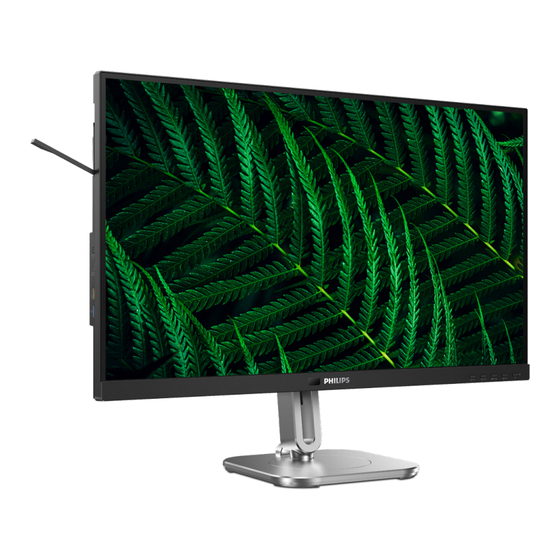
Philips 27B2G5601 Bedienungsanleitung

Verwandte Anleitungen für Philips 27B2G5601


Inhaltszusammenfassung für Philips 27B2G5601
- Seite 1 Business Monitor 5000 Series 27B2G5601 Bedienungsanleitung Kundendienst und Garantie Problemlösung und häufig gestellte Fragen Register your product and get support at www.philips.com/welcome...
-
Seite 2: Inhaltsverzeichnis
11. Kundendienst und Garantie .. 36 1.1 Sicherheitsmaßnahmen und 11.1 Richtlinie zu Pixelfehlern Wartung .......... 1 bei Flachbildmonitoren von 1.2 Hinweise zur Notation ....4 Philips ..........36 1.3 Geräte und 11.2 Kundendienst und Garantie ..39 Verpackungsmaterialien richtig entsorgen ........5 12. Problemlösung und häufig gestellte Fragen ......40... -
Seite 3: Wichtig
Entfernen Sie alle Gegenstände, die ggf. in die Belüftungsöffnungen fallen oder die adäquate Kühlung Diese elektronische Bedienungsanleitung der Monitor-Elektronik behindern richtet sich an jeden Benutzer des Philips- könnten. Monitors. Nehmen Sie sich zum Studium dieser Bedienungsanleitung etwas Zeit, • Die Belüftungsöffnungen des bevor Sie Ihren neuen Monitor benutzen. - Seite 4 • Zur Vermeidung möglicher Schäden, • Passen Sie Helligkeit und Kontrast bspw. dass sich der Bildschirm von auf geeignete Werte an. der Blende löst, darf der Monitor um • Passen Sie die nicht mehr als -5 Grad nach unten Umgebungsbeleuchtung in etwa geneigt werden.
- Seite 5 Regen, Wasser oder einer zu hohen zu den bekannten Phänomenen Luftfeuchtigkeit geschützt werden. der LCD-Panel-Technologie. In den meisten Fällen verschwinden • Sollte der Monitor nass werden, solche „Geisterbilder“, „Nachbilder“ wischen Sie ihn so schnell wie oder „eingebrannten“ Bilder bei möglich mit einem trockenen Tuch ab. abgeschaltetem Gerät im Laufe der Zeit von selbst.
-
Seite 6: Hinweise Zur Notation
1.2 Hinweise zur Notation In den folgenden Unterabschnitten wird die Notation erläutert, die in diesem Dokument verwendet wurde. Anmerkungen, Vorsichtshinweise und Warnungen In diesem Handbuch können Abschnitte entweder fett oder kursiv gedruckt und mit einem Symbol versehen sein. Diese Textabschnitte enthalten Anmerkungen, Vorsichtshinweise oder Warnungen. -
Seite 7: Geräte Und
Von der Planung über das Design bis hin zur Produktion legt Philips größten Wert darauf, Produkte herzustellen, die problemlos recycelt werden können. Bei Philips geht es bei der Behandlung von Altgeräten vorrangig darum, möglichst an landesweiten Rücknahmeinitiativen und Recyclingsprogrammen mitzuwir- Diese Kennzeichnung am Produkt oder ken –... -
Seite 8: Monitor Einrichten
Untergrund. Achten Sie darauf, dass der Bildschirm nicht Lieferumfang zerkratzt oder beschädigt wird. Business Monitor 5000 Series 24B2G5301 27B2G5601 Quick Start Register your product and get support at www.philips.com/welcome 2. Halten Sie den Ständer mit beiden Power *HDMI Händen. - Seite 9 Mit Ihrem PC verbinden Ein-/Ausschalter Wechselstromeingang HDMI -Eingang DisplayPort -Eingang Fast Charger USB C1 (96W) USB C2 (DATA) DisplayPort -Ausgang RJ45 USB Downstream RJ45-Eingang USB C-C Audio-Ausgang USB C3 (15W/DATA) USB Downstream/USB- Ladeanschluss USB Downstream USB Type-C Kensington-Diebstahlsicherung PC-Verbindung USB hub (USB A-C) 1.
- Seite 10 RJ45-Treiberinstallation mit Strom bzw. laden es nicht auf, wenn sie den Ruhezustand/Bereitschafts- Auf der Support-Seite der Philips- aufrufen (weiße Betriebsanzeige-LED Website können Sie die „LAN-Treiber“ blinkt). In diesem Fall rufen Sie bitte das herunterladen. OSD-Menü auf, wählen Sie „USB Standby Bitte befolgen Sie die Schritte zur Mode“...
-
Seite 11: Monitor In Betrieb Nehmen
2.2 Monitor in Betrieb nehmen USER (BENUTZER) -Taste anpassen Diese Schnelltaste ermöglicht Ihnen die Beschreibung der Bedientasten Einstellung auf Ihre bevorzugten Para- meter. 1. Drücken Sie zum Aufrufen des Bildschirmmenüs die -Taste an der Frontblende. Color Horizontal Volume Language Vertical MultiView OSD Setting Transparency... -
Seite 12: Einfache Hinweise Zu Den Bedientasten
0, 1, 2, 3, 4, User Off Was ist ein Bildschirmmenü (OSD)? LightSensor Off Die OSD-Anzeige (On-Screen Display) Input HDMI 2.0 ist eine Funktion, die auf allen Philips DisplayPort USB C LCD-Monitoren verfügbar ist. Sie On, Off Auto gestattet dem Endbenutzer die Picture SmartImage EasyRead, Office, Photo, Movie,... - Seite 13 +180° Die Over-The-Air- (OTA) Firmware- -180° Aktualisierung erfolgt über die SmartControl-Software und lässt sich ganz einfach über die Philips- Website herunterladen. Wozu dient SmartControl? Dabei handelt es sich um eine zusätzliche Software, die Ihnen bei der Steuerung der Foto-, Audio- und anderer Grafikeinstellungen des Monitors hilft.
- Seite 14 Höhenverstellung 150mm Drehung 0° 0° -90° 90° Warnung • Zur Vermweidung möglicher Bildschirmschäden, bspw. dass sich der Bildschirm ablöst, darf der Monitor um nicht mehr als -5 Grad nach unten geneigt werden. • Drücken Sie bei Anpassung des Monitorwinkels nicht gegen den Bildschirm.
-
Seite 15: Multiclient Integrated Kvm
Set bestehend aus Monitor, Tastatur und Maus steuern. Eine praktische Taste ermöglicht Ihnen schnellen Wechseln zwischen Quellen. So aktivieren Sie den MultiClient Integrated KVM Mit dem integrierten MultiClient Integrated KVM kann der Philips-Monitor über die Bildschirmmenüeinstellungen schnell zwischen Ihren Peripheriegeräten umgeschaltet werden. -
Seite 16: Anmerkung
4. Rufen Sie das KVM-Register auf und wählen Sie „Auto“, die Funktion SmartKVM kann genutzt werden. Anmerkung Nun können Sie mit der neuesten SmartKVM-Funktion einfacher denn zwischen Quellen umschalten: Drücken Sie einfach dreimal die „Strg“-Taste, tauschen Sie Haupt- und/oder Subbild im BiB-Modus und drücken Sie die Schnelltaste rechts unten am Monitor. - Seite 17 3. Rufen Sie das Bildschirmmenü auf. Rufen Sie die KVM-Ebene auf und wählen Sie zum Wechseln der Peripheriesteuerung von einem Gerät zum anderen „USB C1“. Wiederholen Sie diesen Schritt einfach, wenn Sie das Steuersystem über ein Set Peripheriegeräte umschalten möchten. Color USB-C Setting Auto...
-
Seite 18: Multiview
[PIP / PBP Input (BiB- / BuB- Wieso brauche ich das? Eingang)], [PIP Size (BiB-Quelle)], Mit dem besonders hochauflösenden [PIP Position (BiB-Position)] MultiView-Bildschirm von Philips kön- oder [Swap (Wechsel)] rückwärts nen Sie eine Welt der Konnektivität auf bewegen. komfortable Weise im Büro oder zu- 6. - Seite 19 [PBP]: Bild-und-Bild Small Middle Large Öffnet ein Subfenster (main) (nebeneinander) mit einer (main) anderen Signalquelle. • PIP Position (BiB-Position): Wenn BiB aktiviert ist, können Sie Wenn die Subquelle nicht zwischen vier Subfensterpositionen erkannt wird: (main) wählen: Top-Left Top-Right (Oben links) (Oben rechts) Hinweis Die schwarzen Streifen zeigen die...
- Seite 20 • Off (Aus): Beendet die MultiView- Funktion. (main) Hinweis Beim Einsatz der Wechselfunktion werden Video- und Audioquelle gleichzeitig getauscht.
-
Seite 21: Basisbaugruppe Zur Vesa- Montage Entfernen
2.5 Basisbaugruppe zur VESA- 3. Entfernen Sie die VESA-Abdeckung. Montage entfernen Bitte machen Sie sich mit den nachstehenden Hinweisen vertraut, bevor Sie die Monitorbasis zerlegen – so vermeiden Sie mögliche Beschädigungen und Verletzungen. 1. Platzieren Sie den Bildschirm mit dem Panel nach unten auf einem weichen Untergrund. - Seite 22 Hinweis Der Monitor kann an einer VESA- Standardhalterung (100 mm Lochabstand) angebracht werden. VESA-Montageschraube M4. Wenden Sie sich bei einer Wandmontage immer an den Hersteller. 100mm 100mm 0° 90° -5° * Displaydesign kann von Abbildung abweichen. Warnung • Zur Vermweidung möglicher Bildschirmschäden, bspw.
-
Seite 23: Bildoptimierung
Schärfe in Echtzeit perfekt regeln. Ob Ihrer Auswahl mit der „OK“-Taste Sie mit Texten arbeiten, Bilder betrach- ausblenden. ten oder ein Video anschauen – Philips SmartImage sorgt stets für ein optimales Es stehen mehrere Optionen zur Bild. Auswahl: EasyRead, Office (Büro), Pho-... -
Seite 24: Smartcontrast
3.2 SmartContrast Ihre Augen nicht. Dieser Modus eignet sich ganz besonders zur Was ist das? Verbesserung von Lesbarkeit und Produktivität, wenn Sie mit Eine einzigartige Technologie, die Bil- Tabellenkalkulationen, PDF-Dateien, dinhalte dynamisch analysiert, das gescannten Artikeln und anderen Kontrastverhältnis des Bildschirms allgemeinen Büroanwendungen optimal daran anpasst, die Intensität der arbeiten. -
Seite 25: Lightsensor
3.3 LightSensor Was ist das? LightSensor ist eine einzigartige und intelligente Möglichkeit zur Optimierung der Bildqualität durch Messen und Analysieren des eingehenden Signals zur automatischen Anpassung der Bildqualitätseinstellungen. LightSensor nutzt einen Sensor zur Anpassung der Bildhelligkeit in Abhängigkeit von den Lichtbedingungen im Raum. -
Seite 26: Designs Zur Verhinderung Des Computer-Vision-Syndroms (Cvs)
• Blinzeln Sie während der Arbeit bewusst häufiger. Syndroms (CVS) • Strecken Sie sanft Ihren Nacken und neigen Sie Ihren Kopf zur Philips-Monitor ist darauf ausgel- Schmerzlinderung nach vorne, egt, Augenermüdung durch längere nach hinten und zur Seite. Computernutzung zu vermeiden. -
Seite 27: Powersensor 2
5. PowerSensor 2 • Beispiel zur Energiesparfunktion von PowerSensor 2: Wenn die Helligkeit des Monitors auf 100 Dieser Monitor ist mit der Funktion Prozent eingestellt war, wird der PowerSensor 2 ausgestattet, die den Stromverbrauch automatisch um 70 Energieverbrauch reduziert, indem sie Prozent reduziert, wenn der Benutzer erkennt, wann sich das Sichtfeld verlässt. - Seite 28 Dieses Bild zeigt die zu ändernden Schnelltaste Einstellungen am PC. (nur bei ausgewählten Sensorabstand Modellen) PowerSensor LightSensor Off PowerSensor LightSensor Off Input Input Picture PIP/PBP Audio Picture PIP/PBP Audio User Quer-/Hochformat Dieses Bild zeigt die zu ändernden Einstellungen im OSD-Menü des Monitors.
-
Seite 29: Daisy Chain-Funktion
6. Daisy Chain-Funktion DisplayPort-Multi-Stream-Funktion ermöglicht mehrere Monitorverbindungen. Dieses Philips-Display ist mit einer DisplayPort-Schnittstelle und DisplayPort- über-USBC-Konnektivität ausgestattet, was Daisy-Chaining mit mehreren Displays ermöglicht. Nun können Sie mehrere Monitore über ein einziges Kabel von einem Display zum nächsten per Daisy-Chain verbinden und nutzen. - Seite 30 Einen der DP-Ausgang-Multi-Stream-Modi wählen: Drücken Sie die Taste , wählen Sie Setup (Einrichtung) > DP Out Multi-stream (DP- Ausgang-Multistream) > Extend (Erweitern). Clone Color Power LED Language Resolution Noti�cation Extend OSD Setting DP Out Multi-Stream USB Setting Smart Power Setup Reset Information Hinweis...
-
Seite 31: Adaptive Sync
• 7. Adaptive Sync AMD Radeon R9 290X • AMD Radeon R9 290 • AMD Radeon R9 285 • AMD Radeon R7 260X Adaptive Sync • AMD Radeon R7 260 ■ Prozessor A-Serie, Desktop- und Mobil-APUs PC-Spiele boten bisher nie ein perfektes Erlebnis, da Grafikprozessoren •... -
Seite 32: Power Delivery Und Smart Power
3. Ist [Smart Power] eingeschaltet Was ist das? und wird Leistung über USBC Smart Power ist eine exklusive bereitgestellt, hängt die maximale Philips-Technologie zur flexiblen Leistungsbereitstellung vom Leistungsbereitstellung für Helligkeitswert des Monitors ab. unterschiedliche Geräte. Dies ist Durch manuelle Anpassung des nützlich bei der Wiederaufladung von... -
Seite 33: Technische Daten
9. Technische Daten Bild/Display Monitortyp IPS-Technologie Hintergrundbeleuchtung W-LED Panelgröße 27 Zoll Breitbild (68,5cm) Bildformat 16:9 Pixelabstand 0,2331(W) x 0,2331(H)mm Kontrastverhältnis (typisch) 1500:1 Physikalische Auflösung 2560 x 1440 @ 60 Hz Maximale Auflösung 2560 x 1440 @ 100 Hz Betrachtungswinkel 178° (H)/178° (V) bei C/R > 10 (norm.) Bildverbesserungen SmartImage Anzeigefarben... - Seite 34 USB SuperSpeed USB C/USB-A: USB 3.2 Gen2, 10 Gbps Zusätzliche Merkmale Komfortfunktionen Integrierter Lautsprecher 3 W x 2 Mehrfachansicht PIP/PBP-Modus, 2 × Geräte Englisch, Deutsch, Spanisch, Griechisch, Französisch, Italienisch, Ungarisch, Niederländisch, Portugiesisch, Brasilianisches Portugiesisch, Polnisch, Russisch, OSD-Sprachen Schwedisch, Finnisch, Türkisch, Tschechisch, Ukrainisch, Vereinfachtes Chinesisch, traditionelles Chinesisch, Japanisch, Koreanisch Sonstige Komfortmerkmale...
- Seite 35 2. Die Funktion Power Delivery basiert auch auf den PC-Funktionen. 3. Zur Aktualisierung der Monitor-Firmware auf die neueste Version laden Sie bitte die SmartControl-Software von der Philips-Website herunter. Sie müssen bei der Aktualisierung der Firmware in SmartControl over-the-air (OTA) mit einem...
-
Seite 36: Auflösung Und Vorgabemodi
Für optimale Ausgangsleistung stel- 35,00 640 x 480 66,67 len Sie bitte immer sicher, dass Ihre Grafikkarte die maximale Auflösung und 37,86 640 x 480 72,81 Bildwiederholfrequenz dieses Philips- 37,50 640 x 480 75,00 Anzeigegerätes erreichen kann. 35,16 800 x 600 56,25 37,88... -
Seite 37: Energieverwaltung
10. Energieverwaltung Wenn eine VESA DPM-kompatible Grafikkar- te oder Software in Ihrem PC installiert ist, kann der Monitor seinen Energieverbrauch bei Nichtnutzung automatisch verringern. Der Monitor kann durch Tastatur-, Maus- und sonstige Eingaben wieder betriebsbereit gemacht werden. Die folgende Tabelle zeigt den Stromverbrauch und die Signalisierung der automatischen Energiesparfunktion: Energieverwaltung –... -
Seite 38: Kundendienst Und Garantie
0,0004 % der Subpixel eines Monitors Mängel aufweisen. Da einige Arten oder Kombinationen von Pixeldefekten offensichtlicher sind als andere, setzt Philips für diese noch strengere Qualitätsmaßstäbe. Diese Garantie gilt weltweit. Ein erleuchtetes rotes, grünes oder blaues subpixel Subpixel. - Seite 39 Rot + Grün = Gelb ben Art, die sich in geringem Abstand Grün + Blau = Zyan (Hellblau) zueinander befinden, leichter bemerkt werden können, spezifiziert Philips auch den zulässigen Abstand zwischen Pixel- defekten. Drei benachbarte erleuchtete Subpixel (ein weißes Pixel).
- Seite 40 Ständig leuchtendes Pixel Akzeptables Niveau 1 Leucht-Subpixel 2 anliegende Leucht-Subpixel 3 anliegende Leucht-Subpixel (ein weißes Pixel) Abstand zwischen zwei defekten Hellpunkten* >15mm Gesamtzahl der defekten Hellpunkte aller Art Ständig schwarzes Pixel Akzeptables Niveau 1 Dunkel-Subpixel 3 oder weniger 2 anliegende Dunkel-Subpixel 2 oder weniger 3 anliegende Dunkel-Subpixel Abstand zwischen zwei defekten Dunkelpunkten*...
-
Seite 41: Kundendienst Und Garantie
Garantiepakets nicht durchführen kann, finden wir nach Möglichkeit innerhalb der von Ihnen erworbenen verlängerten Garantiedauer alternative Lösungen für Sie. Weitere Einzelheiten erfahren Sie von unserem Philips-Kundendienstrepräsentanten oder vom örtlichen Kundendienst (per Rufnummer). Nachstehend werden die Rufnummern des Philips-Kundendienstes aufgelistet. -
Seite 42: Problemlösung Und Häufig Gestellte Fragen
Sichtbare Rauch- oder Funkenbildung Problem nicht mit Hilfe dieser Hinweise • Führen Sie keine Schritte zur beheben lassen, wenden Sie sich bitte an Problemlösung aus. den Philips-Kundendienst. • Trennen Sie den Monitor aus Allgemeine Probleme Sicherheitsgründen unverzüglich von der Stromversorgung Kein Bild (Betriebs-LED leuchtet nicht) •... -
Seite 43: Allgemeine Häufig Gestellte Fragen
Weitere Unterstützung erhalten • Fahren Sie den Computer herunter, Sie über die in der Anleitung mit trennen Sie den alten Monitor und wichtigen Informationen aufgelisteten schließen Sie Ihren neuen Philips- Servicekontaktdaten oder durch LCD-Monitor wieder an. Kontaktaufnahme mit einem Philips- Kundendienstmitarbeiter. •... - Seite 44 Antwort: Bei LCD-Monitoren wird eine Antwort: Klicken Sie einfach auf die Bildschirmaktualisierungsrate Schaltfläche, rufen von 60 Hz empfohlen. Bei Sie die Werksvorgaben Bildstörungen können Sie auch anschließend mit ‘Setup’ Bildschirmaktualisierungsraten >'Reset' wieder auf. bis 75 Hz testen. F 6: Ist der LCD-Bildschirm F 3: Was sind die .inf- und .icm- unempfindlich gegenüber...
- Seite 45 Kann ich meinen LCD-Monitor auf Ihrem LCD-Monitor von an jeden PC, Mac oder an Zeit zu Zeit gewechselt wird Workstations anschließen? – zum Beispiel durch einen Antwort: Ja. Sämtliche Philips-Monitore passenden Bildschirmschoner. sind mit Standard-PCs, Macs Warnung und Workstations vollständig kompatibel. Zum Anschluss Wenn Sie keinen Bildschirmschoner an Mac-Systeme benötigen...
-
Seite 46: Multiview - Häufig Gestellte Fragen
BiB/BuB aktiviere? finden? Antwort: Das liegt daran, dass die Antwort: Die Anleitung mit wichtigen Subfenster-Videoquelle auf das Informationen kann von der Interlaced-Timing (i-Timing) Support-Seite der Philips- eingestellt ist; bitte wechseln Sie Webseite heruntergeladen die Subfenster-Signalquelle zum werden. Progressive-Timing (p-Timing). - Seite 47 Dieses Produkt wurde von Top Victory Investments Ltd. hergestellt und wird in deren Verantwortung verkauft, und Top Victory Investments Ltd. ist der Garantiegeber in Beziehung zu diesem Produkt. Philips und das Philips Shield Emblem sind eingetragene Marken von Koninklijke Philips N.V. und werden unter Lizenz verwendet.