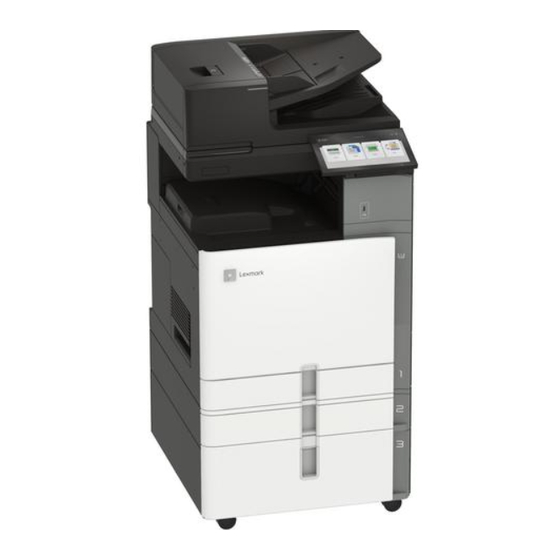
Lexmark CX963 Bedienungsanleitung
Vorschau ausblenden
Andere Handbücher für CX963:
- Installationsanleitung (8 Seiten) ,
- Benutzerhandbuch (708 Seiten) ,
- Benutzerhandbuch (567 Seiten)
Inhaltsverzeichnis
Kurzanleitung
Kopieren
Erstellen von Kopien
1
Legen Sie ein Originaldokument in das ADF-Fach oder auf das
Scannerglas.
Hinweis: Um zu vermeiden, dass ein Bild beschnitten wird,
muss das Papierformat des Originaldokuments und des
Ausdrucks identisch sein.
2
Wählen Sie auf dem Bedienfeld die Option Kopieren aus, und
geben Sie dann die Anzahl der Kopien an.
Passen Sie ggf. die Kopiereinstellungen an.
3
Kopieren Sie das Dokument.
Beidseitiges Kopieren
1
Legen Sie ein Originaldokument in das ADF-Fach oder auf das
Scannerglas.
2
Navigieren Sie vom Bedienfeld zu Kopieren > Weitere
Einstellungen > Seiten.
3
Wählen Sie eine Einstellung aus.
4
Kopieren Sie das Dokument.
Kopieren von mehreren Seiten auf ein
einzelnes Blatt
1
Legen Sie ein Originaldokument in das ADF-Fach oder auf das
Scannerglas.
2
Navigieren Sie vom Bedienfeld zu Kopieren > Weitere
Einstellungen > Seiten pro Blattseite.
3
Aktivieren Sie das Menü und wählen Sie eine Einstellung.
4
Kopieren Sie das Dokument.
E-Mail
Konfigurieren der SMTP-Einstellungen
Konfigurieren Sie die SMTP-Einstellungen (Simple Mail Transfer
Protocol), um ein gescanntes Dokument per E-Mail zu senden. Die
Einstellungen variieren je nach E-Mail-Dienstanbieter.
Vergewissern Sie sich vor Beginn, dass der Drucker mit einem
Netzwerk verbunden ist und das Netzwerk mit dem Internet
verbunden ist.
Verwenden des Bedienfelds
1
Navigieren Sie im Druckerbedienfeld zu Einstellungen >
E-Mail > E-Mail-Einrichtung.
2
Sie die Einstellungen.
Verwendung des Embedded Web Server
1
Öffnen Sie einen Webbrowser, und geben Sie die IP-Adresse
des Druckers in das Adressfeld ein.
Hinweise:
•
Zeigen Sie die IP-Adresse des Druckers auf dem
Startbildschirm des Druckers an. Die IP-Adresse wird in
vier Zahlengruppen angezeigt, die durch Punkte
voneinander abgetrennt sind. Beispiel: 123.123.123.123.
•
Wenn Sie einen Proxy verwenden, deaktivieren Sie ihn
vorübergehend, um die Webseite ordnungsgemäß zu
laden.
2
Klicken Sie auf Einstellungen > E-Mail.
3
Nehmen Sie im Menü E-Mail-Einrichtung die Konfiguration
der Einstellungen vor.
4
Klicken Sie auf Speichern.
E-Mail-Dienstanbieter
•
AOL-Mail
•
Comcast-Mail
•
Gmail
•
iCloud-Mail
•
Mail.com
•
NetEase-Mail (mail.126.com)
•
NetEase-Mail (mail.163.com)
•
NetEase-Mail (mail.yeah.net)
•
Outlook Live oder Microsoft 365
1
•
QQ Mail
•
Sina Mail
•
Sohu Mail
•
Yahoo! Mail
•
Zoho-Mail
Hinweise:
•
Wenn bei der Verwendung der angegebenen Einstellungen
Fehler auftreten, wenden Sie sich an Ihren E-Mail-
Dienstanbieter.
•
Wenn Ihr Dienstanbieter nicht auf der Liste steht, wenden
Sie sich an Ihren Anbieter.
AOL-Mail
Einstellung
Wert
Primäres SMTP-Gateway
smtp.aol.com
Primärer SMTP-Gateway-
587
Port
SSL/TLS verwenden
Erforderlich
Vertrauenswürdiges
Deaktiviert
Zertifikat erforderlich
Rückantwort-Adresse
Ihre E-Mail-Adresse
SMTP-Server-
Anmeldung/Normal
Authentifizierung
Vom Gerät initiierte E-Mail
SMTP-Anmeldeinformationen des
Geräts verwenden
Geräte-Benutzer-ID
Ihre E-Mail-Adresse
Gerätekennwort
App-Kennwort
Hinweis: Um ein App-Kennwort zu
erstellen, gehen Sie zur Seite
AOL-Kontosicherheit, melden sich
bei Ihrem Konto an, und klicken dann
auf App-Kennwörter generieren und
verwalten.
Comcast-Mail
Einstellung
Wert
Primäres SMTP-Gateway
smtp.comcast.net
Primärer SMTP-Gateway-Port
587
SSL/TLS verwenden
Erforderlich
Inhaltsverzeichnis

Verwandte Anleitungen für Lexmark CX963


Inhaltszusammenfassung für Lexmark CX963
- Seite 1 • QQ Mail E-Mail Kurzanleitung • Sina Mail • Sohu Mail • Yahoo! Mail Konfigurieren der SMTP-Einstellungen • Zoho-Mail Kopieren Hinweise: Konfigurieren Sie die SMTP-Einstellungen (Simple Mail Transfer Protocol), um ein gescanntes Dokument per E-Mail zu senden. Die • Wenn bei der Verwendung der angegebenen Einstellungen Einstellungen variieren je nach E-Mail-Dienstanbieter.
- Seite 2 Mail.com Einstellung Wert Einstellung Wert Vertrauenswürdiges Zertifikat Deaktiviert Gerätekennwort App-Kennwort Einstellung Wert erforderlich Hinweise: Primäres SMTP-Gateway smtp.mail.com Rückantwort-Adresse Ihre E-Mail-Adresse • Um ein App-Kennwort zu erstellen, Primärer SMTP-Gateway-Port rufen Sie die Seite SMTP-Server-Authentifizierung Anmeldung/Normal Google-Kontosicherheit auf, melden SSL/TLS verwenden Erforderlich sich bei Ihrem Konto an, und klicken Vom Gerät initiierte E-Mail SMTP-Anmeldeinformationen...
- Seite 3 NetEase-Mail (mail.163.com) Einstellung Wert Einstellung Wert Hinweis: Stellen Sie sicher, dass der SMTP-Dienst in Ihrem SMTP-Server- Anmeldung/Normal Gerätekennwort Kontokennwort oder App-Kennwort Konto aktiviert ist. Um den Dienst zu aktivieren, klicken Sie auf Authentifizierung Hinweise: der NetEase-Mail-Startseite auf Einstellungen > Vom Gerät initiierte E-Mail SMTP-Anmeldeinformationen des •...
-
Seite 4: Senden Einer E-Mail
Sohu Mail Einstellung Wert Einstellung Wert Hinweis: Stellen Sie sicher, dass der SMTP-Dienst in Ihrem Gerätekennwort Autorisierungscode Gerätekennwort App-Kennwort Konto aktiviert ist. Um den Dienst zu aktivieren, klicken Sie auf Hinweis: Um einen Autorisierungscode zu Hinweis: Um ein App-Kennwort zu der Sohu Mail-Startseite auf Optionen >... -
Seite 5: Scannen An Einen Computer
• Legen Sie ein Originaldokument in das ADF-Fach oder auf das Öffnen Sie Drucker und Scanner und wählen Sie dann Scannerglas. einen Drucker aus. Klicken Sie auf Scannen > Scanner öffnen. Navigieren Sie vom Bedienfeld zu Scannen > E-Mail. Führen Sie im Scannerfenster einen oder mehrere der Geben Sie die erforderlichen Informationen ein und klicken Sie folgenden Schritte aus: auf Weiter. -
Seite 6: Senden Von Faxen
Einrichten der Faxfunktion über den Senden von Faxen Drucken Faxserver Verwenden des Bedienfelds Hinweise: Legen Sie ein Originaldokument in das ADF-Fach oder auf das Von einem Computer aus drucken • Mit dieser Funktion können Sie Faxnachrichten an einen Scannerglas. Fax-Dienstanbieter senden, der den Empfang von E ‑ Mails Für Windows-Benutzer unterstützt. -
Seite 7: Drucken Von Vertraulichen Und Anderen Angehaltenen Druckaufträgen
Drucken über ein Mobilgerät mithilfe von Drucken von vertraulichen und Aktivieren Sie im Dropdown-Menü Druckauftragssicherheit die Option Drucken mit PIN und geben Sie dann eine AirPrint anderen angehaltenen Druckaufträgen vierstellige PIN ein. Die AirPrint-Softwarefunktion ist eine mobile Drucklösung, die Sie Klicken Sie auf Drucken. -
Seite 8: Austausch Der Tonerkassette
Warnung—Mögliche Schäden: Berühren Sie während eines Entfernen Sie die verbrauchte Tonerkassette. Druckeranschluss Funktion Druckvorgangs nicht das USB-Kabel, den WLAN-Adapter oder einen der gezeigten Bereiche des Druckers, um Datenverluste Anschluss für Anschluss des Druckers an eine Netzkabel ordnungsgemäß geerdete oder Störungen zu vermeiden. Netzsteckdose Austausch der Tonerkassette Öffnen Sie die vordere Klappe. -
Seite 9: Einlegen Von Druckmedien In Das 550- Blatt-Fach
Setzen Sie die neue Tonerkassette so ein, dass sie hörbar einrastet. Passen Sie die Führungen so an, dass sie dem Format des eingelegten Papiers entsprechen. Hinweise: Biegen Sie das Papier vor dem Einlegen in beide Richtungen, • Schieben Sie die Führungen mithilfe der Markierungen fächern Sie es auf, und gleichen Sie die Kanten an. -
Seite 10: Befüllen Der 2000-Blatt-Doppelzuführung
Ohne Finisher Mit Finisher Ohne optionalen Finisher Mit optionalem Finisher Einseitiger Druck über die kurze Einseitiger Druck über die kurze Einseitiger Druck über die kurze Einseitiger Druck über die kurze Kante Kante Kante Kante Beidseitiger Druck über die lange Beidseitiger Druck über die lange Beidseitiger Druck über die lange Beidseitiger Druck über die lange Kante... -
Seite 11: Einlegen Von Druckmedien In Das 1500-Blatt-Fach
Legen Sie Briefbögen für einseitiges Drucken mit dem Briefkopf nach oben vorn in das Fach ein. Biegen Sie das Papier vor dem Einlegen in beide Richtungen, fächern Sie es auf, und gleichen Sie die Kanten an. Legen Sie Briefbögen für zweiseitiges Drucken mit dem Briefkopf Setzen Sie den rechten Facheinschub in den Drucker ein. - Seite 12 Beim Einlegen von Briefbögen für zweiseitigen Druck, legen Sie Öffnen Sie Klappe K. diese mit der Druckseite nach oben und dem Briefkopf nach Hinweis: Zur Vermeidung von Papierstaus öffnen Sie keine hinten in den Drucker ein. Fächer, während der Drucker aktiv ist. Wenn Sie ein anderes Papierformat einlegen, achten Sie darauf, Schließen Sie Klappe K.
-
Seite 13: Einlegen Von Druckmedien In Die Universalzuführung
Entfernen Sie die Papierführungen. Richten Sie die Papierführungen so aus, dass sie dem Format Bringen Sie die Schrauben an den Papierführungen an. des eingelegten Papiers entsprechen. Einlegen von Druckmedien in die Universalzuführung Öffnen Sie die Universalzuführung. -
Seite 14: Für Umschläge
Sie den europäischen Briefumschlag mit der Klappe nach Passen Sie die Papierführungen so an, dass sie dem Format Ohne Finisher Mit Finisher oben zuerst in den Mehrzweckeinzug ein. des eingelegten Papiers entsprechen. Beidseitiger Druck über die lange Beidseitiger Druck über die lange Kante Kante Führen Sie einen der folgenden Schritte aus, wenn Sie... -
Seite 15: Installieren Der Druckersoftware
Wählen Sie einen Papiereinzug aus und stellen Sie dann das Firmware-Aktualisierung Wählen Sie je nach Druckermodell Nach Updates suchen Format und die Sorte des Spezialdruckmediums ein. oder Jetzt nach Updates suchen. Wenn ein neues Update verfügbar ist, wählen Sie Jetzt Aktualisierung der Firmware über das installieren. -
Seite 16: Hinzufügen Von Druckern Zu Einem Computer
Der Drucker wird nach der Aktualisierung automatisch neu wird in vier Zahlengruppen angezeigt, die durch Hinweis: Bei Druckern mit integrierter WLAN-Funktion wird gestartet. Punkte voneinander abgetrennt sind. Beispiel: bei der Ersteinrichtung eine Aufforderung zur Einrichtung des Wi ‑ Fi-Netzwerks angezeigt. 123.123.123.123. -
Seite 17: Anschließen Des Computers An Den Drucker
Anschließen des Computers an den Wählen Sie den Wi-Fi Direct-Namen des Druckers aus. Bestätigen Sie die Verbindung auf dem Bedienfeld des Drucker Druckers. Stellen Sie vor dem Verbinden des Computers sicher, dass Wi-Fi Direct konfiguriert wurde. Weitere Informationen finden Sie unter Verwenden von Wi-Fi Direct "Konfigurieren von Wi ‑... -
Seite 18: Papierstau Im Optionalen 550-Blatt-Fach
Hinweis: Stellen Sie sicher, dass alle Papierteile entfernt Papierstau im optionalen 550-Blatt- Papierstaubereiche werden. Fach Automatische Dokumentzuführung Hefter-Finisher Öffnen Sie Klappe D. Optionales 550-Blatt-Fach 2 x 550-Blatt-Fach 1500-Blatt-Fach Hefter-/Locher-Finisher Papiertransport mit Faltoption 2000-Blatt-Doppelzuführung Broschüren-Finisher Papierstau im Standardfach Ziehen Sie das Standardfach heraus. Schieben Sie das Fach in den Drucker. -
Seite 19: Papierstau In Der Automatischen Dokumentenzuführung (Adz)
Hinweis: Stellen Sie sicher, dass alle Papierteile entfernt Hinweis: Stellen Sie sicher, dass alle Papierteile entfernt werden. werden. Schließen Sie die Klappe. Schließen Sie Klappe A. Ziehen Sie das optionale 550 ‑ Blatt-Fach heraus. Schieben Sie das Fach in den Drucker. Papierstau in Klappe A1 Öffnen Sie die Scannerabdeckung. -
Seite 20: Papierstau In Der Universalzuführung
Drücken Sie auf den grünen Riegel, um die Klappe A1 zu Papierstau in der Universalzuführung öffnen. Entfernen Sie sämtliches Papier aus der Universalzuführung. Entfernen Sie das gestaute Papier. Hinweis: Stellen Sie sicher, dass alle Papierteile entfernt werden. Schließen Sie die Klappe A1, und anschließend die Scannerabdeckung. -
Seite 21: Papierstau In Der 2000-Blatt-Doppelzuführung
Klappe E schließen. Klappe E schließen. Ziehen Sie Fach 3 heraus. Setzen Sie Fach 3 ein. Papierstau im 1500-Blatt-Fach Wiederholen Sie Schritt 4 Schritt 6 für Fach 4. Öffnen Sie Klappe K. Papierstau in der 2000-Blatt- Doppelzuführung Klappe E öffnen. Entfernen Sie das gestaute Papier. -
Seite 22: Papierstau In Klappe B
Schließen Sie Klappe K. Schieben Sie das Fach zurück in seine Position. Ergreifen Sie Griff J und schieben Sie das Fach nach rechts. Entfernen Sie das gestaute Papier aus jedem der folgenden Papierstau in Klappe B Bereiche: Öffnen Sie Klappe B. Hinweis: Stellen Sie sicher, dass alle Papierteile entfernt werden. - Seite 23 • • • In der Fixierstation Unterhalb der Fixierstation In der Duplexeinheit • Unter der Standardablagenausgangsrolle Schließen Sie Klappe B. Papierstau in der Standardablage Entfernen Sie alles Papier aus der Standardablage.
-
Seite 24: Papierstau Im Hefter-Finisher
Entfernen Sie das gestaute Papier. Öffnen Sie Klappe R1 und drehen Sie dann den Knopf R2 im Uhrzeigersinn. Hinweis: Stellen Sie sicher, dass alle Papierteile entfernt werden. Ergreifen Sie den Griff F und schieben Sie dann den Hefter- Finisher nach links. Papierstau im Hefter-Finisher Entfernen Sie das gestaute Papier in der Hefter-Finisher- Ablage. -
Seite 25: Papierstau Im Papiertransport Mit Faltoption
Schieben Sie den Hefter-Finisher zurück in seine Position. Öffnen Sie Klappe F. Schließen Sie Klappe R1. Beseitigen Sie den Papierstau in der Papierstau im Papiertransport mit Standardablagenausgangsrolle. Faltoption Hinweis: Stellen Sie sicher, dass alle Papierteile entfernt Heben Sie Griff N4 an. werden. -
Seite 26: Papierstau Im Hefter-/Locher-Finisher
Heben Sie Griff N5 an. Drücken Sie Griff N1 herunter. Bringen Sie Griff N1 wieder an seinen Platz. Schließen Sie Klappe F. Entfernen Sie das gestaute Papier. Drehen Sie Knopf N2 gegen den Uhrzeigersinn. Hinweis: Stellen Sie sicher, dass alle Papierteile entfernt Papierstau im Hefter-/Locher-Finisher werden. - Seite 27 Entfernen Sie das gestaute Papier in der Finisher- Öffnen Sie die Abdeckung des Papiertransports G und Standardablage. entfernen Sie dann das gestaute Papier. Hinweis: Stellen Sie sicher, dass alle Papierteile entfernt Hinweis: Stellen Sie sicher, dass alle Papierteile entfernt werden. werden.
- Seite 28 Öffnen Sie die Abdeckung F für den Papiertransport. Heben Sie Griff R4 an. Öffnen Sie Klappe H. Drehen Sie den Knopf R3 gegen den Uhrzeigersinn und entfernen Sie dann das gestaute Papier in Ablage 1. Hinweis: Stellen Sie sicher, dass alle Papierteile entfernt werden.
- Seite 29 Drehen Sie den Knopf R2 gegen den Uhrzeigersinn und entfernen Sie dann das gestaute Papier in der Papiertransportabdeckung F. Hinweis: Stellen Sie sicher, dass alle Papierteile entfernt werden. Entfernen Sie das gestaute Papier in der Finisher- Standardablage. Öffnen Sie Klappe F. Hinweis: Stellen Sie sicher, dass alle Papierteile entfernt werden.
- Seite 30 Hinweis: Stellen Sie sicher, dass alle Papierteile entfernt Öffnen Sie Klappe N4. Öffnen Sie Klappe H. werden. Öffnen Sie Klappe N5. Drehen Sie den Knopf R2 gegen den Uhrzeigersinn und Heben Sie Griff R4 an. entfernen Sie dann das gestaute Papier zwischen den Klappen N4 und N5.
- Seite 31 Drücken Sie Griff N1 herunter. Beseitigen Sie den Papierstau unter der Drehen Sie Knopf N2 gegen den Uhrzeigersinn. Standardablagenausgangsrolle. Hinweis: Stellen Sie sicher, dass alle Papierteile entfernt Öffnen Sie Klappe B. werden. VORSICHT – HEISSE OBERFLÄCHE: Das Innere des Druckers kann sehr heiß sein. Vermeiden Sie Verletzungen, indem Sie heiße Komponenten stets abkühlen lassen, bevor Sie ihre Oberfläche berühren.
-
Seite 32: Papierstau Im Broschüren-Finisher
Bringen Sie Griff N1 wieder an seinen Platz. Entfernen Sie das gestaute Papier aus Ablage 1. Entfernen Sie das gestaute Papier aus Ablage 3. Schließen Sie Griff N5 und dann Griff N4. Hinweis: Stellen Sie sicher, dass alle Papierteile entfernt Hinweis: Stellen Sie sicher, dass alle Papierteile entfernt werden. - Seite 33 Öffnen Sie Klappe H. Bewegen Sie Griff R3 nach rechts und entfernen Sie dann das gestaute Papier. Hinweis: Stellen Sie sicher, dass alle Papierteile entfernt werden. Schließen Sie die Papiertransport-Abdeckung G. Öffnen Sie die Abdeckung F für den Papiertransport. Bewegen Sie den Griff R1 nach links, drehen Sie den Knopf R2 gegen den Uhrzeigersinn und entfernen Sie dann das gestaute Papier.
- Seite 34 Heben Sie den Griff R4 an, drehen Sie den Knopf R2 im Schließen Sie die Papiertransportabdeckung F. Uhrzeigersinn und entfernen Sie dann das gestaute Papier. Drehen Sie Knopf R5 gegen den Uhrzeigersinn und entfernen Bringen Sie die Griffe R1, R3 und R4 in ihre ursprüngliche Sie dann das gestaute Papier aus der Finisher- Hinweis: Stellen Sie sicher, dass alle Papierteile entfernt Position zurück.
- Seite 35 Wenn Ihr Drucker mit einem Papiertransport mit Faltoption Hinweise: Öffnen Sie Klappe F. ausgestattet ist, gehen Sie wie folgt vor: • Stellen Sie sicher, dass alle Papierteile entfernt werden. Entfernen Sie das gestaute Papier in der Finisher- • Entfernen Sie nicht die gedruckten Seiten, die sich in der Standardablage.
- Seite 36 Öffnen Sie Klappe N4. Heben Sie Griff R4 an. Drehen Sie Knopf R2 im Uhrzeigersinn und entfernen Sie dann Öffnen Sie Klappe N5. das gestaute Papier aus Griff R4. Hinweis: Stellen Sie sicher, dass alle Papierteile entfernt werden. Bewegen Sie Griff R1 nach links, drehen Sie den Knopf R2 gegen den Uhrzeigersinn und entfernen Sie dann das Öffnen Sie Klappe B.
-
Seite 37: Papierstau In Der Broschürenherstellung
Warnung—Mögliche Schäden: Berühren Sie den Drücken Sie Griff N1 herunter. freiliegenden Metallrahmen des Druckers, bevor Sie den Drucker öffnen oder den Innenbereich des Druckers berühren, um Schäden durch elektrostatische Entladungen zu vermeiden. Bringen Sie Griff N1 wieder an seinen Platz. Schließen Sie Klappe N5 und anschließend Klappe N4. - Seite 38 Öffnen Sie Klappe H. Ziehen Sie die Broschürenherstellung heraus. Drehen Sie die Knöpfe R6, R11 und R10 im Uhrzeigersinn. Entfernen Sie das gestaute Papier. Hinweis: Stellen Sie sicher, dass alle Papierteile entfernt werden.
- Seite 39 Drehen Sie den Knopf R9 bis zum Anschlag gegen den Öffnen Sie Klappe R8. Uhrzeigersinn. Schließen Sie Klappe R8. Setzen Sie die Broschürenherstellung wieder in den Entfernen Sie das gestaute Papier. Broschüren-Finisher ein. Hinweis: Stellen Sie sicher, dass alle Papierteile entfernt Schließen Sie Klappe H.