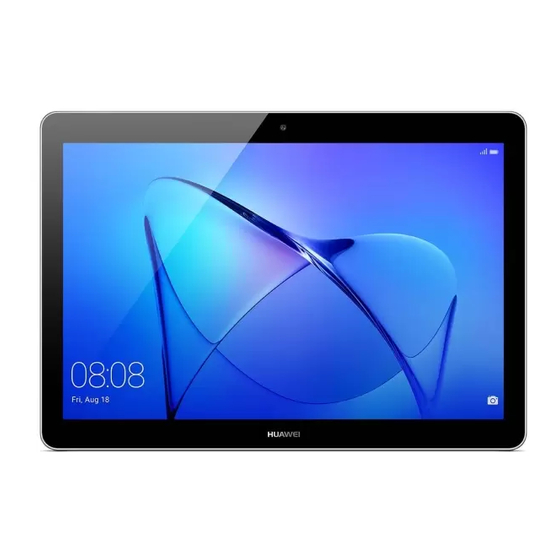
Huawei MediaPad T3 10 Benutzerhandbuch
Vorschau ausblenden
Andere Handbücher für MediaPad T3 10:
- Schnellstartanleitung ,
- Benutzerhandbuch (93 Seiten) ,
- Schnellstartanleitung (197 Seiten)
Inhaltsverzeichnis
Quicklinks
Inhaltsverzeichnis

Verwandte Anleitungen für Huawei MediaPad T3 10


Inhaltszusammenfassung für Huawei MediaPad T3 10
- Seite 1 Benutzerhandbuch...
-
Seite 2: Inhaltsverzeichnis
Inhaltsverzeichnis Außergewöhnliche Funktionen Tipps Weitere Funktionen Neues Gerät Verbinden mit dem Internet Hilfe Gesten und Betrieb Screenshots und Bildschirmaufzeichnung Startbildschirm Quick Switch Benachrichtigung und Statusleiste Sperren und Entsperren des Bildschirms Startbildschirmverwaltung Kontakte Kontakte mit Hilfe von elektronischen Visitenkarten teilen Kontakte suchen Verwalten von Kontakten Wählen Einfache Anruffunktionen... - Seite 3 Angelegenheiten zu verwalten Uhr verwenden Memo Ihre Notizen verwalten, um Ihre Einträge zu pflegen Geräteverbindung Bluetooth Dateien über Huawei Share übertragen Backup und Wiederherstellung Daten auf einem Computer sichern WLAN und Netzwerk WLAN Verbinden mit dem Internet Ihr Mobilfunknetz für andere Geräte freigeben...
-
Seite 4: Außergewöhnliche Funktionen
Außergewöhnliche Funktionen Tipps Verknüpfungen nutzen, um auf häufig genutzte Funktionen zuzugreifen Halten Sie ein App-Symbol gedrückt, um für einen schnellen Zugriff das Menü zu häufig genutzten Funktionen anzuzeigen. Sie können eine Funktion auch gedrückt halten, um Sie auf den Startbildschirm zu ziehen und eine Verknüpfung zu erstellen. Wenn Sie ein App-Symbol gedrückt halten und keine Verknüpfung erstellt wird, unterstützt die App keine Startbildschirmverknüpfungen. - Seite 5 Ecke der App-Registerkarte. Dateien über Huawei Share übertragen Sie haben die Option, mit Huawei Share Fotos, Videos und andere Dateien zwischen zwei Geräten schnell zu übertragen. Huawei Share verwendet Bluetooth, um Huawei-Geräte in der Nähe zu entdecken und WiFi, um Dateien schnell zu übertragen, ohne mobile Daten zu verwenden.
-
Seite 6: Weitere Funktionen
Außergewöhnliche Funktionen Verwenden Sie Huawei Share, um Dateien zu senden: Wählen Sie die freizugebenden Dateien aus und berühren Sie Weitergeben. Wählen Sie das Empfangsgerät aus der Liste der Geräte in der Umgebung, um die Datei zu senden. Verwenden Sie Huawei Share, um Dateien zu empfangen: Wischen Sie von der Statusleiste nach unten, öffnen Sie die Registerkarte mit den Verknüpfungen und berühren... - Seite 7 Außergewöhnliche Funktionen der Signalstärke an Ihrem aktuellen Standortmit freien Netzwerken oder Ihrem mobilen Datennetz verbunden haben. WLAN automatisch aktivieren oder deaktivieren: Abhängig von den WLAN-Netzwerken, • mit denen Sie zuvor verbunden sind, wird WLAN automatisch an bestimmten Orten aktiviert oder deaktiviert. Dies verhindert, dass Ihr Gerät ständig nach neuen Netzwerken sucht.
-
Seite 8: Neues Gerät
Genehmigung von Huawei Technologies Co., Ltd. („Huawei“) nicht gestattet. Das in dieser Anleitung beschriebene Produkt kann urheberrechtlich geschützte Software der Huawei und/oder anderer Lizenzgeber enthalten. Die Kunden sind nicht berechtigt, die Software auf irgendeine Weise zu vervielfältigen, zu verbreiten, zu ändern, zu dekompilieren, zu disassemblieren, zu entschlüsseln, zu extrahieren, zurückzuentwickeln, zu vermieten,... - Seite 9 Daher ist es möglich, dass die Beschreibungen in diesem Dokument nicht genau mit denen für das von Ihnen erworbene Produkt oder das Zubehör geltenden Beschreibungen übereinstimmen. Huawei behält sich das Recht vor, alle Informationen oder Spezifikationen in dieser Anleitung ohne vorherige Ankündigung und ohne Gewähr zu ändern. Hinweis zu Software von Drittherstellern Huawei ist nicht Eigentümer des Urheberrechts an Software und Anwendungen von...
-
Seite 10: Persönliche Informationen Und Datensicherheit
ENTSTANDENE, INDIREKTE ODER FOLGESCHÄDEN, ENTGANGENE GEWINNE, GESCHÄFTE, EINNAHMEN, DATEN, GOODWILL ODER ANTIZIPIERTE EINSPARUNGEN. DIE MAXIMALE HAFTUNG VON HUAWEI, DIE SICH AUS DER VERWENDUNG DES IN DIESEM DOKUMENT BESCHRIEBENEN PRODUKTS ERGIBT, IST AUF DEN BETRAG BEGRENZT, DEN DER KUNDE FÜR DEN ERWERB DIESES PRODUKTS GEZAHLT HAT. FÜR DIE HAFTUNG BEI KÖRPERVERLETZUNGEN GILT DIESE EINSCHRÄNKUNG NUR SOWEIT GESETZLICH ZULÄSSIG. -
Seite 11: Weitere Infos
Einige Anbieter von Drittanbieteranwendungen sammeln unter Umständen Ermittlungs- • und Diagnoseinformationen auf Ihrem Gerät, um ihre Produkte und Dienste zu verbessern. Weitere Infos Sie können eine der folgenden Methoden wählen, um weitere Informationen über Huawei- Tablets zu erhalten: Produktinformationen und sonstige Details finden Sie auf http://consumer.huawei.com/en. •... -
Seite 12: Gesten Und Betrieb
Gesten und Betrieb Screenshots und Bildschirmaufzeichnung Scrollshots erstellen, um ganze Seiten zu erfassen Sind Sie es leid, mehrere Screenshots erstellen zu müssen, um lange Artikel oder Chat- Aufzeichnungen zu erfassen? Mit der Scrollshot-Funktion auf Ihrem Gerät können Sie einen Screenshot erstellen, der sich bis zum Ende der Seite scrollen lässt. Auf diese Weise werden alle Informationen auf der Seite in einem einzigen Screenshot erfasst. -
Seite 13: Spannende Momente Auf Ihrem Bildschirm Aufnehmen
Gesten und Betrieb Berühren Sie nach Erstellen des Screenshots oder , um den Screenshot zu bearbeiten oder freizugeben. Der Screenshot wird standardmäßig in der Galerie gespeichert. Spannende Momente auf Ihrem Bildschirm aufnehmen Der Bildschirmrekorder ist besonders praktisch, wenn Sie Videoanleitungen erstellen oder einen aufregenden Moment während eines Spiels auf Ihrem Gerät aufnehmen möchten. -
Seite 14: Einen Screenshot Des Gesamten Bildschirms Erstellen
Gesten und Betrieb Sie können die Bildschirmaufnahmen in der Galerie ansehen. Einen Screenshot des gesamten Bildschirms erstellen Die Tastenkombination zum Erstellen eines Screenshots verwenden: Drücken und halten Sie gleichzeitig die Ein/Aus-Taste und die Leiser-Taste, um einen Screenshot des gesamten Bildschirms zu erstellen. Den Verknüpfungsschalter zum Erstellen eines Screenshots verwenden: Streichen Sie von der Statusleiste nach unten und öffnen Sie das Verknüpfungsfeld. -
Seite 15: Startbildschirm
Startbildschirm Quick Switch Verwenden der Verknüpfungsschalter, um häufig verwendete Funktionen umgehend zu aktivieren Möchten Sie mobile Daten oder WLAN schnell aktivieren oder deaktivieren? Streichen Sie von der Statusleiste nach unten und öffnen Sie das Verknüpfungsfeld. Berühren Sie anschließend den entsprechenden Verknüpfungsschalter, um eine Funktion zu aktivieren oder deaktivieren. Berühren und halten Sie ein Verknüpfungsschalter-Symbol, um die Seite mit den Einstellungen aufzurufen. -
Seite 16: Sperren Und Entsperren Des Bildschirms
Startbildschirm Benachrichtigungen beliebig anpassen Sie sind kein Freund von Standard-Benachrichtigungserinnerungen? Sie können die Benachrichtigungserinnerungen anpassen, sodass Sie Benachrichtigungen so erhalten, wie Sie es möchten. Navigieren Sie zu Einstellungen und anschließend zu Apps & Benachrichtigungen > Benachrichtigungs- & Statusleiste. Dort haben Sie folgende Optionen: Bildschirmaktivierung bei Benachrichtigungen aktivieren: Aktivieren Sie Aktivierung bei •... -
Seite 17: Startbildschirmverwaltung
Startbildschirm Sperren Sie den Bildschirm, um Ihr Gerät schnell zu schützen Wenn Sie Ihr Gerät einen bestimmten Zeitraum lang nicht nutzen, wird sich der Bildschirm ausschalten und sperren. Solange der Bildschirm angeschaltet ist, haben Sie die Option, Ihr Gerät zu nutzen, ohne dass Sie den Bildschirm entsperren müssen. Sperren Sie Ihren Bildschirm, wenn Sie Ihr Gerät nicht nutzen, um Ihre Privatsphäre zu schützen und versehentliche Eingaben zu verhindern. - Seite 18 Startbildschirm Eine App Löschen: Berühren und halten Sie auf dem Startbildschirm die Anwendung, die Sie deinstallieren möchten, und ziehen Sie diese auf . Befolgen Sie die Eingabeaufforderungen auf dem Bildschirm, um die App zu löschen. Um dafür zu sorgen, dass das System normal läuft, können einige vorinstallierte System- Apps nicht deinstalliert werden.
-
Seite 19: Ihre Widgets Auf Dem Startbildschirm Verwalten
Startbildschirm Ihre Widgets auf dem Startbildschirm verwalten Möchten Sie dem Startbildschirm schnell Widgets wie beispielsweise One-Touch- Startbildschirm, Memo-Browser oder Tagebuch hinzufügen? Sie haben die Option, Startbildschirm-Widgets hinzuzufügen, zu verschieben oder zu löschen, um Ihren Startbildschirm aufzuräumen und bedienerfreundlicher zu gestalten. Widgets hinzufügen: Durch Berühren und Halten einer leeren Stelle auf dem Startbildschirm gelangen Sie in den Startbildschirm-Bearbeitungsmodus. -
Seite 20: Kontakte
Kontakte Kontakte mit Hilfe von elektronischen Visitenkarten teilen Ihre Visitenkarte teilen: Öffnen Sie Kontakte und berühren Sie Ich, um Ihr Profilbild festzulegen. Geben Sie Ihren Namen, Ihre Geschäftsadresse, Telefonnummer und weitere Informationen ein. Berühren Sie dann und Ihr Gerät wird automatisch Ihre QR-Code- Visitenkarte erstellen. -
Seite 21: Kontakte Suchen
Kontakte Kontakte suchen Öffnen Sie Kontakte in der Kontaktliste. Sie haben die Option für die Verwendung folgender Suchmethoden: Um präzise Suchergebnisse zu erhalten, vergewissern Sie sich, dass Ihr Gerät alle Kontakte anzeigt. Gehen Sie auf dem Kontaktlisten-Bildschirm zu > Anzeigeeinstellungen, und berühren Sie Alle Kontakte. Ziehen Sie den Index auf die Seite, um schnell durch die Liste zu scrollen. -
Seite 22: Kontaktgruppen Verwalten
Kontakte Im Bereich Konten haben Sie die Option, den verfügbaren Gesamtspeicherplatz auf Ihrem Gerät oder der SIM-Karte anzusehen. Kontaktgruppen verwalten Sie wollen eine Nachricht an eine Gruppe von Kollegen senden oder veranstalten ein Treffen? SmartGroups gruppiert Ihre Kontakte automatisch nach Unternehmen, nach Wohnort oder dem letzten kürzlich stattgefundenen Kontakt gruppiert, so dass Sie die Option haben, schnell eine Gruppen-E-Mail oder Nachricht zu senden. - Seite 23 Kontakte Diese Funktion wird auf Nur-WLAN-Tablets nicht unterstützt. Öffnen Sie Kontakte, wählen Sie einen Kontakt und gehen Sie zu > Verlauf löschen > Löschen. Alle Ihre Anrufe und Nachrichten für diesen Kontakt werden gelöscht.
-
Seite 24: Wählen
Wählen Einfache Anruffunktionen Anrufen Geben Sie auf dem Wähl-Bildschirm einen Teil der Telefonnummer, den ersten Buchstaben oder Pinyin-Initialen des Kontaktnamens ein. Ihr Tablet wird automatisch nach den relevanten Kontakten suchen. Anrufdienste werden auf Nur-WLAN-Tablets nicht unterstützt. Öffnen Sie Telefon. Geben Sie auf dem Wähl-Bildschirm die Telefonnummer oder den ersten Buchstaben des Kontaktnamens ein. -
Seite 25: Anklopfen Für "Niemals Wichtige Anrufe Von Dritten Verpassen" Aktivieren
Wählen Anklopfen für „Niemals wichtige Anrufe von Dritten verpassen“ aktivieren Sie empfangen einen eingehenden Anruf, während Sie gerade telefonieren? Anklopfen ermöglicht es Ihnen, den neuen Anruf anzunehmen und dann zwischen den beiden Anrufen hin- und herzuwechseln. Anrufdienste werden auf Nur-WLAN-Tablets nicht unterstützt. Einige Anbieter unterstützen diese Funktion möglicherweise nicht. -
Seite 26: Nachricht
Nachricht Einfache Nachrichtenfunktionen Nachrichten senden Textnachrichten bieten Ihnen eine schnelle und einfache Kommunikationsmöglichkeit mit Freunden, Familienangehörigen und Kollegen. Zusätzlich zum Text haben Sie die Option, Emojis hinzuzufügen oder Bilder und Audiodateien einzubinden, um Ihre Nachrichten auszugestalten. SMS-Dienste werden auf Nur-WLAN-Tablets nicht unterstützt. Öffnen Sie Nachrichten. - Seite 27 Nachricht Nachrichtenliste aufzuräumen. Wischen Sie die Nachricht oder Konversation nach links, dann berühren Sie . Um eine Benachrichtigungsmeldung zu löschen, berühren und halten Sie die Nachricht oder Konversation, um zum Bearbeitungsbildschirm zu gelangen, wählen Sie die Konversation oder Nachricht aus und gehen Sie zu >...
-
Seite 28: Kamera
Kamera Einfache Kamerafunktionen Verwenden Sie Kamera für die Aufnahme von Videos Neben der Aufnahme von Fotos können Sie auch die Kamera verwenden, um hochauflösende Videos mit Ton zu erfassen. Zwischen Frontkamera und Rückkamera wechseln In Foto-Modus wechseln Video aufnehmen AufgenommenesVideo ansehen Beauty-Modus aktivieren Ein Video aufnehmen: Öffnen Sie... - Seite 29 Kamera Lächeln automatisch aufnehmen: Von Einstellungen aktivieren Sie Lächeln aufnehmen. Die Kamera wird nun automatisch ein Bild machen, wenn es ein Lächeln im Sucher erkennt. Fokusabstand sperren: Von Einstellungen berühren Sie Auslöser berühren und halten und wählen Sie Brennweite verriegeln aus. Jetzt, wenn Sie den Auslöser berühren und halten, wird die Kamera nicht mehr automatisch fokussieren.
-
Seite 30: Neue Möglichkeiten Mit Personalisierten Aufnahmemodi Entdecken
Kamera Die goldene Spirale: Wählen Sie das Gitter Fibonacci-Spirale (links) oder Fibonacci-Spirale (rechts). Der Mittelpunkt der Spirale steht im Mittelpunkt des Fotos. Positionieren Sie das Thema hier, um den Betrachter in einem natürlichen Fluss um das Bild zu führen. Neue Möglichkeiten mit personalisierten Aufnahmemodi entdecken Sie möchten weitere Funktionen Ihrer Kamera kennenlernen? Sie können Aufnahmemodi basierend auf Ihren Bedürfnissen herunterladen oder löschen. - Seite 31 Kamera Aufnahmemodi löschen: Tippen Sie auf der Modi-Seite im oberen Bildschirmbereich auf , um den Bearbeiten-Modus aufzurufen, und tippen Sie anschließend auf , um nicht mehr gebrauchte Aufnahmemodi zu löschen. Um die normale Funktion der Kamera sicherzustellen, können voreingestellte Aufnahmemodi nicht gelöscht werden.
-
Seite 32: Galerie
Galerie Fotoverwaltung Fotoalben organisieren Fotos oder Videos zu einem neuen Album hinzufügen: Von der Registerkarte Alben berühren Sie , geben einen Albumnamen ein und berühren Sie OK. Wählen Sie die Bilder oder Videos aus, die zum neuen Album hinzugefügt werden sollen. Fotos oder Videos verschieben: Kombinieren Sie Fotos und Videos von separaten Alben für eine einfache Anzeige. - Seite 33 Galerie Fotos oder Videos löschen: Berühren und halten Sie ein Foto oder Video, bis erscheint, wählen Sie dann die Fotos oder Videos, die gelöscht werden sollen und berühren Sie dann > Löschen. Gelöschte Fotos und Videos werden im Album Zuletzt gelöscht aufbewahrt und mit einem Symbol markiert, das die Anzahl der Tage anzeigt, bevor sie endgültig gelöscht werden.
-
Seite 34: Tablet-Manager
Tablet-Manager One-Touch-Optimierung verwenden Haben Sie bemerkt, dass Ihr Tablet kürzlich langsamer geworden ist? Haben Sie Sorge, dass es möglicherweise anfällig gegenüber Malware und anderen Sicherheitsbedrohungen ist? Verwenden Sie die One-Touch-Optimierung, um den Betrieb Ihres Tablet reibungsloser zu machen und es vor Sicherheitsbedrohungen zu schützen. Navigieren Sie zu Tablet-Manager und berühren Sie OPTIMIEREN. -
Seite 35: E-Mail
E-Mail E-Mail-Konten hinzufügen Fügen Sie Ihrem Tablet Ihr E-Mail-Konto hinzu, um bequem jederzeit auf die E-Mails zuzugreifen. Wenn Sie Fragen über spezifische Einstellungen während der E-Mail- Konfiguration haben, wenden Sie sich bitte an Ihren E-Mail-Konten-Anbieter. Ein persönliches E-Mail-Konto hinzufügen: Öffnen Sie , wählen Sie einen E-Mail- Dienstanbieter oder berühren Sie Sonstige, geben Sie Ihre E-Mail-Adresse und Passwort ein, berühren Sie dann Einloggen und folgen Sie den Anweisungen auf dem Bildschirm zur... -
Seite 36: Vip-E-Mail-Kontakte Verwalten
E-Mail E-Mails durchsuchen: Berühren Sie auf dem E-Mail-Listen-Bildschirm die Suchleiste und geben Sie die Suchwörter ein, beispielsweise den E-Mail-Betreff oder den Inhalt. Mehrere E-Mail-Konten hinzufügen: Gehen Sie zu > Einstellungen > , wählen Sie Ihren E-Mail-Dienstanbieter und geben Sie Ihre Informationen ein. E-Mail-Konten wechseln: Berühren Sie auf dem Konten-Bildschirm und berühren Sie dann ein Konten-Profilbild zum Wechseln. -
Seite 37: Durch Den Kalender Navigieren
Kalender Durch den Kalender navigieren Zwischen Monats-, Neuen Termin Wochen-, Tages- und hinzufügen Stunden-Ansicht wechseln Nach Terminen suchen Zum heutigen Tag wechseln Termine für den aktuellen Tag Termine für den angezeigten Tag Heute Angezeigter Tag Kalenderwoche Einen Termin erstellen: Öffnen Sie Kalender, berühren Sie und geben Sie Ihre Terminformationen mit Titel, Ort, Beginn und Ende des Termins ein. - Seite 38 Kalender Mail-Adresse (Exchange-Konto) zu Ihrem Kalender hinzuzufügen und Meeting-Erinnerungen nachsehen zu können. Einen Termin teilen: Berühren Sie einen Termin im Kalender oder im termine, berühren Sie dann und folgen Sie den Anweisungen auf dem Bildschirm, um den Termin mittels einer dieser Methoden zu teilen.
-
Seite 39: Uhr
Uhr verwenden Mit vielen leistungsstarken Funktionen und zahlreichen Informationen hat diese einfache Uhr eine Menge zu bieten. Die Uhr kann als Wecker, Weltzeituhr, Stoppuhr oder Timer verwendet werden. Lassen Sie sich die Uhrzeit auf der ganzen Welt anzeigen: Navigieren Sie zu Uhr, berühren Sie auf der Registerkarte Uhr und geben Sie den Namen einer Stadt ein oder... - Seite 40 Datum und Netzwerk-Datum/-Uhrzeit Uhrzeit in Ihrer ausgewählten Stadt Diese Funktion wird auf Nur-WLAN-Tablets nicht unterstützt. Wenn die Uhrzeit in Ihrer aktuellen Region dieselbe ist wie in Ihrer Heimatstadt, wird die Uhrzeit nur einmal auf dem Sperrbildschirm angezeigt.
-
Seite 41: Memo
Memo Ihre Notizen verwalten, um Ihre Einträge zu pflegen Sie möchten wichtige Notizen freigeben oder etwas zu Favoriten hinzufügen? Verwalten Sie Ihre Notizen, um Ihre Einträge zu pflegen. Eine Notiz freigeben: Möchten Sie Ihre Meeting-Notizen an Ihre Kollegin oder Ihren Kollegen senden? Öffnen Sie auf der Listenseite Memo die Notiz, die Sie freigeben möchten, berühren Sie dann , um eine Freigabemethode auszuwählen und folgen Sie den... -
Seite 42: Geräteverbindung
Gerät exportiert. Dateien über Huawei Share übertragen Sie haben die Option, mit Huawei Share Fotos, Videos und andere Dateien zwischen zwei Geräten schnell zu übertragen. Huawei Share verwendet Bluetooth, um Huawei-Geräte in der Nähe zu entdecken und WiFi, um Dateien schnell zu übertragen, ohne mobile Daten zu... - Seite 43 Geräteverbindung Huawei Share verwendet WiFi und Bluetooth, um Daten zu übertragen. Wenn Huawei Share aktiviert wird, sind WiFi und Bluetooth automatisch aktiviert. Huawei Share Verwenden Sie Huawei Share, um Dateien zu senden: Wählen Sie die freizugebenden Dateien aus und berühren Sie Weitergeben. Wählen Sie das Empfangsgerät aus der Liste der Geräte in der Umgebung, um die Datei zu senden.
-
Seite 44: Backup Und Wiederherstellung
Backup und Wiederherstellung Daten auf einem Computer sichern Haben Sie wichtige Daten, Bilder oder große Dateien auf Ihrem Tablet gespeichert? Sie können wichtige Daten auf Ihrem Computer sichern, um Datenverlust zu vermeiden und Speicherplatz auf Ihrem Tablet freizugeben. Vergessen Sie nicht Ihr Sicherungspasswort, da Sie Ihre Sicherungsdateien ansonsten nicht abrufen können. -
Seite 45: Wlan Und Netzwerk
WLAN und Netzwerk WLAN WLAN+: Ihr Smart Connectivity Assistant WLAN+ verbindet sich intelligent mit WLAN-Netzwerken, um den mobilen Datenverbrauch zu speichern. Wenn Ihr Gerät ein bekanntes oder kostenloses WLAN-Netzwerk erkennt, schaltet es automatisch WLAN ein und stellt eine Verbindung zum Netzwerk her. Ihr Gerät wählt auch automatisch das optimale Netzwerk im Bereich für die beste Internetverbindung. -
Seite 46: Mit Wlan Verbinden
WLAN und Netzwerk Diese Funktion wird auf Nur-WLAN-Tablets nicht unterstützt. Bewertung der Qualität der verfügbaren Netze: Bewerten Sie derzeit verfügbare • Netzwerk-Hotspots und verhindern Sie, dass Ihr Gerät automatisch eine Verbindung zu Netzwerken ohne Internetverbindung herstellt. Mit WLAN verbinden Stellen Sie eine Verbindung zu einem WLAN-Netzwerk her, um Ihre mobilen Daten zu schützen. -
Seite 47: Wifi+ Aktivieren, Um Automatisch Eine Verbindung Zum Besten Netzwerk Herzustellen
WLAN und Netzwerk WLAN-Hotspots manuell hinzufügen: Scrollen Sie im Menü ganz nach unten, berühren • Sie Netzwerk hinzufügen … und folgen Sie den Anweisungen auf dem Bildschirm, um die Netzwerk-SSID und das Passwort einzugeben. Über WPS eine Verbindung zu einem WLAN-Netzwerk herstellen: Im WLAN-Bildschirm gehen sie zu >... -
Seite 48: Ihr Mobilfunknetz Für Andere Geräte Freigeben
WLAN und Netzwerk Wenn Sie nicht auf das Internet zugreifen müssen, deaktivieren Sie mobile Daten, um Akku zu sparen und den Datenverbrauch zu reduzieren. Ihr Mobilfunknetz für andere Geräte freigeben Sie haben am Monatsende noch Extra-Mobildaten? Sie haben die Option, sie für Ihre Freunde freizugeben. - Seite 49 WLAN und Netzwerk Bluetooth zur Freigabe mobiler Daten verwenden: Errichten Sie eine Bluetooth-Verbindung und koppeln die Geräte, bevor Sie Bluetooth zur Freigabe Ihrer mobilen Daten nutzen. Öffnen Einstellungen, gehen Sie zu Drahtlos & Netzwerke > Tethering & mobiler Hotspot und aktivieren Sie Bluetooth-Tethering. Berühren Sie auf dem Bluetooth-Bildschirm neben dem gekoppelten Gerät und aktivieren Sie Internetzugriff, um eine Internet- Verbindung zu errichten und Ihre mobilen Daten freizugeben.
-
Seite 50: Ton Und Display
Ton und Display Weitere Display-Einstellungen Verknüpfungen nutzen, um auf häufig genutzte Funktionen zuzugreifen Halten Sie ein App-Symbol gedrückt, um für einen schnellen Zugriff das Menü zu häufig genutzten Funktionen anzuzeigen. Sie können eine Funktion auch gedrückt halten, um Sie auf den Startbildschirm zu ziehen und eine Verknüpfung zu erstellen. Wenn Sie ein App-Symbol gedrückt halten und keine Verknüpfung erstellt wird, unterstützt die App keine Startbildschirmverknüpfungen. -
Seite 51: Speicher
Speicher Speicherbereiniger Aktivierung des Speicherbereinigers Ihr Tablet kann über die Zeit langsamer werden, je voller der Speicher wird. Sie können die Speicherbereinigung nutzen, um Speicherplatz freizugeben, die Leistung des Systems zu verbessern und die Arbeit mit Ihrem Tablet reibungslos gestalten. Öffnen Sie Tablet-Manager, berühren Sie Bereinigen, und bereinigen Sie Ihren Arbeitsspeicher und Cache, basierend auf den Scanergebnissen, um die Leistung Ihres Geräts... -
Seite 52: Intelligente Unterstützung
Intelligente Unterstützung Navigationsleiste und Navigationsdock Mit dem Navigationsdock überall auf Gerätefunktionen zugreifen Wenn Sie auf häufig gebrauchte Funktionen auf Ihrem Gerät schneller zugreifen wollen, aktivieren Sie das Navigationsdock. Öffnen Sie Einstellungen. Berühren Sie System > Systemnavigation > NaviDot und aktivieren Sie NaviDot. Das Navigationsdock erscheint auf dem Bildschirm. Sie haben dann die Option, es auf die bevorzugte Position zu ziehen. -
Seite 53: System
System Die Eingabemethode ändern Sie können die Eingabemethode auf Ihrem Gerät beliebig ändern. Öffnen Sie Einstellungen. Navigieren Sie zu System > Sprache & Eingabe > Standardtastatur > Eingabemethoden konfigurieren und aktivieren Sie die gewünschte Eingabemethode. Gehen Sie zurück zu Sprache & Eingabe, berühren Sie Standardtastatur und wählen Sie die Eingabemethode. - Seite 54 System Element auswählen: Berühren Sie ein Element mit einem Finger, um es auszuwählen (nicht um dieses zu öffnen). Ihr Telefon liest den Inhalt des ausgewählten Elements laut vor. Ein Element öffnen: Tippen Sie mit einem Finger doppelt auf eine beliebige Stelle des Bildschirms, um Ihre im vorherigen Schritt getroffene Auswahl zu bestätigen.
-
Seite 55: Mit Talkback Text-In-Sprachausgabe Verwenden
System Mit TalkBack Text-in-Sprachausgabe verwenden Die Text-in-Sprache-Funktion kann Texte von Ihrem Gerät vorlesen. Es kann auch mit den TalkBack-Diensten verwendet werden, um Sehbehinderten zu helfen, mit dem Gerät zu interagieren. Öffnen Sie Einstellungen, gehen Sie zu Intelligente Unterstützung > Bedienungshilfen und aktivieren Sie Text-zu-Sprache Ausgabe. -
Seite 56: Geplantes Ein-/Ausschalten Festlegen
System Datum und Netzwerk-Datum/-Uhrzeit Uhrzeit in Ihrer ausgewählten Stadt Geplantes Ein-/Ausschalten festlegen Möchten Sie Ihr Tablet zu bestimmten Zeiten ausschalten, um so beispielsweise die Akkulaufzeit zu verlängern oder nicht gestört zu werden? Nutzen Sie die Funktion zum automatischen Ein-/Ausschalten, um Ihr Gerät zu bestimmten Zeiten auszuschalten. Öffnen Sie Einstellungen, gehen Sie zu Intelligente Unterstützung >... - Seite 57 Farbe, Größe und Bildschirmlayout, kann davon abweichen. Die Angaben, Informationen und Empfehlungen in diesem Handbuch stellen weder eine ausdrückliche noch eine stillschweigende Garantie dar. Biite besuchen Sie http://consumer.huawei.com/en/support/hotline und erfahren Sie dort die neue Hotline-Nummer und E-Mail-Adresse für Ihr Land oder Ihre Region. Modell: AGS-L09 AGS-W09 EMUI 8.0_01...