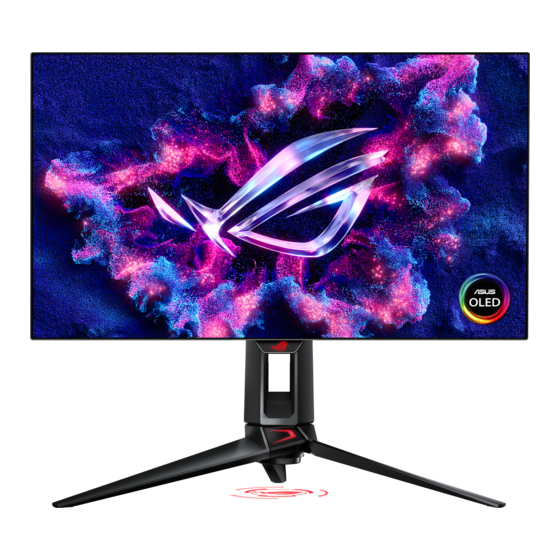
Asus ROG SWIFT OLED PG27AQDP Bedienungsanleitung
Inhaltsverzeichnis
Quicklinks
Inhaltsverzeichnis

Verwandte Anleitungen für Asus ROG SWIFT OLED PG27AQDP


Inhaltszusammenfassung für Asus ROG SWIFT OLED PG27AQDP
- Seite 1 SWIFT OLED PG27AQDP U S E R G U I D E...
- Seite 2 ASUS stellt dieser Anleitung ohne Mängelgewähr und ohne jegliche Garantien und Gewährleistungen gleich welcher Art, ob ausdrücklich oder implizit, einschließlich implizierter Gewährleistungen von Markttauglichkeit und Eignung für einen bestimmten Zweck zur Verfügung. In keinem Fall haften ASUS, ihre Direktoren, leitenden Angestellten, Mitarbeiter oder Agenten für jegliche indirekten, speziellen, beiläufigen oder Folgeschäden (einschließlich Schäden durch entgangenen Gewinn, Geschäftsverlust,...
-
Seite 3: Inhaltsverzeichnis
Inhalt Hinweise .............iv Sicherheitshinweise .........v Pflege und Reinigung ........ix 1.1 Herzlich willkommen! ......1-1 1.2 Lieferumfang ........1-1 1.3 Monitor montieren ....... 1-2 1.4 Kabel anschließen ....... 1-5 1.4.1 Rückseite des OLED-Monitors ..1-5 1.5 Monitorvorstellung ......1-6 1.5.1 Bedientasten verwenden ....1-6 1.5.2 GamePlus-Funktion ......1-8 1.5.3 GameVisual-Funktion ....... -
Seite 4: Hinweise
Hinweise FCC-Hinweis Dieses Gerät erfüllt Teil 15 der FCC-Bestimmungen. Der Betrieb unterliegt den folgenden beiden Voraussetzungen: • Dieses Gerät darf keine Funkstörungen verursachen. • Dieses Gerät muss jegliche empfangenen Funkstörungen hinnehmen, einschließlich Störungen, die zu unbeabsichtigtem Betrieb führen können. Dieses Gerät wurde getestet und als mit den Grenzwerten für Digitalgeräte der Klasse B gemäß... -
Seite 5: Sicherheitshinweise
Canadian Department of Communications – Hinweise Dieses Digitalgerät hält die Klasse-B-Grenzwerte hinsichtlich Funkemissionen von Digitalgeräten gemäß Radio Interference Regulations des Canadian Department of Communications ein. Dieses Digitalgerät der Klasse B erfüllt die Vorgaben der kanadischen ICES-003. Dieses Digitalgerät der Klasse B erfüllt alle Anforderungen der Canadian Interference-Causing Equipment Regulations. - Seite 6 • Verwenden Sie den örtlichen Standards entsprechende Stecker. • Verhindern Sie Überlastungen bei Mehrfachsteckdosen und Verlängerungskabeln; Sie lösen u. U. einen Brand oder einen Stromschlag aus. • Vermeiden Sie Staub, Feuchtigkeit und extreme Temperaturen. Stellen Sie den Monitor nicht in einer Umgebung auf, in der mit Feuchtigkeit zu rechnen ist.
-
Seite 7: Erklärung Zur Beschränkung Von Gefährlichen Substanzen (Indien)
• Verwenden Sie IMMER vom Hersteller des Produktsets empfohlene Schränke, Ständer oder Installationsmethoden. • Verwenden Sie IMMER Möbel, die das Gewicht des Produktes zuverlässig tragen können. • Achten Sie IMMER darauf, dass das Produkt nicht über die Kante des stützenden Möbels hinausragt. •... - Seite 8 Kippen verhindern Befestigen Sie den LCD bei Verwendung des Displays mit einem Seil oder einer Kette, das/die das Gewicht des Monitors tragen kann, an einer Wand, damit der Monitor nicht herunterfällt. Seil oder Kette • Anzeigedesign kann von den Abbildungen abweichen. •...
-
Seite 9: Pflege Und Reinigung
Pflege und Reinigung • Vor Hochheben oder Versetzen des Monitors sollten sämtliche Kabel herausgezogen werden. Halten Sie sich beim Aufstellen des Monitors an die Hinweise zum Anheben des Geräts. Fassen Sie das Gerät beim Heben oder Tragen an den Kanten. Heben Sie das Display nicht am Ständer oder am Kabel an. -
Seite 10: In Diesem Handbuch Verwendete Symbole
So finden Sie weitere Informationen Folgende Informationsquellen liefern weitere Hinweise sowie Updates für Produkte und Software: 1. ASUS-Internetseiten Die ASUS-Internetseiten des Unternehmens für die einzelnen Länder liefern aktualisierte Informationen über Hardware und Software von ASUS. Die allgemeine Web-Site: http://www.asus.com 2. Optionale Dokumentation Das Gerätepaket enthält u. -
Seite 11: Herzlich Willkommen
1.1 Herzlich willkommen! Vielen Dank, dass Sie diesen OLED-Monitor von ASUS gekauft haben! ® Dieser neueste OLED-Breitbildmonitor von ASUS verfügt über ein schärferes, breiteres und helleres Display als seine Vorgänger plus eine Reihe von Funktionen, die das Arbeiten mit dem Gerät noch angenehmer und die Darstellung noch natürlicher machen. -
Seite 12: Monitor Montieren
1.3 Monitor montieren So montieren Sie den Monitor: Bei Montage von Monitorständer/-basis sollten Sie den Monitor in seinem • EPE- (Polyethylen) Schaum belassen. Entfernen Sie die Verpackungsgruppe aus dem Karton. Nehmen Sie sämtliches Zubehör aus der oberen Verpackung. Kapitel 1: Einführung... - Seite 13 Richten Sie den Ständer an seinem Fach an der Rückseite des Monitors aus und installieren Sie ihn. Richten Sie die Basis am Ständer aus und installieren Sie sie. Bringen Sie die Basis am Ständer an, indem Sie die mitgelieferte Schraube festziehen. Gaming-Monitor ROG Swift OLED PG27AQDP...
- Seite 14 Platzieren Sie die austauschbare Folie auf der LED- Projektionsabdeckung. Durch Ausrichtung an den magnetischen Auflagen können Sie die LED-Projektionsabdeckung am Ständer installieren. Entfernen Sie den Monitor aus dem unteren EPE-Schaum. Bitte halten Sie nicht die Blende. Wir empfehlen, den Monitor am •...
-
Seite 15: Kabel Anschließen
1.4 Kabel anschließen 1.4.1 Rückseite des OLED-Monitors HDMI-1 HDMI-2 Netzeingang Kensington-Schloss HDMI-1-Port Kopfhöreranschluss HDMI-2-Port USB-Type-B-Port DisplayPort USB-Type-A-Ports Gaming-Monitor ROG Swift OLED PG27AQDP... -
Seite 16: Monitorvorstellung
1.5 Monitorvorstellung 1.5.1 Bedientasten verwenden Verwenden Sie die Steuertasten an der Rückseite des Monitors zum Anpassen der Monitoreinstellungen. Eingangsauswahl- / Schließen-Taste: • Bei ausgeblendetem OSD-Menü zum Aktivieren der Eingangswahl-Schnelltaste drücken. • Bei eingeblendetem OSD-Menü zum Ausblenden des OSD- Menüs drücken. Schnelltaste / Navigationstaste: a. -
Seite 17: Beschreibung
Schalten Sie den Monitor aus, indem Sie diese Taste drücken und die Taste zur Auswahl von Ausschalten nach oben/ unten bewegen. Drücken Sie dann zum Bestätigen die Taste Leistung Einschalten Ausschalten Betriebsanzeige: • Die Farbe der LED hat folgende Bedeutung: Status Beschreibung Gelb Standby-Modus Gaming-Monitor ROG Swift OLED PG27AQDP... -
Seite 18: Gameplus-Funktion
1.5.2 GamePlus-Funktion Die GamePlus-Funktion bietet einen Werkzeugsatz und erzeugt eine bessere Spielumgebung beim Spielen unterschiedlicher Spieltypen. Die Fadenkreuz-Überlagerung mit verschiedenen Fadenkreuzoptionen ermöglicht Ihnen die Auswahl der für Ihr Spiel am besten geeigneten Variante. Scharfschütze-Funktion (nur verfügbar, wenn HDR an Ihrem Gerät deaktiviert ist) ist für Egoshooter angepasst. - Seite 19 GamePlus – Zähler Fadenkreuz GamePlus FPS-Zähler Fadenkreuz FPS-Zähler Dynamisches Fadenkreuz Fadenkreuz Nummer Scharfschütze Balkendiagramm Timer Stoppuhr Anzeigeausrichtung GamePlus – GamePlus – Timer Scharfschütze Scharfschütze Timer 1.2x 30:00 1.2x 40:00 1.5x 50:00 1.5x 60:00 2.0x 90:00 2.0x Gaming-Monitor ROG Swift OLED PG27AQDP...
- Seite 20 GamePlus – Stoppuhr 00:02 GamePlus – Anzeigeausrichtung GamePlus 1-10 Kapitel 1: Einführung...
-
Seite 21: Gamevisual-Funktion
MOBA Mode: Dies ist die beste Wahl für MOBA- (Multiplayer Online Battle Arena) Spiele mit GameVisual™ Video intelligence Technology. Nachtsicht: Die optimale Einstellung für dunkle Szenerie mit • GameVisual™ Video Intelligence Technology. • Anwendermodus: Weitere Elemente können im Farbe-Menü angepasst werden. 1-11 Gaming-Monitor ROG Swift OLED PG27AQDP... - Seite 22 Im Rennmodus können die Funktionen Sättigung und Schärfe vom • Benutzer nicht konfiguriert werden. Im sRGB Cal Mode können die Funktionen Sättigung, Farbtemp., Schärfe • und Kontrast vom Benutzer nicht konfiguriert werden. Im MOBA Mode kann die Funktion Sättigung nicht vom Benutzer •...
-
Seite 23: Abnehmen Des Fußes (Für Vesa- Wandmontage)
Ständer. Drücken Sie die Freigabetaste zum Lösen des Ständers vom Monitor. Entfernen Sie den Ständer vom Monitor. Installieren Sie die Wandmontagehalterung am VESA- Wandmontageset. Installieren Sie das VESA-Wandmontageset, wenn Sie die VESA- Wandmontage nutzen müssen. Gaming-Monitor ROG Swift OLED PG27AQDP... -
Seite 24: Kapitel 2: Aufbau Und Konfiguration
Das VESA-Wandmontageset (100 x 100 mm). • Verwenden Sie ausschließlich UL-gelistete Wandhalterungen mit einer • minimalen Belastbarkeit von 22,7 kg (Schraubengröße ist M4 x 10 mm). Kapitel 2: Aufbau und Konfiguration... -
Seite 25: Monitor Anpassen
Monitors um ± 11 cm anpassen und den Monitor ins Hochformat drehen (90˚ im oder gegen den Uhrzeigersinn). -5 ~ 20° 30° 30° 11cm 90° 90° Es ist normal, dass der Monitor während der Anpassung des • Betrachtungswinkels leicht wackelt. Gaming-Monitor ROG Swift OLED PG27AQDP... -
Seite 26: Bildschirmmenü (Osd)
3.1 Bildschirmmenü (OSD) 3.1.1 Neu konfigurieren GameVisual Eingangswahl ROG SWIFT PG27AQDP Rennmodus DisplayPort 2560 x 1440 480 Hz KI Fadenkreuz KI Assistent KI Dynamische Schattenverstärkung KI Scharfschütze Gaming MOBA Kartenhelfer Bildeinr. Farbe OLED Care Lautstärke 50 Back Enter Exit Blenden Sie das OSD-Menü mit der -Taste ein. -
Seite 27: Die Osd-Funktionen
Gegner zeigt, was beim präzisen Zielen hilft. • MOBA Kartenhelfer: Durch Analyse der Minikarte am Bildschirm sehen Sie, wo sich Gegner tummeln, und Sie werden durch blinkende rote Lichter auf der Minikarte alarmiert. Gaming-Monitor ROG Swift OLED PG27AQDP... - Seite 28 2560 x 1440 480 Hz Var. Bildfrequenz KI Assistent ELMB GamePlus Gaming GameVisual Shadow Boost Bildeinr. ASUS DisplayWidget Center Farbe OLED Care Lautstärke 50 Back Enter Exit • Var. Bildfrequenz: Ermöglicht eine variable Wiederholfrequenz unterstützende Grafikquelle, die FreeSync unterstützt, die dynamische Anpassung der Bildwiederholrate basierend auf typischen Content-Bildraten für energieeffiziente, nahezu...
- Seite 29 Szenen und Objekte leichter zu erkennen sind. Verfügbare Optionen: Aus, Dynamische Anpassung und Stufe 1 bis Stufe 3. • ASUS DisplayWidget Center: Scannen Sie den QR-Code und laden Sie die angepasste App für ASUS-Monitore herunter, damit Sie Monitoreinstellungen, wie Helligkeit, Kontrast und Farbtemperatur, mit wenigen Klicks Ihrer Maus steuern können.
- Seite 30 3. Bildeinr. Konfigurieren Sie die Bildparameter. GameVisual Eingangswahl ROG SWIFT PG27AQDP Rennmodus DisplayPort 2560 x 1440 480 Hz Helligkeit KI Assistent Helligkeit vereinheitlichen Kontrast Gaming OLED Anti-Flimmern HDR-Einstellung Bildeinr. Kontrollen Blaulichtfilter Farbe VividPixel OLED Care Lautstärke 50 Back Enter Exit •...
- Seite 31 Makuladegeneration) führen. Blaulichtfilter zur Reduzierung von 70 % (max.) des schädlichen blauen Lichts zur Vermeidung von CVS (Computer Vision Syndrome). • VividPixel: ASUS exklusive Technologie, die realistische Darstellung für kristallklaren und detailorientierten Genuss bietet. Möglich sind Werte zwischen 0 und 100. Gaming-Monitor ROG Swift OLED PG27AQDP...
- Seite 32 4. Farbe In diesem Menü wählen Sie die gewünschte Bildfarbe. GameVisual Eingangswahl ROG SWIFT PG27AQDP Rennmodus DisplayPort 2560 x 1440 480 Hz Display Farbraum KI Assistent Farbtemp. Sättigung Gaming 6-Achsen-Sättigung Gamma Bildeinr. Farbe OLED Care Lautstärke 50 Back Enter Exit •...
- Seite 33 Pixel Clean Times Pixel Clean Interval 4hrs Gaming Bildeinr. Farbe OLED Care Lautstärke 50 Back Enter Exit (Seite 2/2) • Bildschirmschoner: Zum De-/Aktivieren des Bildschirmschoners. Die Bildschirmhelligkeit nimmt automatisch ab, wenn keine Veränderung am Bildschirm auftritt. Gaming-Monitor ROG Swift OLED PG27AQDP...
- Seite 34 • Pixelbereinigung: Kalibriert jegliche Probleme, die am Bildschirm auftreten können, wenn Ihr Monitor lange Zeit eingeschaltet war. Der Vorgang dauert circa 6 Minuten. Diese Funktion bei Abschaltung des Monitors automatisch aktiviert. Ziehen Sie während des Vorgangs nicht das Netzkabel. Wenn Sie den Monitor einschalten, stoppt die Pixelbereinigung.
-
Seite 35: Eingangswahl
Auto Eingangserkenn. Eingangswahl DisplayPort HDMI-1 Lichteffekt HDMI-2 MyFavorite System-Einstell. Lautstärke 50 Back Enter Exit • Auto Eingangserkenn.: Bei Aktivierung wählt das System automatisch den zuletzt eingesteckten I/O-Anschluss. • Eingangsquelle: Zum manuellen Auswählen der Eingangsquelle. 3-10 Gaming-Monitor ROG Swift OLED PG27AQDP... -
Seite 36: Licht In Bewegung
7. Lichteffekt Konfigurieren Sie den Lichteffekt für die rückseitige Abdeckung und die Basisabdeckung. GameVisual Eingangswahl ROG SWIFT PG27AQDP Rennmodus DisplayPort 2560 x 1440 480 Hz Aura Sync Eingangswahl Aura RGB LICHT IN BEWEGUNG Lichteffekt MyFavorite System-Einstell. Lautstärke 50 Back Enter Exit •... -
Seite 37: Myfavorite
GameVisual, Helligkeit, Stummschalten, Shadow Boost, Kontrast, Eingangswahl, HDR-Einstellung, Blaulichtfilter, Farbtemp., Lautstärke, Pixelbereinigung, Benutzerd. Einstellung-1, Benutzerd. Einstellung-2 wählen und die Funktion als Schnelltaste festlegen. • Benutzerdefinierte Einstellung: Sie können die Einstellungen nach Ihren eigenen Präferenzen vornehmen. 3-12 Gaming-Monitor ROG Swift OLED PG27AQDP... - Seite 38 9. System-Einstell. Anpassung der Systemkonfiguration. GameVisual Eingangswahl ROG SWIFT PG27AQDP Rennmodus DisplayPort 2560 x 1440 480 Hz Sprache Eingangswahl Klang USB-Einstellungen Lichteffekt Betriebsanzeige Ein-/Austaste-Sperre MyFavorite Tastensperre Energieeinstellung System-Einstell. OSD-Einstellungen Lautstärke 50 Back Enter Exit (Seite 1/2) GameVisual Eingangswahl ROG SWIFT PG27AQDP Rennmodus DisplayPort 2560 x 1440...
- Seite 39 DisplayPort 1.4 entsprechend der DP-Version der Grafikkarte. • DSC-Unterstützung: Aktiviert oder deaktiviert DSC- (Display Stream Compression) Unterstützung. • Information: Für Anzeige der Monitordaten. • Fabrikseinst: Mit JA werden alle Einstellungen auf die werksseitigen Standardvorgaben zurückgesetzt. 3-14 Gaming-Monitor ROG Swift OLED PG27AQDP...
-
Seite 40: Technische Daten
3.2 Technische Daten Modell PG27AQDP OLED Paneltyp 26,50 Zoll (67,32 cm) Panelgröße 2560 x 1440 Maximale Auflösung • 275 cd/m (APL 100 %) Helligkeit (typisch) • 450 cd/m (APL 25 %) (Mitte 1 Punkt, typ.) 1500000:1 Kontrastverhältnis (typisch) • 178° (rechts/links) Betrachtungswinkel •... - Seite 41 690 x 440 x 220 mm (B x H x T) 6,2 kg Nettogewicht (ca.) 9,4 kg Bruttogewicht (ca.) Netzteil 20 V, 7,5 A Nennspannung • Betriebstemperatur: 0~40°C Temperatur • Lagertemperatur: -30~65°C Änderungen vorbehalten. 3-16 Gaming-Monitor ROG Swift OLED PG27AQDP...
-
Seite 42: Umrisse
3.3 Umrisse 604.42 Tilt 18.5°+/-1.5° 7.00 7.00 Tilt -3.5°+/-1.5° 590.42(Active Area) 26.5 inch (Diagonal) 540.41 5.40 44.60 3-17 Kapitel 3: Allgemeines... -
Seite 43: Problembeseitigung (Faq)
Kein Ton bzw. Ton zu • Passen Sie die Lautstärkeeinstellungen Ihres leise. Monitors oder PCs an. • Vergewissern Sie sich, dass die Soundkarte im PC ordnungsgemäß installiert und aktiviert ist. • Prüfen Sie die Audioquelle. 3-18 Gaming-Monitor ROG Swift OLED PG27AQDP... -
Seite 44: Unterstützte Timings
3.5 Unterstützte Timings Unterstütztes Timing Timing Auflösung HDMI PC-Timing 640x480-60Hz PC-Timing 640x480-75Hz PC-Timing 800x600-60Hz PC-Timing 800x600-75Hz PC-Timing 1024x768-60Hz PC-Timing 1024x768-75Hz PC-Timing 1280x800-60Hz PC-Timing 1280x960-60Hz PC-Timing 1280x1024-60Hz PC-Timing 1600x1200-60Hz PC-Timing 1920x1080-60Hz PC-Timing 1920x1080-240Hz PC-Timing 1920x1080-480Hz PC-Timing 2560x1440-60Hz PC-Timing 2560x1440-120Hz PC-Timing 2560x1440-144Hz PC-Timing 2560x1440-180Hz PC-Timing... -
Seite 45: Quadratisch-Timing
HDMI Detail-Timing 1024x768-480Hz Detail-Timing 1920x1440-480Hz Detail-Timing 1440x1080-480Hz Detail-Timing 1280x960-480Hz Detail-Timing 1728x1080-480Hz * Die nicht oben aufgelisteten Modi werden u. U. nicht unterstützt. Für optimale Auflösung empfiehlt sich ein in den obigen Tabellen aufgeführter Modus. 3-20 Gaming-Monitor ROG Swift OLED PG27AQDP...