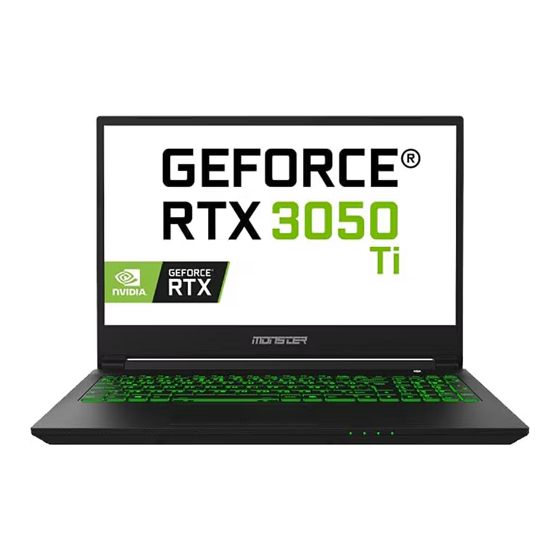
Monster Abra A7 Benutzerhandbuch
V16.1
Vorschau ausblenden
Andere Handbücher für Abra A7:
- Benutzerhandbuch (74 Seiten) ,
- Benutzerhandbuch (100 Seiten)
Inhaltsverzeichnis
Verfügbare Sprachen
Verfügbare Sprachen
Quicklinks
Kapitel
Inhaltsverzeichnis
Fehlerbehebung

Verwandte Anleitungen für Monster Abra A7


Inhaltszusammenfassung für Monster Abra A7
- Seite 1 A7 V16.1 USER MANUAL BENUTZERHANDBUCH KULLANIM KILAVUZU...
- Seite 33 INHALTSVERZEICHNIS Über das Ausführliche Benutzerhandbuch ......33 Schnellstart ..................37 RAID-Unterstützung ..............38 Systemübersicht: Ansicht von vorne mit geöffnetem Bildschirm ...................41 LED Anzeigen ...................42 Tastatur ....................43 Systemübersicht: Ansicht von vorne, links und rechts ..45 Systemübersicht: Ansicht von unten und hinten ....46 Control Center ...................47 Start-Menü, Kontextmenü, Taskleiste, Systemsteuerung und Einstellungen von Windows 11 ...........47 Grafikfunktionen ................
-
Seite 34: Über Das Ausführliche Benutzerhandbuch
Über das Ausführliche Benutzerhandbuch Dieses Benutzerhandbuch gibt Ihnen einen Überblick über alle Informationen, die Sie für die Inbetriebnahme Ihres Systems benötigen. Das Benutzerhandbuch ist eine Ergänzung zum inhaltlich erweitertem Benutzerhandbuch, das im Adobe Acrobat Format in Englisch auf der mit Ihrem Computer gelieferten CD mit den Drivern und Hilfsprogrammen + Benutzerhandbuch vorhanden ist und ersetzt diese nicht. - Seite 35 Hinweise zu Pflege und Betrieb Das Notebook ist zwar sehr stabil, kann aber dennoch beschädigt werden. Damit es nicht dazu kommt, sollten Sie die folgenden Hinweise beachten: • Das Gerät darf nicht herunterfallen und in anderer Form Stößen ausgesetzt werden. Wenn der Computer fällt, können das Gehäuse und andere Komponenten beschädigt werden.
-
Seite 36: Sicherheitsinformationen
• Wenn der Computer unter Beachtung der Bedienungsanweisungen nicht korrekt arbeitet. • Wenn der Computer heruntergefallen ist oder beschädigt wurde (berühren Sie nicht die giftige Flüssigkeit des Bildschirms). • Wenn ein ungewöhnlicher Geruch, Hitze oder Rauch aus dem Computer entweicht. Sicherheitsinformationen •... -
Seite 37: Vorsichtsmaßnahmen Für Polymer-/Li-Ion-Akkus
• Beachten Sie, dass das Logo bei den Computern, die über ein galvanisch beschichtetes Logo verfügen, von einer Schutzfolie bedeckt ist. Durch die natürliche Abnutzung kann diese Schutzfolie beschädigt werden oder abgehen und die scharfen Kanten des frei liegenden Logos freigeben. Seien Sie in solch einem Fall vorsichtig bei der Handhabung des Computers, und vermeiden Sie es, das herausstehende beschichtete Logo zu berühren. -
Seite 38: Schnellstart
Schnellstart 1. Entfernen Sie das gesamte Verpackungsmaterial. 2. Legen Sie den Computer auf eine stabile Unterlage. 3. Schließen Sie alle Peripheriegeräte, die Sie mit dem Computer verwenden wollen (z. B. Tastatur und Maus), an die entsprechenden Schnittstellen an. 4. Gehen Sie bei der erstmaligen Einrichtung des Computers wie folgt vor (um den Computer während des Versands zu schützen, wird der Akku das System nicht mit Strom versorgen, bis es das erste Mal mit dem AC/ DC-Adapter verbunden und wie folgt erstmalig eingerichtet worden ist):... -
Seite 39: Systemsoftware
Systemsoftware Möglicherweise ist auf Ihrem Computer die Systemsoftware bereits vorinstalliert. Ist das nicht der Fall bzw. wenn Sie Ihren Computer für ein anderes System neu konfigurieren möchten, finden Sie in diesem Handbuch eine Anleitung zu Windows 11. RAID-Unterstützung Sie müssen RAID vor der Installations Ihres Windows Betriebssystems einrichten (siehe RAID Setup. -
Seite 40: Raid Level Beschreibung
RAID Level Beschreibung RAID Level RAID 0 Identische Laufwerke, die Daten parallel lesen und schreiben, um die (mindestens zwei Leistung zu erhöhen. Bei RAID 0 wird ein virtuelles Disk-Array gebildet; Daten werden in Blöcke aufgeteilt und jeder Block wird auf ein separates SSDs erforderlich) Laufwerk gespeichert. - Seite 41 RAID Setup-Verfahren 1. Gehen Sie zu einem funktionierenden Computer und kopieren Sie die Datei f6mdflpy-x64, die sich an folgender Stelle auf dem Gerätetreiber und Hilfsprogramme + Benutzerhandbuch befindet, auf ein USB-Flash-Laufwerk oder ein externes USB-Festplattenlaufwerk. • Raid\F6\VMD\f6vmdflpy-x64\ 2. Starten Sie Ihren Notebook-Computer und drücken Sie F2, um in das BIOS zu gelan- gen und das Setup Programm (Setup Utility) aufzurufen.
-
Seite 42: Systemübersicht: Ansicht Von Vorne Mit Geöffnetem
18. Klicken Sie auf Weiter > Jetzt installieren, um mit der Installation des Betriebssys- tems wie gewohnt fortzufahren (sehen Sie in Ihrer Windows-Dokumentation nach, wenn Sie Hilfe bei der Installation des Windows-Betriebssystems benötigen). 19. Wenn der Bildschirm “Wo möchten Sie Windows installieren?” erscheint, klicken Sie auf Treiber installieren. -
Seite 43: Led Anzeigen
LED Anzeigen Die LED-Anzeigen auf dem Computer zeigen wichtige Informationen über den aktuellen Status des Computers an. Symbol Farbe Description Orange Der AC/DC-Adapter ist angeschlossen Grün Der Computer ist angeschaltet Lampe blinkt grün Das System ist im konfigurierten Energiesparmodus Orange Der Akku wird geladen Grün Der Akku ist voll geladen... -
Seite 44: Tastatur
Tastatur Ihr Notebook wird mit einer mehrfarbigen LED-Tastatur geliefert. Sie können die Farbe für die mehrfarbige LED-Tastatur ändern. Die Tastatur hat eine eingebe- ttete Nummerntastatur für einfache Zahleneingabe. Durch Drücken auf Num wird die Nummerntastatur ein- und ausgeschaltet. Zusätzlich gibt es Funktionstasten, über die Sie direkt zwischen den Funktionen umschalten können. -
Seite 45: Funktion/ Visuelle Anzeigen
Wenn die Funktionstasten (F1 - F12) gleichzeitig mit der Fn-Taste gedrückt werden, funk- tionieren sie wie Hotkeys. Neben den Tastenkombinationen für die Grundfunktionen gibt es einige visuelle Anzeigen, wenn der Control Center-Treiber installiert ist. Tasten Funktion/ Visuelle Anzeigen Wiedergabe/Pause (in Audio /Videoprogrammen) Touchpad aktivieren/deaktivieren Hintergrundlicht des Bildschirms ausschalten (zum Einschalten beliebige Taste drücken oder Touchpad berühren) -
Seite 46: Systemübersicht: Ansicht Von Vorne, Links Und Rechts
Systemübersicht: Ansicht von vorne, links und rechts 1. Webcam Abdeckung* *Schieben Sie die Webcam Abdeckung nach rechts, um die Privatsphäre zu wahren, wenn die Kamera nicht verwendet wird. 2. LED-Anzeigen 3. Sicherheitsschloß-Buchse 4. Lüftungsöffnung 5. USB 3.2 Gen 1 Typ-A Anschluss 6. -
Seite 47: Systemübersicht: Ansicht Von Unten Und Hinten
Systemübersicht: Ansicht von unten und hinten 1. Lüftungsöffnung 2. Lautsprecher 3. RJ-45 LAN-Buchse 4. HDMI-Ausgangsanschluss 5. DC-Eingangsbuchse 6. DisplayPort 1.4 über USB 3.2 Gen 2 Typ-C Keine Gehäuseteile entfernen oder öffnen Entfernen Sie keine Gehäuseteile und/oder Schrauben, um das Gerät aufzurüsten, da anderenfalls Ihre Garantieansprüche verloren gehen. -
Seite 48: Control Center
Control Center Führen Sie das Control Center über das Startmenü in Windows aus. Sie können auch die Tastenkombination Fn + Esc drükken oder auf das Symbol im Infobere- ich auf der Taskleiste doppelklicken, um das Control Center zu öffnen. Das Control Center bietet einen schnellen Zugriff auf die Leistungsmodi, die Flexikey®... -
Seite 49: Grafikfunktionen
In diesem Handbuch finden Sie eine Anleitung zum Öffnen der Systemsteuerung. Um auf die Systemsteuerung zuzugreifen, drücken Sie die Tastenkombination Windows- Logo-Taste + R und geben Sie “Systemsteuerung” ein. Sie können die Systemsteuerung Kachel an Start oder die Taskleiste anheften. Der Eintrag Einstellungen im Startmenü... -
Seite 50: Anzeigegeräte
NVIDIA Advanced Optimus fähig (Umschaltbare Anzeige) Ihr Computer verfügt über einen Separaten Grafikmodus (Discrete GPU only), und einen Microsoft Hybrid Grafikmodus (MSHybrid) mit wechselbarer Grafiktechnologie. Microsoft Hybrid Grafikmodus (MSHybrid) - Mit dieser nahtlosen Technologie kann bei längerer Akkubetriebsdauer die höchstmögliche Leistung des Grafiksystems erreicht werden, ohne manuell die Einstellungen ändern zu müssen. -
Seite 51: Konfiguration Der Anzeige Mit Dem Projizieren-Menü
Konfiguration der Anzeige mit dem Projizieren-Menü: 1. Schließen Sie Ihre externe(n) Anzeige(n) an den entsprechenden Port an und schalten Sie sie anschließend ein. 2. Drücken Sie die Tastenkombination + P (oder Fn + F7). 3. Klicken Sie auf eine der Optionen im Menü zur Auswahl von Nur PCBildschirm, Duplizieren, Erweit- ern oder Nur zweiter Bildschirm. -
Seite 52: Audiofunktionen
Audiofunktionen Sie können die Audiooptionen für Ihren Computer über die Systemsteuerung Sound in Windows konfigurieren. Greifen Sie auf das Bedienfeld Sound über das Element Einstellungen (System > Sound) im Startmenü zu. Die Lautstärke können Sie durch die Tastenkombination Fn + F5/F6 ändern. Die Lautstärke kann auch mit den Windows-Lautstärkereglern eingestellt werden. -
Seite 53: Strom & Akku
Strom & Akku Über das Bedienfeld Strom & Akku können Sie die Energieoptionen für Bildschirm und Energiesparmodus, Energiestatus, Stromsparmodus und Akkunutzung usw. schnell anpassen. Greifen Sie auf das Bedienfeld Strom & Akku über das Element Einstellungen (System > Strom & Akku) im Startmenü zu. Der Energiestatus kann auf Ausbalanciert (Standard) eingestellt werden, was ein Gleichgewicht zwischen Leistung und Akkulaufzeit schafft, auf Beste Energiee- insparung für eine längere Akkulaufzeit bei geringerer Leistung und auf Beste... -
Seite 54: Installation Der Treiber
Installation der Treiber Die Disc Device Drivers & Utilities + User’s Manual enthält die Treiber und Hilf- sprogramme, die für das einwandfreie Funktionieren des Computers notwendig sind. Möglicherweise wurden diese bereits vorinstalliert. Ist das nicht der Fall, legen Sie die Disc ein, und klicken Sie auf Install Drivers (Schaltfläche) oder Option Drivers (Schaltfläche), um das Treibermenü... -
Seite 55: Allgemeine Hinweise Zur Treiberinstallation
Allgemeine Hinweise zur Treiberinstallation Wenn Sie keine fortgeschrittenen Kenntnisse haben, folgen Sie für jeden Treiber den Anweisungen auf dem Bildschirm (z. B. Weiter > Weiter > Fertig stellen). In vielen Fällen ist es erforderlich, den Computer nach der Treiberinstallation neu zu starten. Alle Module (z. B. WLAN oder Bluetooth) müssen vor der Treiberinstallation eingeschaltet werden. -
Seite 56: Bluetooth Modul
8. Um die Verbindung zu einem Zugriffspunkt zu trennen, wählen Sie das ver- bundene Netzwerk, und klicken Sie auf Trennen. 9. Klicken Sie auf die Schaltfläche Flugzeugmodus, um den Flugzeugmodus ein- oder auszuschalten. 10. Alternativ können Sie auf die Schaltfläche WiFi klicken, um nur das Wi-Fi ein- oder auszuschalten. -
Seite 57: Tpm
Sie können Ihre TPM Einstellungen unter Windows verwalten: 1. Rufen Sie die Systemsteuerung auf. 2. Klicken Sie auf BitLocker-Laufwerkverschlüsselung (System und Sicherheit). 3. Klicken Sie auf TPM-Verwaltung. BitLocker-Laufwerkverschlüsselung (TPM-Verwaltung) 4. Im Fenster TPM-Verwaltung können Sie TPM unter Windows verwalten. Da ein TPM normalerweise in großen Unternehmen und Organisationen verwaltet wird, benötigen Sie bei der Verwaltung der hiesigen Informationen die Hilfe Ihres Systemadministrators. -
Seite 58: Fehlerbehebung
TPM Aktionen 1. Klicken Sie auf TPM vorbereiten und folgen Sie den Anweisungen des As- sistenten, um TPM vorzubereiten (dabei wird möglicherweise ein Neustart des Computers und eine Bestätigung der Einstellungsänderungen nach dem Neustart durch Drücken der entsprechenden F-Taste erforderlich sein). 2. -
Seite 59: Spezifikationen
BIOS • INSYDE BIOS (256Mb SPI Flash ROM) Memory • Dual Channel DDR5 • Zwei 262-Pin SODIMM-Sockel • Unterstützt DDR5-Speicher bis zu 4800MHz • Speicher erweiterbar bis zu 64GB (Maximum) • Mit 8GB,16GB oder 32GB Modulen kompatibel (Die tatsächliche Speicherarbeitsfrequenz hängt vom Prozessor ab.) Anzeigeoptionen •... -
Seite 60: M.2-Steckplätze
Schnittstellen • 1x USB 3.2 Gen 1 Typ-A Anschluss • 1x USB 3.2 Gen 2 Typ-A Anschluss • 1x USB 3.2 Gen 2 Typ-C Anschluss mit Power Delivery (DC-Eingang) • 1x DisplayPort 1.4 über USB 3.2 Gen 2 Typ-C Anschluss •... -
Seite 61: Stromversorgung
Stromversorgung • Integrierter 4 Zellen Polymer Akku, 53,35Wh • AC/DC-Adapter für den gesamten Spannungsbereich • AC-Eingang: 100-240V, 50-60Hz • DC-Ausgang: 20V, 11,5A (230W) Dimensions & Weight • 397 (B) x 265,1 (T) x 28,6 (H) mm • 2.7kg (Barebone mit 53,35Wh-Akku) - Seite 93 TÜRKİYE • UAE • CYPRUS • GERMANY • UK...