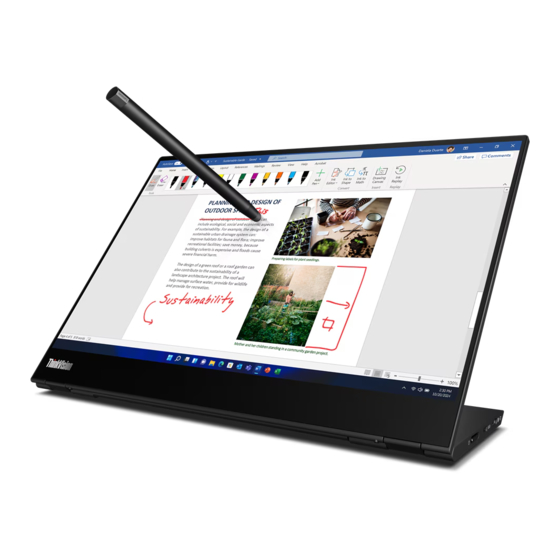
Lenovo ThinkVision M14t Gen2 Bedienungsanleitung
Inhaltsverzeichnis
Quicklinks
Inhaltsverzeichnis

Verwandte Anleitungen für Lenovo ThinkVision M14t Gen2


Inhaltszusammenfassung für Lenovo ThinkVision M14t Gen2
- Seite 1 M14t Gen2 LCD-Monitor Bedienungsanleitung Maschinentyp: 63FD...
-
Seite 2: Produktnummer
Erste Ausgabe (06 2024) © Copyright Lenovo 2024 Alle Rechte vorbehalten. Produkte, Daten, Computersoftware und Services von Lenovo wurden ausschließlich privat finanziert und werden als kommerzielle Artikel gemäß 48 C.F.R.2.101 mit limitierten und eingeschränkten Rechten bezüglich Nutzung, Reproduktion und Veröffentlichung an Regierungseinrichtungen verkauft. -
Seite 3: Inhaltsverzeichnis
Technischer Support per Telefon ......................... A-1 Weltweite Rufnummernliste ........................... A-1 Anhang B. Hinweise ............................B-1 Informationen zum Recycling ..........................B-2 Sammlung und Recycling eines ausgedienten Lenovo-Computers oder -Monitors ........B-2 Entsorgung von Lenovo-Computerkomponenten..................B-2 Marken ................................. B-3 Türkische Konformitätserklärung ......................... B-3 © Copyright Lenovo 2024... - Seite 4 Ukraine RoHS..............................B-3 India RoHS ................................B-3 Netzkabel und Netzteile ............................B-3 © Copyright Lenovo 2024...
-
Seite 5: Sicherheitshinweise
Sicherheitshinweise Allgemeine Sicherheitsanweisungen Tipps zur sicheren Benutzung Ihres Computers erhalten Sie hier: http://www.lenovo.com/safety Lesen Sie vor der Installation dieses Produkts die Sicherheitshinweise. © Copyright Lenovo 2024... -
Seite 6: Sicherheits- Und Wartungsanweisungen
Öffnen Sie nicht das Monitorgehäuse und versuchen Sie auch nicht, dieses Produkt eigenhändig zu reparieren. Falls Ihr Monitor nicht richtig funktioniert oder heruntergefallen ist bzw. beschädigt wurde, wenden Sie sich an Ihren von Lenovo autorisieren Händler, Fachhändler oder Serviceanbieter. -
Seite 7: Kapitel 1.Erste Schritte
Diese Bedienungsanleitung enthält detaillierte Informationen zum LCD-Monitor ThinkVision M14t Gen2. Eine schnelle ® Übersicht finden Sie im Einrichtungsposter, das mit Ihrem Monitor geliefert wurde. M14t Gen2 unterstützt Lenovo Accessories and Display Manager-ThinkColour. Lieferumfang Das Produktpaket sollte folgende Artikel enthalten: Informationsflyer ... -
Seite 8: Produktübersicht
Nach Verwendung der Stütze an der Unterseite der Basis können Sie den Monitor anheben. Schlitz für Kabelschloss Ihr Monitor ist mit einem Schlitz für ein Kabelschloss ausgestattet. Bitte befolgen Sie die mit dem Kabelschloss gelieferten Anweisungen zur Anbringung. Ihr Monitor unterstützt das folgende Lenovo-Schloss: 4X90H35558 1-2 M14t Gen2 LCD-Monitor - Bedienungsanleitung... -
Seite 9: Klemmen Verwenden
Klemmen verwenden Die folgenden Anweisungen zeigen an, wie die Klemme für die Monitorwandhalterung (optional) verwendet wird. Hinweis: Beachten Sie zum Anbringen einer VESA-Halterung „Wandmontage (Option)“ auf Seite 2-18. Kapitel 1 Erste Schritte 1-3... -
Seite 10: Schutzbeutel
Schutzbeutel Der mit dem Monitor gelieferte Schutzbeutel kann Ihren Monitor bei Transport oder Lagerung vor Schäden schützen. Folgende Abbildungen zeigen die Verwendung der Schutztasche. Der passive Stift kann an der Seite des Schutzbeutels aufbewahrt werden. 1-4 M14t Gen2 LCD-Monitor - Bedienungsanleitung... -
Seite 11: Ihren Monitor Aufstellen
Ihren Monitor aufstellen Dieser Abschnitt liefert Informationen, die Ihnen bei der Aufstellung Ihres Monitors helfen. Ihren Monitor anschließen und einschalten Hinweis: Denken Sie daran, vor Ausführung dieses Vorgangs die Sicherheitsinformationen im Flyer zu lesen. 1. Schalten Sie Ihren Computer und alle verbundenen Geräte aus, ziehen Sie das Netzkabel des Computers. - Seite 12 Aufladung: Es gibt 2 Ladenutzungsarten für M14t Gen2; Notebook und M14t Gen2 mit Netzteil, Mobiltelefon und M14t Gen2 mit Netzteil. 1) Verbinden Sie das Type-C-Netzteil mit der linken oder rechten Seite von M14t Gen2 und verbinden Sie M14t Gen2 über ein USB-C-Kabel mit dem Notebook. (Elektronisch gekennzeichnetes Kabel, Nennstrom: 5 A) 2) Verbinden Sie das Type-C-Netzteil mit der linken oder rechten Seite von M14t Gen2 und verbinden Sie M14t Gen2 über ein USB-C-Kabel mit dem Mobiltelefon.
- Seite 13 Unterstützung von USB-2.0-HID-Geräte: Verbinden Sie den USB-C-Anschluss des Notebooks und M14t Gen2 über ein USB-Type- C-Kabel. (Elektronisch gekennzeichnetes Kabel, Nennstrom: 5 A) und verbinden Sie USB-2.0-HID- Geräte in M14t Gen2 mit einem anderen USB-C-Anschluss. 1) USB-C-Kopfhörer (inklusive digitalem Codec-IC) 2) USB-2.0-Maus/-Tastatur/-Datenträger…….
-
Seite 14: Ihre Option Registrieren
® -Produktes. Bitte nehmen Sie sich einen Moment Zeit, Ihr Produkt zu registrieren und uns einige Informationen bereitzustellen, die Lenovo dabei helfen, Ihnen künftig bessere Dienste anzubieten. Ihr Feedback spielt für uns bei der Entwicklung von Produkten und Services, die Ihnen wichtig sind, sowie bei der Verbesserung der Methoden, mit Ihnen zu kommunizieren, eine große Rolle. -
Seite 15: Kapitel 2.Ihren Monitor Einstellen Und Verwenden
Kapitel 2.Ihren Monitor einstellen und verwenden Dieser Abschnitt informiert über die Einstellung und Verwendung Ihres Monitors. Komfort und Barrierefreiheit Gute ergonomische Verfahrensweisen sind bei der optimalen Nutzung Ihres PCs und zur Vermeidung von Unannehmlichkeiten wichtig. Richten Sie Ihren Arbeitsplatz und die verwendeten Geräte so ein, dass sie Ihren individuellen Ansprüchen und Ihrer Arbeitsweise gerecht werden. -
Seite 16: Gesundheitsverwaltung
Gesundheitsverwaltung Längere Bildschirmarbeit kann zu einer vorübergehenden Ermüdung der Augen führen. Dabei spielen Arbeitsumgebung, Arbeitsgewohnheiten und Haltung, Bildschirmflimmern und blaues Licht eine Rolle. Wirken Sie einer Ermüdung der Augen entgegen, indem Sie bestimmte Einstellungen an Workstations vornehmen oder geeignete Computerbildschirme mit Funktionen und Merkmalen zur Abschwächung der Augenbelastung nutzen. -
Seite 17: Arbeitshaltung
Augenübungen: 1. Abwechselnd nach oben und unten schauen, während Sie Körper und Kopf gerade halten. 2. Augen langsam nach links und rechts rollen. 3. Augen zur Betrachtung von Objekten nach rechts oben, dann nach rechts unten rollen. Anschließend Objekte links oben und links unten betrachten. Nackenübungen: Arme entspannt seitlich herunterhängen lassen. -
Seite 18: Flimmern Reduzieren
Monitoren erzielen die Anforderung von schwachem Blaulicht (Hardware-Lösung). Informationen über Barrierefreiheit Lenovo hat das Ziel, Menschen mit Behinderungen einen besseren Zugriff auf Informationen und Technologien zu bieten. Mit Hilfstechnologien können Benutzer auf eine auf ihre Behinderung optimal angepasste Weise auf Informationen zugreifen. Einige dieser Technologien werden bereits in Ihrem Betriebssystem bereitgestellt;... -
Seite 19: Mit Ihrem Monitor Interagieren
Mit Ihrem Monitor interagieren Der Monitor kann in verschiedenen Positionen aufgestellt werden. Die Ausrichtung des Inhalts ändert sich automatisch, wenn Sie den Monitor in einen anderen Winkel drehen. Zur Optimierung der Nutzererfahrung ist die automatische Drehung standardmäßig eingeschaltet. Sie können die automatische Drehung über die Einstellung im OSD ausschalten. -
Seite 20: Umgekehrter Modus
Umgekehrter Modus Geeignet für Aufgaben, die eine häufige Berührung des Bildschirms erfordern (bspw. Suchen im Internet, Spiele und mehr). Anzeige drehen Bei Verbindung mit verschiedenen Geräten kann M14t Gen2 wie nachstehend in verschiedenen Modi anzeigen: Bei Verbindung mit einem Notebook zeigt M14t Gen2 im Hochformatmodus einen ... -
Seite 21: Touchscreen
Sie können Berührungen mit einem oder mehreren Fingern ausführen. Es werden maximal 10 Berührungspunkte gleichzeitig erkannt. Sie können auch den passiven Stift von Lenovo nutzen. 2. Die Touchfunktion des M14t Gen2 ist mit Notebooks und Smartphones mit Windows, Android und Chrome OS verfügbar, die HID Multi-Touch, Microsoft Pen Protocol oder... - Seite 22 Wenn das verbundene Gerät Multi-Touch unterstützt, können Sie durch einfache Berührungsgesten am Bildschirm navigieren. Einmal antippen • Vom Startmenü aus: Eine App oder ein Element öffnen. • Vom Desktop aus: Eine App oder ein Element wählen. • In einer geöffneten App: Je nach App eine Aktion durchführen, z.
- Seite 23 Zwei Finger aufeinander zu bewegen Eine App oder ein Element am Desktop öffnen. Zwei Finger voneinander weg bewegen Vergrößern. Vom rechten Rand zur Mitte wischen Aktionscenter zur Anzeige Ihrer Benachrichtigen und Schnellaktionen öffnen. Vom linken Rand zur Mitte wischen All Ihre geöffneten Fenster in der Aufgabenansicht anzeigen. Kurz vom oberen Bildschirmrand nach unten wischen (bei App im Vollbildmodus oder wenn sich Ihr Computer im Tablet-Modus befindet)
-
Seite 24: Passiver Stift Von Lenovo
Passiver Stift von Lenovo Ausgewählte Modelle sind mit dem passiven Stift von Lenovo ausgestattet. Der Stift ist nicht wasserdicht. Halten Sie den Stift von Wasser und übermäßiger Feuchtigkeit fern. Rufen Sie zum Kauf des passiven Stifts von Lenovo folgende Seite auf: https://www.lenovo.com/accessories. -
Seite 25: Berührungseinstellung, Wenn Mehrere Monitore Verbunden Sind
Berührungseinstellung, wenn mehrere Monitore verbunden sind Bitte befolgen Sie die nachstehenden Schritte zur Einrichtung des M14t Gen2 als Touchmonitor, wenn mehrere Monitore mit Notebooks verbunden sind. Schritt 1: Suchen Sie nach „Systemsteuerung“. Schritt 2: Suchen Sie nach „Tablet-PC-Einstellungen“. Schritt 3: Klicken Sie auf „Einrichtung“. Schritt 4: Drücken Sie Enter, bis sich die Meldung zu M14t Gen2 bewegt. -
Seite 26: Ihr Monitorbild Anpassen
Ihr Monitorbild anpassen Dieser Abschnitt beschreibt die Regler zur Einstellung Ihres Monitorbildes. Bedienelemente zum unmittelbaren Zugriff verwenden Die Bedienelemente zum unmittelbaren Zugriff können verwendet werden, dass das Bildschirmmenü (OSD) nicht angezeigt wird. Tabelle 2-1 Bedienelemente zum unmittelbaren Zugriff Symbol Bedienung Beschreibung Helligkeit Drücken Sie zur Helligkeitseinstellung + oder -. - Seite 27 Energy Star ist ein Energiesparprogramm für Verbraucherelektronik der US-Regierung. Es wurde 1992 von EPA und DOE gestartet, um den Stromverbrauch und die Emission von Treibhausgasen zu reduzieren. Das Energy-Star-Logo ist ein Symbol für Energieerhalt und Umweltschutz. Der Standard verbessert das Konzept der Energieeffizienz von Verbrauchern und Herstellern und führt effektiv den Markt an.
-
Seite 28: Wake-On-Touch-Funktion Verwenden
Wake-on-Touch-Funktion verwenden Sie können Ihren Monitor mittels Berührung aus dem Bereitschaftsmodus aufwecken. So nutzen Sie die Funktion: Drücken Sie , um das OSD-Hauptmenü zu öffnen. Schalten Sie die Wake-on-Touch-Funktion ein. Hinweis: Wake-on-Touch wird nicht unterstützt, wenn das Notebook den Modern Standby aufruft. ... -
Seite 29: Einen Unterstützten Anzeigemodus Wählen
Einen unterstützten Anzeigemodus wählen Der vom Monitor verwendete Anzeigemodus wird über den Computer gesteuert. Einzelheiten zur Änderung der Anzeigemodi sind in der Dokumentation Ihres Computers aufgeführt. Größe, Position und Form der Bilder können sich je nach Anzeigemodus ändern. Während CRT-Monitore eine hohe Bildwiederholfrequenz zur Minimierung von Flimmern benötigen, ist die Technologie von LCD- und Flachbildschirmen von Natur aus flimmerfrei. -
Seite 30: Einführung In Die Energieverwaltung
Einführung in die Energieverwaltung Die Energieverwaltung wird aufgerufen, wenn der Computer erkennt, dass Sie die Maus oder die Tastatur über eine definierte Zeitlänge nicht verwendet haben. Es gibt verschiedene Zustände, die in der nachstehenden Tabelle beschrieben werden. Schalten Sie Ihren Monitor am Ende eines Arbeitstages oder bei absehbarer längerer Nichtbenutzung für die Beibehaltung einer optimalen Leistung aus. - Seite 31 Definition Stromeingang und -ausgang: • M14t Gen2 kann über Geräte mit mehr als 10 W per USB-C-Schnittstelle, die eine Power- Delivery-Ausgabe von 5 V, 9 V, 15 V und 20 V unterstützen kann, mit Strom versorgt werden. Die erlaubte maximale Eingangsleistung von M14t Gen2 beträgt 100 W Gleichspannung. •...
-
Seite 32: Ihren Monitor Pflegen
Ihren Monitor pflegen Denken Sie daran, die Stromversorgung abzuschalten, bevor Sie den Monitor reinigen. Was Sie nicht tun dürfen: Ihren Monitor direkt mit Wasser oder anderen Flüssigkeiten benetzen. Lösungsmittel oder aggressive Reinigungsmittel verwenden. Brennbare Reinigungsmaterialien zur Reinigung Ihres Monitors oder anderer Elektrogeräte verwenden. -
Seite 33: Kapitel 3.Referenzinformationen
Kapitel 3.Referenzinformationen Dieser Abschnitt enthält Monitorspezifikationen, Anweisungen zur manuellen Installation des Monitortreibers, Informationen zur Problemlösung und Serviceinformationen. Monitorspezifikationen Tabelle 3-1. Monitorspezifikationen Abmessungen Höhe 223,1 mm (8,78 in) Tiefe 14,1 mm (0,56 in) Breite 314,8 mm (12,39 in) Gewicht Ausgepackt 0,7 kg Ständer Neigen Bereich: 0°... -
Seite 34: Problemlösung
Problemlösung Falls Sie ein Problem bei der Einrichtung oder Verwendung Ihres Monitors haben, können Sie dieses möglicherweise selbst beheben. Ergreifen Sie die für Ihr Problem empfohlenen Maßnahmen, bevor Sie Ihren Händler oder Lenovo kontaktieren. Tabelle 3-2. Problemlösung Problem Mögliche Ursache Empfohlene Maßnahme... - Seite 35 Tabelle 3-2. Problemlösung (Fortsetzung) Problem Mögliche Ursache Empfohlene Maßnahme Referenz Der Bildschirm ist leer und Der Monitor befindet sich Drücken Sie zur Fortsetzung „Einführung in die die Betriebsanzeige im Modus des Betriebs eine Taste an der Energieverwaltung“ auf leuchtet gelb oder blinkt Standby/Unterbrechung Tastatur oder bewegen Sie die Seite 2-16...
-
Seite 36: Monitortreiber Manuell Installieren
3. Schalten Sie den Monitor und dann die Systemeinheit ein. Erlauben Sie Ihrem Computer, das Windows-Betriebssystem zu starten. 4. Suchen Sie auf der Lenovo-Website http://support.lenovo.com/docs/m14t_gen2 den entsprechenden Monitortreiber und laden Sie ihn auf einen PC herunter, an den dieser Monitor angeschlossen ist (z. B. einen Desktop). -
Seite 37: Serviceinformationen
Anhang A, „Service und Support“, auf Seite A-1. Serviceteile Die folgenden Teile werden vom Lenovo-Kundendienst oder von autorisierten Lenovo- Händlern zur Unterstützung der Kundengarantie verwendet. Die Teile sind ausschließlich für den Kundendienst vorgesehen. Die nachstehende Tabelle zeigt Informationen zum Modell 63FD-UAR6-WW an. -
Seite 38: Anhang A.service Und Support
Technischer Support per Telefon Unterstützung bei Installation und Konfiguration durch das Kundencenter wird im Ermessen von Lenovo zurückgenommen oder gegen eine Gebühr zur Verfügung gestellt; 90 Tage, nachdem die Option vom Markt genommen wurde, sind gegen eine Gebühr zusätzliche Supportangebote, einschließlich Schritt-für-Schritt-Installationshilfe, verfügbar. - Seite 39 Garantieservice und Support: +358-800-1-4260 (Finnisch) Frankreich Garantieservice und Support (Hardware): 0810-631-213 (Französisch) Deutschland Garantieservice und Support: 0800-500-4618 (gebührenfrei) (Deutsch) Griechenland Lenovo-Geschäftspartner (Griechisch) Guatemala 999-9190 wählen, auf den Mitarbeiter warten und mit 877-404- 9661 verbinden lassen (Spanisch) Honduras 800-0123 (Spanisch) Ungarn +36-13-825-716...
- Seite 40 Land oder Region Telefonnummer Norwegen 8152-1550 (Norwegisch) Panama Lenovo-Kundencenter: 001-866-434 (gebührenfrei) (Spanisch) Peru 0-800-50-866 (OPCION 2) (Spanisch) Philippinen 1-800-8908-6454 (GLOBE-Abonnenten) 1-800-1441-0719 (PLDT-Abonnenten) (Tagalog, Englisch) Polen Notebooks und Tablets mit Think-Logo: 48-22-273-9777 ThinkStation und ThinkServer: 48-22-878-6999 (Polnisch, Englisch) Portugal 808-225-115 (Standardgebühren fallen an) (Portugiesisch) Rumänien...
-
Seite 41: Anhang B.hinweise
Verletzungen oder den Tod von Menschen zur Folge haben können. Die in diesem Dokument enthaltenen Informationen wirken sich nicht auf die Produktspezifikationen oder Zusicherungen von Lenovo aus und ändern diese auch nicht. Nichts in diesem Dokument ist als ausdrückliche oder indirekte Lizenz oder Haftungsfreistellung gemäß den geistigen Eigentumsrechten von Lenovo oder Dritten zu verstehen. -
Seite 42: Informationen Zum Recycling
Entsorgungsdienstleister für Industriemüll ordnungsgemäß entsorgt werden. In Übereinstimmung mit dem Gesetz zur Förderung der effektiven Nutzung von Ressourcen stellt Lenovo Japan über seine PC- Sammel- und Recyclingdienste Serviceleistungen zur Sammlung, Wiederverwendung und zum Recycling ausgedienter Computer und Monitore bereit. Einzelheiten finden Sie auf der Lenovo-Internetseite https://www.lenovo.com/jp/ja/services_warranty/recycle/pcrecycle/. -
Seite 43: Marken
Marken Die folgenden Begriffe sind Marken von Lenovo in den Vereinigten Staaten und/oder anderen Ländern: Lenovo Das Lenovo-Logo ThinkCentre ThinkPad ThinkVision Microsoft, Windows und Windows NT sind Marken der Microsoft-Unternehmensgruppe. Andere Firmen-, Produkt- oder Servicenamen können Marken oder Servicemarken von Drittanbietern sein.