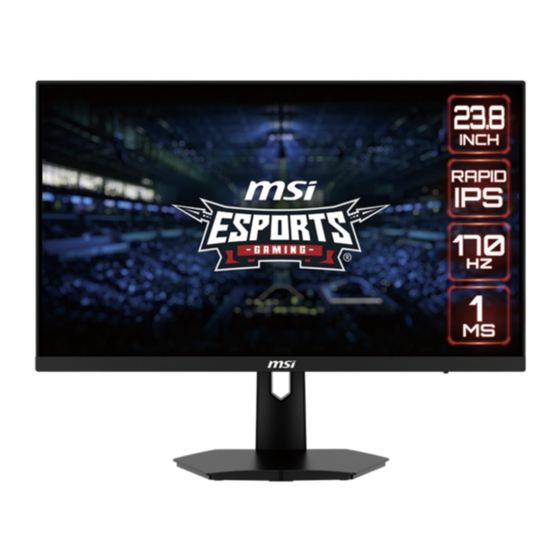
MSI G244F Benutzerhandbuch
Inhaltsverzeichnis
Quicklinks
Inhaltsverzeichnis
Fehlerbehebung

Verwandte Anleitungen für MSI G244F


Inhaltszusammenfassung für MSI G244F
- Seite 1 G Serie LCD-Monitor G244F (3BB4) Benutzerhandbuch...
-
Seite 2: Inhaltsverzeichnis
Inhalt Erste Schritte .....................3 Lieferumfang ......................3 Monitorstandfuß installieren .................. 4 Monitor anpassen ....................5 Monitorübersicht ....................6 Verbinden des Monitors mit einem PC ..............8 OSD Setup (OSD-Einrichtung) ................9 Navi-Key-Taste ....................... 9 Hotkey ........................9 OSD-Menü ......................10 Gaming ........................10 Professional (Professionell) ................. -
Seite 3: Erste Schritte
Dieses Kapitel bietet Ihnen Informationen zur Hardwarekonfiguration. Bitte achten Sie beim Anschließen von Geräten darauf, diese vorsichtig zu greifen und ein Antistatik- Armband zur Vermeidung statischer Elektrizität zu verwenden. Lieferumfang Monitor G244F Dokumentation Kurzanleitung Stand mit Schraube(n) Standfußbasis mit Schraube(n) Zubehör... -
Seite 4: Monitorstandfuß Installieren
Monitorstandfuß installieren 1. Lassen Sie den Monitor in der Schaumstoffverpackung. Richten Sie die Halterung an der Monitornut aus. 2. Ziehen Sie den Standhalterung mit den Schrauben fest. 3. Verbinden Sie die Basis mit dem Standfuß und ziehen Sie die Basisschraube zur Fixierung der Basis fest. -
Seite 5: Monitor Anpassen
Monitor anpassen Zur komfortablen Nutzung ist der Monitor mit vielen Anpassungsmöglichkeiten ausgestattet. ⚠ Wichtig Berühren Sie das Bildschirmpanel nicht, wenn Sie den Monitor anpassen. Erste Schritte... -
Seite 6: Monitorübersicht
Monitorübersicht 比例 25.400 Power LED Leuchtet weiß, nachdem der Monitor eingeschaltet wurde. Wenn kein Eingangssignal gefunden wird, wechselt die LED zu orange. Leuchtet orange, wenn sich der Monitor im Standby-Modus befindet. An-/Aus-Taste & Navi-Key-Taste Öffnung zur Kabelführung HDMI™ Anschluss Unterstützt 1920x1080@165Hz wie in HDMI™ 2.0b spezifiziert. Erste Schritte... - Seite 7 DisplayPort Unterstützt 1920x1080@170Hz wie in DisplayPort 1.2a spezifiziert. Kopfhörerbuchse Stromanschluss Erste Schritte...
-
Seite 8: Verbinden Des Monitors Mit Einem Pc
Verbinden des Monitors mit einem PC 1. Schalten Sie Ihren Computer aus. 2. Verwenden Sie ein Video-Kabel, um den Monitor mit Ihrem PC zu verbinden. 3. Montieren Sie das externe Netzteil und das Netzkabel. (Abb. A) 4. Verbinden Sie das externe Netzteil mit dem Monitornetzanschluss. (Abb. B) 5. -
Seite 9: Osd Setup (Osd-Einrichtung)
OSD Setup (OSD-Einrichtung) Dieses Kapitel bietet Ihnen wesentliche Informationen zur Einrichtung des On-Screen Displays (OSD). ⚠ Wichtig Alle Informationen können ohne Vorankündigung geändert werden. Navi-Key-Taste Der Monitor ist mit einer Navi-Key ausgestattet, dabei handelt es sich um eine mehrdirektionale Bedientaste, mit der Sie im OSD-Menü navigieren können. 比例... -
Seite 10: Osd-Menü
OSD-Menü ⚠ Wichtig Die folgenden Einstellungen sind ausgegraut, wenn HDR-Signale empfangen werden: Night Vision (Nacht-Modus) ∙ ∙ MPRT ∙ Low Blue Light (Blaulichtfilter) ∙ HDCR ∙ Brightness (Helligkeit) ∙ Contrast (Kontrast) Gaming 1. Menüebene 2./3. Menüebene Beschreibung Game Mode User (Nutzer) ∙... - Seite 11 1. Menüebene 2./3. Menüebene Beschreibung Night Vision OFF (Aus) ∙ Diese Funktion optimiert die (Nacht-Modus) Hintergrundhelligkeit und wird bei Normal (Normal) Egoshootern empfohlen. Strong (Stark) Strongest (Stärker) A.I. (KI-gesteuert) Response Normal (Normal) ∙ Wenn MPRT aktiviert ist, wird die Time Reaktionszeit ausgegraut.
- Seite 12 1. Menüebene 2./3. Menüebene Beschreibung Alarm Clock Location Left Top ∙ Drücken Sie nach Einstellung der (Wecker) (Position) (Links Zeit die mittlere Taste zum Aktivieren oben) des Timers. ∙ Nach einem Stromausfall muss der Right Top Benutzer seinen voreingestellten (Rechts Wecker erneut manuell einstellen.
-
Seite 13: Professional (Professionell)
Professional (Professionell) 1. Menüebene 2. Menüebene Beschreibung Pro Mode (Pro User (Nutzer) ∙ Drücken Sie zur Auswahl und Vorschau Modus) von Moduseffekten die Aufwärts- oder Anti-Blue (Anti- Abwärts-Taste. Blau) ∙ Drücken Sie zur Bestätigung und Übernahme Ihres Modustyps die OK-Taste. Movie (Film) ∙... -
Seite 14: Image (Bild)
1. Menüebene 2. Menüebene Beschreibung Image OFF (Aus) ∙ Die Bildverbesserung betont die Bildränder Enhancement zur Steigerung der Kantenschärfe. Weak (Schwach) (Bild- verbesserung) Medium (Mittel) Strong (Stark) Strongest (Stärker) Image (Bild) 1. Menüebene 2./3. Menüebene Beschreibung Brightness 0-100 ∙ Stellen Sie die Helligkeit (Helligkeit) entsprechend der Umgebungsbeleuchtung ein. -
Seite 15: Input Source (Eingangsquelle)
Input Source (Eingangsquelle) 1. Menüebene 2. Menüebene Beschreibung HDMI™1 ∙ Nutzer können die Eingangsquelle in jedem beliebigen Modus anpassen. HDMI™2 Auto Scan (Auto OFF (Aus) ∙ Der Benutzer kann mit der Navigationstaste -Scan) die Eingangsquelle auswählen: ON (Ein) • Steht “Auto Scan” auf “AUS”, wechselt der Monitor in den Energiesparmodus •... -
Seite 16: Setting (Einstellung)
Setting (Einstellung) 1. Menüebene 2. Menüebene Beschreibung Language 繁體中文 ∙ Nutzer müssen zur Bestätigung und (Sprache) Übernahme der Spracheinstellung die English mittlere Taste drücken. ∙ Die Sprache ist eine unabhängige Français Einstellung. Die Spracheinstellung von Nutzern überschreibt den Deutsch Werksstandard. Wenn Nutzer Zurücksetzen auf „Ja“... - Seite 17 1. Menüebene 2. Menüebene Beschreibung DP-Übertaktung OFF (Aus) ∙ Der Benutzer muss DP- Übertaktung auf „An“ setzen, um ON (Ein) die Monitoraktualisierungsrate zu übertakten, HDMI™ CEC OFF (Aus) ∙ HDMI™ CEC (Consumer Electronics Control) unterstützt Sony PlayStation®, ON (Ein) Nintendo® Switch™, Xbox Serie X|S-Konsolen und verschiedene audiovisuelle Geräte, die CEC-fähig sind.
-
Seite 18: Spezifikationen
Spezifikationen Monitor G244F Größe 23,8 Zoll Krümmung Flach Bildschirmtyp Auflösung 1920 x 1080 Seitenverhältnis 16:9 Brightness (Helligkeit) 250 Nits (TYP) Kontrastverhältnis 1000:1 Bildwiederholfrequenz 170Hz Reaktionszeit ∙ 1ms (MPRT) ∙ 1ms (GTG) E/A Anschluss ∙ Kopfhöreranschluss x1 ∙ HDMI™ Anschluss x2 ∙... - Seite 19 Monitor G244F VESA-Montage ∙ Plattentyp: 75 x 75 mm ∙ Schraubentyp: M4 x 10 mm • Gewindedurchmesser: 4 mm • Gewindeabstand: 0,7 mm • Gewindelänge: 10 mm Abmessungen (B x H x T) 541,9 x 424,3 x 231,9 mm Umgebung 4.2 Kg (Netto)/...
-
Seite 20: Voreingestellte Anzeigemodi
Voreingestellte Anzeigemodi ⚠ Wichtig Alle Informationen können ohne Vorankündigung geändert werden. G244F Standard Auflösung (Standard) HDMI™ 640x480 @60Hz @67Hz @72Hz @75Hz DOS- 720x480 @60Hz Modus 720x576 @50Hz SVGA 800x600 @56Hz @60Hz @72Hz @75Hz 1024x768 @60Hz @70Hz @75Hz SXGA 1280x1024 @60Hz... -
Seite 21: Problemlösung
Problemlösung Die Betriebsanzeige-LED ist aus. • Drücken Sie noch einmal die Ein-/Austaste des Monitors. • Prüfen Sie, ob das Monitornetzkabel richtig angeschlossen ist. Es wird kein Bild angezeigt. • Prüfen Sie, ob die Computergrafikkarte richtig installiert ist. • Prüfen Sie, ob Computer und Monitor an Steckdosen angeschlossen und eingeschaltet sind. -
Seite 22: Sicherheitshinweise
Strom verbraucht. ∙ Verlegen Sie das Netzkabel so, dass nicht darauf getreten werden kann. Stellen Sie nichts auf das Netzkabel. ∙ Verwenden Sie immer den von MSI zugelassenen Netzadapter und das Netzkabel oder ein kompatibles, bei MSI erworbenes Kabel. Akku Bitte treffen Sie besondere Vorsichtsmaßnahmen, wenn dieser Computer mit einem... - Seite 23 BSMI: 廢電池請回收 Für einen besseren Umweltschutz müssen Altbatterien zur Recycling- oder Sonderentsorgung gebracht werden. Kalifornien, USA: Die Knopfzellenbatterie kann Perchlorat enthalten und erfordert eine besondere Behandlung, wenn sie in Kalifornien recycelt oder entsorgt wird. Weitere Informationen finden Sie unter: https://dtsc.ca.gov/perchlorate/ Umwelt ∙...
-
Seite 24: Tüv-Zertifizierung
TÜV Rheinland erteilt Zertifizierung für niedrigen Blaulicht-Anteil Blaues Licht verursacht nachweislich eine Ermüdung und Beschwerden der Augen. MSI bietet jetzt Monitore mit TÜV Rheinland „Low Blue Light“-Zertifizierung an, um die Augengesundheit und das Wohlbefinden der Benutzer zu gewährleisten. Befolgen Sie bitte die nachstehenden Anweisungen, um die Symptome einer längeren Exposition... -
Seite 25: Zulassungshinweise
Zulassungshinweise CE-Konformität Dieses Gerät erfüllt die Anforderungen der Richtlinie des Rates zur Angleichung der Rechtsvorschriften der Mitgliedstaaten bezüglich der elektromagnetischen Verträglichkeit (2014/30/EU), der Niederspannungsrichtlinie (2014/35/EU), der ErP-Richtlinie (2009/125/ EG) und der RoHS-Richtlinie (2011/65/EU). Dieses Produkt wurde getestet und als mit den harmonisierten Standards für IT- Geräte in den Richtlinien des Amtsblatts der Europäischen Union übereinstimmend befinden. - Seite 26 Informationen zu chemischen Stoffen In Übereinstimmung mit Richtlinien zu chemischen Stoffen, wie der EU-REACH- Verordnung (EG-Verordnung Nr. 1907/2006 des Europäischen Parlaments und des Rates), bietet MSI Informationen zu chemischen Stoffen in den Produkten unter: https://csr.msi.com/global/index Umweltfreundliche Produktmerkmale ∙ Reduzierter Stromverbrauch im Betriebs- und Bereitschaftsmodus ∙...
-
Seite 27: Technischer Kundendienst
Hinweis zu Urheberrecht und Marken Copyright © Micro-Star Int’l Co., Ltd. Alle Rechte vorbehalten. Das MSI-Logo ist eine eingetragene Marke von Micro-Star Int’l Co., Ltd. Alle anderen hierin erwähnten Marken und Namen könnten Marken ihrer jeweiligen Inhaber sein. Es wird keine Zusicherung bezüglich der Genauigkeit oder Vollständigkeit zum Ausdruck gebracht...