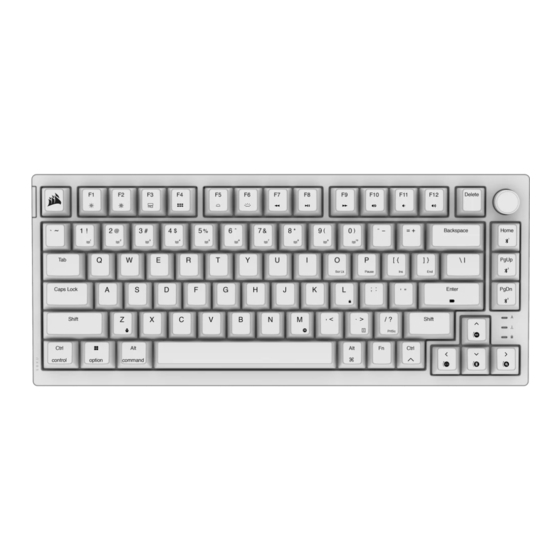
Corsair K65 PLUS WIRELESS Anleitung
75% mechanische rgb-gaming-tastatur
Inhaltsverzeichnis
Quicklinks
K65 PLUS WIRELESS Anleitung | CORSAIR:EXPLORER
CORSAIR:EXPLORER
LIEFERUMFANG
KENNENLERNEN DER
TASTATUR
https://www.corsair.com/...utm_medium=referral&utm_campaign=quick_start_guide&utm_term=k65-plus-wireless&utm_content=corsair[20.02.2024 14:08:31]
Suche...
K65 PLUS WIRELESS
75% MECHANISCHE RGB-GAMING-TASTATUR
ANLEITUNG | KURZANLEITUNG
Inhaltsverzeichnis

Verwandte Anleitungen für Corsair K65 PLUS WIRELESS


Inhaltszusammenfassung für Corsair K65 PLUS WIRELESS
- Seite 1 K65 PLUS WIRELESS Anleitung | CORSAIR:EXPLORER CORSAIR:EXPLORER Suche... K65 PLUS WIRELESS 75% MECHANISCHE RGB-GAMING-TASTATUR ANLEITUNG | KURZANLEITUNG LIEFERUMFANG KENNENLERNEN DER TASTATUR https://www.corsair.com/...utm_medium=referral&utm_campaign=quick_start_guide&utm_term=k65-plus-wireless&utm_content=corsair[20.02.2024 14:08:31]...
-
Seite 2: Vor Der Ersten Verwendung
K65 PLUS WIRELESS Anleitung | CORSAIR:EXPLORER A. DREHKNOPF B. WIRELESS-ADAPTER C. WIN/MAC-SCHALTER D. DREI-WEGE-MODUS-SCHALTER E. USB-TYPE-C-ANSCHLUSS F. MULTIFUNKTIONS-ANZEIGE G. TASTE FÜR HINTERGRUNDBELEUCHTUNG H. USB-TYPE-C-ZU-TYPE-A-KABEL I. 2-IN-1-TASTENSCHALTER-/TASTENKAPPENABZIEHER VOR DER ERSTEN VERWENDUNG Laden Sie die Tastatur vor der ersten Verwendung vollständig auf, indem Sie den USB- Type-C-Anschluss der Tastatur (E) über das USB-Kabel (H) mit einem freien USB-Type-... - Seite 3 Apple Mac® Microsoft Xbox Sony PlayStation Series X | S* *Die Tastatur ist ab Werk kompatibel, Details unter corsair.com/xbox-support. **Siehe Abschnitt „Verbindung mit Sony PlayStation“. MULTIFUNKTIONS-ANZEIGE (F) Die Multifunktions-Anzeige dient als Anzeige für verschiedene Szenarien, zum Beispiel Statusanzeige, wenn das Gerät eingeschaltet ist...
-
Seite 4: Verbindung Via Bluetooth-Drahtlosverbindung
• Windows WIN/MAC-Schalter (C) • MacOS Taste für Diese Taste funktioniert Ein-/Aus- Hintergrundbeleuchtung auch bei gesperrtem Umschaltung Bildschirm. VERBINDUNG VIA BLUETOOTH-DRAHTLOSVERBINDUNG Die K65 PLUS Wireless speichert bis zu drei Kopplungsprofile, die mit der FN-Taste https://www.corsair.com/...utm_medium=referral&utm_campaign=quick_start_guide&utm_term=k65-plus-wireless&utm_content=corsair[20.02.2024 14:08:31]... - Seite 5 K65 PLUS WIRELESS Anleitung | CORSAIR:EXPLORER geändert werden können (siehe Details in folgender Tabelle). Schritte zur Verbindung mit Ihrem Host-Gerät: 1. Aktivieren Sie die Bluetooth-Funktionen auf dem Host-Gerät, zum Beispiel Smartphone oder Tablet (Bluetooth 4.0 oder höher).* 2. Aktivieren Sie den BT-Modus am Drei-Wege-Modus-Schalter (D) an der Rückseite der Tastatur.
-
Seite 6: Verbindung Über Usb-Kabel
K65 PLUS WIRELESS Anleitung | CORSAIR:EXPLORER Bluetooth (120 Sekunden) gekoppelt (Halten) Host 2 starten* Leuchtet blau (3 In den Verbunden Sekunden) Bluetooth FN + Host 3- Pulsiert blau oder (Drücken) Nicht Modus Timeout nach 60 verbunden wechseln Sekunden Kopplung FN +... -
Seite 7: Standard-Tastenkürzel
Bei Ausführung von iCUE operiert die Tastatur im Softwaremodus und wird von iCUE gesteuert. Laden Sie iCUE unter corsair.com/downloads herunter, und installieren Sie es auf einem Windows-PC oder Apple Mac, um all Ihre mit CORSAIR iCUE kompatiblen Produkte über eine zentrale Benutzeroberfläche zu vernetzen, sodass Sie die komplette Kontrolle über alle Funktionen erhalten –... - Seite 8 K65 PLUS WIRELESS Anleitung | CORSAIR:EXPLORER reduzieren FN + Bildschirmhelligkeit erhöhen FN + Aufgabenanzeige für Windows ein-/ausschalten FN + Datei-Explorer starten Helligkeit der Tastatur- FN + Hintergrundbeleuchtung verringern Helligkeit der Tastatur- FN + Hintergrundbeleuchtung erhöhen FN + Befehl Letzter Titel...
- Seite 9 K65 PLUS WIRELESS Anleitung | CORSAIR:EXPLORER /ausschalten loslassen FN + Überprüfen der Enter Akkukapazität Durchlauf 4 Onboard- Profile - Multifunktions- Anzeige (F) blinkt in der für das Profil definierten FN + Farbe: 1. Weiß - Wasserfarbe 2. Rot - Spiralförmiger Regenbogen 3.
- Seite 10 K65 PLUS WIRELESS Anleitung | CORSAIR:EXPLORER Uhrzeigersinn) ändern Modus des Drehknopfs auf Vergrößern (im Drücken: Auf FN + Uhrzeigersinn) / Standardzoom Right Verkleinern (gegen den zurücksetzen Uhrzeigersinn) ändern FN + Delete 3 Sekunden gedrückt halten, um Kopplung im 2,4GHz- Modus zu aktivieren.
-
Seite 11: Hardware-Beleuchtung
K65 PLUS WIRELESS Anleitung | CORSAIR:EXPLORER verringern Helligkeit der Tastatur- Hintergrundbeleuchtung erhöhen Befehl Letzter Titel Befehl Anhalten/Wiedergeben Befehl Nächster Titel Stummschalten Leiser Lauter Option Optionstaste in Mac OS Alt links und ⌘ Befehlstaste in Mac OS Alt rechts HARDWARE-BELEUCHTUNG Anmerkungen... -
Seite 12: Anzeige Für Fn-Tastenkürzel-Beleuchtung
K65 PLUS WIRELESS Anleitung | CORSAIR:EXPLORER Regenbogenwelle Hintergrundbeleuchtung – FN + Eingabebeleuchtung Pro Taste FN + Hintergrundbeleuchtung – Eingabebeleuchtung Welle FN + Hintergrundbeleuchtung – Farbwechsel FN + Hintergrundbeleuchtung – Farbimpuls FN + Hintergrundbeleuchtung – Farbwelle FN + Hintergrundbeleuchtung – 8 Farben... -
Seite 13: Austausch Der Tastenschalter
K65 PLUS WIRELESS Anleitung | CORSAIR:EXPLORER Schritt 2: Drücken Sie eine beliebige Reihenfolge von Standardtasten, um mit der Aufzeichnung zu beginnen, und die Anzeige (F) blinkt rot. -Es können nur Standard-Tastaturfunktionen aufgezeichnet werden und keine Spezialfunktionen oder Onboard-Funktionen wie Profil Effekte für Hintergrundbeleuchtung... - Seite 14 K65 PLUS WIRELESS Anleitung | CORSAIR:EXPLORER Tastenschalter anderer Hersteller im 3-Pin- und 5-Pin-Design können ebenfalls kompatibel sein. Ihre Funktionalität wird aufgrund physischer Unterschiede jedoch nicht garantiert. 1) Schieben Sie den 2-in-1-Tastenschalter-/Tastenkappenabzieher (I) über die https://www.corsair.com/...utm_medium=referral&utm_campaign=quick_start_guide&utm_term=k65-plus-wireless&utm_content=corsair[20.02.2024 14:08:31]...
- Seite 15 K65 PLUS WIRELESS Anleitung | CORSAIR:EXPLORER Tastenkappe. Ziehen Sie ihn nach oben, um die Tastenkappe zu entfernen. 2) Positionieren Sie die Spitzen des 2-in-1-Tastenschalter-/Tastenkappenabziehers (I) unter der oberen und unteren Lasche des Tastenschalters. Drücken Sie ihn hinein, und ziehen Sie ihn dann nach oben, um den Tastenschalter zu entfernen.
-
Seite 16: Zurücksetzen Auf Werkseinstellung
K65 PLUS WIRELESS Anleitung | CORSAIR:EXPLORER 3) Richten Sie die Pins und die Unterseite des neuen Tastenschalters an den Sockeln aus. 4) Drücken Sie den Tastenschalter vorsichtig nach unten, bis er einrastet. Wenn Sie einen Widerstand verspüren, nehmen Sie den Tastenschalter heraus, und versuchen Sie es erneut. - Seite 17 K65 PLUS WIRELESS Anleitung | CORSAIR:EXPLORER 1) Entfernen Sie die 8 Schrauben, mit denen die obere und untere Abdeckung befestigt sind. 2) Entfernen Sie Antennen- und BatteryBar-Kabel vom Mainboard. https://www.corsair.com/...utm_medium=referral&utm_campaign=quick_start_guide&utm_term=k65-plus-wireless&utm_content=corsair[20.02.2024 14:08:31]...
- Seite 18 K65 PLUS WIRELESS Anleitung | CORSAIR:EXPLORER 3) Entfernen Sie die untere Abdeckung und die Akkubaugruppe aus der Tastatur. 4) Entfernen Sie den Akku aus dem Montagefach der unteren Abdeckung. 5) Entsorgen Sie Akkus gemäß den örtlichen Entsorgungsvorschriften. https://www.corsair.com/...utm_medium=referral&utm_campaign=quick_start_guide&utm_term=k65-plus-wireless&utm_content=corsair[20.02.2024 14:08:31]...
- Seite 19 K65 PLUS WIRELESS Anleitung | CORSAIR:EXPLORER COPYRIGHT / RECHTLICHE INFORMATIONEN © 2023 CORSAIR MEMORY, Inc. Alle Rechte vorbehalten. CORSAIR und das Segel-Logo sind in den USA und/oder anderen Ländern eingetragene Marken von CORSAIR. Alle anderen Marken sind das Eigentum der jeweiligen Inhaber.